
countif函数多条件求和
countif函数多条件求和
Countif函数是一种可用于Excel中的函数,可以用于计算符合特定条件的单元格数目。而在多条件求和的情况下,我们则需要使用到Countif函数的高级用法。
在多条件求和的情况下,我们需要为函数添加一些额外参数以及条件,这样就可以根据这些条件来计算出单元格的总数。下面我们将详细介绍如何使用Countif函数进行多条件求和操作。
1.基本语法
Countif函数的基本语法为“=Countif(范围,条件1&条件2&……&条件N)”。其中,范围是要计算的单元格范围,条件1到条件N是要满足的条件。
例如,我们要计算A1到A10单元格中,数值大于等于80且小于等于100的单元格数量,那么我们可以使用如下公式:
=Countif(A1:A10,">=80"&"<=100")
2. 比较运算符
在多条件求和时,我们通常会使用比较运算符来设置条件。比较运算符包括大于(>)、小于(<)、大于等于(>=)、小于等于(<=)、等于(=)、不等于(<>)等。
例如,我们要计算A1到A10单元格中,数值大于等于80且小于等于100的单元格数量,我们可以使用如下公式:
=Countif(A1:A10,">=80"&"<=100")
在这个例子中,">=80"表示大于等于80,而"<=100"表示小于等于100,这两个条件使用&符号连接在一起,表示要同时满足这两个条件。
3. 多条件运算
有时候,我们需要设置多个条件来计算单元格数量。在这种情况下,我们可以按照以下方式使用Countif函数: =Countif(A1:A10,条件1&条件2&……&条件N)
例如,如果我们要计算A1到A10单元格中,数值大于等于80且小于等于100,且颜色为红色的单元格数量,我们可以使用如下公式:
=Countif(A1:A10,">=80"&"<=100"&A1:A10="红色")
在这个例子中,第一个条件是大于等于80且小于等于100,第二个条件是颜色为红色。使用&符号连接这两个条件,表示这两个条件必须同时满足。
4. 使用多个Countif函数
如果我们需要同时计算多个条件,但是这些条件之间并不是同时发生的,我们也可以使用多个Countif函数进行计算。例如,我们要计算A1到A5单元格中,数值大于等于80的数量和颜色为红色的数量,我们可以使用如下公式:
=Countif(A1:A5,">=80")+Countif(A1:A5,"红色")
在这个例子中,第一个Countif函数计算数值大于等于80的单元格数量,第二个Countif函数计算颜色为红色的数量,两个函数的结果相加,即为总数量。
总结
Countif函数是一种十分强大的函数,可以帮助我们计算符合特定条件的单元格数量。在多条件求和的情况下,我们可以使用&符号来连接不同的条件,也可以使用多个Countif函数来完成计算。无论是哪种情况,都需要我们根据实际需求进行设置,以达到正确的计算结果。
countif函数的用法及其意义

countif函数的用法及其意义
COUNTIF函数是微软的Excel中的一个常用函数,它是一种条件标准函数,能够计算满足条件的单元格个数。它通过计算指定区域内满足指定条件的单元格的数量来满足不同的需求,从而方便使用者对其数据实现统计计算,其最大的作用在于帮助用户快速统计数量和求和。
一、COUNTIF函数的语法
COUNTIF函数的语法如下:
COUNTIF(range,criteria) 其中:
(1)range:表示要被计算的区域;
(2)criteria:表示被查找的条件,这里可以使用确切值,也可以使用公式或者操作符。
二、COUNTIF函数的用法
(1)COUNTIF函数可以用来计算满足条件的单元格数量,如在一个数据表中找到大于100的数据有多少个 try into(B2: B11,“>100”)。
(2)COUNTIF函数可以用于计算字母、日期或者数值,如在一个区域内计算字母“B”出现的次数,COUNTIF(A2:A16,“B”)。
(3)COUNTIF函数可以用来计算指定日期的数据有多少个,如找出“2017/5/1”前的数据有多少条:COUNTIF(A2: A19,“<2017/5/1”)。
三、 COUNTIF函数的意义
(1)COUNTIF函数能够在满足一定条件的情况下,快速准确的统计数据,从而帮助用户快速求和,获取一定条件下的数据量,从而节约了查询数据和计算量大的时间;
(2)COUNTIF函数能够有效保证数据的准确性,能够满足类似人工统计的功能,同时保证准确性,提高了处理数据的效率。
(3)COUNTIF函数的可扩展性也非常高,能够轻松处理多种条件,用户可以通过调整函数参数来满足自己的需求。
EXCEL技巧四十七:sumif和countif函数应用
第一部分:sumif函数的使用方法
Sumif函数是按给定条件对指定单元格求和。
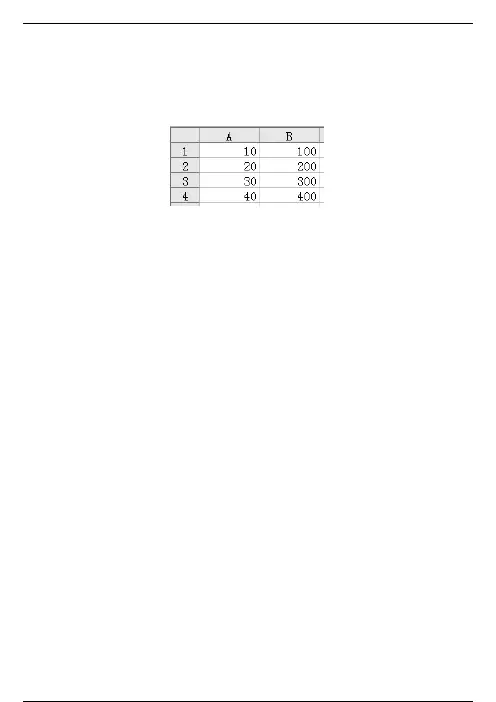
首先,我们通过一个简单的数据来认识Sumif函数怎么使用。下图是一个工作表源数据。
使用SUMIF函数求出A列大于15的单元格,与它对应的B列单元格求和。
在求值单元格中输入:=SUMIF(A1:A4,">15",B1:B4),得到结果为900。
公式的意思就是因为A2、A3、A4中的数据满足条件">15",所以就将相对应的B2、B3、B4中的数据进行求和计算。
SUMIF函数的语法为:SUMIF(range,criteria,sum_range)
其中的参数介绍如下:
第一,range:是要根据条件计算的单元格区域。每个区域中的单元格都必须是数字和名称、数组和包含数字的引用。空值和文本值将被忽略。 第二,Criteria:为确定对哪些单元格相加的条件,其形式可以为数字、表达式或文本。例如,条件可以表示为 65、"65"、">65" 或 "apples"。 第三,Sum_range:为要相加的实际单元格(如果区域内的相关单元格符合条件)。如果省略sum_range,则当区域中的单元格符合条件时,它们既按条件计算,也执行相加。
Sumif函数支持通配符计算。可以在条件中使用通配符、问号 (?) 和星号 (*)。问号匹配任意单个字符;星号匹配任意一串字符。如果要查找实际的问号或星号,请在该字符前键入波形符 (~)。
第二部分:sumif函数和COUNTIF 函数的应用案例分析
第一题:SUMIF函数是用于求和,COUNTIF函数是用于计数。分别用这两个函数来求和和计数应用。 1.下面的工作表C列为源数据。求出大于50小于100的个数。
公式为:=COUNTIF($C2:$C10,">"&E2)-COUNTIF(C2:C10,">"&F2),得到结果为4。
另外也可以嵌套SUM函数来计算,公式为:=SUM(COUNTIF(C2:C10,{">50",">=100"})*{1,-1})。
用条件函数COUNTIF和SUMIF进行分类汇总

用条件函数COUNTIF和SUMIF进行分类汇总
条件函数COUNTIF和SUMIF是Excel中非常有用的函数,它们可以帮助用户根据特定的条件对数据进行分类汇总。
COUNTIF函数用于统计指定范围中满足指定条件的单元格的个数。它的语法如下:
COUNTIF(range, criteria)
其中,range表示要统计的数据范围,criteria表示要应用的条件。条件可以是一个具体的数值、文本,也可以是一个比较运算符(如>、<、=)加上一个数值。COUNTIF函数将返回满足条件的单元格的个数。
举个例子,假设公司有10个员工,他们的年龄分别是25、28、32、25、30、35、28、29、27、26,现在要统计年龄大于等于30岁的员工人数,可以使用COUNTIF函数来完成。选择一个空白单元格,输入下面的公式:
=COUNTIF(A1:A10,">=30"),按回车键确认,就可以得到满足条件的员工人数。
SUMIF函数用于对指定范围中满足指定条件的单元格进行求和。它的语法如下:
SUMIF(range, criteria, [sum_range])
其中,range表示要应用条件的范围,criteria表示要应用的条件,sum_range表示要进行求和的范围。条件可以是一个具体的数值、文本,也可以是一个比较运算符(如>、<、=)加上一个数值。SUMIF函数将返回满足条件的单元格的求和结果。 继续以上面的例子为例,现在要求所有年龄大于等于30岁的员工的年龄总和,可以使用SUMIF函数来完成。选择一个空白单元格,输入下面的公式:
=SUMIF(A1:A10,">=30",A1:A10),按回车键确认,就可以得到满足条件的员工年龄总和。
以上只是COUNTIF和SUMIF函数的基本使用方法,实际上它们有很多强大的应用场景。下面将介绍一些常见的分类汇总的应用。
1.按照条件统计列中每个值的出现次数
假设有一个销售数据表格,其中的产品名称存储在A列,现在要统计每个产品的销售数量。可以使用COUNTIF函数实现。选择一个空白单元格,输入下面的公式:
sumif函数求和同列多条件的操作方法 -回复
sumif函数求和同列多条件的操作方法 -回复
Sumif函数是 Excel 中非常常用的函数之一,它可以根据给定的条件,对指定范围内满足条件的数值进行求和操作。当需要在同一列中对多个条件进行求和时,我们可以结合使用 Sumif 函数和其他函数,例如 Countif
函数来实现。
首先,我们先来了解一下 Sumif 函数的基本用法。Sumif 函数的语法如下:
=Sumif(range, criteria, [sum_range])
其中,range是要进行条件判断的范围;criteria是要满足的条件;sum_range是要进行求和的范围。参数 [sum_range] 是可选的,如果不指定则默认为 range 参数。
假设我们有一个销售数据表格,其中包含了销售员的姓名、销售额和销售日期。现在我们的任务是对某个销售员在指定日期范围内的销售额进行求和。在这种情况下,我们可以使用 Sumif 函数来实现。
首先,在一个单元格中输入销售员的姓名,例如在 A1 单元格中输入
"Peter",然后在 B1 单元格中输入 "Sales Amount",在 C1 单元格中输入 "Sales Date"。
接下来,在 A2:A10 单元格范围内填入销售员的姓名,B2:B10 单元格范围内填入对应的销售额,C2:C10 单元格范围内填入对应的销售日期。
现在,我们可以在另一个单元格中使用 Sumif 函数来计算指定销售员在指定日期范围内的销售额。假设我们希望计算 Peter 在 2021 年 1 月份的销售额,我们可以在 D1 单元格中输入以下公式:
=Sumif(A2:A10,"Peter",B2:B10)
这个公式的意思是,在范围 A2:A10 中匹配 "Peter",然后在范围
B2:B10 中对匹配到的数值进行求和。按下回车键后,Excel 会自动计算出销售员 Peter 在 2021 年 1 月份的销售额。
多条件不重复求和计算
Excel多条件不重复求和处理方法:
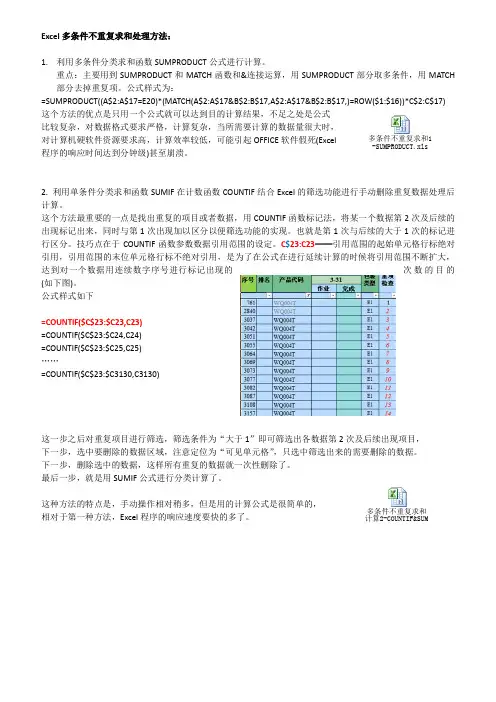
1. 利用多条件分类求和函数SUMPRODUCT公式进行计算。
重点:主要用到SUMPRODUCT和MATCH函数和&连接运算,用SUMPRODUCT部分取多条件,用MATCH部分去掉重复项。公式样式为:
=SUMPRODUCT((A$2:A$17=E20)*(MATCH(A$2:A$17&B$2:B$17,A$2:A$17&B$2:B$17,)=ROW($1:$16))*C$2:C$17)
这个方法的优点是只用一个公式就可以达到目的计算结果,不足之处是公式
比较复杂,对数据格式要求严格,计算复杂,当所需要计算的数据量很大时,
对计算机硬软件资源要求高,计算效率较低,可能引起OFFICE软件假死(Excel
程序的响应时间达到分钟级)甚至崩溃。
2. 利用单条件分类求和函数SUMIF在计数函数COUNTIF结合Excel的筛选功能进行手动删除重复数据处理后计算。
这个方法最重要的一点是找出重复的项目或者数据,用COUNTIF函数标记法,将某一个数据第2次及后续的出现标记出来,同时与第1次出现加以区分以便筛选功能的实现。也就是第1次与后续的大于1次的标记进行区分。技巧点在于COUNTIF函数参数数据引用范围的设定。C$23:C23——引用范围的起始单元格行标绝对引用,引用范围的末位单元格行标不绝对引用,是为了在公式在进行延续计算的时候将引用范围不断扩大,达到对一个数据用连续数字序号进行标记出现的次数的目的(如下图)。
公式样式如下
=COUNTIF($C$23:$C23,C23)
=COUNTIF($C$23:$C24,C24)
=COUNTIF($C$23:$C25,C25)
„„
=COUNTIF($C$23:$C3130,C3130)
这一步之后对重复项目进行筛选,筛选条件为“大于1”即可筛选出各数据第2次及后续出现项目,
下一步,选中要删除的数据区域,注意定位为“可见单元格”,只选中筛选出来的需要删除的数据。
excel中模糊条件求和
excel中模糊条件求和
Excel是一种广泛应用于各个领域的电子表格软件,它提供了丰富的功能和强大的求和功能。其中,模糊条件求和是一种非常常用且实用的操作,它可以帮助我们在一个大数据集中快速找到满足特定条件的数据并进行求和。
模糊条件求和可以用于各种数据分析和统计工作中。例如,在销售数据中,我们可以使用模糊条件求和来计算某个地区、某个时间段或某个产品类别的销售总额。在运输管理中,我们可以使用模糊条件求和来计算某个地区、某个运输方式或某个货物类别的运输总量。在财务管理中,我们可以使用模糊条件求和来计算某个月份、某个成本项目或某个收入来源的总金额。
要在Excel中进行模糊条件求和,我们首先需要创建一个数据表格,该表格包含了我们想要进行求和的数据。然后,我们可以使用Excel提供的函数和工具来设置模糊条件并进行求和。
下面以一个销售数据为例,来具体介绍如何在Excel中进行模糊条件求和。
假设我们有一个包含销售数据的表格,每一行表示一次销售记录,包括销售日期、销售地区、销售产品和销售金额。我们的目标是计算某个地区、某个时间段或某个产品类别的销售总额。
首先,我们需要确定我们要计算销售总额的模糊条件。例如,我们可以选择计算某个地区的销售总额,假设我们想计算地区为“北区”的销售总额。
然后,我们可以使用Excel的SUMIF函数来进行模糊条件求和。SUMIF函数的基本语法如下:
SUMIF(range,criteria,[sum_range])
其中,range是要进行条件判断的数据范围,criteria是条件表达式,sum_range是要进行求和的数据范围。
在我们的例子中,range是销售地区列,criteria是“北区”,sum_range是销售金额列。我们可以在一个单元格中输入以下公式来计算地区为“北区”的销售总额:
=SUMIF(B2:B11,"北区",D2:D11)
其中,B2:B11是销售地区列的范围,D2:D11是销售金额列的范围。
countif多条件统计个数
countif多条件统计个数
在Excel中,countif函数是一种非常有用的函数,它可以用来统计满足特定条件的单元格数量。而当我们需要统计多个条件下满足条件的单元格数量时,就需要使用到countif函数的多条件统计功能。
多条件统计是指同时满足多个条件的单元格数量。比如,我们有一个销售数据表格,其中包含了不同类型产品在不同地区的销售情况。我们想要统计某一地区某一类型产品的销售数量,就可以使用countif函数的多条件统计功能。
在使用countif函数进行多条件统计时,需要使用到逻辑运算符来连接多个条件。常用的逻辑运算符有“与”(and)和“或”(or)。当要求多个条件同时满足时,使用“与”运算符;当要求多个条件中至少满足一个时,使用“或”运算符。
在Excel中,可以使用以下方式来进行多条件统计:
1. 使用“与”运算符进行多条件统计:
例如,我们想要统计销售数据表格中地区为“华北”且产品类型为“手机”的销售数量。可以使用以下公式:
=COUNTIF(地区范围,"华北")*COUNTIF(产品类型范围,"手机")
其中,“地区范围”和“产品类型范围”分别为包含地区和产品类型的单元格范围。
2. 使用“或”运算符进行多条件统计:
例如,我们想要统计销售数据表格中地区为“华北”或产品类型为“手机”的销售数量。可以使用以下公式:
=COUNTIF(地区范围,"华北")+COUNTIF(产品类型范围,"手机")-COUNTIF(地区范围,"华北")+COUNTIF(产品类型范围,"手机")
其中,“地区范围”和“产品类型范围”分别为包含地区和产品类型的单元格范围。
需要注意的是,使用“或”运算符进行多条件统计时,需要减去重复计算的部分,以避免重复统计。
除了使用逻辑运算符连接多个条件外,还可以使用通配符来进行模糊匹配。通配符是一种特殊字符,用于匹配一定范围内的字符。常用的通配符有“*”和“?”。“*”表示任意长度的字符,“?”表示单个字符。
excel中条件计数
excel中条件计数
Excel中的条件计数是一种十分有用的工具,可以帮助我们快速地统计符合特定条件的单元格数量。在实际应用中,我们经常需要对某个数据集合中符合某些要求的数据进行计数,以便更好地分析和处理数据,而条件计数就是一种能够满足这种需求的工具。
Excel中的条件计数函数有四种,分别是COUNTIF、COUNTIFS、SUMIF和SUMIFS。这四种函数可以帮助我们轻松地完成各种条件统计工作,下面将介绍它们的具体用法及注意事项。
1. COUNTIF函数
COUNTIF函数的作用是对某个范围内符合某一特定条件的单元格进行计数。COUNTIF函数的语法如下:
COUNTIF(range, criteria)
其中,range表示需要计数的单元格范围;criteria表示符合条件的字符串表达式。
例如,如果我们需要统计某个学生在一次考试中有多少科目得了90分以上的成绩,可以使用如下公式:
=COUNTIF(A2:E2,">=90")
其中,A2:E2表示该学生各科目的成绩,">=90"则表示条件是成绩大于等于90分。
2. COUNTIFS函数 COUNTIFS函数与COUNTIF函数类似,但它可以同时对多个条件进行计数。COUNTIFS函数的语法如下:
COUNTIFS(range1, criteria1, [range2], [criteria2], …)
其中,range1表示第一个需要计数的单元格范围,criteria1表示第一个符合条件的字符串表达式。如果需要对多个条件进行计数,则可以继续添加range和criteria参数。
例如,如果我们需要统计某个学生在数学和英语两门课程中都得了90分以上的成绩,可以使用如下公式:
=COUNTIFS(B2:C2,">=90")
其中,B2:C2表示数学和英语两门科目的成绩,">=90"表示条件是成绩大于等于90分。
3. SUMIF函数
SUMIF函数的作用是对某个范围内符合某一特定条件的单元格进行求和。SUMIF函数的语法如下:
EXCEL中的条件求和与条件计数
EXCEL中的条件求和与条件计数
在Excel中,条件求和和条件计数是两个常用的功能,它们可以帮助我们根据指定条件对数据进行计算和统计。在本文中,我们将详细介绍如何在Excel中使用条件求和和条件计数。
一、条件求和
条件求和是指在满足一定条件下对某一列或某一范围内的数据求和。下面我们将分步骤介绍如何在Excel中进行条件求和。
1. 打开Excel并输入相关数据。
在Excel的工作表中,首先需要输入需要进行条件求和的数据。假设我们要对A列中大于等于60的数据进行求和,我们可以在A列中输入一些数据作为示例。
2. 使用SUMIF函数进行条件求和。
在Excel中,SUMIF函数是用来进行条件求和的。它的基本语法为:SUMIF(range, criteria, sum_range)。其中,range为需要判断的范围,criteria为判断条件,sum_range为要求和的范围。
在本例中,我们可以在B1单元格中输入以下公式:=SUMIF(A1:A10,">=60")。这样Excel会自动对A1到A10范围内大于等于60的数据进行求和。
3. 按下回车键完成计算。 输入完公式后,按下回车键即可完成条件求和的计算。此时B1单元格中会显示满足条件的数据的和。
二、条件计数
条件计数是指在满足一定条件下统计某一列或某一范围内满足条件的数据数量。下面我们将一步一步介绍如何在Excel中进行条件计数。
1. 打开Excel并输入相关数据。
与条件求和一样,首先需要在Excel的工作表中输入需要进行条件计数的数据。假设我们要统计A列中大于等于60的数据的数量,我们可以在A列中随机输入一些数据。
2. 使用COUNTIF函数进行条件计数。
在Excel中,COUNTIF函数是用来进行条件计数的。它的基本语法为:COUNTIF(range, criteria)。其中,range为需要进行判断的范围,criteria为判断条件。
Excel中的条件求和和条件计数技巧
Excel中的条件求和和条件计数技巧
在Excel中,条件求和和条件计数是非常常见且有用的功能。通过使用条件求和和条件计数技巧,我们可以根据特定条件对数据进行汇总和统计,从而更好地分析和理解数据。下面将介绍一些常用的Excel中的条件求和和条件计数技巧。
一、条件求和技巧
在Excel中,条件求和可以帮助我们对满足特定条件的数据进行求和运算。以下是一些常用的条件求和技巧:
1. 使用SUMIF函数
SUMIF函数是Excel中用于条件求和的函数之一。它的语法如下:
SUMIF(范围, 条件, 求和范围)
其中,范围是指要判断条件的数据范围,条件是指要满足的条件,求和范围是指要进行求和运算的数据范围。
例如,我们有一个销售数据表格,其中A列是产品名称,B列是销售额。如果我们想要计算某个产品的销售总额,可以使用SUMIF函数。假设要计算产品A的销售总额,可以使用以下公式:
=SUMIF(A:A, "产品A", B:B)
2. 结合符号运算 除了使用SUMIF函数外,我们还可以结合符号运算进行条件求和。比如,我们可以使用等号、大于号、小于号等符号来判断数据是否满足条件,然后再进行求和计算。
例如,如果我们要计算销售额大于1000的产品的总销售额,可以使用以下公式:
=SUMIF(B:B, ">1000")
二、条件计数技巧
条件计数是指对满足特定条件的数据进行计数操作。以下是一些常用的条件计数技巧:
1. 使用COUNTIF函数
COUNTIF函数是Excel中用于条件计数的函数之一。它的语法如下:
COUNTIF(范围, 条件)
其中,范围是指要判断条件的数据范围,条件是指要满足的条件。
例如,我们有一个成绩表格,其中A列是学生姓名,B列是学生成绩。如果我们想要计算成绩大于等于60分的学生数量,可以使用COUNTIF函数。假设要计算成绩大于等于60分的学生数量,可以使用以下公式:
=COUNTIF(B:B, ">=60")