
如何将 Excel坐标(X ,Y , Z)导入CAD中,显示高程
如何将 Excel坐标(X ,Y , Z)导入CAD中,显示高程
EXECL坐标(X ,Y , Z)导入CAD
本文教你将测量测到的坐标(X,Y,Z),导入到CAD呈现出我们需要看到的数据(高程、编号)。效果如下图所示,不是本类的童鞋可以撤了。
首先第一步:在E2中输入{=“point”&B2&”,”&C2},B2(CAD图的)X,C2为Y。这里需要注意,有点测量坐标的X,Y表示和CAD的X,Y表示相反,请童鞋注意查验。如下图中就是这种情况:
图上其实就是CAD中的画点指令。
然后进入第二步:在F2中输入{ =-textj bc
“&B2+0.5&”,”&C2+0.5&” “&2& ”0”“&D2},B2,C2为X,Y坐标,0.5为标志偏移量,2为文字高度,为文字旋转角,D2为高程(你想表示什么都做这里展现)。
怕你看不清EXCEL完整命令=-TEXT空格J空格BC空格“&B2+0.5&”,”&C2+0.5&”空格“&2&空格”空格空格”空格“&D2
下拉填充EXCEL单元格
然后进入第三步:导入CAD了;在EXCEL中选中E列,F列然后”CTRL+C”复制, CAD输入框中“CTRL+V”粘贴,等待导入结束。
CTRL+V
怎样把测量坐标导入cad

怎样把测量坐标导入CAD
引言
在CAD(计算机辅助设计)软件中,导入测量坐标是一项常见的工作。这样做可以在设计过程中准确地定位和绘制物体。本文将介绍如何将测量坐标导入CAD软件,帮助您有效地完成设计任务。
步骤一:准备测量数据
在将测量坐标导入CAD之前,您需要准备好相关的测量数据。这些数据可以从实地测量中获得,或者由其他测量仪器提供,例如全站仪。请确保数据准确无误,并按照CAD软件支持的格式进行整理。
步骤二:打开CAD软件
在开始导入测量坐标之前,先打开CAD软件。各种CAD软件在界面和操作上可能有所不同,但基本的导入功能是相似的。
步骤三:选择导入选项
在CAD软件的菜单栏中,查找并选择“导入”选项。通常,您可以在“文件”或“编辑”菜单中找到该选项。
步骤四:选择文件
在打开的“导入”窗口中,浏览您准备好的测量坐标文件。CAD软件通常支持多种文件格式进行导入,如CSV(逗号分隔值)或TXT(文本)文件。
步骤五:设置导入参数
在选择了要导入的测量坐标文件后,您可能需要设置一些导入参数,以确保坐标数据正确地导入到CAD软件中。这些参数可能包括坐标系、单位和导入选项等。具体设置取决于您所使用的CAD软件。
步骤六:导入测量坐标
完成参数设置后,点击“导入”按钮开始导入测量坐标。CAD软件将根据您提供的参数将数据导入到绘图界面中。 步骤七:验证导入结果
一旦测量坐标导入到CAD软件中,您可以验证导入结果的准确性。在CAD软件的绘图界面上查看导入的坐标点,与实际测量数据进行比对。如果有偏差,您可以尝试调整导入参数或检查原始测量数据是否正确。
结论
通过按照以上步骤,在CAD软件中导入测量坐标将变得简单和高效。这样可以提高设计准确性,并节约您的时间。记住,准确的测量数据是成功导入CAD软件的基础,因此在进行测量和导入前,请务必保证数据的可靠性和准确性。
希望这篇文档对您理解如何将测量坐标导入CAD软件有所帮助!
怎么把GPS测的高程点展到CAD中
怎么把GPS测的高程点展到CAD中
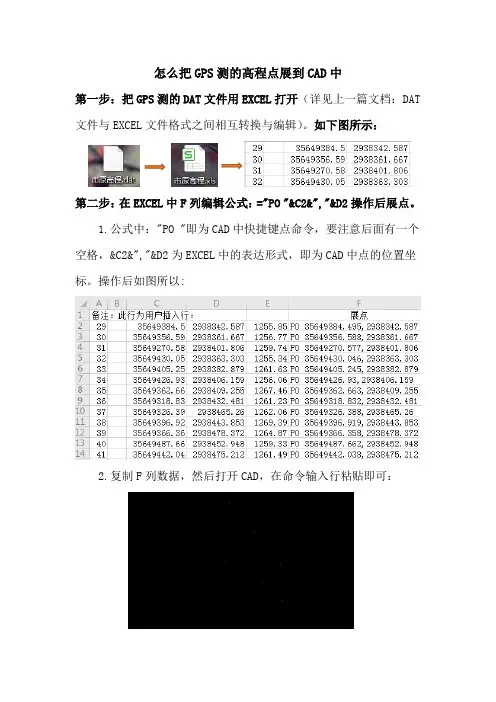
第一步:把GPS测的DAT文件用EXCEL打开(详见上一篇文档:DAT文件与EXCEL文件格式之间相互转换与编辑)。如下图所示:
第二步:在EXCEL中F列编辑公式:="PO "&C2&","&D2操作后展点。
1.公式中:"PO "即为CAD中快捷键点命令,要注意后面有一个空格,&C2&","&D2为EXCEL中的表达形式,即为CAD中点的位置坐标。操作后如图所以:
2.复制F列数据,然后打开CAD,在命令输入行粘贴即可:
因点的样式原因无法显示,在CAD菜单栏中“格式”选项卡中“点样式”进行调整后如下图所示:
第三步:在G列中编辑公式:="-text "&C2&","&D2&" 3 "&E2,操作后展高程点。
1.注意公式中:"-text "有一处空格," 3 "3前面一个空格,后面2个空格,编辑后如下图所示:
2.复制G列数据,然后打开CAD,在命令输入行粘贴即可:
如何在CAD中或者CASS中将坐标导入到EXCEL表格(个人笔记)
如何在CAD中或者CASS中将坐标导入到EXCEL表格中去
——曹春杰
工程应用--高程点生产数据---无编码高程点
输入你要提取点所在的图层,确认
直接回车取高程点实体Z值 直接回车确认
这样就好了,只是点名和原来的不一样了
巧借EXCEL在AUTOCAD中绘曲线
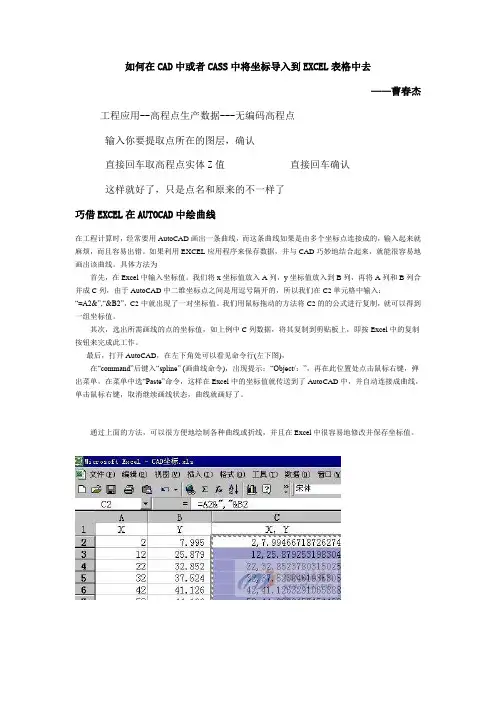
在工程计算时,经常要用AutoCAD画出一条曲线,而这条曲线如果是由多个坐标点连接成的,输入起来就麻烦,而且容易出错。如果利用EXCEL应用程序来保存数据,并与CAD巧妙地结合起来,就能很容易地画出该曲线。具体方法为
首先,在Excel中输入坐标值。我们将x坐标值放入A列,y坐标值放入到B列,再将A列和B列合并成C列,由于AutoCAD中二维坐标点之间是用逗号隔开的,所以我们在C2单元格中输入:“=A2&”,“&B2”,C2中就出现了一对坐标值。我们用鼠标拖动的方法将C2的的公式进行复制,就可以得到一组坐标值。
其次,选出所需画线的点的坐标值,如上例中C列数据,将其复制到剪贴板上,即按Excel中的复制按钮来完成此工作。
最后,打开AutoCAD,在左下角处可以看见命令行(左下图),
在“command”后键入“spline” (画曲线命令),出现提示:“Object/:”,再在此位置处点击鼠标右键,弹出菜单,在菜单中选“Paste”命令,这样在Excel中的坐标值就传送到了AutoCAD中,并自动连接成曲线,单击鼠标右键,取消继续画线状态,曲线就画好了。
通过上面的方法,可以很方便地绘制各种曲线或折线,并且在Excel中很容易地修改并保存坐标值。
或者用切圆锥的方法,不过这种方法需要很强的几何功底,不细说了,不是几句话能说明白的 。
3,编程的方法,本人不会编程,你可以上一些网站去下载相应的lisp程序。
利用Excel VBA实现在AutoCAD中展绘坐标点

第31卷第4期 2008年8月 测绘与空间地理信息
GEOMATICS&SPATIAL INFORMATION TECHNOLOGY Vo1.31,No.4 Aug.,2008
利用Excel VBA实现在AutoCAD中展绘坐标点
彭四清
(中国有色金属工业长沙勘察设计研究院,湖南长沙410011)
摘要:测量技术人员常用的软件主要有Microsoft office,AutoCAD等,如何充分利用软件的功能更好地服务于我
们的测量工作、提高工作效率是测量技术人员努力的方向。本文就Excel软件中通过VBA编程实现了自动将测
量坐标数据绘制在CAD图中,使测量工作变得轻松和快捷,为测量工作者如何更好地使用现有的软件提供了一
种方法。 关键词:VBA;Excel;AutoCAD;测量坐标数据
中图分类号:P209 文献标识码:B 文章编号:1672—5867(2008)O4一O195一O2
Locating Coordinate Point using Excel VBA in AutoCAD
PENG Si—qing
(Changsha Exploration Design&Research Institute of China Nonferrous Metals,Changsha 410011,China)
Abstract:The software that often used by survey engineers includes Microsoft office,AutoCad etc.How to full use the software ̄func・ tions,to better serve our surveying work,to improve our working efficiency is the endeavor direction for survey engineers.This paper re一
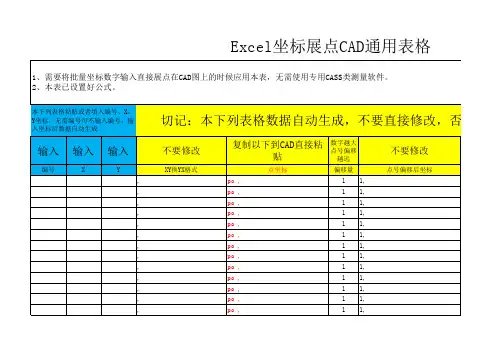
Excel坐标展点CAD通用表格
输入输入输入不要修改复制以下到CAD直接粘贴数字越大点号偏移越远不要修改编号XYXY换YX格式点坐标偏移量点号偏移后坐标,po ,11,,po ,11,,po ,11,,po ,11,,po ,11,,po ,11,,po ,11,,po ,11,,po ,11,,po ,11,,po ,11,,po ,11,,po ,11,本下列表格粘贴或者填入编号、X、Y坐标,无需编号可不输入编号,输入坐标后数据自动生成切记:本下列表格数据自动生成,不要直接修改,否则1、需要将批量坐标数字输入直接展点在CAD图上的时候应用本表,无需使用专用CASS类测量软件。2、本表已设置好公式。Excel坐标展点CAD通用表格,po ,11,,po ,11,,po ,11,,po ,11,,po ,11,,po ,11,,po ,11,,po ,11,,po ,11,,po ,11,,po ,11,,po ,11,,po ,11,,po ,11,,po ,11,,po ,11,,po ,11,,po ,11,,po ,11,,po ,11,,po ,11,,po ,11,,po ,11,,po ,11,,po ,11,,po ,11,,po ,11,,po ,11,,po ,11,,po ,11,,po ,11,,po ,11,,po ,11,,po ,11,,po ,11,,po ,11,,po ,11,,po ,11,,po ,11,,po ,11,,po ,11,,po ,11,,po ,11,,po ,11,,po ,11,,po ,11,,po ,11,,po ,11,,po ,11,,po ,11,,po ,11,,po ,11,,po ,11,,po ,11,,po ,11,,po ,11,,po ,11,,po ,11,,po ,11,,po ,11,,po ,11,,po ,11,,po ,11,,po ,11,,po ,11,,po ,11,,po ,11,,po ,11,,po ,11,,po ,11,,po ,11,,po ,11,,po ,11,,po ,11,,po ,11,,po ,11,,po ,11,,po ,11,,po ,11,,po ,11,,po ,11,,po ,11,,po ,11,,po ,11,,po ,11,,po ,11,,po ,11,,po ,11,,po ,11,,po ,11,,po ,11,,po ,11,,po ,11,,po ,11,,po ,11,,po ,11,,po ,11,,po ,11,,po ,11,,po ,11,,po ,11,,po ,11,,po ,11,,po ,11,,po ,11,,po ,11,,po ,11,,po ,11,,po ,11,,po ,11,,po ,11,,po ,11,,po ,11,,po ,11,,po ,11,,po ,11,,po ,11,,po ,11,,po ,11,,po ,11,,po ,11,,po ,11,,po ,11,,po ,11,,po ,11,,po ,11,,po ,11,,po ,11,,po ,11,,po ,11,,po ,11,,po ,11,,po ,11,,po ,11,,po ,11,,po ,11,,po ,11,,po ,11,,po ,11,,po ,11,,po ,11,,po ,11,,po ,11,,po ,11,,po ,11,,po ,11,,po ,11,,po ,11,,po ,11,,po ,11,,po ,11,,po ,11,,po ,11,,po ,11,,po ,11,,po ,11,,po ,11,,po ,11,,po ,11,,po ,11,,po ,11,,po ,11,,po ,11,,po ,11,,po ,11,,po ,11,,po ,11,,po ,11,,po ,11,,po ,11,,po ,11,,po ,11,,po ,11,,po ,11,,po ,11,,po ,11,,po ,11,,po ,11,,po ,11,,po ,11,,po ,11,,po ,11,,po ,11,,po ,11,,po ,11,,po ,11,,po ,11,,po ,11,,po ,11,,po ,11,,po ,11,,po ,11,,po ,11,,po ,11,,po ,11,,po ,11,,po ,11,,po ,11,,po ,11,,po ,11,,po ,11,,po ,11,,po ,11,,po ,11,,po ,11,,po ,11,,po ,11,,po ,11,,po ,11,,po ,11,,po ,11,,po ,11,,po ,11,,po ,11,,po ,11,,po ,11,,po ,11,,po ,11,,po ,11,,po ,11,,po ,11,,po ,11,,po ,11,,po ,11,,po ,11,,po ,11,,po ,11,,po ,11,,po ,11,,po ,11,,po ,11,,po ,11,,po ,11,,po ,11,,po ,11,,po ,11,,po ,11,,po ,11,,po ,11,,po ,11,,po ,11,,po ,11,,po ,11,,po ,11,,po ,11,,po ,11,,po ,11,,po ,11,,po ,11,,po ,11,,po ,11,,po ,11,,po ,11,,po ,11,,po ,11,,po ,11,,po ,11,,po ,11,,po ,11,,po ,11,,po ,11,,po ,11,,po ,11,,po ,11,,po ,11,,po ,11,,po ,11,,po ,11,,po ,11,,po ,11,,po ,11,,po ,11,,po ,11,,po ,11,,po ,11,,po ,11,,po ,11,,po ,11,,po ,11,,po ,11,,po ,11,,po ,11,,po ,11,,po ,11,,po ,11,,po ,11,,po ,11,,po ,11,,po ,11,,po ,11,,po ,11,,po ,11,,po ,11,,po ,11,,po ,11,,po ,11,,po ,11,,po ,11,,po ,11,,po ,11,,po ,11,,po ,11,,po ,11,,po ,11,,po ,11,,po ,11,,po ,11,,po ,11,,po ,11,,po ,11,,po ,11,,po ,11,,po ,11,,po ,11,,po ,11,,po ,11,,po ,11,,po ,11,,po ,11,,po ,11,,po ,11,,po ,11,,po ,11,,po ,11,,po ,11,,po ,11,,po ,11,,po ,11,,po ,11,,po ,11,,po ,11,,po ,11,,po ,11,,po ,11,,po ,11,,po ,11,,po ,11,,po ,11,,po ,11,,po ,11,,po ,11,,po ,11,,po ,11,,po ,11,,po ,11,,po ,11,,po ,11,,po ,11,,po ,11,,po ,11,,po ,11,,po ,11,,po ,11,,po ,11,,po ,11,,po ,11,,po ,11,,po ,11,,po ,11,,po ,11,,po ,11,,po ,11,,po ,11,,po ,11,,po ,11,,po ,11,,po ,11,,po ,11,,po ,11,,po ,11,,po ,11,,po ,11,,po ,11,,po ,11,,po ,11,,po ,11,,po ,11,,po ,11,,po ,11,,po ,11,,po ,11,,po ,11,,po ,11,,po ,11,,po ,11,,po ,11,,po ,11,,po ,11,,po ,11,,po ,11,,po ,11,,po ,11,,po ,11,,po ,11,,po ,11,,po ,11,,po ,11,,po ,11,,po ,11,,po ,11,,po ,11,,po ,11,,po ,11,,po ,11,,po ,11,,po ,11,,po ,11,,po ,11,,po ,11,,po ,11,,po ,11,,po ,11,,po ,11,,po ,11,,po ,11,,po ,11,,po ,11,,po ,11,,po ,11,,po ,11,,po ,11,,po ,11,,po ,11,,po ,11,,po ,11,,po ,11,,po ,11,,po ,11,,po ,11,,po ,11,,po ,11,,po ,11,,po ,11,,po ,11,,po ,11,,po ,11,,po ,11,,po ,11,,po ,11,,po ,11,,po ,11,,po ,11,,po ,11,,po ,11,,po ,11,,po ,11,,po ,11,,po ,11,,po ,11,,po ,11,,po ,11,,po ,11,,po ,11,,po ,11,,po ,11,,po ,11,,po ,11,,po ,11,,po ,11,,po ,11,,po ,11,,po ,11,,po ,11,,po ,11,,po ,11,,po ,11,,po ,11,,po ,11,,po ,11,,po ,11,,po ,11,,po ,11,,po ,11,,po ,11,,po ,11,,po ,11,,po ,11,,po ,11,,po ,11,,po ,11,,po ,11,,po ,11,,po ,11,,po ,11,,po ,11,,po ,11,,po ,11,,po ,11,,po ,11,,po ,11,,po ,11,,po ,11,,po ,11,,po ,11,,po ,11,,po ,11,,po ,11,,po ,11,,po ,11,,po ,11,,po ,11,,po ,11,,po ,11,,po ,11,,po ,11,,po ,11,,po ,11,,po ,11,,po ,11,,po ,11,,po ,11,,po ,11,,po ,11,,po ,11,,po ,11,,po ,11,,po ,11,,po ,11,,po ,11,,po ,11,,po ,11,,po ,11,,po ,11,,po ,11,,po ,11,,po ,11,,po ,11,,po ,11,,po ,11,,po ,11,,po ,11,,po ,11,,po ,11,,po ,11,,po ,11,,po ,11,,po ,11,,po ,11,,po ,11,,po ,11,,po ,11,,po ,11,,po ,11,,po ,11,,po ,11,,po ,11,,po ,11,,po ,11,,po ,11,,po ,11,,po ,11,,po ,11,,po ,11,,po ,11,,po ,11,,po ,11,,po ,11,,po ,11,,po ,11,,po ,11,,po ,11,,po ,11,,po ,11,,po ,11,,po ,11,,po ,11,,po ,11,
cad中如何输入xyz坐标
cad中如何输入xyz坐标
大家经常看到的坐标就是XY坐标了,但CAD里面还是有Z坐标的,那么大家知道cad中如何输入xyz坐标吗?下面是店铺整理的cad中如何输入xyz坐标的方法,希望能帮到大家!
cad中输入xyz坐标的方法
首先,看下图可知如果要在右边绘制出上半部分就需要创建用户坐标系。
点击“视图”在点击“UCS”,也可以直接使用快捷键UCS。
确定好其原点后系统会提示我们接下来“指定X轴上的点”;
接着是“xy平面上的点”就是Y轴的确立。
在Y轴确定好后我们自定义的用户坐标系就成功出现了。
总的来说就是要确定三个点,一个是原点,一个是X轴上的点,一个是Y轴上的点。
CAD导入和导出坐标步骤详细说明
CAD导入和导出坐标步骤详细说明
导入和导出坐标是CAD软件中常用的功能之一,它们可以使用户方便地将坐标数据从一个文件导入到CAD软件中,或者将CAD中的坐标数据导出到其他文件中使用。下面将详细说明CAD中的导入和导出坐标的步骤。
1.导入坐标
步骤一:打开CAD软件,并选择想要导入坐标的文件。大多数CAD软件支持的导入格式包括文本文件(如TXT、CSV格式)、Excel文件(如XLS、XLSX格式)以及其他CAD软件的文件格式(如DXF、DWG格式)。
步骤二:选择菜单中的“文件”或“导入”选项,并选择“导入坐标”选项。不同CAD软件可能会有不同的菜单名称和选项名称,但一般都会提供导入坐标的功能。
步骤三:在弹出的对话框中,选择合适的导入选项和设置。这些选项和设置可能包括导入文件的格式和类型、坐标系的选择、坐标字段的匹配等。根据导入文件的实际情况,进行相应的设置。
步骤四:点击“导入”按钮或确认按钮,开始导入坐标。CAD软件会根据设置的参数,读取导入文件中的坐标数据,并将其加载到CAD软件中。导入坐标的速度和结果会因导入文件的大小和复杂度而有所不同。
2.导出坐标
步骤二:选择菜单中的“文件”或“导出”选项,并选择“导出坐标”选项。与导入坐标类似,不同CAD软件可能会有不同的菜单名称和选项名称,但一般都会提供导出坐标的功能。 步骤三:在弹出的对话框中,选择合适的导出选项和设置。这些选项和设置可能包括导出文件的格式和类型、坐标系的选择、坐标字段的匹配等。根据导出文件的实际需求,进行相应的设置。
步骤四:点击“导出”按钮或确认按钮,开始导出坐标。CAD软件会根据设置的参数,将所选文件中的坐标数据导出到指定的文件中。导出的速度和结果会因导出文件的大小和复杂度而有所不同。
步骤五:完成坐标导出后,可以在导出文件中查看导出的坐标数据。根据导出文件的格式和类型,可以使用相应的软件或工具打开和处理导出的坐标数据。导出的坐标数据可以用于其他CAD软件或其他应用程序中使用。
如何将全站仪测出的坐标点输入到cad中
如何将全站仪测出的坐标点输入到cad中
如何将全站仪测出的坐标点输入到cad中
首先明确一点,一般我们全站仪上的坐标和CAD上的坐标是想反的,也就是说,全站仪上东西方向是Y,南北方向是X,而CAD东西方向是X,南北方向是Y。所以在我们输入坐标的时候要反过来输入,把X值输成Y,把Y值输成X。我一般是这样画的:
1、选择:“点”命令
2、输入全站仪中的Y值(也就是在CAD中X方向值),按豆号,再输入全站仪上的X值,按空格。这样一个点就画在图上了。(如果点太小看不见,你可以选择格式——点样式,然后调整点大小)
3、重复第2条,依次输入其余5个点的坐标值,这样6个点就全部画出来了。
4、如果你是放用地红线或轴线什么的,那就直接用直线把几个点一连就行了。如果你要按照全站仪上的X就要CAD上输X值,Y就在CAD上输Y值,那就需要先转换CAD上的坐标了,因为CAD上的坐标是世界坐标,而全站仪上是大地坐标,具体步骤如下:
1、在命令栏输入“ucs",按回车,
2、输入“z”,按回车,
3、输入“90”按回车,
4、输入“ucs"按回车,
5、输入“X”按回车,
6、输入“90”按回车,
这样X和Y方向就正好反过来了,那你就可以按全站仪上的值直接输入了。
补充:
但是如果把X和Y方向调整成与全站仪一样的话,所有的标注以及文字都会反过来。
CAD软件中怎么批量导入导出坐标数据?
CAD软件中怎么批量导⼊导出坐标数据?
在软件中,每⼀个点,都有独⼀⽆⼆的坐标值。⽽成千上万的点,组成了更为具象化的CAD图形。尽管⼤部分的设计师了解如何使⽤CAD软件来绘制图形并保存为图纸,但对于如何将众多的个性化、精确化的点批量导⼊、导出CAD软件,就很少有设计师精通此道。今天⼩编为⼤家详细讲解⼀下,如何使⽤浩⾠CAD来进⾏批量导⼊、导出CAD坐标数据。1、LINE法:利⽤直线批量导⼊
该⽅法利⽤直线来批量导⼊坐标,适⽤于由多个线段组成的图形。
步骤⼀:⾸先,将要CAD坐标及⾼程导⼊到Excel。
步骤⼆:新建E列为「展点划线」,新建F列为「注释」。
步骤三:在Excel表格的E列和F列中,分别输⼊如下公式,并选中E2和F2列,再利⽤⼗字光标的下拉填充功能,将E列和F列进⾏充填序列。
在E列中输⼊公式:
「="line"&B2&","&C2」;
在F列中输⼊公式:
「="-text j ml"&B2&","&C2&""&5&"0 A"&A2&D2」。
步骤四:浩⾠CAD中,将复制的E列数据粘贴⾄CAD命令⾏,即可看到⽣成的图形⽂件。若不显⽰⽂件,双击滚轮即可。
步骤五:浩⾠CAD中,将复制的F列数据粘贴⾄的CAD命令⾏,即可完成批量导⼊Excel坐标。
2、PLINE法:利⽤多段线批量导⼊
该⽅法利⽤多段线来批量导⼊CAD坐标,适⽤于由⼀条多段线组成的图形。
步骤⼀:⾸先在Excel中填写X轴、Y轴信息,并新建D列来填写第⼀列(X,Y)坐标信息。在D列中输⼊公式「=A2&","&B2」,并利⽤⼗字光标的下拉填充功能,进⾏下拉充填序列。
步骤⼆:在浩⾠CAD中,在CAD命令⾏输⼊「PL」命令并回车。当命令⾏显⽰「指定起点」时,将复制的D列数据粘贴⾄命令⾏,即可看到⽣成的图形⽂件。若不显⽰⽂件,双击滚轮即可。
注意:
(1)若将LINE法改为PLINE法时,最终绘制的CAD图形就是由⼀条多段线组成。
(2)两种⽅法所绘制的CAD图形⽅向是不同的。⽅法⼀是以Y轴为主绘制,⽅法⼆则是以X轴为主绘制,故两个图形绘制⽅向是不同的。
wps表格直接导入cad
wps表格直接导入cad
怎么将WPS表格放入Cad呢,下面店铺为大家介绍如何操作:
1、使用AutoCAD的数据连接功能。打开【工具】-【数据连接】-创建新的WPS表格数据连接-自定义连接名称-确定后浏览要连接的文件打开。
2、导入刚才连接的文本。也可在这直接启动数据连接管理器,方法同上。
3、可直接在WPS表格中选择要复制的表格选择复制,打开AutoCAD找到【编辑】-【选择性粘贴】在选择框中选择【AutoCAD
Entities(图元)】即可。
4、直接在wps表格或word中复制文本到AutoCAD中,但粘贴过后图形无法编辑里面的文本。
本次教程就到这里,希望能帮到大家~