
Linuxlsattr命令详解
Linuxlsattr命令详解
Linux lsattr命令
Linux lsattr命令⽤于显⽰⽂件属性。
⽤chattr执⾏改变⽂件或⽬录的属性,可执⾏lsattr指令查询其属性
⽤法:
lsattr [-adlRvV][⽂件或⽬录...]
参数解释:
-a 显⽰所有⽂件和⽬录,包括以"."为名称开头字符的额外内建,现⾏⽬录"."与上层⽬录".."。
-d 显⽰,⽬录名称,⽽⾮其内容。
-l 此参数⽬前没有任何作⽤。
-R 递归处理,将指定⽬录下的所有⽂件及⼦⽬录⼀并处理。
-v 显⽰⽂件或⽬录版本。
-V 显⽰版本信息。
实例:
1、使⽤lsattr显⽰⽂件的隐藏属性
[root@mysql linux]# chattr +i new.txt
[root@mysql linux]# lsattr new.txt
----i--------e- new.txt
linux常用命令

.word可编辑.
. 专业.专注 . 指令 章节 简介 其它相关
ACL 14.3.1 将某些目录/文件为某些用户/群组赋予特权 setfacl getfacl
alias 11.3.1 别名 eg. alias echo=’echo -n’ unalias ~/.bashrc
anacron 16.4.1 帮助cron完成其在停机期间未完成的任务(一般默认开启) /etc/anacrontab
apropos 5.3.1 同 man –k
array 11.2.6 数组变量 定义:var[1]=”content1” var[2]=”content2”
at 16.2.2 在某一时刻作(一些)任务 eg. at 04:00 2010-02-03 batch crontab
atq,atrm 16.2.2 atq即 at –l atrm 即 at –d
auditd 17.5.5 将SELinux产生的信息写入/var/log/audit/audit.log SELinux的服务
audit2why 17.5.5 查询auditd服务提供的关于SELinux产生的错误信息
eg . audit2why < /var/log/audit/audit.log SELinux
awk
12.4.2 功能强大的数据处理软件 awk ‘条件1{动作1} 条件2{动作2}…’
eg. last –n 5 | awk ‘{print $1 “\t” $3}’
$0 代表一整行数据 $1代表第NR行的第一个数据 常与printf配合使用
NR:目前awk处理第几行
NF:($0)字段总数 FS:分隔符
badblocks 8.3.3 检查硬盘扇区有无坏轨 eg. badblocks –sv /dev/sda5 mke2fs –c 设备文件名
fileattribute的用法
- 1 - fileattribute的用法
fileattribute是一个文件属性,用于描述文件的相关信息。它包含了文件的大小、创建日期、修改日期、访问日期等信息。这些信息可以帮助用户更好地管理和查找文件。
使用fileattribute可以方便地获取文件的属性信息。在Windows操作系统中,可以通过右键点击文件,选择“属性”来查看文件的属性信息。在Linux和Unix操作系统中,可以使用命令行工具,如ls -l命令来查看文件的属性信息。
文件的属性信息对于文件的管理非常重要。例如,用户可以根据文件的创建日期来查找最近上传的文件,也可以根据文件的大小来查找占用空间较大的文件。此外,文件的属性信息也可以用于文件的备份、恢复和版本管理等。
总之,fileattribute是一个非常有用的工具,可以帮助用户更好地管理和查找文件。熟练掌握fileattribute的用法,可以让我们更高效地使用计算机。
linux setfattr -h用法

linux setfattr -h用法
如何使用Linux命令setfattr来设置文件的扩展属性
引言:
在Linux系统中,文件系统除了保存文件的基本属性(如文件名、大小、权限等),还可以保存一些附加的属性信息,即扩展属性(Extended Attributes)。扩展属性允许我们为文件添加自定义属性,以便更容易地管理和组织文件。
在Linux系统中,setfattr命令被用于设置文件的扩展属性。本文将一步一步介绍setfattr命令的用法,以便读者了解如何使用该命令来为文件设置扩展属性。
一、检查文件是否支持扩展属性
在使用setfattr命令之前,我们需要先检查目标文件系统是否支持扩展属性。可以使用以下命令来检查:
mount grep i "xattr"
该命令会列出当前系统中所有支持扩展属性的文件系统,如果没有任何输出,则表示系统不支持扩展属性。如果输出中包含类似"xattr"或"extattr"的关键字,则表示系统支持扩展属性。
二、设置扩展属性
1. 基本语法
setfattr命令的基本语法如下:
setfattr n 属性名 v 属性值 文件名
其中,n选项用于指定要设置的属性名,v选项用于指定属性的值,文件名为目标文件的路径。
2. 设置单个属性
要设置单个属性,可以使用以下命令:
setfattr n user.myattr v "属性值" 文件名
上述命令将目标文件的扩展属性"user.myattr"设置为指定的属性值。
3. 设置多个属性
要设置多个属性,可以连续多次使用setfattr命令,每次设置一个属性:
setfattr n 属性名1 v 属性值1 文件名
setfattr n 属性名2 v 属性值2 文件名
...
以上命令将依次设置目标文件的多个扩展属性。
4. 设置属性为文件
扩展属性不仅可以保存简单的字符串,还可以保存文件。通过设置属性值为文件的路径,我们可以将文件作为属性保存在目标文件中。
Linux 系统命令及其使用详解

Linux 系统命令及其使用详解(大全)
cat cd
chmod chown
cp cut
名称:cat
使用权限:所有使用者
使用方式:cat [-AbeEnstTuv] [--help] [--version] fileName
说明:把档案串连接后传到基本输出(萤幕或加 > fileName 到另一个档案)
参数:
-n 或 --number 由 1 开始对所有输出的行数编号
-b 或 --number-nonblank 和 -n 相似,只不过对于空白行不编号
-s 或 --squeeze-blank 当遇到有连续两行以上的空白行,就代换为一行的空白行
-v 或 --show-nonprinting
范例:
cat -n textfile1 > textfile2 把 textfile1 的档案内容加上行号后输入 textfile2 这个档案里
cat -b textfile1 textfile2 >> textfile3 把 textfile1 和 textfile2 的档案内容加上行号(空白行不加)之后将内容附加到 textfile3
名称:cd
使用权限:所有使用者
使用方式:cd [dirName]
说明:变换工作目录至 dirName。 其中 dirName 表示法可为绝对路径或相对路径。若目录名称省略,则变换至使用者的 home directory (也就是刚 login 时所在的目录).另外,"~"
也表示为 home directory 的意思,"." 则是表示目前所在的目录,".." 则表示目前目录位置的上一层目录。
范例:跳到 /usr/bin/:
cd /usr/bin
跳到自己的 home directory:
cd ~
跳到目前目录的上上两层:
Linux基本命令及其应用
Linux基本命令及其应用
Linux是一种类Unix操作系统,具有高度的开放性和灵活性。作为一名Linux用户,我们需要熟悉Linux基本命令及其应用,以便能够很好地管理和维护系统。本篇论文将介绍常用的Linux基本命令及其应用,包括文件与目录操作、用户和权限管理、进程和系统状态管理等。
一、文件与目录操作
1. pwd:查看当前工作目录
2. cd:切换目录
3. ls:列出目录中的所有文件和子目录
4. mkdir:创建新目录
5. touch:创建空文件或改变文件的修改时间
6. rm:删除指定的文件或目录
7. cp:复制文件或目录 8. mv:移动文件或目录
二、用户和权限管理
1. useradd:添加新用户
2. userdel:删除用户
3. passwd:更改用户密码
4. groupadd:添加新用户组
5. groupdel:删除用户组
6. chown:更改文件或目录的所有者
7. chmod:更改文件或目录的访问权限
三、进程和系统状态管理
1. top:监控进程和系统资源的使用情况
2. ps:列出当前运行的进程
3. kill:终止指定进程
4. free:查看系统内存使用情况 5. df:查看文件系统使用情况
6. netstat:查看网络状态信息
以上是常用的Linux基本命令及其应用,在实际应用中,还需要结合具体的环境和任务,进行深入的学习和应用。下面将举例说明Linux基本命令的具体应用。
1.文件与目录操作
在实际应用中,我们常常需要对文件进行复制、移动、重命名等操作,下面以复制文件为例进行说明。
假设当前目录下有一个文件test.txt,需要将其复制到/tmp目录中,可以使用cp命令:
cp test.txt /tmp/
如果需要复制整个目录,可以使用cp命令的-r选项:
cp -r /home/user/test /tmp/
2.用户和权限管理 在实际应用中,我们需要为不同的用户分配不同的权限,以保护系统的安全性。下面以创建新用户为例进行说明。
Linux基本配置命令及截图
目录操作命令
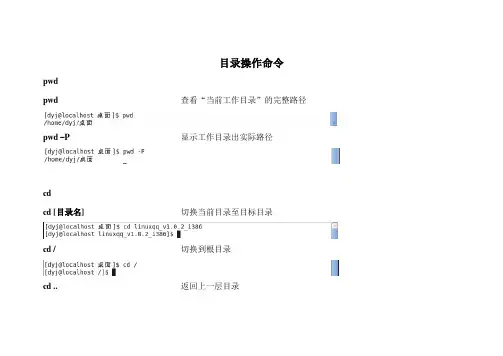
pwd
pwd 查看“当前工作目录”的完整路径
pwd –P 显示工作目录出实际路径
cd
cd [目录名] 切换当前目录至目标目录
cd / 切换到根目录
cd .. 返回上一层目录
ls
ls [目录名] 列出目标目录中子目录和文件
ls –a [目录名] 列出目录下的所有文件,包括以 . 开头的隐含文件
ls –l [目录名] 除了文件名之外,还将文件的权限、所有者、文件大小等信息详细列出来
ls –S [目录名] 根据文件大小排序
ls –1[目录名] 每行只列出一个文件
mkdir
mkdir [目录名] 指定位置创建指定命名的文件夹
mkdir –p [/路径/] [目录名] 若路径中某些目录不存在,系统将自动建立好尚不存在的目录,并建立目标目录(一次建立多级目录)
du
du [文件名] 显示文件和目录的磁盘使用空间
du -a [文件名] 显示每个文件的大小
du –b [文件名] 显示文件的大小时按byte为单位
du –c [文件名] 显示每个文件的大小以外也显示所有目录的大小总和
du –s [文件名] 只显示文件总计大小
文件操作命令
touch
touch [文件名] 新建文档或目录的日期时间
touch -t [文件名] 更改文档的日期时间
file
file [文件名] 查看文件类型
cp
cp [源文件或目录] [目标文件或目录] 将给出的文件或目录拷贝到另一文件或目录中
cp -r [源文件或目录] [目标文件或目录]递归复制
cp -f [源文件或目录] [目标文件或目录]复制后强制覆盖同名文件
linuxls-l各个字段的含义
linuxls-l各个字段的含义
以root的家⽬录为例:
可以看到,⽤ls -l命令查看某⼀个⽬录会得到⼀个7个字段的列表。
第1⾏:总计(total)Total后⾯的数字是指当前⽬录下所有⽂件所占⽤的空间总和。可以使⽤ls –lh查看,也可使⽤ls –alh查看。
第1字段: ⽂件属性字段-rw-r--r-- 1 root root 762 07-29 18:19 exit
⽂件属性字段总共有10个字母组成;第⼀个字符代表⽂件的类型。
字母“-”表⽰该⽂件是⼀个普通⽂件
字母“d”表⽰该⽂件是⼀个⽬录,字母"d",是dirtectory(⽬录)的缩写
注意:⽬录或者是特殊⽂件,这个特殊⽂件存放其他⽂件或⽬录的相关信息
字母“l”表⽰该⽂件是⼀个链接⽂件。字母"l"是link(链接)的缩写,类似于windows下的快捷⽅式
字母“b”的表⽰块设备⽂件(block),⼀般置于/dev⽬录下,设备⽂件是普通⽂件和程序访问硬件设备的⼊⼝,是很特殊的⽂件。没有⽂件⼤⼩,只有⼀个主设备号和⼀个辅设备号。⼀次传输数据为⼀整块的被称为块设备,如硬盘、光盘等。最⼩数据传输单位为⼀个数据块(通常⼀个数据块的⼤⼩为512字节)
字母为“c”表⽰该⽂件是⼀个字符设备⽂件(character),⼀般置于/dev⽬录下,⼀次传输⼀个字节的设备被称为字符设备,如键盘、字符终端等,传输数据的最⼩单位为⼀个字节。
字母为“p”表⽰该⽂件为命令管道⽂件。与shell编程有关的⽂件。
字母“s”表⽰该⽂件为sock⽂件。与shell编程有关的⽂件。
在此重申下⽂件链接这个重要概念:
链接⽂件的概念类似于windows⾥的快捷⽅式。多个链接⽂件同时指向⼀个“源⽂件”。链接⽂件分为硬链接或符号链接两种。
在Linux的⽂件系统中,保存在磁盘分区中的⽂件不管是什么类型都给它分配⼀个编号,称为索引节点号inode 。软连接,其实就是新建⽴⼀个⽂件,这个⽂件就是专门⽤来指向别的⽂件的(那就和windows 下的快捷⽅式的那个⽂件有很接近的意味)。软连接产⽣的是⼀个新的⽂件,但这个⽂件的作⽤就是专门指向某个⽂件的,删了这个软连接⽂件,那就等于不需要这个连接,和原来的存在的实体原⽂件没有任何关系,但删除原来的⽂件,则相应的软连接不可⽤(cat那个软链接⽂件,则提⽰“没有该⽂件或⽬录“)
Linux常用ls,alias基础命令详解
Linux常⽤ls,alias基础命令详解
ls命令
作⽤:列举⽬录⽂件信息( list directory content )
格式:ls [option] [file]
1,命令不跟任何选项与⽬录,表⽰列举当前⽬录的⽂件信息
ghostwu@dev:~$ ls
Desktop examples.desktop linux Pictures python Videos
Documents git_test Music project software
Downloads info php Public Templates
2,ls -l 使⽤长格式列举⽂件和⽬录信息
ghostwu@dev:~$ ls -l
total 72
drwxr-xr-x 2 ghostwu ghostwu 4096 2⽉ 11 00:32 Desktop
drwxr-xr-x 2 ghostwu ghostwu 4096 2⽉ 11 00:32 Documents
drwxr-xr-x 7 ghostwu ghostwu 4096 5⽉ 1 11:40 Downloads
-rw-r--r-- 1 ghostwu ghostwu 8980 2⽉ 10 16:16 examples.desktop
drwxrwxr-x 3 ghostwu ghostwu 4096 2⽉ 9 19:50 git_test
drwxrwxr-x 3 ghostwu ghostwu 4096 2⽉ 9 16:37 info
drwxrwxr-x 3 ghostwu ghostwu 4096 5⽉ 1 17:04 linux
drwxr-xr-x 2 ghostwu ghostwu 4096 2⽉ 11 00:32 Music
drwxrwxr-x 4 ghostwu ghostwu 4096 5⽉ 1 14:30 php
drwxr-xr-x 3 ghostwu ghostwu 4096 2⽉ 10 14:45 Pictures
nmon:服务器性能结果报告分析——报表参数详解
nmon:服务器性能结果报告分析——报表参数详解
⽬录
⼀、nmon命令
./nmon -f -t -r nmonreport -s 10 -c 60
1. 命令的含义是:2. -f :按标准格式输出⽂件名称:_YYYYMMDD_HHMM.nmon3. -t :输出最耗资源的进程4. -s :每隔n秒抽样⼀次,这⾥为10秒5. -c :取出多少个抽样数量,这⾥为采集 60 次,即监控 = 10*60 = 600秒 = 10分钟6. nmonreport:监控记录的标题7. hostname:主机名
⼆、nmon性能结果报告分析
(1)SYS_SUMM【服务器资源使⽤率汇总】
①SYS_SUMM
服务器资源使⽤率汇总表:整体信息页⾯,显⽰当前服务器的总体性能情况。
②图表说明:
【正上⽅】Samples、First、Last:采集点样本统计。
1. Samples:采集点样本总数,折线图中出现的采集点统计总数。2. First:第⼀个采集点的采集时间。3. Last:最后⼀个采集点的采集时间。
【正中间】折线图:[蓝线:CPU%]为cpu占有率变化情况;[紫线:IO/sec]为磁盘IO的变化情况。
IO/sec:[紫线]仅显⽰磁盘IO/sec的图,不包括Network的I/O。每秒钟输出到物理磁盘的传输次数。
【左下⾓】Disk tps statistics:磁盘的总体数据,包括如下⼏个:
1. 1、Avg tps during an interval:2. 显⽰采集间隔内磁盘平均I/O次数,该值等于Sheet DISK_SUMM中IO/sec列的平均值。3. 每个间隔时间内,平均每秒IO数,也可以理解为提交处理的次数。4. 5. 2、Max tps during an interval:6. 显⽰采集间隔内磁盘最⼤I/O次数,该值等于Sheet DISK_SUMM中IO/sec列的最⼤值。7. 每个间隔时间内,每秒最⼤IO次数。8. 9. 3、Max tps interval time:10. 显⽰磁盘最⼤I/O所在时间点。11. 最⼤传送次数出现的时间点。12. 13. 4、Total number of Mbytes read:14. 显⽰采集间隔内磁盘读的总兆字节数,可能是nmon的bug,该值并不准确,并且使⽤LVM划分的虚拟磁盘可能会存在重复统计。15. 整个监控时间内读的字节数。16. 17. 5、Total number of Mbytes written:18. 显⽰采集间隔内磁盘写的总兆字节数,该值并不准确,理由同上。19. 整个监控时间内写的字节数。20. 21. 6、Read/Write Ratio:22. 显⽰ Total number of Mbytes read/ Total number of Mbytes written 的值。23. 实时读写⽐率。
linuxll命令的用法
linuxll命令的用法
在Linux操作系统中,ll命令是ls -l的一个别名,它主要用于列出目录中文件和子目录的详细信息。
该命令的基本语法是:
ll [选项] [目录/文件]
默认情况下,ll命令将会在当前目录中列出文件和子目录的详细信息。你也可以指定目录或文件名,以获取对应的信息。
接下来,让我们详细了解一些常用的选项和使用示例。
1.显示目录中的所有文件和子目录:
ll
2.仅显示目录中的文件:
ll -p , grep -v /
3.仅显示目录中的子目录:
ll -p , grep /
4.列出指定目录的详细信息:
ll /path/to/directory
5.列出多个目录的详细信息:
ll /path/to/directory1 /path/to/directory2
6.显示隐藏文件和子目录: ll -a
7.使用文件大小的人类可读格式:
ll -h
8.显示文件和目录的权限:
ll -l
9.按照最后修改时间的顺序列出文件和目录:
ll -t
10.按照文件大小的顺序列出文件和目录:
ll -S
11.将结果按照文件/目录名称进行排序:
ll -X
12.列出最近N天内更改的文件:
13.使用多列格式显示文件和目录:
ll -C
14.列出目录中的内容,并显示各列的大小:
ll -lh
15.列出符号链接文件指向的文件或目录:
ll -L
16.递归列出目录及其子目录中的所有文件和目录: ll -R
17.列出文件和目录的详细信息,并以逗号分隔:
ll -m
18.将结果输出至文件:
ll > filename.txt
以上只是ll命令的一些基本用法,还有许多选项和特性可以根据实际需要进行使用。除了ll命令,还有其他类似的命令可以用于列出目录中的文件和子目录,如ls命令和dir命令。 不同的Linux发行版可能会有不同的默认别名,所以请根据具体情况使用。