
Win8 OEM分区改主分区
Win8 OEM分区改主分区
修改了win8的磁盘分区,发现原来的D盘变成了OEM分区,隐藏无法打开,解决办法:
1.管理员身份运行“命令提示符”,输入diskpart.exe进入磁盘管理界面
2.输入list disk 查询电脑上的硬盘
3.输入select disk 0选择磁盘0
4.输入list partition查询磁盘0上的分区,记住需要改变的OEM分区前的序号
5. 输入select partition 11 (这里讲还原分区改变为OEM分区)
6.输入detail partition查询分区11的属性
7.输入help gpt查看磁盘用法
在基本GUID 分区表(GPT)磁盘上,将GPT 属性分配给带焦点的分区。
语法: GPT ATTRIBUTES=<N>
ATTRIBUTES=<N>
表示可应用于带焦点的分区的属性的十六进制值。
GPT 属性字段
是一个64 位字段,该字段包含两个子字段。
高位字段只有在特
定分区类型GUID 的环境中才进行解释,而低位字段则是所有分
区类型公用的字段。
可以在所有分区上设置以下属性:
0x0000000000000001 将该分区标记为必需分区。
这向所有的磁
盘管理实用工具表明该分区不应被删除。
EFI 系统分区仅包含
启动操作系统所需的二进制数据。
这样可以轻松地将原始设备制造
商(OEM)或操作系统特定的二进制数据放置在其他分区中。
对于基本数据分区,定义了以下属性:
0x8000000000000000
GPT_BASIC_DATA_ATTRIBUTE_NO_DRIVE_LETTER
防止为分区自动分配驱动器号。
默认情况下,会为每个分区分配
一个新驱动器号和卷GUID 路径名。
驱动器号和卷GUID 路径名
都可用于打开使用Win32 API 的卷。
设置此属性可确保在将磁盘
移动到新计算机上时,系统不会自动生成新的驱动器号。
而用户可
以手动分配驱动器号。
0x4000000000000000
GPT_BASIC_DATA_ATTRIBUTE_HIDDEN
将分区的卷定义为隐藏。
设置此属性可指定不会为卷分配驱动器号或卷GUID 路径名。
驱动器号和卷GUID 路径名都可用于打开使用Win32 API 的卷。
Win32 API 不会报告隐藏分区的卷,例如FindFirstVolume 和
FindNextVolume。
0x2000000000000000
GPT_BASIC_DATA_ATTRIBUTE_SHADOW_COPY
将分区定义为卷快照服务卷影副本卷。
文件系统筛选器使用此标志
阻止筛选器附加到卷中。
x1000000000000000
GPT_BASIC_DATA_ATTRIBUTE_READ_ONLY
阻止写入卷。
Microsoft 可能会随时添加其他属性。
GPT 分区属性提供有关该分区使用情况的附加信息。
必须选择一个基本GPT 分区才能继续执行此操作。
警告:
更改GPT 属性可能会导致无法为基本数据卷分配驱动器号,或阻止装载文件
系统。
除非你是原始设备制造商(OEM)或熟悉GPT 磁盘的IT 专业人士,否则
请勿更改GPT 属性。
示例:
GPT ATTRIBUTES=0x8000000000000000
GPT ATTRIBUTES=0xF000000000000001
8.输入GPT ATTRIBUTES= 0x0000000000000001设置为OEM分区OEM分区转主分区输入GPT ATTRIBUTES= 0x0000000000000000。
联想电脑出厂预装Windows 8改装Windows 7的具体操作步骤。
联想电脑出厂预装Windows 8改装Windows7的具体操作步骤。
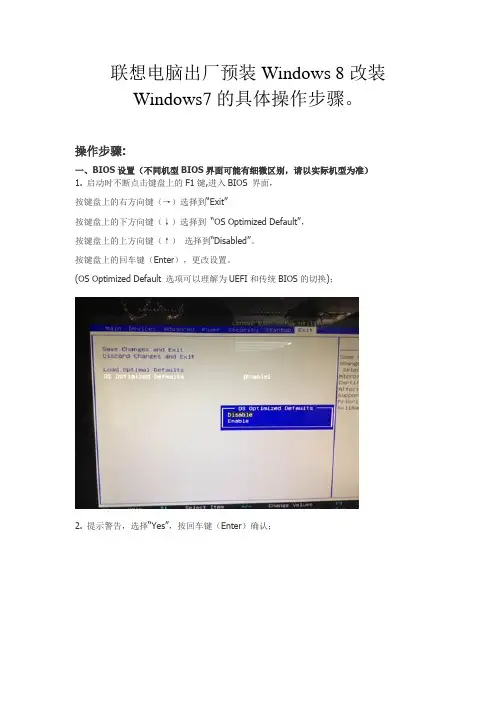
操作步骤:一、BIOS设置(不同机型BIOS界面可能有细微区别,请以实际机型为准)1. 启动时不断点击键盘上的F1键,进入BIOS 界面,按键盘上的右方向键(→)选择到“Exit”按键盘上的下方向键(↓)选择到“OS Optimized Default”,按键盘上的上方向键(↑)选择到“Disabled”。
按键盘上的回车键(Enter),更改设置。
(OS Optimized Default 选项可以理解为UEFI和传统BIOS的切换);2. 提示警告,选择“Yes”,按回车键(Enter)确认;3. 按键盘上的F9键,出现恢复BIOS默认值对话框,选择“Yes”,按回车键(Enter)确认;(OS Optimized Default 选项为Enabled时,按F9键恢复的UEFI的默认值,OS Optimized Default 选项为Disabled时,按F9键恢复的传统BIOS的默认值)4.按键盘上的左方向键(←)进入Startup界面选择CSM选项,按键盘上的回车键(Enter),设置“CSM”为”Enabled”,按回车键(Enter)确认;(CSM:兼容支持模块Compatibility Support Module)5. 按键盘上的下方向键(↓)选择到Boo tmode选项,按键盘上的回车键(Enter)出现设置,按键盘上的下方向键(↓)选择到“Legacy Only,按回车键(Enter)确认;6. 修改后的情况,如下图:7. 最后,按键盘上的F10,出现保存对话框,选择“Yes”,按回车键(Enter)确认,保存退出,电脑将重新启动。
8.硬盘的分区模式从GPT模式转换为MBR模式;。
win8gpt转mbr的解决步骤

win8gpt转mbr的解决步骤
现在很多笔记本的硬盘分区都是GPT模式,如果想装XP的话,那只能将GPT磁盘转换成MBR磁盘分区才行。
该如何解决win8 gpt 转mbr的这个难题呢?下面是店铺收集的关于win8 gpt转mbr的解决步骤,希望对你有所帮助。
win8 gpt转mbr的解决步骤
在Win8系统下,按快捷键“Win+R” 弹出运行窗口,然后输入“CMD”。
WinPE里用类似方法打开命令行提示符。
按快捷键“Ctrl+R” 弹出运行窗口,然后输入“CMD”
在命令行提示符模式下直接输入“diskpart”!
命令行提示符模式下直接输入“diskpart”
在Diskpart里输入"List Disk",然后输入“Select disk 0”(注:不一定是0,可能是1或者2,判断根据是看0是不是GPT磁盘)。
接着输入“clean”(清理所有磁盘分区)。
最后输入“conver MBR”。
任务完成,大家可以根据以往经验来帮把XP/Win7等装到这个已经转成MBR磁盘里。
如果嫌麻烦的话,也可以借助Diskgenius等工具来将GPT转成MBR,但这功能属于收费功能。
win8系统笔记本整数磁盘分区、磁盘清理、关闭系统保护、合并分区、重新分区详细图文教程(精华)

Win8系统笔记本整数磁盘分区、磁盘清理、关闭系统保护、合并分区、重新分区详细图文教程(精华)【前言】本文最重点的是要对磁盘进行分区,并进行整数分区。
很多用户刚上手新win8系统笔记本电脑(台式机参照执行),想认真对自己的爱本分区。
可按照网上的教程往往觉得C盘分区空间大得很闹心和伤神。
本人在此以详细经验介绍一下,对win8系统进行精确磁盘分区方法,并保证系统分区即C盘想要多大就有多大,而且数字精确到整数。
并请读者读到文章最后的提示部分。
打算入手Win8系统新本本的也可以留存此文档,对用户有帮助,就请点评支持一下。
【步骤概略】1、磁盘整理(也可忽略此步骤);2、关闭系统保护;3、对磁盘进行分区。
【数据和快捷键】★磁盘分区精确数值对应速查表(超级有用):1G : 1028M 2G : 2056M 3G : 3075M 4G : 4103M 5G : 5123M 6G : 6150M 7G : 7170M 8G : 8198M 9G : 9217M 10G : 10245M 15G : 15367M20G : 20482M 25G : 25604M 30G : 30726M 35G : 35841M 40G : 40963M45G : 46085M 50G : 51208M 55G : 56322M 60G : 61444M 65G : 66567M70G : 71681M 75G : 76803M 80G : 81926M 85G : 87048M 90G : 92162M95G : 97285M 100G : 102407M 110G : 112644M 120G : 122888M130G : 133125M 140G : 143362M 150G : 153606M 160G : 163843M170G : 174088M 180G : 184324M 190G : 194561M 200G : 204806M注:电脑采取二进制计数,因此,要想使磁盘空间显示为整数值,就必须输入它后面对应的数值。
win8电脑怎么重新分区
win8电脑怎么重新分区
想换操作系统,但是发现系统盘太小了,装上新系统基本都快满了,那么win8电脑怎么重新分区呢?就让店铺来告诉大家win8电脑重新分区的方法吧,希望可以帮助到大家。
win8电脑重新分区方法
可以通过Windows 8操作系统自带的磁盘管理功能,来调整分区,扩大、合并分区(扩展卷),压缩分区(压缩卷)。
①右键点击计算机→管理
②计算机管理→磁盘管理
③右键点击C盘→压缩卷
④此时,会有一个锁定磁盘的操作,获取相关讯息,需要耐心等待。
⑤仔细核对原有空间大小,压缩后的空间等讯息。
确认无误,点击压缩。
⑥之后,鼠标会有一个不断旋转(停止)的动作,此时正在转移数据,腾出空间,尽量不要干扰,直至完成所有的操作……
提示:如果擅自终结此操作,有可能导致磁盘不可预测的错误!切记。
经过漫长的等待,最后成功了。
⑧再给新分的分区分配一个盘符,按着向导进行完成即可。
⑨如要合并分区,右键磁盘→扩展卷。
指向空余的磁盘合并即可。
设置OEM恢复分区方法

MBR&GPT硬盘分区类型&属性详解(Win下更改/设置OEM/恢复分区方法)作者:豆豆2014-09-08 09:04分类:Win7技巧、Win8技巧查看:2,713次评论:9条打开Windows系统的磁盘管理,你可能会在硬盘上发现一个或若干个特殊分区,他们一般都带有特殊的标记,并且通常都具有隐藏属性,比如,OEM分区、恢复分区皆如此。
那么这些分区是靠什么表现出特殊属性的呢?而我们又能不能改变这些属性呢?本文就来详细解释这个问题。
为方便理解本文内容,建议先阅读《UEFI+GPT引导基础篇(一):什么是GPT,什么是UEFI?》一文,这篇文章简单介绍了MBR和GPT硬盘分区原理,告诉我们硬盘上各分区的相关信息都存储在各自的分区表中:MBR硬盘分区信息存储在MBR分区表中;而GPT 硬盘分区信息则存储在GPT分区表中,除此之外,GPT硬盘还包含一个PMBR分区表。
本文下面要讲到的东西可以看作是对这些内容的一点扩展,它捎带回答了这两个问题:1、GPT硬盘中存在PMBR分区表和GPT分区表,那么系统凭借什么将其识别为GPT硬盘?2、我们还知道,MBR硬盘也可以实现UEFI引导,那么其用于实现引导的分区(FAT32分区)是不是也有像GPT硬盘中的“EFI系统分区”这样鲜明的标志?MBR硬盘和GPT硬盘使用不同的分区规则,我们先来看MBR硬盘。
MBR硬盘的MBR分区表中包含了硬盘上各主分区的分区信息,每个分区信息中都有一段内容(1字节,即8位)用来表示分区类型。
可以在这里查看分区类型列表(十六进制表示)。
Windows下可识别的分区类型主要有:0x42 表示LDM数据分区0x27 表示恢复分区(WinRE分区、Acer等系统备份分区)。
0x07 表示普通分区(Windows分区、数据分区。
默认分区类型。
)0x12 表示OEM分区(康柏、IBM Thinkpad)。
0x84 表示OEM分区(Intel Rapid Start technology)。
win8怎么分区?win8磁盘分区图文教程
win8怎么分区?win8磁盘分区图文教程看到很多win8用户不晓得如何对win8进行磁盘分区,今天小编就来为大家介绍一下分区方法
Win8划分更多的磁盘分区的方法如下:
方法/步骤
1. 1
1.系统下同时按住键盘上“Windows”和“X”键打开系统菜单,选择“磁盘管理”。
2. 2
2.对准想要划分的分区右键,选择“压缩卷”。
3. 3
3.提示查询可划分的空间,稍等即可。
4. 4
4.填入想要划分的分区大小。
点击压缩选项。
5. 5
5.在新划分出来的空白空间选择邮件“新建简单卷”。
6. 6
6.填写入想要划分的分区大小,点击“下一步”。
7.7
7.分配一个可选的盘符,点击“下一步”。
8.8
8.之后选择格式化方式,建议使用NTFS格式,点击“下一步”。
9.9
9.点击完成后即可看到已经分出的分区,点击“完成”。
END
经验内容仅供参考,如果您需解决具体问题(尤其法律、医学等领域),建议您详细咨询相关领域专业人士。
笔记本出厂预装Win8改装Win7的操作步骤
笔记本出厂预装Win8改装Win7的操作步骤故障现象:修改前的注意事项:若您确定要将您笔记本预装的Windows 8系统改装为Windows 7系统,请注意如下重要事项:GPT分区表的保留分区、一键恢复的功能分区、Windows 8系统系统分区、用户数据分区及一键恢复的数据分区)因为这些分区都是在GPT分区表下建立的,的Windows 8系统改装为Windows 7系统的过程中就会失去您硬盘中所有分区的数据及预装的Windows 8系统的一键恢复功能(即无法通过联想的一键恢复功能恢复至预装的Windows 8系统,若您想恢复为预装的Windows 8系统,可以联系联想服务站恢复到预装的Windows 8系统)。
所以请您再进行您笔记本预装的Windows 8系统改装为Windows 7系统的操作前将您笔记本硬盘中所有的重要数据备份到移动存储介质中(如:U盘、移动硬盘等)。
解决方案:一、下文分别描述联想Y400、G480与扬天V480、昭阳K49等机型的具体操作步骤1、消费YZGN机型预装的Windows8系统改装为Windows7系统的具体操作步骤(Y400、G480等)IdeaPad Y480、Y580、Y400、Y500、Z380、Z480、Z580、Z485、Z585Erazer N480、N580、Z400、Z500Lenovo G480、G580、G485、G585 G5001)先重新启动计算机,并按下笔记本键盘上F2键或Fn键+F2键进入笔记本的BIOS设置界面(若您的笔记本为Y400、Y500请您先关闭计算机,按下一键恢复按钮开机,通过选择启动菜单中的BIOS Setup项目进入BIOS设置界面)操作如下:1、将菜单移动至EXIT项目2、按键选择到OS Optimized Defaults选项3、按下回车键打开该选项将默认的Win8 64bit修改为Others4、按键选择到Load Default Setting选项,按下回车键启动恢复BIOS默认功能窗口•按下笔记本键盘上F10保存设置后会重新启动计算机6、再次进入BIOS,菜单移动至Boot项目7、找到该项目下的Boot Mode选项8、按回车键打开该选项的设置菜单,将该选项默认的UEFI修改为LegacySupport9、找到该项目下Boot Priority选项,将该选项默认的UEFI First修改为Legacy First之后按下回车键确认。
预装Win8系统如何分区
预装Win8系统如何分区预装Windows8的ThinkPad笔记本注意事项:温馨提示:尊敬的联想用户,为了预防计算机数据意外丢失风险,建议您定期备份您的重要数据到第三方存储介质(如服务器、光盘、移动存储设备等),以确保您的数据安全。
分区前如果您的机器里存在重要数据也建议您备份到三方存储介质(如服务器、光盘、移动存储设备等)Windows8系统下推荐使用该方法进行分区,该方法可以最大限度的保证数据的安全以及一键恢复的稳定性,本教程以分三个区为例点击左下角windows图标→对“计算机”点击鼠标右键→进入“管理”→进入“计算机管理”→点击左下角“磁盘管理”,在分区C盘点击鼠标右键→选择“压缩卷”点击压缩之后,可以发现C盘现在能够压缩的最大空间量为430817M , 而C盘所剩大小为18920M(本机上为该数字,其他机器不定)由于Win7/8系统本身占用空间较大,建议C盘最少保留50G左右的空间,也就是调整“输入压缩空间量”的大小来改变“压缩后的总计大小”,然后点击“压缩(S)”,此时在划分出来的“未分配”空间上点击鼠标右键,选择“新建简单卷(I)…”根据弹出来的向导,一直点“下一步(N)〉”进行直到看到“完成”选项,点击“完成”,中途不用做任何修改点击”完成”选项可以看到,分出来的是E盘,部分机器看到光驱是D盘,我们需要做一个调整来让盘符排列美观。
(该步骤不是必须步骤可以跳过)对作为D盘的光驱点击鼠标右键,点击“更改驱动器号及路径(C)…”选择您希望将光驱设置的盘符,鼠标左键点击“确定”,下面以F盘举例说明光驱盘符已经变为F,此时在刚划分出来的E盘分区上点击鼠标右键,选择“更改驱动器号及路径(C)…”,将盘符变为D,选择“确定”即可:更改完毕后,对D盘点击鼠标右键,选择“压缩卷”:压缩后会看到需要调整分区大小的界面,教程中我们以容量平均分配为例(您可以根据实际需要操作):点击压缩后,可以看到划分好空间的D盘以及一个绿色可用空间在绿色可用空间点击鼠标右键→“新建简单卷”,一直点击“下一步”操作直到完成,中途不需要更改任何设置。
品牌机电脑预装win8改win7和xp的方法
关于品牌机电脑预装win8改win7和xp的方法
声明:本系统教程,适合大多数品牌电脑,不是适合所有电脑。
(本教程为本人原创,转载请注明。
)更改系统之前,一定要做好数据备份,win8系统引导分区和win7/XP 不一样,更换系统要破坏原来的分区表,所以,数据备份很重要。
我以联想扬天机型来举例说明:
1、首先开机进入BIOS选项:
如图:
2、我们可以看到CSM选项将CSM选项修改为Enabled
Boot Mode 选项灰色变为可选,然后修改Boot Mode为UEFI First 如图:
保存设置,重启电脑
3、开机按住F12键选择开机菜单
如图
我们的启动U盘就是UEFI这个选项
4、进入PE,我以大白菜PE做说明,不一定非要用大白菜,根据个人喜好,PE可以自行选择。
当然有些低版本的PE进入以后可能看不到硬盘,需要在bios该ACHI选项。
如果更改,大家可以上网查询下。
这里不做说明了。
进入PE,找到PM分区工具
如图:
盘就会变成一个没有分区的新硬盘了。
6、打开DiskGenius分区工具分区
7、最后安装系统,完成。
8、有些朋友喜欢纯净版的系统,可以省略第4、5、6步。
直接引导安装版操作系统,然后分区安装系统就可以了。
本教程,纯作者手工打造,如果有什么错误,希望大家给予指点,邮箱:blueyu_cn@
Blueyu。
win8笔记本如何分区
win8笔记本如何分区在平时的日常生活里,有时候我们使用win8笔记本电脑会遇到的分区问题,但有些新手不知道怎么做,该如何解决win8笔记本分区这个难题呢?下面是小编收集的关于win8笔记本如何分区的解决步骤,希望对你有所帮助。
win8笔记本分区的步骤在开始界面下点击【桌面】或【Win+D】快捷键或单独按【Win】显示桌面。
在桌面的最左下角点击鼠标【左键】再点击【磁盘管理】。
进入硬盘管理以后,在最在的一个分区,也就是C盘上点击右键选择【压缩卷】4 正在查询可以获取可以压缩的空,等一会就可以了。
输入你要压缩多大的空间,如我的这台笔记本电脑如下图所示:最后点击【压缩】注:根据你磁盘空间的大小,来决定压缩的时间。
压缩完成以后,就会显示XXXGB未分配。
在未分配的磁盘上点击右键,选择【新建简单卷】进入新建简单卷的向导界面中,点击【下一步】输入你要新建分区的大小,我打算分成四个区。
所以26000G 就可以了。
这事要根据个人的需求来定的。
分配一个驱动器号。
比如:E、F、G等等。
到Z都可以。
但是不能为A、B。
确定是否要格式化这个分区,新建的分区当然需要格式化才可以正常使用了。
保持默认的,点击【下一步】新建分区完成。
此时会自动格式化磁盘的。
等着就可以了。
格式化完成以后,就会出现如下图所示的。
再到了我的电脑里去看看,多出来了一个盘符了吧!win8笔记本如何分区相关文章:1.win8笔记本怎么分区2.win8笔记本硬盘分区教程3.win8笔记本电脑分区怎么分4.win8笔记本电脑怎么分区。