
增加右键新建菜单office项及注册表修改新建菜单名称
(03版office)单击鼠标右键没有新建WORD\EXCEL怎么办?1、增加word的方法(新建一个文本文档,把下面这段代码复制进去,存成.reg文件,直接双击运行,然后刷新几次就会发现右键的新建功能里面多了word):Windows Registry Editor Version 5.00[HKEY_CLASSES_ROOT\.doc]@="Word.Document.8""Content Type"="application/msword"[HKEY_CLASSES_ROOT\.doc\OpenWithList][HKEY_CLASSES_ROOT\.doc\OpenWithList\WordPad.exe]@=""[HKEY_CLASSES_ROOT\.doc\PersistentHandler]@="{98de59a0-d175-11cd-a7bd-00006b827d94}"[HKEY_CLASSES_ROOT\.doc\ShellNew][HKEY_CLASSES_ROOT\.doc\Word.Document.6][HKEY_CLASSES_ROOT\.doc\Word.Document.6\ShellNew]"FileName"="winword.doc"[HKEY_CLASSES_ROOT\.doc\Word.Document.8][HKEY_CLASSES_ROOT\.doc\Word.Document.8\ShellNew]"FileName"="winword8.doc"[HKEY_CLASSES_ROOT\.doc\WordDocument][HKEY_CLASSES_ROOT\.doc\WordDocument\ShellNew]"FileName"="winword2.doc"[HKEY_CLASSES_ROOT\.doc\WordPad.Document.1][HKEY_CLASSES_ROOT\.doc\WordPad.Document.1\ShellNew]"NullFile"=""2、增加excel的方法(新建一个文本文档,把下面这段代码复制进去,存成.reg文件,直接双击运行,然后刷新几次就会发现右键的新建功能里面多了excel):Windows Registry Editor Version 5.00[HKEY_CLASSES_ROOT\.xls]"Content Type"="application/vnd.ms-excel"@="Excel.Sheet.8"[HKEY_CLASSES_ROOT\.xls\Excel.Sheet.5][HKEY_CLASSES_ROOT\.xls\Excel.Sheet.5\ShellNew]"FileName"="excel.xls"[HKEY_CLASSES_ROOT\.xls\Excel.Sheet.8]@=""[HKEY_CLASSES_ROOT\.xls\Excel.Sheet.8\ShellNew]"FileName"="excel9.xls"[HKEY_CLASSES_ROOT\.xls\ExcelWorksheet][HKEY_CLASSES_ROOT\.xls\ExcelWorksheet\ShellNew]"FileName"="excel4.xls"[HKEY_CLASSES_ROOT\.xls\PersistentHandler]@="{98de59a0-d175-11cd-a7bd-00006b827d94}"3增加ppt的方法(新建一个文本文档,把下面这段代码复制进去,存成.reg文件,直接双击运行,然后刷新几次就会发现右键的新建功能里面多了ppt):Windows Registry Editor Version 5.00[HKEY_CLASSES_ROOT\.ppt]"Content Type"="application/vnd.ms-powerpoint"@="PowerPoint.Show.8"[HKEY_CLASSES_ROOT\.ppt\PersistentHandler]@="{98de59a0-d175-11cd-a7bd-00006b827d94}"[HKEY_CLASSES_ROOT\.ppt\PowerPoint.Show.4][HKEY_CLASSES_ROOT\.ppt\PowerPoint.Show.4\ShellNew] "FileName"="powerpnt.ppt"[HKEY_CLASSES_ROOT\.ppt\PowerPoint.Show.8][HKEY_CLASSES_ROOT\.ppt\PowerPoint.Show.8\ShellNew] "FileName"="pwrpnt11.pot"(10版office)单击鼠标右键没有新建WORD\EXCEL怎么办?新建文本如上1、增加word的方法Windows Registry Editor Version 5.00[HKEY_CLASSES_ROOT\.docx]@="Word.Document.12""PerceivedType"="document""ContentType"="application/vnd.openxmlformats-officedocument.wordprocessingml.document" [HKEY_CLASSES_ROOT\.docx\PersistentHandler]@="{D3B41FA1-01E3-49AF-AA25-1D0D824275AE}"[HKEY_CLASSES_ROOT\.docx\ShellEx][HKEY_CLASSES_ROOT\.docx\ShellEx\PropertyHandler]@="{993BE281-6695-4BA5-8A2A-7AACBFAAB69E}"[HKEY_CLASSES_ROOT\.docx\ShellEx\{8895b1c6-b41f-4c1c-a562-0d564250836f}]@="{84F66100-FF7C-4fb4-B0C0-02CD7FB668FE}"[HKEY_CLASSES_ROOT\.docx\ShellEx\{BB2E617C-0920-11d1-9A0B-00C04FC2D6C1}]@="{C41662BB-1FA0-4CE0-8DC5-9B7F8279FF97}"[HKEY_CLASSES_ROOT\.docx\Word.Document.12][HKEY_CLASSES_ROOT\.docx\Word.Document.12\ShellNew]"NullFile"=""2、添加excel的方法Windows Registry Editor Version 5.00[HKEY_CLASSES_ROOT\.xlsx]@="Excel.Sheet.12""ContentType"="application/vnd.openxmlformats-officedocument.spreadsheetml.sheet" "PerceivedType"="document"[HKEY_CLASSES_ROOT\.xlsx\Excel.Sheet.12][HKEY_CLASSES_ROOT\.xlsx\Excel.Sheet.12\ShellNew]"FileName"="excel12.xlsx"[HKEY_CLASSES_ROOT\.xlsx\Excel.Sheet.5][HKEY_CLASSES_ROOT\.xlsx\Excel.Sheet.5\ShellNew]"FileName"="excel.xlsx"[HKEY_CLASSES_ROOT\.xlsx\Excel.Sheet.8]@=""[HKEY_CLASSES_ROOT\.xlsx\Excel.Sheet.8\ShellNew]"FileName"="excel9.xlsx"[HKEY_CLASSES_ROOT\.xlsx\ExcelWorksheet][HKEY_CLASSES_ROOT\.xlsx\ExcelWorksheet\ShellNew]"FileName"="excel4.xlsx"[HKEY_CLASSES_ROOT\.xlsx\PersistentHandler]@="{4887767F-7ADC-4983-B576-88FB643D6F79}"[HKEY_CLASSES_ROOT\.xlsx\ShellEx][HKEY_CLASSES_ROOT\.xlsx\ShellEx\PropertyHandler]@="{993BE281-6695-4BA5-8A2A-7AACBFAAB69E}"[HKEY_CLASSES_ROOT\.xlsx\ShellEx\{8895b1c6-b41f-4c1c-a562-0d564250836f}]@="{00020827-0000-0000-C000-000000000046}"[HKEY_CLASSES_ROOT\.xlsx\ShellEx\{BB2E617C-0920-11d1-9A0B-00C04FC2D6C1}]@="{C41662BB-1FA0-4CE0-8DC5-9B7F8279FF97}"[HKEY_CLASSES_ROOT\.xlsx\ShellNew]@="""NullFile"=""[HKEY_CLASSES_ROOT\.xlsx\Word.Document.12][HKEY_CLASSES_ROOT\.xlsx\Word.Document.12\ShellNew]"NullFile"=""3、添加ppt的方法Windows Registry Editor Version 5.00[HKEY_CLASSES_ROOT\.pptx]"ContentType"="application/vnd.openxmlformats-officedocument.presentationml.presentation" @="PowerPoint.Show.12""PerceivedType"="document"[HKEY_CLASSES_ROOT\.pptx\PersistentHandler]@="{4F46F75F-199F-4C63-8B7D-86D48FE7970C}"[HKEY_CLASSES_ROOT\.pptx\PowerPoint.Show.12][HKEY_CLASSES_ROOT\.pptx\PowerPoint.Show.12\ShellNew] "FileName"="pwrpnt12.pptx"[HKEY_CLASSES_ROOT\.pptx\ShellEx][HKEY_CLASSES_ROOT\.pptx\ShellEx\PropertyHandler]@="{993BE281-6695-4BA5-8A2A-7AACBFAAB69E}"[HKEY_CLASSES_ROOT\.pptx\ShellEx\{8895b1c6-b41f-4c1c-a562-0d564250836f}]@="{65235197-874B-4A07-BDC5-E65EA825B718}"[HKEY_CLASSES_ROOT\.pptx\ShellEx\{BB2E617C-0920-11d1-9A0B-00C04FC2D6C1}]@="{C41662BB-1FA0-4CE0-8DC5-9B7F8279FF97}"另附:注册表修改右键新建项目名称的方法(excel 2010为例)1、选择“开始”“运行”(或win+R快捷键打开运行对话框),输入“regedit”,打开注册表编辑器。
注册表里修改你的右键菜单
鼠标的右键选单中有很多快捷命令,给日常操作带来了很大的方便。
但是,系统不可能做到将所有的命令都集成到右键选单中,有时需要的命令根本就不存在,这就只能靠我们自己动手添加和删除进去了。
下面就告诉大家几个添加快捷命令的方法:1:如何去掉右键菜单中的内容打开注册表(C:WindowsRegedit.exe),查找有关该连接名的键值,找到删除就OK了。
.或者直接通过“开始->运行->regedit”进入注册表,来到“HKEY_CURRENT_USERSoftwareMicrosoftInternetExplorerMenuExt”位置,点击文件夹的“+”号,可以看到常见的下载软件网际快车右键下载等等的信息,直接删除不想要的即可。
也可以用3721清理2:添加“关闭计算机”一般我们都是通过点“开始”→“关闭系统”→“关闭计算机”→“确定”来关闭计算机的,其实还有更简捷的办法。
打开注册表编辑器,找到“HKEY_CLASSES_ ROOT\Directory \shell”主键,新建一个名为“Close”的主键,双击窗口右侧的“默认”,并在“键值”栏内输入“关闭计算机”。
接着在“Close”主键下建立下一级子键“Command”,双击该子键窗口右面的“默认”,并在键值栏内输入“RUNEDLL32.EXE USER.EXE,EXITWINDOWS”。
完成后,右击“开始”选单就可以看到“关闭计算机”选项了。
参照上述方法读者也可为右键添加“重新启动计算机”命令。
3:添加“快速查看”在注册表编辑器中找到“HKEY_CLASSES_ROOT\*”子项,在右边窗口中新建一个主键,将其名称设置为“快速查看”,双击该子键的“默认”值项,在“数值数据”中输入“*”。
修改后,在鼠标的右键选单中会看到“快速查看”项,无需启动其他软件就能直接查看很多种格式的文件。
4:添加“在新窗口打开”有时我们需要反复地点击“向上”或“后退”按钮切换不同的窗口,其实我们可以在右键选单中增加“在新窗口打开”命令简化操作。
增加右键新建菜单office项及注册表修改新建菜单名称
(03版office)单击鼠标右键没有新建WORD\EXCEL怎么办?1、增加word的方法(新建一个文本文档,把下面这段代码复制进去,存成.reg文件,直接双击运行,然后刷新几次就会发现右键的新建功能里面多了word):Windows Registry Editor Version 5.00[HKEY_CLASSES_ROOT\.doc]@="Word.Document.8""Content Type"="application/msword"[HKEY_CLASSES_ROOT\.doc\OpenWithList][HKEY_CLASSES_ROOT\.doc\OpenWithList\WordPad.exe]@=""[HKEY_CLASSES_ROOT\.doc\PersistentHandler]@="{98de59a0-d175-11cd-a7bd-00006b827d94}"[HKEY_CLASSES_ROOT\.doc\ShellNew][HKEY_CLASSES_ROOT\.doc\Word.Document.6][HKEY_CLASSES_ROOT\.doc\Word.Document.6\ShellNew]"FileName"="winword.doc"[HKEY_CLASSES_ROOT\.doc\Word.Document.8][HKEY_CLASSES_ROOT\.doc\Word.Document.8\ShellNew]"FileName"="winword8.doc"[HKEY_CLASSES_ROOT\.doc\WordDocument][HKEY_CLASSES_ROOT\.doc\WordDocument\ShellNew]"FileName"="winword2.doc"[HKEY_CLASSES_ROOT\.doc\WordPad.Document.1][HKEY_CLASSES_ROOT\.doc\WordPad.Document.1\ShellNew]"NullFile"=""2、增加excel的方法(新建一个文本文档,把下面这段代码复制进去,存成.reg文件,直接双击运行,然后刷新几次就会发现右键的新建功能里面多了excel):Windows Registry Editor Version 5.00[HKEY_CLASSES_ROOT\.xls]"Content Type"="application/vnd.ms-excel"@="Excel.Sheet.8"[HKEY_CLASSES_ROOT\.xls\Excel.Sheet.5][HKEY_CLASSES_ROOT\.xls\Excel.Sheet.5\ShellNew]"FileName"="excel.xls"[HKEY_CLASSES_ROOT\.xls\Excel.Sheet.8]@=""[HKEY_CLASSES_ROOT\.xls\Excel.Sheet.8\ShellNew]"FileName"="excel9.xls"[HKEY_CLASSES_ROOT\.xls\ExcelWorksheet][HKEY_CLASSES_ROOT\.xls\ExcelWorksheet\ShellNew]"FileName"="excel4.xls"[HKEY_CLASSES_ROOT\.xls\PersistentHandler]@="{98de59a0-d175-11cd-a7bd-00006b827d94}"3增加ppt的方法(新建一个文本文档,把下面这段代码复制进去,存成.reg文件,直接双击运行,然后刷新几次就会发现右键的新建功能里面多了ppt):Windows Registry Editor Version 5.00[HKEY_CLASSES_ROOT\.ppt]"Content Type"="application/vnd.ms-powerpoint"@="PowerPoint.Show.8"[HKEY_CLASSES_ROOT\.ppt\PersistentHandler]@="{98de59a0-d175-11cd-a7bd-00006b827d94}"[HKEY_CLASSES_ROOT\.ppt\PowerPoint.Show.4][HKEY_CLASSES_ROOT\.ppt\PowerPoint.Show.4\ShellNew] "FileName"="powerpnt.ppt"[HKEY_CLASSES_ROOT\.ppt\PowerPoint.Show.8][HKEY_CLASSES_ROOT\.ppt\PowerPoint.Show.8\ShellNew] "FileName"="pwrpnt11.pot"(10版office)单击鼠标右键没有新建WORD\EXCEL怎么办?新建文本如上1、增加word的方法Windows Registry Editor Version 5.00[HKEY_CLASSES_ROOT\.docx]@="Word.Document.12""PerceivedType"="document""ContentType"="application/vnd.openxmlformats-officedocument.wordprocessingml.document" [HKEY_CLASSES_ROOT\.docx\PersistentHandler]@="{D3B41FA1-01E3-49AF-AA25-1D0D824275AE}"[HKEY_CLASSES_ROOT\.docx\ShellEx][HKEY_CLASSES_ROOT\.docx\ShellEx\PropertyHandler]@="{993BE281-6695-4BA5-8A2A-7AACBFAAB69E}"[HKEY_CLASSES_ROOT\.docx\ShellEx\{8895b1c6-b41f-4c1c-a562-0d564250836f}]@="{84F66100-FF7C-4fb4-B0C0-02CD7FB668FE}"[HKEY_CLASSES_ROOT\.docx\ShellEx\{BB2E617C-0920-11d1-9A0B-00C04FC2D6C1}]@="{C41662BB-1FA0-4CE0-8DC5-9B7F8279FF97}"[HKEY_CLASSES_ROOT\.docx\Word.Document.12][HKEY_CLASSES_ROOT\.docx\Word.Document.12\ShellNew]"NullFile"=""2、添加excel的方法Windows Registry Editor Version 5.00[HKEY_CLASSES_ROOT\.xlsx]@="Excel.Sheet.12""ContentType"="application/vnd.openxmlformats-officedocument.spreadsheetml.sheet" "PerceivedType"="document"[HKEY_CLASSES_ROOT\.xlsx\Excel.Sheet.12][HKEY_CLASSES_ROOT\.xlsx\Excel.Sheet.12\ShellNew]"FileName"="excel12.xlsx"[HKEY_CLASSES_ROOT\.xlsx\Excel.Sheet.5][HKEY_CLASSES_ROOT\.xlsx\Excel.Sheet.5\ShellNew]"FileName"="excel.xlsx"[HKEY_CLASSES_ROOT\.xlsx\Excel.Sheet.8]@=""[HKEY_CLASSES_ROOT\.xlsx\Excel.Sheet.8\ShellNew]"FileName"="excel9.xlsx"[HKEY_CLASSES_ROOT\.xlsx\ExcelWorksheet][HKEY_CLASSES_ROOT\.xlsx\ExcelWorksheet\ShellNew]"FileName"="excel4.xlsx"[HKEY_CLASSES_ROOT\.xlsx\PersistentHandler]@="{4887767F-7ADC-4983-B576-88FB643D6F79}"[HKEY_CLASSES_ROOT\.xlsx\ShellEx][HKEY_CLASSES_ROOT\.xlsx\ShellEx\PropertyHandler]@="{993BE281-6695-4BA5-8A2A-7AACBFAAB69E}"[HKEY_CLASSES_ROOT\.xlsx\ShellEx\{8895b1c6-b41f-4c1c-a562-0d564250836f}]@="{00020827-0000-0000-C000-000000000046}"[HKEY_CLASSES_ROOT\.xlsx\ShellEx\{BB2E617C-0920-11d1-9A0B-00C04FC2D6C1}]@="{C41662BB-1FA0-4CE0-8DC5-9B7F8279FF97}"[HKEY_CLASSES_ROOT\.xlsx\ShellNew]@="""NullFile"=""[HKEY_CLASSES_ROOT\.xlsx\Word.Document.12][HKEY_CLASSES_ROOT\.xlsx\Word.Document.12\ShellNew]"NullFile"=""3、添加ppt的方法Windows Registry Editor Version 5.00[HKEY_CLASSES_ROOT\.pptx]"ContentType"="application/vnd.openxmlformats-officedocument.presentationml.presentation" @="PowerPoint.Show.12""PerceivedType"="document"[HKEY_CLASSES_ROOT\.pptx\PersistentHandler]@="{4F46F75F-199F-4C63-8B7D-86D48FE7970C}"[HKEY_CLASSES_ROOT\.pptx\PowerPoint.Show.12][HKEY_CLASSES_ROOT\.pptx\PowerPoint.Show.12\ShellNew] "FileName"="pwrpnt12.pptx"[HKEY_CLASSES_ROOT\.pptx\ShellEx][HKEY_CLASSES_ROOT\.pptx\ShellEx\PropertyHandler]@="{993BE281-6695-4BA5-8A2A-7AACBFAAB69E}"[HKEY_CLASSES_ROOT\.pptx\ShellEx\{8895b1c6-b41f-4c1c-a562-0d564250836f}]@="{65235197-874B-4A07-BDC5-E65EA825B718}"[HKEY_CLASSES_ROOT\.pptx\ShellEx\{BB2E617C-0920-11d1-9A0B-00C04FC2D6C1}]@="{C41662BB-1FA0-4CE0-8DC5-9B7F8279FF97}"另附:注册表修改右键新建项目名称的方法(excel 2010为例)1、选择“开始”“运行”(或win+R快捷键打开运行对话框),输入“regedit”,打开注册表编辑器。
修改注册表右键添加程序(桌面、任意文件夹、文件、驱动器)
右键添加程序(任意文件夹、文件、驱动器、桌面)BY挥剑斩青丝暑假在家闲来无事,一日突想起有个红盟记事本,好像比系统原带的那个记事本好用,所以就想将它放到右键的菜单里(是右键的菜单不是右键菜单的新建里),因为不想装超级兔子、优化大师等那些修改系统的软件而只是想通过自己修改注册表来达到目的。
在任意文件夹、任意文件以及任意驱动器上添加的倒是很简单,但是在桌面上或者任意空白处点右键出现的倒是很少,在网上找了挺多资料就只看到有两个论坛有提问过,但是解决的方法都没有看到,很是窘迫,最后还是自己摸索着找到了点方法。
第一是在任意文件夹上点右键都能出现:在\HKEY_CLASSES_ROOT\Folder\shell下建立一项,再在此项下建立另一个command项,command数值数据设置为程序的绝对路径。
或者是在\HKEY_CLASSES_ROOT\Directory\shell下建立一项,再在此项下建立另一个command项,command数值数据设置为程序的绝对路径。
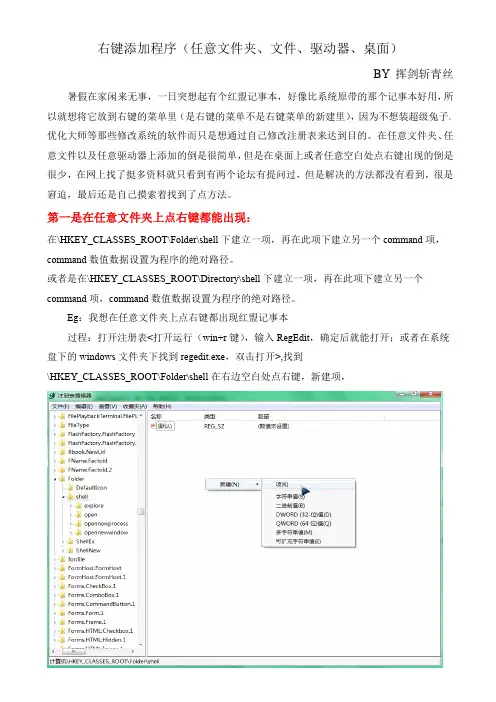
Eg:我想在任意文件夹上点右键都出现红盟记事本过程:打开注册表<打开运行(win+r键),输入RegEdit,确定后就能打开;或者在系统盘下的windows文件夹下找到regedit.exe,双击打开>,找到\HKEY_CLASSES_ROOT\Folder\shell在右边空白处点右键,新建项,名字可任意,我取的是红盟记事本,接着双击“(默认)”,在数值数据上填入想在右键显示的名字(最好短一点,免得点开右键太宽),我写的是H.U.C,如图。
确定后再在这项下新建另外一项,名字为command,此command数值数据输入程序的路径,后面空一格并添上“%1”,如图(数值数据E:\魰檔\网络\红盟专用记事本\hucnotepad.exe%1)。
确定之后关闭注册表,右键点任意文件夹就都会出现这个程序名了,想去掉可以直接找到刚才的位置删除新建的项就ok了。
Windows下改变右键新建菜单中 名称
Windows下改变右键新建菜单中文本文档名称2010-06-11 14:18 来源:不详作者:芬达编译评论 0 条RSS复制链接打印核心提示:我个人比较喜欢用快捷键,经常新建.txt文件,以前用英文版XP时,只需在桌面或文件夹空白位置点击右键,然后按键盘“W”(New),再按“T”(Text Document),就可以新建.txt文件了,而且平时左手就放在键盘上,如此操作连着来就很快很方便。
但是在中文版系统中,新建菜单里是“文本文档”,按“T”时没有用,需要鼠标移动过去,因此觉得效率较低。
我个人比较喜欢用快捷键,经常新建.txt文件,以前用英文版XP时,只需在桌面或文件夹空白位置点击右键,然后按键盘“W”(New),再按“T”(Text Document),就可以新建.txt文件了,而且平时左手就放在键盘上,如此操作连着来就很快很方便。
但是在中文版系统中,新建菜单里是“文本文档”,按“T”时没有用,需要鼠标移动过去,因此觉得效率较低。
通过以下注册表修改,可以将“文本文档”修改成“Text Document”或任意字符串。
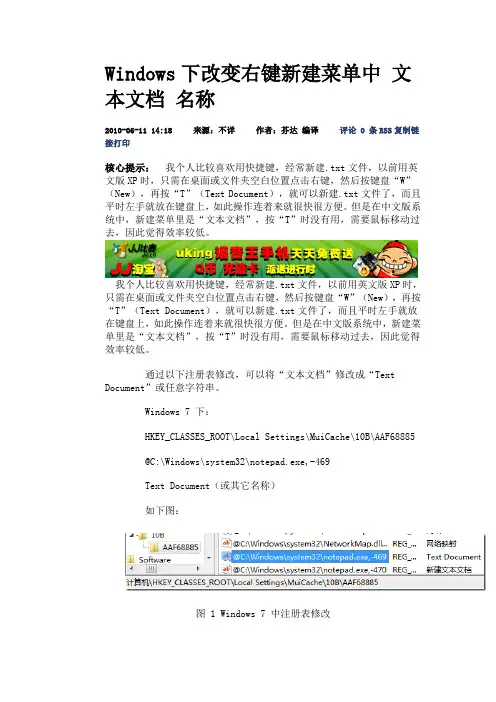
Windows 7 下:HKEY_CLASSES_ROOT\Local Settings\MuiCache\10B\AAF68885@C:\Windows\system32\notepad.exe,-469Text Document(或其它名称)如下图:图 1 Windows 7 中注册表修改其中的“10B”有可能会变,一旦变了之后,可以在MuiCache 下找到,再改,如系统变动之后可能会改成“11E”等。
目前没有找到更好的办法,若有高手发现了更好的办法请教教小弟~Windows XP 下:HKEY_CURRENT_USER\Software\Microsoft\Windows\ShellNoRoam\MUICac he@C:\WINDOWS\system32\notepad.exe,-469Text Document(或其它名称)如下图:图 2 Windows XP 中注册表修改修改后效果:图 3 修改后效果。
要在右键弹出菜单中添加新项目,该如何修改注册表

文件类是具有某种共同特性的文件对象的集合,比如,扩展名相同的文件属于同一文件类。
(3)处理程序(Handler)
处理程序是具体实现某个外壳扩展的代码。
Windows支持七种类型的外壳扩展(称为Handler),它们相应的作用简述如下:
(1)Context menu handlers向特定类型的文件对象增添上下文相关菜单;
REGEDIT4
[HKEY_CLASSES_ROOT\*\shell\记事本]
[HKEY_CLASSES_ROOT\*\shell\记事本\command]
@= "notepad.exe\ "%1\ " "
通过比较,很容易发现这两种方式所得结果的差异。通过直接修改注册表来增添菜单项的确比较简单,然而它不具有交互性,所增添的菜单项是静态的,并且所能实现的功能也非常有限。但是Context Menu Handler则不同,它使我们可以根据上下文的具体情况动态地添加菜单项,比如可以判断当前选定的是哪一类文件、是不是文件夹、选定的文件(夹)的个数以及获取被选定文件(夹)的属性。有时,这些信息对于程序很有用,如果需要得到此类信息,并且需要根据不同的上下文来执行不同的操作,那么只好依靠Context Menu Hander来实现。本文的实例中,其动态性体现在仅当用户选定了一个文件时,才会在上下文相关菜单中增添菜单项,并且菜单项的名字随着所选文件名的不同而相应地变化。PCC
[HKEY_CLASSES_ROOT\*\shellex]
@= " "
[HKEY_CLASSES_ROOT\*\shellex\PropertySheetHandlers]
[HKEY_CLASSES_ROOT\*\shellex\PropertySheetHandlers\{3EA48300-8CF6-101B-84FB-666CCB9BCD32}]
WIN7中右键新建菜单中添加word、excel和powerpoint的注册表法

WIN7中右键新建菜单中添加word、excel和powerpoint的注册表法(2012-01-05 11:59:00)转载▼标签:杂谈WIN7中右键新建菜单中添加word、excel和powerpoint的注册表法1、增加word的方法(新建一个文本文档,把下面这段代码复制进去,存成.reg文件,直接双击运行,然后刷新几次就会发现右键的新建功能里面多了word):Windows Registry Editor Version 5.00[HKEY_CLASSES_ROOT\.doc]@="Word.Document.8""Content Type"="application/msword"[HKEY_CLASSES_ROOT\.doc\OpenWithList][HKEY_CLASSES_ROOT\.doc\OpenWithList\WordPad.exe]@=""[HKEY_CLASSES_ROOT\.doc\PersistentHandler]@="{98de59a0-d175-11cd-a7bd-00006b827d94}"[HKEY_CLASSES_ROOT\.doc\ShellNew][HKEY_CLASSES_ROOT\.doc\Word.Document.6][HKEY_CLASSES_ROOT\.doc\Word.Document.6\ShellNew] "FileName"="winword.doc"[HKEY_CLASSES_ROOT\.doc\Word.Document.8][HKEY_CLASSES_ROOT\.doc\Word.Document.8\ShellNew] "FileName"="winword8.doc"[HKEY_CLASSES_ROOT\.doc\WordDocument][HKEY_CLASSES_ROOT\.doc\WordDocument\ShellNew] "FileName"="winword2.doc"[HKEY_CLASSES_ROOT\.doc\WordPad.Document.1][HKEY_CLASSES_ROOT\.doc\WordPad.Document.1\ShellNew] "NullFile"=""2、增加excel的方法(新建一个文本文档,把下面这段代码复制进去,存成.reg文件,直接双击运行,然后刷新几次就会发现右键的新建功能里面多了excel):Windows Registry Editor Version 5.00[HKEY_CLASSES_ROOT\.xls]"Content Type"="application/vnd.ms-excel"@="Excel.Sheet.8"[HKEY_CLASSES_ROOT\.xls\Excel.Sheet.5][HKEY_CLASSES_ROOT\.xls\Excel.Sheet.5\ShellNew]"FileName"="excel.xls"[HKEY_CLASSES_ROOT\.xls\Excel.Sheet.8]@=""[HKEY_CLASSES_ROOT\.xls\Excel.Sheet.8\ShellNew]"FileName"="excel9.xls"[HKEY_CLASSES_ROOT\.xls\ExcelWorksheet][HKEY_CLASSES_ROOT\.xls\ExcelWorksheet\ShellNew]"FileName"="excel4.xls"[HKEY_CLASSES_ROOT\.xls\PersistentHandler]@="{98de59a0-d175-11cd-a7bd-00006b827d94}"3、增加ppt的方法(新建一个文本文档,把下面这段代码复制进去,存成.reg文件,直接双击运行,然后刷新几次就会发现右键的新建功能里面多了ppt):Windows Registry Editor Version 5.00[HKEY_CLASSES_ROOT\.ppt]"Content Type"="application/vnd.ms-powerpoint"@="PowerPoint.Show.8"[HKEY_CLASSES_ROOT\.ppt\PersistentHandler]@="{98de59a0-d175-11cd-a7bd-00006b827d94}" [HKEY_CLASSES_ROOT\.ppt\PowerPoint.Show.4][HKEY_CLASSES_ROOT\.ppt\PowerPoint.Show.4\ShellNew] "FileName"="powerpnt.ppt"[HKEY_CLASSES_ROOT\.ppt\PowerPoint.Show.8][HKEY_CLASSES_ROOT\.ppt\PowerPoint.Show.8\ShellNew] "FileName"="pwrpnt11.pot"。
怎么鼠标右键新建增加和删除项目
怎么鼠标右键新建增加和删除项目?当您在Windows桌面单击鼠标右键,选择“新建”来建立快捷方式或文件夹时,除了快捷方式与文件夹这2个选项之外,还有一个很长的文件菜单,包含了电脑中安装的一些应用软件,您可以很容易地建立文件列表中所包含类型的新文件。
我们在这里向您介绍如何通过修改注册表来定制鼠标右键快捷菜单中的“新建”菜单所包含的项目。
需要注意的是,在修改注册表以前请先将注册表备份,以免出现问题时无法恢复。
一、增加菜单项目1.首先,决定您要增加到菜单中的文件类型,以及启动这类文件的应用程序。
如果是某些在启动时会自动打开的新文件或让您可以立即使用的应用程序,如记事本、写字板或画图等,就不需要特别的准备工作。
但如果是在启动时不会自动打开文件的应用程序,您必须依需求建立一个通用的文件范本,并将它保存在Windows中的ShellNew文件夹中。
此文件夹在某些系统中是隐藏的,所以您可能必须先选择“查看”*“文件夹选项”,在“查看”选项卡中选取“显示所有文件”选项,单击“确定”即可。
2.选择“开始”*“运行”,输入“regedit”,打开注册表编辑器。
单击“HKEY_CLASSES_ROOT”旁边的“+”号,可以看到左边窗口中有一排文件夹,都是以Windows中应用程序建立的文件的后缀名命名的(如.doc、.xls和.html等)。
找出您要增加到“新建”菜单中的文件类型的后缀名,单击鼠标右键,选择“新建”*“主键”(在注册表中,每个文件夹都是一个主键),将新的主键取名为“ShellNew”。
选取新建的主键,在右边视窗空白处单击鼠标右键,选择“新增”*“字符串值”。
如果您使用的文件类型,其程序预设为在启动时打开空白文件,就将新字符串名称设定为“NullFile”; 如果您使用的文件类型,其程序在启动时不会自动打开空白文件的话,请将新字符串名称设定为“FileName”。
双击“FileName”字符串图标(或选中后按Enter键),在“编辑字符串”对话框的“键值”文本框中输入文件类型范本的完整路径及名称。
怎样添加右键新建菜单里的内容
怎样添加右键新建菜单里的内容---当您在Windows桌面单击鼠标右键,选择“新建”来建立快捷方式或文件夹时,除了快捷方式与文件夹这2个选项之外,还有一个很长的文件菜单,包含了电脑中安装的一些应用软件,您可以很容易地建立文件列表中所包含类型的新文件。
我们在这里向您介绍如何通过修改注册表来定制鼠标右键快捷菜单中的“新建”菜单所包含的项目。
需要注意的是,在修改注册表以前请先将注册表备份,以免出现问题时无法恢复。
一、增加菜单项目1.首先,决定您要增加到菜单中的文件类型,以及启动这类文件的应用程序。
如果是某些在启动时会自动打开的新文件或让您可以立即使用的应用程序,如记事本、写字板或画图等,就不需要特别的准备工作。
但如果是在启动时不会自动打开文件的应用程序,您必须依需求建立一个通用的文件范本,并将它保存在Windows中的ShellNew文件夹中。
此文件夹在某些系统中是隐藏的,所以您可能必须先选择“查看”*“文件夹选项”,在“查看”选项卡中选取“显示所有文件”选项,单击“确定”即可。
2.选择“开始”-“运行”,输入“regedit”,打开注册表编辑器。
单击“HKEY_CLASSES_ROOT”旁边的“+”号,可以看到左边窗口中有一排文件夹,都是以Windows中应用程序建立的文件的后缀名命名的(如.doc、.xls和.html等)。
找出您要增加到“新建”菜单中的文件类型的后缀名,单击鼠标右键,选择“新建”-“主键”(在注册表中,每个文件夹都是一个主键),将新的主键取名为“ShellNew”。
选取新建的主键,在右边视窗空白处单击鼠标右键,选择“新增”-“字符串值”。
如果您使用的文件类型,其程序预设为在启动时打开空白文件,就将新字符串名称设定为“NullFile”;如果您使用的文件类型,其程序在启动时不会自动打开空白文件的话,请将新字符串名称设定为“FileName”。
双击“FileName”字符串图标(或选中后按Enter键),在“编辑字符串”对话框的“键值”文本框中输入文件类型范本的完整路径及名称。
OFFICE增加右键菜单
[HKEY_CLASSES_ROOT\.doc\ShellEx\PropertyHandler]
@="{993BE281-6695-4BA5-8A2A-7AACBFAAB69E}"
[HKEY_CLASSES_ROOT\.doc\ShellEx\{8895b1c6-b41f-4c1c-a562-0d564250836f}]
新建一个文本文档(文件名任意),输入以下内容并保存,修改后缀名为.reg,双击导入注册表即可成功。点右键试试,如果没有的话,就多刷新几次。
注册表代码
Windows Registry Editor Version 5.00
[HKEY_CLASSES_ROOT\.xlsx]
@="{993BE281-6695-4BA5-8A2A-7AACBFAAB69E}"
[HKEY_CLASSES_ROOT\.docx\ShellEx\{8895b1c6-b41f-4c1c-a562-0d564250836f}]
@="{84F66100-FF7C-4fb4-B0C0-02CD7FB668FE}"
[HKEY_CLASSES_ROOT\.docx\Word.Document.12\ShellNew]
"NullFile"=""
2.添加右键“新建 Microsoft Office Word 97 - 2003 文档”
新建一个文本文档(文件名任意),输入以下内容并保存,修改后缀名为.reg,双击导入注册表即可成功。点右键试试,如果没有的话,就多刷新几次。
"Content Type"="application/vnd.openxmlformats-officedocument.wordprocessingml.document"
如何在右键中添加新建word和excel
[HKEY_CLASSES_ROOT\.ppt\PowerPoint.Show.8]
[HKEY_CLASSES_ROOT\.ppt\PowerPoint.Show.8\ShellNew]
"FileName"="pwrpnt11.pot"
不论是添加word还是excel,后缀都必须是.reg
四、双击后缀为“.reg”的文件,会弹出“是否确认要将***.reg中的信息添加到注册表”点击“是”。
五、刷新一下就可以看到右键菜单中的新建项的word文档了。
word信息
Windows Registry Editor Version 5.00[HKEY_CLASSES_ROOT\.doc]
@="Word.Document.8"
"Content Type"="application/msword"
[HKEY_CLASSES_ROOT\.doc\OpenWithList]
[HKEY_CLASSES_ROOT\.doc\OpenWithList\WordPad.exe]
@=""
[HKEY_CLASSES_ROOT\.doc\PersistentHandler]
@="{98de59a0-d175-11cd-a7bd-00006b827d94}"
[HKEY_CLASSES_ROOT\.doc\ShellNew]
[HKEY_CLASSES_ROOT\.doc\Word.Document.6]
[HKEY_CLASSES_ROOT\.doc\Word.Document.6\ShellNew]