
linux系统中tcping命令使用详解
linux系统中tcping命令使用详解
Linux系统中tcping命令是针对tcp监控的,下面由店铺为大家整理了linux系统中tcping命令的使用详解,希望对大家有帮助!
linux系统中tcping命令使用详解
一、tcping命令安装方法
编译安装下载地址:
linuxco.de/tcping/tcping.html
tar zxvf tcping-1.3.5.tar.gz
cd tcping-1.3.5
gcc -o tcping tcping.c (注意这里直接使用gcc编译成tcping可执行文件,就可以使用了。
没所谓{ ./configure && make && make install },不需要这些
网上总是有很多败类,人云亦云,看到编译安装就扯这些犊子,也不看
看解压后的是什么文件,误人歧途!)
cp tcping /usr/bin
以后就可以直接在shell界面下 使用tcping命令了!!
rpm包下载地址:
/data/2082768
提示缺少glibc6 就yum install glibc.i686 -y
然后 rpm -ivh rpm -ivh tcping-1.3.5-13.el6.i686.rpm
就安装OK!
不过LINUX操作比WINDOWS的差。建议还是使用WINDOWS版本。
二、linux tcping命令的使用说明
下面介绍一下这个软件的用途,这个软件
一可以监听服务器的端口状态,默认是80端口的,也可以指定其它端口。
二可以看到ping 返回的时间,这样可以知道服务器是否有延时或者端口不通的状态。
软件的使用非常简单:
1、将下载的文件放在C:\WINDOWS\system32 目录下,就可以直接使用了。
2、在windows命令提示符里可以直接使用这个命令了,相关的参数可以自己查询一下,查询的命令是:tcping /?
3、简单地举两个例子的使用
tcping
tcping -t 【参数-t 是让命令一直运行ping 】
tcping -d -t 【参数 -d 是显示时间,这样就可以更清楚了】
tcping -d -t 21 【这里只是举例,21是您所需要监听的端口,这个可以行定义。】
三、tcping命令常用参数
-4/-6 (优先使用IPv4/IPv6地址)
-d (发送命令的时间)
-t (-t是让命令持续运行,知道使用ctrl + c指令退出)
-h (使用http模式)
-u (与-h命令连用,输出目标的url)
-n (发送命令的次数,默认4次)
-i (发送命令的间隔时间,默认1s,可以为小数)
-w ( 等待响应的间隔时间,默认2s,可以为小数)
在Linux中使用tcpdump命令捕获与分析数据包详解
在Linux中使⽤tcpdump命令捕获与分析数据包详解
前⾔
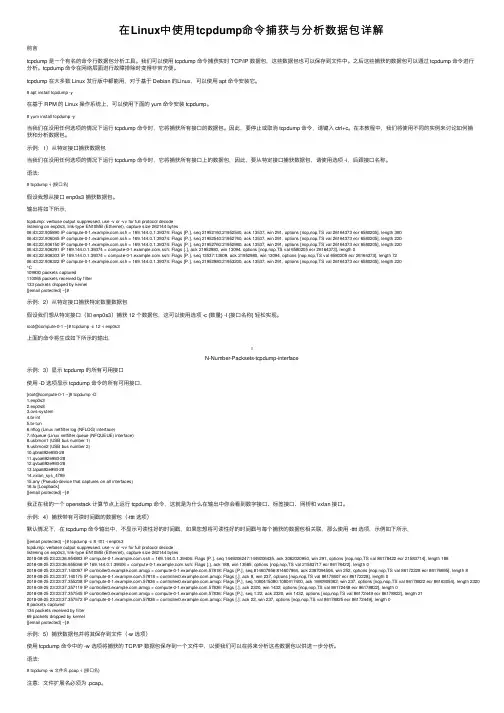
tcpdump 是⼀个有名的命令⾏数据包分析⼯具。我们可以使⽤ tcpdump 命令捕获实时 TCP/IP 数据包,这些数据包也可以保存到⽂件中。之后这些捕获的数据包可以通过 tcpdump 命令进⾏
分析。tcpdump 命令在⽹络层⾯进⾏故障排除时变得⾮常⽅便。
tcpdump 在⼤多数 Linux 发⾏版中都能⽤,对于基于 Debian 的Linux,可以使⽤ apt 命令安装它。
# apt install tcpdump -y
在基于 RPM 的 Linux 操作系统上,可以使⽤下⾯的 yum 命令安装 tcpdump。
# yum install tcpdump -y
当我们在没⽤任何选项的情况下运⾏ tcpdump 命令时,它将捕获所有接⼝的数据包。因此,要停⽌或取消 tcpdump 命令,请键⼊ ctrl+c。在本教程中,我们将使⽤不同的实例来讨论如何捕
获和分析数据包。
⽰例:1)从特定接⼝捕获数据包
当我们在没⽤任何选项的情况下运⾏ tcpdump 命令时,它将捕获所有接⼝上的数据包,因此,要从特定接⼝捕获数据包,请使⽤选项 -i,后跟接⼝名称。
语法:
# tcpdump -i {接⼝名}
假设我想从接⼝ enp0s3 捕获数据包。
输出将如下所⽰,
tcpdump: verbose output suppressed, use -v or -vv for full protocol decode
listening on enp0s3, link-type EN10MB (Ethernet), capture size 262144 bytes
06:43:22.905890 IP .ssh > 169.144.0.1.39374: Flags [P.], seq 21952160:21952540, ack 13537, win 291, options [nop,nop,TS val 26164373 ecr 6580205], length 380
linux下tcpdump的用法
Linux下tcpdump的用法
一、简介
tcpdump是一款基于命令行的网络数据包分析工具,它能够捕获和分析网络中传输的数据包,为网络故障排查和安全分析提供了有力的支持。本文将介绍tcpdump在Linux下的使用方法,帮助读者掌握常用的命令参数和技巧。
二、安装tcpdump
在Linux系统中,可以通过包管理器或源代码手动安装tcpdump。以下是在常见Linux发行版上安装tcpdump的命令:
1.在Ubuntu上安装tcpdump:
sudoapt-getinstalltcpdump
2.在CentOS上安装tcpdump:
sudoyuminstalltcpdump
三、抓取数据包
使用tcpdump进行数据包抓取时,需使用root权限执行命令,否则可能会报权限错误。以下是基本的tcpdump命令格式:
sudotcpdump[选项][表达式]
常用的选项包括:
-`-i`:指定网络接口,如eth0或wlan0。
-`-c`:指定抓取的数据包数量。
-`-s`:指定抓取的数据包的最大长度。
-`-w`:将抓取的数据包保存到文件中。
下面是几个常见示例: 1.抓取指定网络接口的数据包:
sudotcpdump-ieth0
2.抓取指定端口的数据包:
sudotcpdumpport80
3.抓取源IP地址为10.0.0.1的数据包:
sudotcpdumpsrc10.0.0.1
4.抓取目标IP地址为10.0.0.1的数据包:
sudotcpdumpdst10.0.0.1
四、过滤数据包
tcpdump支持使用表达式来过滤抓取的数据包,从而只显示符合条件的数据包。表达式可以基于数据包的源/目标IP地址、源/目标端口、协议等进行过滤。
以下是一些常用的表达式示例:
1.过滤源IP地址为10.0.0.1的数据包:
sudotcpdumpsrchost10.0.0.1
2.过滤目标IP地址为10.0.0.1的数据包:
linux tcp默认拥塞控制算法 -回复
linux tcp默认拥塞控制算法 -回复
Linux TCP默认拥塞控制算法
在网络通信中,TCP(Transmission Control Protocol)是一种重要的传输层协议,负责确保数据可靠地传输。拥塞控制是TCP的一个重要组成部分,它通过控制数据包的发送速率来避免网络拥塞,保证网络的稳定性和可靠性。Linux作为一种主流的操作系统,采用了多种拥塞控制算法来实现这一目标。
本文将以“Linux TCP默认拥塞控制算法”为主题,以简明的方式一步一步回答,让读者更好地理解Linux TCP默认拥塞控制算法。
1. 什么是拥塞控制算法?
拥塞控制算法是一种用于调节数据包发送速率的策略,以确保网络能够处理并传输数据,同时避免引发网络拥塞。拥塞控制算法通过不断地监测网络的状态,并根据网络的反馈信息(如丢包、延迟等)调整数据包的发送速率,从而保证网络的稳定性。
2. Linux TCP默认拥塞控制算法是什么?
Linux操作系统中,默认拥塞控制算法被称为“CUBIC”(Compound TCP)。CUBIC是一种基于窗口的拥塞控制算法,相对于其他传统算法,如Reno和New Reno,CUBIC具有更好的网络吞吐量和鲁棒性。
3. CUBIC拥塞控制算法的原理是什么?
CUBIC算法通过观察网络传输的RTT(Round-Trip Time)变化来进行拥塞控制。RTT指的是从数据包发送到接收并返回所需的时间。
CUBIC算法利用TCP拥塞窗口(cwnd)来调整数据包的发送速率。它通过维护一个“拥塞窗口”的概念,该窗口决定了在每个RTT周期结束时发送的数据包数量。
当网络拥塞时,CUBIC算法将减小拥塞窗口的大小,以避免过多的数据包进入网络导致更严重的拥塞。当网络恢复时,CUBIC算法会逐渐增加拥塞窗口的大小,以提高发送速率。
4. CUBIC算法与其他拥塞控制算法的区别是什么?
相对于传统的Reno和New Reno算法,CUBIC算法在处理长距离和高带宽网络连接时表现更优秀。CUBIC算法通过引入线性增长的拥塞窗口,更好地适应了大带宽和高延迟的网络环境。
Linux命令技巧利用tcpdump进行网络流量抓取和分析

Linux命令技巧利用tcpdump进行网络流量抓取和分析
Linux命令技巧:利用tcpdump进行网络流量抓取和分析
在网络安全和网络故障排除中,了解和分析网络流量是非常重要的一环。在Linux环境下,使用tcpdump命令可以方便地进行网络流量的抓取和分析。本文将介绍tcpdump的基本用法,并提供一些技巧和示例,帮助读者更好地利用tcpdump进行网络流量分析。
1. tcpdump的基本用法
tcpdump是一款开源的网络数据包截获工具。它可以在终端窗口中运行,捕获网络接口上的数据包,并以不同的格式展示出来。以下是tcpdump的基本用法:
```shell
tcpdump [选项] [过滤条件]
```
- 选项:可以用于指定如何捕获和展示数据包的详细信息。常用的选项包括:-i(指定网络接口)、-c(指定捕获的数据包数量)、-v(显示详细信息)等。
- 过滤条件:用于过滤感兴趣的数据包。过滤条件可以基于协议、源/目的IP地址、端口号等。常用的过滤条件包括:host、port、tcp、udp等。 2. 抓取网络流量
首先,我们需要确定要抓取的网络接口。可以使用ifconfig命令获取系统中当前的网络接口列表。假设我们要抓取eth0接口上的网络流量,可以使用以下命令:
```shell
sudo tcpdump -i eth0
```
运行上述命令后,tcpdump将开始捕获eth0接口上的所有数据包,并将其展示在终端窗口中。
3. 过滤网络流量
tcpdump允许使用过滤条件来指定我们感兴趣的数据包。例如,我们只想抓取源IP地址为192.168.0.1的HTTP流量,可以使用如下命令:
```shell
sudo tcpdump -i eth0 host 192.168.0.1 and port 80
```
上述命令中,host指定了源IP地址,port指定了目的端口号。
4. 保存流量数据
linux测试端口通不通(四种方法)

linux测试端⼝通不通(四种⽅法)
linux 测试端⼝通不通(四种⽅法)
针对Linux系统:有1、2、3、4四种⽅法
针对Windows系统:有2、5两种通⽤⽅法
⼀般情况下使⽤"telnet ip port"判断端⼝通不通,其实测试⽅法不⽌这⼀种,还有很多种⽅法,下⾯⼩编给⼤家分享了⼏种⽅法,具体内容请
往下看:
准备环境
启动⼀个web服务器,提供端⼝.
[wyq@localhost ~]$ python -m SimpleHTTPServer 8080Serving HTTP on 0.0.0.0 port 8080 ...
⽤其它web服务器提供端⼝也⼀样,由于python⽐较⽅便,这⾥就⽤它
1、使⽤telnet判断
telnet是windows标准服务,可以直接⽤;如果是linux机器,需要安装telnet.
⽤法: telnet ip port
1)先⽤telnet连接不存在的端⼝
[root@localhost ~]# telnet 10.0.250.3 80
Trying 10.0.250.3...
telnet: connect to address 10.0.250.3: Connection refused #直接提⽰连接被拒绝
2)再连接存在的端⼝
[root@localhost ~]# telnet localhost 2
Trying ::1...
Connected to localhost. #看到Connected就连接成功了
Escape character is '^]'.
SSH-2.0-OpenSSH_5.3
a
Protocol mismatch.
Connection closed by foreign host.
2、使⽤ssh判断
ssh是linux的标准配置并且最常⽤,可以⽤来判断端⼝吗?
⽤法: ssh -v -p port username@ip
-v 调试模式(会打印⽇志).
-p 指定端⼝
linux tcp 参数

第 1 页 共 3 页 linux tcp 参数
(原创版)
目录
1.Linux TCP 参数概述
2.Linux TCP 参数的分类
3.常用的 Linux TCP 参数及其作用
4.Linux TCP 参数的调整建议
5.总结
正文
1.Linux TCP 参数概述
在 Linux 系统中,TCP(传输控制协议)是一种保证数据在网络中可靠传输的重要协议。为了更好地调整和优化 Linux 系统中 TCP 的性能,系统提供了一系列的 TCP 参数供用户使用。这些参数可以分为两类:一类是 sysctl 参数,另一类是 /proc/sys/net/ipv4/tcp 参数。本文将详细介绍 Linux TCP 参数的设置和使用。
2.Linux TCP 参数的分类
(1)sysctl 参数
sysctl 是一个用于控制 Linux 内核参数的工具,通过修改
/etc/sysctl.conf 文件或运行 sysctl 命令,可以调整 Linux 系统的
TCP 参数。常用的 sysctl 参数包括:
- net.ipv4.tcp_tw_reuse
- net.ipv4.tcp_fin_timeout
- net.ipv4.tcp_keepalive_time
- net.ipv4.tcp_max_syn_backlog 第 2 页 共 3 页 - net.ipv4.tcp_max_ack_pending
(2)/proc/sys/net/ipv4/tcp 参数
/proc/sys/net/ipv4/tcp 是一个虚拟文件系统,它提供了一系列的
TCP 参数,可以通过 /proc/sys/net/ipv4/tcp 目录下的文件进行修改。常用的 /proc/sys/net/ipv4/tcp 参数包括:
- tcp_max_syn_backlog
- tcp_keepalive_time
各个系统下pingIP+端口的方法
各个系统下pingIP+端⼝的⽅法
前⾔
做开发的⼈员,可能都会遇到⽹络的⼀些问题。这时⼀般都需要测试指定的⽹络是否能正常访问。通常在windows系统下,在cmd⾥直接⽤命令ping指定的IP或者域名就可以快速的知道这个地址是否是可以访问通不通的。
但是如果⼀个服务器上启动着好⼏个项⽬,通过指定不同的端⼝来区分。想要知道其中某个端⼝的系统是否可以访问通,⼀般的ping命令是解决不了这个问题的,因为不管在windows下还是linux下,ping命令只能跟IP地址或者域名,是不能加端⼝访问的。这时我们就可以借助⼀些⼯具,来帮助我们达成⽬的。
Windows下的⽅法
在windows下,我们可以下载tcping这个⼩⼯具来帮助我们查看指定的端⼝是否是通的。
进去后,直接下载tcping.exe 那个⽂件就⾏。然后把下载好的⼯具放到电脑的C盘>Windows>System32 下⾯就⾏。
然后我们直接重新打开CMD窗⼝,输⼊命令:tcping 指定的IP或者域名 端⼝号 。输⼊完回车就可以查看这个IP的端⼝是否是通着的。
⽐如:tcping 10.20.66.37 8090
Linux下的⽅法
在linux下,我们就直接可以⽤telnet命令来测试端⼝是否畅通。具体⽤法:telnet 指定的IP或者 域名 端⼝号.
⽐如:telnet 10.20.66.37 8090
最后
测试端⼝是否连通的⽅法当然不⽌这些,还有许多其他的⽅法,⼩编这⾥是说了这⼏种都是常⽤简单的⽅法。希望能够帮到⼤家,谢谢。
Linux_网络编程之TCP
.
1 / 22 Linux 网络编程之TCP(上)
1.TCP通信流程
TCP网络编程主要是用套接字来实现网络效劳器与客户端通信,一个标准的套接字是由协议族,IP地址与端口号组成,它是TCP效劳器与客户端通信的根底,
TCP的效劳器端流程:
(1)建立套接字(socket)
(2)将地址结构绑定到套接字上(bind)
(3)监听本地端口,设置监听队列的长度,效劳器将不能同时处理多个请求,将不能处理的请求放入等待队列中(listen)
(4)承受客户端的请求,返回客户端套接字描述符,效劳器与客户端利用这个新的描述符进展传输数据(accept)
(5)数据传输(read,write)
(6)关闭套接字(close)
TCP客户端流程:
(1)建立套接字(socket)
(2)连接目标效劳器(connect) .
2 / 22 (3)数据传输(read,write)
(4)关闭客户端套接字(close)
这样,就可以实现效劳器与客户端通信了.
2. 相关数据结构
(1)通用套接字地址类型
struct sockaddr{
sa_family_t sa_family;//协议族
char data[14];//协议数据
}
typedef unsigned short sa_family
以太网中常用的地址结构:
struct sockaddr_in{
u8 sin_len;//struct sockaddr_in的长度
u8 sin_family;//协议族
u16 sin_port;//端口号 .
3 / 22 struct in_addr sin_addr;//32位IP地址
char sin_zero[8];//没使用
linux tcp 参数 2
linux tcp 参数
摘要:
1.Linux TCP 参数概述
2.TCP 参数的作用
3.如何修改 Linux TCP 参数
4.修改 TCP 参数的注意事项
5.总结
正文:
Linux TCP 参数是一个涉及到网络通信的重要部分,它们直接影响着 TCP
协议在 Linux 系统中的性能和稳定性。本文将详细介绍 Linux TCP 参数的相关知识,包括 TCP 参数的作用、如何修改 Linux TCP 参数以及修改 TCP 参数时需要注意的事项。
TCP 参数在 Linux 系统中的作用主要体现在以下几个方面:
1.控制 TCP 连接的建立和断开
2.调整 TCP 连接的传输速率
3.优化 TCP 连接的拥塞控制
4.提高 TCP 连接的可靠性和稳定性
了解了 TCP 参数的作用,我们来看看如何修改 Linux TCP 参数。通常情况下,我们可以通过调整/etc/sysctl.conf 文件中的 TCP 相关参数来实现。具体的修改方法如下:
1.打开/etc/sysctl.conf文件,找到TCP相关参数的配置项。 2.根据需求修改相应的参数值。
3.保存文件,并使用 sysctl 命令重新加载配置。
修改 TCP 参数时需要注意以下几点:
1.参数值的设置要合理,不宜过大或过小,否则可能导致网络性能下降或系统不稳定。
2.不同 Linux 发行版的参数设置可能略有差异,请参考相应发行版的文档进行修改。
3.在修改参数前,建议先了解参数的作用和默认值,以便在需要时恢复默认设置。
总之,Linux TCP 参数对于网络性能和稳定性具有重要影响。了解 TCP
参数的作用、修改方法和注意事项,可以帮助我们更好地管理和优化 Linux 系统的网络设置。
Linux命令高级技巧使用tcpdump进行网络协议分析
Linux命令高级技巧使用tcpdump进行网络协议分析
Linux命令高级技巧:使用tcpdump进行网络协议分析
I. 简介
在Linux操作系统中,tcpdump是一种常用的网络数据包捕获工具。它能够以命令行的方式对网络数据进行实时监听和分析,帮助我们深入了解网络协议和排查网络问题。本文将介绍tcpdump的安装与基本使用,并分享一些高级技巧,帮助读者更好地进行网络协议分析。
II. 安装tcpdump
1. 在Debian/Ubuntu系统上,可以通过以下命令安装tcpdump:
```
sudo apt-get update
sudo apt-get install tcpdump
```
2. 在CentOS/RHEL系统上,可以使用以下命令进行安装:
```
sudo yum update
sudo yum install tcpdump
``` III. 基本使用
1. 监听指定网络接口
要监听指定的网络接口,可以使用以下命令:
```
sudo tcpdump -i
```
其中,``为要监听的网络接口,如eth0、wlan0等。
2. 保存数据包到文件
如果需要将捕获的数据包保存到文件中供后续分析,可以使用以下命令:
```
sudo tcpdump -i -w
```
其中,``为保存的文件名。
3. 过滤数据包
tcpdump支持使用BPF(Berkley Packet Filter)语法进行数据包过滤。例如,要只捕获某个IP地址的数据包,可以使用以下命令:
```
sudo tcpdump -i host ```
要根据端口进行过滤,可以使用以下命令:
```
sudo tcpdump -i port
```
还可以通过定制更复杂的过滤规则,对数据包进行更精细的筛选。
IV. 高级技巧
1. 指定捕获数据包的数量
默认情况下,tcpdump会持续捕获数据包直到手动停止。但有时我们可能只需要捕获一定数量的数据包进行分析。可以使用以下命令指定捕获的数据包数量: