
excel2007文件打不开怎么办
excel2007文件打不开怎么办
excel文件打不开可能是因为版本的问题。可以下载一个WPS,即可打开。也有可能是excel被损坏或者标为了只读。下面让店铺为你带来excel2007文件打不开的解决方法。
excel07打不开解决方法如下:
01打开【电脑管家】,并点击【软件管理】。
02搜索【wps】,下载并安装。
03对需要打开的文件单击右键,找到【打开方式】,并选择【WPS】进行打开。
04在需要打开的文件打击右键,并点击【属性】。
05查看文件是否为【只读】文件,修改后即可以打开。
关于excel文件打不开的相关文章推荐:
excel2007可用资源不足的解决方法
excel2007可用资源不足的解决方法
在OFFICE EXCEL中,对于表格较大的文件,在多次调用的过程中,会出现以下问题“可用资源不足,EXCEL无法完成此任务,请少选择一些数据或关闭其他应用程序”。今天,店铺就教大家如何解决可以资源不足的解决方法。
Excel2007可用资源不足的四种解决方法如下:
第一种方法:打开EXCEL2003,依次打开“工具”---“宏”----“安全性”.
把安全级别调到“非常高”。此方法可以解决一部分电脑的问题。
第二种方法:卸载office 2003,然后重新安装。在安装的过程中,选 “全部安装”或者“自定义高级安装”。
在高级自定义安装的界面中,选定“EXCEL---从本机运行全部程序”。
同样把“office 工具”和“office共享功能”全部设置“从本机运行全部程序”。此方法也可以解决一部分电脑的问题。
第三种方法:安装OFFICE 2007或更高版本。然后把表格文件格式另存为为07版的xlsx后缀,此方法也可以解决。
第四种方法:放弃OFFICE,安装WPS2013。此方法也可以解决。
注意事项:
几种方法可供大家参考。每种方法都可以解决一些问题,但不是一定能解决。可以选择适合你的方法进行解决。
VB6.0处理Office2007以上版本的Excel数据

VB6.0处理Office2007以上版本的Excel数据
VB6.0刚出来那会⼉,Office还是2000版的。
VB6.0是个好软件,除了打印功能太差,别的都可以,功能也算强⼤。
就是因为打印功能不⾏,VB的打印功能,都是靠连接Excel,⽤Excel表格实现的。
VB6.0也是个⽼实孩⼦,这么多年本本分分的,也没弄什么升级的猫腻,⽤的习惯顺⼿,尽管也有更新更好的同类软
件,也没有想过要换,没有必要嚒。
Office就不⼀样了,马不停蹄的⼀路升级,从2000到2003,以后到了2007就变得更不像话了,基本功
能还是那些,可是画⾯变了,操作⽅式变了,⽽且后缀名也变了。
中国⼈的习惯,⽤什么都要⽤最好的,不管功能上需不需要,谁知道呢?万⼀有⽤呢?
所以现在的⼀般⼈所⽤的Office⼏乎都在2010版以上,据说⼜有2013版了。
所以,如果你的电脑⾄今还⽤的Office2003,也不能怪⼈说你Out了。
如果⽤户发给你了⽂件,版本⽐你⽤的⾼,你可能就打不开。你总不能要求⽤户再给你转存成低版本的吧,你也只能也装
⼀个⾼版本的。
因此,VB6.0想连接Excel就变的⿇烦起来。
如果你是⾃⼰开发,还好,在⾃⼰的电脑上安装office2003,把需要处理的Excel转存为2003的格
式。
如果你是给⽤户开发软件,那⿇烦⼤了。你要求⽤户的电脑必须安装office2003,⽽且还要把必须要处理的E
xcel转存为2003格式。那有点太矫情了吧,怎么张得开嘴说。
最近做了⼀个项⽬,⽤户的原始⽂件是Excel,后缀名xlsm,⽤VB程序处理数据,加⼈数据库。
这种情况,可⾏的办法是,
1 电脑上⾸先安装office2003。
2 然后安装office2007以上版本,但是⼀定要选择升级的⽅式。这样才能保留2003原有的,可以为VB
所使⽤的控件。
3 将需要处理的Excel⽂件转存为,后缀名为xls的2003兼容模式。
Excel 2007中修复受损的Excel文件

1 / 4 技巧1 修复受损的Excel文件 在实际工作中,有时会不幸碰到Excel文件意外受损的情况,下面介绍3种常用的修复办法。 1-1 使用Excel自带的修复功能 从Excel 2002开始,Excel具备了自动修复受损工作簿文件的功能。只要用Excel打开受损的文件,修复工作将自动进行。这个功能在很多时候非常有效,能抢救回大部分的数据,但往往会丢失掉格式信息。 另外,也可以通过手动方式修复受损的工作簿文件。 步骤1 在Excel 2007工作簿窗口中,按组合键激活“打开”对话框,如图 1-1所示。 2 / 4 图 1-1 使用“打开”对话框的“打开并修复”功能修复工作簿 步骤2 单击“打开”按钮右侧的倒三角按钮,并在扩展菜单中单击“打开并修复”命令。 步骤3 在弹出的询问对话框中单击“修复”按钮关闭对话框,Excel 2007自动进行修复。 修复完成后,在工作簿标题栏上会有“修复的”字样,并且会弹出“修复到‘文件名’”对话框,通过该对话框可以查看修复的详细内容,也可以单击“关闭”按钮关闭该对话框。 通常,按以上步骤操作就可以修复目标工作簿文件。 1-2 利用专业的修复软件 如果以上方式无法奏效,那么只好借助于专业的第三方软件了。在这里推荐几款这样的软件。 3 / 4 “Recovery for Excel”,下载地址:/excel/。“EasyRecovery ”,下载地址:/filerepair。用户也可以直接在网络上搜索其他的下载地址。 以上软件是商业性的,非注册的版本只提供有限的功能。 1-3 防患于未然方式应对工作簿受损 任何一个电子文件都有受损的时候,所以最好养成经常备份的习惯,以尽量避免因为文件受损而带来的不利影响,因为事后抢救的效果总是难以令人满意的。 按以下步骤,可以在Excel中设置自动保存的时间间隔和恢复文件的保存位置。 步骤1 在Excel 2007工作簿窗口中依次按键,键,键调出“Excel 选项”对话框,如图 1-2所示。 图 1-2 自动保存和自动恢复位置的设置 步骤2 在对话框左边列表中选择“保存”类别,在右侧“保存自动恢复信息时间间隔”数字调整按钮中选择合适的分钟数,根据需要修改“自动恢复文件位置”的路径。 步骤3 单击“确定”按钮关闭对话框。 进行以上操作后,即使在编辑工作簿的过程中很长时间没有进行保存,Excel 2007也会自动根据设置的时间间隔来保存工作簿文件。因此,当未保存的工作簿意外退出时,Excel 2007将自动以最近一次自动保存时的信息为版本来恢复,并且恢复的工作簿文件被保存在刚才设置的“自动恢复文件位置”所指定的路径中。 对于重要的文件,还应该多保留几份副本,存储在不同的地方。相比较而言,硬盘比软盘和U盘的安全性要高很多,后两者常是造成文件物理损坏的原因。在互联网发达的今天,我们还可 4 / 4 以把文件保存在网络空间中,这样又多了一份安全。 本篇文章节选自《Excel 2007 实战技巧精粹》 ISBN 9787115218360 人民邮电出版社
Excel表格使用起来很卡怎么办
Excel表格使用起来很卡怎么办
Microsoft Office Excel 2007 打开 Excel 2003 创建的文件在筛选时出现卡顿,要等待几分钟甚至更长时间才会响应,下面店铺给大家分享 Excel2007表格使用卡顿的处理方法,欢迎大家来到店铺学习。
Excel2007表格使用卡顿的处理方法
1、单击 Excel 软件的“开始”菜单,选择“转换”功能,转换后还是一样的卡顿;
2、单击 Excel 软件的“开始”菜单,选择“另存为”按钮,“保存类型”选择“Excel 工作簿(*.xlsx)”,但是还是一样的卡顿;
3、接着尝试第3种方法:先打开由 Excel 2003 创建的文件,取消“筛选”功能(如下图),然后“全选当前工作表的数据(Ctrl+A)”),并“复制到系统剪贴板(Ctrl+C)”,
接着新建一份 Excel 2007 格式(.xlsx)的空白表格,粘贴刚才的数据(Ctrl+V)到空白表格中,再“选择”要筛选的那一行,启用“筛选”功能,这时再筛选就正常,不会出现卡顿了。
Office2007EXCEL独立窗口设置方法 文档
方法/步骤
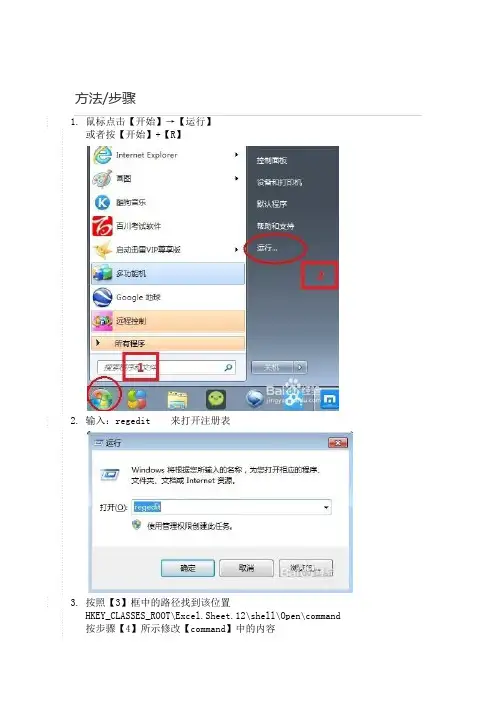
1. 鼠标点击【开始】→【运行】
或者按【开始】+【R】
2. 输入:regedit 来打开注册表
3. 按照【3】框中的路径找到该位置
HKEY_CLASSES_ROOT\Excel.Sheet.12\shell\Open\command
按步骤【4】所示修改【command】中的内容 由于安装路径不同,字段的路径也不同,保险起见,如果字段中间是【Office14】的,改为12只修改字段最后的【/e】
这里给出文本,请复制括号内的内容【 "%1"】,注意括号内第一个字节是个空格,不可缺少
4. 按照步骤【5】所示修改【ddeexec】中的内容
按照步骤【6】将 Excel.Sheet.8 的内容将步骤【4】【5】重复一遍
关闭【注册表编辑器】即可
如果出现无法打开的情况,则在“command”文件夹中新建字符串值“command_old”把EXCEL.SHEET.12 command文件夹中的“command”中的注册表修改成“vUpAVX!!!!!!!!!MKKSkEXCELFiles>tW{~$4Q]c@II=l2xaTO5 "%1"”把command_old中的注册表修改成vUpAVX!!!!!!!!!MKKSkEXCELFiles>tW{~$4Q]c@II=l2xaTO5 /"1%"
vUpAVX!!!!!!!!!MKKSkEXCELFiles>tW{~$4Q]c@II=l2xaTO5 "%1"
vUpAVX!!!!!!!!!MKKSkEXCELFiles>tW{~$4Q]c@II=l2xaTO5 "%1"
把EXCEL.SHEET.8 command文件夹中的“command”中的注册表修改成vUpAVX!!!!!!!!!MKKSkEXCELFiles>tW{~$4Q]c@II=l2xaTO5 "%1"
vUpAVX!!!!!!!!!MKKSkEXCELFiles>tW{~$4Q]c@II=l2xaTO5 /"1%" vUpAVX!!!!!!!!!MKKSkEXCELFiles>tW{~$4Q]c@II=l2xaTO5 "%1" vUpAVX!!!!!!!!!MKKSkEXCELFiles>tW{~$4Q]c@II=l2xaTO5 "%1"
Excel2007打开多个独立窗口的方法

缺省情况下,新打开的Excel文件会和已经打开的Excel文件共用一个窗口,这样很难做文件和文件的比较,有时候我们为了方便,需要同时打开两张或多张独立的Excel窗口。
解决的方法:
在任何一个Windows资源管理器窗口中选择工具-文件夹选项;
然后选文件类型; 定位到XLS扩展名的文件;点下面的那个高级按钮;选中打开(0),然后点右面的编辑按钮;
修改第二项“用于执行操作的应用程序”,缺省的是"C:\Program
Files\Microsoft Office\OFFICE11\EXCEL.EXE" /e,改为"C:\Program
Files\Microsoft Office\OFFICE11\EXCEL.EXE" /e "%1";然后把使用DDE的选项去掉(好像确认后还是选中了,不起作用);然后确定就OK啦。
现在每个Excel文件都会独占一个Excel进程了。
------------------------------
07版excel表格0不显示怎么办
07版excel表格0不显示怎么办
在我们输入一些数字的时候,0总是显示不出来该怎么办。下面让店铺为你带来07版excel表格0不显示的解决方法。
07版excel表格0不显示解决步骤:
excel数值为0不显示方法一:
如下图所示,我们想要将excel单元格里面的0不显示出来,如右图所示。
笔者使用的是office 2007版本,单击“OFFICE按钮-EXCEL选项-高级-此工作表的显示选项—不勾选“在具有零值的单元格中显示零”。如下所示:
如果您使用的excel版本是2003版本,单击“工具-选项-视图-窗口选项-去掉零值前的勾”
说明:此方法的设置是针对当前工作表所有的单元格进行设置。
excel数值为0不显示方法二:
此方法为公式法,强制将0不显示。公式为:=if(公式=0,"",公式),举例如下:
比如,我们需要将B列业绩提成为0的不显示,可以尝试在C2单元格输入公式:=IF(B2=0,"",B2),然后下拉复制公式即可。
关于excel20070不显示的相关文章推荐:
Excel常见的50个问题答疑
Excel常见的50个问题答疑1excel判断分数成绩是否及格,怎么做?
答:excel判断分数成绩是否及格可以用IF进行区间判断。
=IF(A1>60,"及格","不及格")
2excel频率统计用什么函数?
答:FREQUENCY以一列垂直数组返回某个区域中数据的频率分布,具体用
法回复frequency或频率查看示例。
3excel什么时候要用$符号呢?
答:复制公式时,单元格的引用位置不想发生变化时,就在行号或列标前
加$,了解详情回复“绝对引用”查看教程
4合并单元格后里面的数据或文字我都想保留如何处理?
答:多个单元格都含有内容,如果要在合并后保留所有单元格的内容,可
以用下面的方法。
1选取单元格区域,并把列宽拉到可以容下所有单元格合并后的宽度。
2开始选项卡-编辑-两端对齐。把多个单元格的内容合并到一个单元
格中
3在分隔的空隔处按alt+enter键添加强制换行符,换行。
4再合并单元格
5插入表格后发现行数不够,怎样才能再次快速插入更多行?
答:需要插入多少行就选取多少行,然后就会一次插入多少空行
6合并单元格后里面的数据或文字我都想保留如何处理答:多个单元格都含有内容,如果要在合并后保留所有单元格的内容,可
以用下面的方法。
1选取单元格区域,并把列宽拉到可以容下所有单元格合并后的宽度。
2开始选项卡-编辑-两端对齐。把多个单元格的内容合并到一个单元
格中
3在分隔的空隔处按alt+enter键添加强制换行符,换行。
4再合并单元格
7如何复制粘贴行宽
答:粘贴后的粘贴选项中,会有保留源列宽的选项。如下图所示
8excel如何把数值批量转换成文本
答:数据-分列-第三步选文本
9excel如何把空值全部填写为“0“
答:定位-条件-空值-在编辑栏中输入0,按ctrl+enter完成
输入
10excel2010的插入特殊符号在哪里?
2010版本的特殊符号,很多同学在搜这个问题,可以肯定的说
excel2010版本里没有这个命令的。大家不用再费心找了,如果要插入符
excel2007无法转化为dbf怎么办
excel2007无法转化为dbf怎么办
Excel 是我们经常使用的,有时需要将Excel电子表格文件转换为DBF格式,也就是转成 Foxpro 数据库文件。不懂的朋友,今天,店铺就教大家在Excel中进行转换为DBF格式的操作技巧。
Excel转换为DBF格式的操作方法
1、打开你要转格式的Excel电子表格文件,点击文件菜单。
2、点击 另存为。
3、保存类型选择DBF (这里有DBF 2、3、4 选 DBF4就行)
4、提示不支持多份工作表的工作簿。
这里只能导出当前工作表到 DBF。点确定。
5、提示有不兼容功能。
点击“是” (去掉所有不兼容的功能)
6、关掉Excel或最小化。
我导出到桌面上,在桌面上会有“成绩表.dbf”文件,导出成功。
DBF to XLS
Visual FoxPro 表文件dbf 转 电子表格文件xls。
用FoxPro打开一张表,单击“文件“菜单
单击 ”导出“。
在类型里选择”Microsoft Excel 5.0(xls)“
在到中选择导出到哪里。
我选择保存在桌面,文件名命名为“成绩表123”,请自行命名。
单击 “保存”。
可以按条件导出部分数据,不选择就导出全部。
全部只能是16383条以内,如果数据超过16383条,就按条件多次导出在合并吧。
单击“确定”。
关闭 FoxPro 。
看桌面上文件类型转换成功了。
xpword2007excel2007实用操作
一、 Word2007
1. Word版本介绍
Word和Excel都是微软office产品系列中的两个办公软件,office产品都有向后兼容性,word2007可以打开以前的word2003文档,word2003不能打开word2007文档。所以碰到word文档打不开的情况,有可能是你的计算机上安装的word版本太低,需要重装更高版本的word。
2. 界面介绍
左上角图标:单击该图标,出现文档基本操作命令:新建、打开、保存、关闭等;该图标旁边有一个保存文档的图标,点击该图标保存文档;保存图标旁边是撤消图标,点一次撤消,撤消最近的一次操作,点两次撤消,撤消最近的两次操作,依此类推;撤消图标旁边是恢复图标,恢复是撤消的相反操作,只有撤消之后才有恢复操作,比如撤消某个内容之后,点恢复就是恢复这个内容。
菜单栏:
点击每个菜单,菜单栏下面显示与该菜单对应的所有功能。把鼠标移到每个图标上都会显示该图标的文字描述。
3. 认识光标
文档中一闪一闪的“│”叫做光标,光标显示文档的当前位置,输入的文字就会出现在光标所处的位置。
4. 如何选择文档?
方法一:按住鼠标左键拖动,选择需要操作的文档。
方法二:按住”shift”键,然后按住向右的方向键→,会从当前位置向右选择文档直至停止按方向键。
方法三:按住”shift”键,然后按住向下的方向键↓,会从当前位置向下选择文档直至停止按方向键。
方法四:按“Ctrl+A”,选择所有文档。
5. Tab键的妙用
段落开头一般需要缩进两个字,把光标移到段落开头出,按Tab键就可以了。
某行文档在左边没有跟上面的对齐,把光标移到该行开头处,按Tab键会自动对齐,按一次还没有对齐可以多按几次Tab键,直到对齐为止。
6. 新建文档
方法一:先想好文档放什么位置,桌面?D盘?D盘的某个目录等等,比如,我想建一个文档放在D盘的“个人资料”里面,操作方法:打开我的电脑→打开D盘→打开“个人资料”,D盘下若没有“个人资料”文件夹,新建“个人资料”文件夹(空白处点右键→新建→文件夹→输入“个人资料”四个字),然后打开“个人资料”,空白处点右键→新建→Microsoft Office