
h3c防火墙如何恢复出厂
h3c防火墙如何恢复出厂
我的h3c防火墙被我弄的有点乱了,想要恢复出厂设置该怎么办呢?下面由店铺给你做出详细的h3c防火墙恢复出厂设置方法介绍!希望对你有帮助!
h3c防火墙恢复出厂设置方法一:
1.在待机页面下,点击【应用程序】。
2.点击【设定】。
3.向上滑动屏幕,点击【重置】。
4.点击【恢复出厂设定】。
5.点击【重置设备】。
6.点击【全部删除】。
完成上述操作后,待手机自动重启后,手机就成功恢复出厂设定了。
h3c防火墙恢复出厂设置方法二:
你手中的设备是交换机、路由器、无线设备还是……具体型号是什么啊?
如果是支持命令行的话,命令如下:
reset saved-configuration
The saved configuration file will be erased. Are you sure?
[Y/N]:Y
reboot
提示是让你保存的话,此时选择N
提示是否重启,此时选择Y
这样就恢复出厂设置啦
如果是支持web的话,直接进入到web界面,找到恢复出厂设置就OK啦!
h3c防火墙恢复出厂设置方法三:
第一步:建立本地配置环境,将笔记本电脑或台式电脑的串口通过专用配置电缆与交换机的Console口连接。 第二步:在笔记本电脑机上运行终端仿真程序,(系统可以是Windows 2000或Windows XP),这里以Windows XP为例。
输入连接名称,确定。
这里要选择笔记本电脑的COM1端口,确定。
配置终端通信参数为:波特率为9600bit/s、8位数据位、1位停止位、无校验和无流控,确定。
配置好终端后,会显示超级终端界面。
在超级终端界面中,点击“属性”工具按钮。
建议选中“Windows 键”单选项、终端仿真选择为VT100,确定。
第三步:交换机上电,超级终端上会显示设备自检信息,自检结束后提示用户键入回车,之后将出现命令行提示符 “”。
第四步:输入命令“reset saved-configuration” ,会提示是否擦除配置文件,按“Y”。
第五步:再输入命令“reboot” ,会提示是否重启设备,按“Y”。
交换机重启后,就恢复到出厂设置了!
H3C路由器常见故障

目录
1常见问题处理
1.1 管理密码丢失
1.2 恢复出厂设置
1.3 端口映射不成功
1.4 设置ARP双向绑定(针对客户端为静态分配地址的情况)
1.5 局域网部分或者全网PC掉线、无法访问Internet
1.6 上网速度慢,玩游戏卡
1.7 无法远程访问路由器
1.8 升级过程中出现问题解答
1.9 设备各指示灯含义
1.10 如何设置端口限速和网络连接数,并查看端口/IP流量
1.11 如何限制某些应用
1.12 如何划分VLAN,实现单臂路由,禁止网段间互访
1.13 IPSEC VPN典型组网配置
1.14 企业、网吧、酒店典型组网配置
1.15 设备支持哪些功能
1.16 如何抓包
2获取售后服务及相关资料
1 常见问题处理
1.1 管理密码丢失
• 将管理计算机的串口通过配置线缆与路由器的Console口相连,在命令行下输入password命令并回车,按照系统提示,输入新密码,并重新输入一次以确认即可。
• 恢复出厂设置。
1.2 恢复出厂设置
• 登录Web页面,单击“恢复到出厂设置”中的按钮恢复设备到出厂设置(页面向导:设备管理→基本管理→配置管理)。
• 管理计算机串口连接或Telnet到设备,命令行下输入restore default命令并回车,确认后,路由器将恢复到出厂设置并重新启动。
1.3 端口映射不成功
常见的端口映射不成功的原因及处理方法,如下:
1. 运营商原因
一般较常见的如80端口无法映射成功,内网访问正常。
处理方法:联系运营商解决或者将映射的外部端口更换为其他端口。
其他测试验证方法:可以选择将外部端口更换为其他端口(如8099)测试,远程访问时格式为:http://XXX.XXX.XXX.XXX:8099,测试是否访问正常来确认是否该原因引起。
2. 服务器配置原因
内网访问正常,但是外网通过端口映射访问不成功。
处理方法:请检查服务器配置,特别是安全策略或者防火墙设置,确认是否没有开放非本地网段的访问权限或者其他安全策略设置问题。
H3C防火墙配置详解

H3C SecPath F100-A-G2 防火墙的透明模式和访问控制。
注意:安全域要在安全策略中执行。URL和其他访问控制的策略都需要在安全策略中去执 行。
安全策略逐条检索,匹配执行,不匹配执行下一条,直到匹配到最后,还没有的则丢弃。
配置的步骤如下:
一、首先连接防火墙开启WEB命令为:
ys
security-zone name Trust
import interface GigabitEthernet1/0/0
import interface GigabitEthernet1/0/1
interface GigabitEthernet1/0/0
port link-mode route
ip address 100.0.0.1 255.255.255.0
acl advanced 3333
rule 0 permit ip
zone-pair security source Trust destination local
packet-filter 3333
zone-pair security source local destination Trust
packet-filter 3333
local-user admin class manage
password hash admin
service-type telnet terminal http https
authorization-attribute user-role level-3
authorization-attribute user-role network-admin
ip http enable
ip https enable
详情:
将接口划入到域中,例如将G1/0/2、G1/0/3 口变成二层口,并加入到="$=域中□ mt 1巨加 1出1*T 1部世上田口 D目的电北同声 IES 1应用 1 SrfliS 1时向率1卡志 ^slwsjz I氏为1倜由=
h3c防火墙简单配置

H3C 防火墙简单配置
一、 防火墙安全域分类
1、缺省安全域:不需要通过命令zone name 配置就已经存在的安全域,名称为:Local(100)、Trust(85)、DMZ(50)、Untrust(5)
和Management(100)。
2、非缺省安全域:通过命令 zone name 创建的安全域。
二、安全域访问策略状态
1、优先级访问策略状态,安全域之间的访问规则如下:
1)在系统视图下,执行 interzone policy default by-priority 命令,系统会工作在优先级访问策略状态。
2)同一安全域之间,默认访问策略为 permit。
3)高优先级安全域到低优先级安全域之间,默认访问策略为
permit。
4)安全域到 Local 域之间,默认访问策略为permit。
5)Local 域到安全域之间,默认访问策略为permit。
6)低优先级安全域到高优先级安全域,默认访问策略为 deny,如果要实现互通访问,需要配置域间策略。
2、无优先级访问策略状态,安全域之间访问规则如下: 1)在系统视图下,执行 undo interzone policy default by-priority
命令,系统会工作在无优先级访问策略状态。(防火墙默认关闭优先级访问策略)
2)无论是缺省安全域,还是非缺省安全域,都没有优先级的概念。
2、基本域间策略配置组网图
3、配置步骤
1)通过Console 口登录设备,开启优先级访问策略
system-view
[Firewall] interzone policy default by-priority
2)通过Web方式配置防火墙
用电脑接入防火墙的GigabitEthernet0/0接口,配置同一网段地址,即可通过Web登录192.168.0.1配置防火墙。
a、配置接口IP地址
在左侧导航栏中选择“设备管理 > 接口管理”配置接口GigabitEthernet0/1 的地址,进入如下界面。
设置H3C SecPath F100 系列防火墙的web访问
设置H3C SecPath F100 系列防火墙的web访问
最近集团下属酒店退回一台H3C SecPath F100-S防火墙,自我学习巩固的同时,给大家带来几篇教程,欢迎大家的拍砖。今天给大家带来的是如何实现通过Web方式访问和配置路由器。
和H3C之前的产品不同,H3C在SecPath F100系列防火墙产品中增加了更加人性化的WEB方式配置界面,用户可以通过WEB方式来访问防火墙并通过图形化界面来配置各种参数,这点改进大大降低了防火墙设置的门槛,让用户可以更快的上手。下面我们就来看看如何通过WEB方式配置SecPath F100-S防火墙,当然默认情况下WEB方式是关闭的。
第一步:建立与防火墙之间的连接,我们采用console方式进行配置,将防火墙自带console线的RJ45端插入防火墙“console”端口,另一头连接到电脑串口。在电脑上启动“超级终端”,我们选用默认值:9600/8/无/1/无,然后点击确定。
第一步:建立与防火墙之间的连接,我们采用console方式进行配置,将防火墙自带console线的RJ45端插入防火墙“console”端口,另一头连接到电脑串口。在电脑上启动“超级终端”,我们选用默认值:9600/8/无/1/无,然后点击确定。
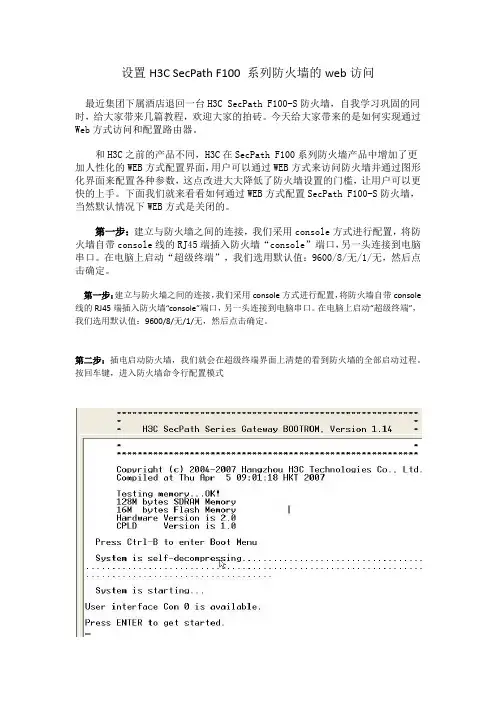
第二步:插电启动防火墙,我们就会在超级终端界面上清楚的看到防火墙的全部启动过程。
按回车键,进入防火墙命令行配置模式
第三步:
输入“system-view”命令,进入高级管理模式,我们首先查看一下防火墙默认的配置信息
第四步:下面开始配置:
启动防火墙的HTTP服务,默认情况下是开启的,我们不用操作。命令:undo ip http shutdown
在防火墙中新建相应的用户,授于用户telnet的权限,管理权限设为最高的3级。
local-user admin (新建用户admin)
h3c防火墙如何配置
h3c防火墙如何配置
h3c防火墙配置好不好会影响到我们机器的使用,那么h3c防火墙该怎么样配置呢?下面由店铺给你做出详细的h3c防火墙配置介绍!希望对你有帮助!
h3c防火墙配置一:
ACL number ACL规则2000-2999 普通ACL规则 3000-3999 高级ACL规则 所以你写2000也可以写2001也可以这个是你自己定义的普通不带端口定义 高级可以既3000-3999规则可以带端口定义
rule(策略)permit(准许)source (源地址)IP 反掩码
NAT outbound 就是NAT方向为出方向 应用的ACL规则是2001
整个意思就在接口下做NAT,方向是出。准许的网段是192.168.2.0/24
h3c防火墙配置二:
int e3/0/0 接口界面下配置 ip addess 地址 掩码 ;int e4/0/0 接口界面下配置 ip addess 192.168.2.254 24
系统视图下配置ip route-static 0.0.0.0 0.0.0.0 下一跳地址(公网网关地址)
ACL number 2001
rule permit source 192.168.2.0 0.0.0.255
返回接口E4/0/0下
nat outbound 2001
h3c防火墙配置三:
这组网很简单。
1,首先。你将防火墙作为出口设备,配置好外网。接着下挂一个三层交换机,把业务网关(每个县pc的网关)放在这个三层交换机上,作为数据转发。三层交换机上连防火墙,配置好路由就可以。
这个方案就是说把数据交换的核心放在交换机上,减少防火墙数据压力(防火墙背板带宽不如交换机大)。
2,防火墙下挂的交换机可以用二层或者三层,业务网关放在防火墙上,前提是你下面数据交换少
相关阅读:
h3c无线简介
随着移动互联网趋势加快以及智能终端的快速普及,WLAN应用需求在全球保持高速增长态势。华三通信作为业界领先的一体化移动网络解决方案提供商,自产品推出以来,稳步增长。2008年至今,华三通信连续三年保持中国WLAN市场第一份额,截至2012年1月,WLAN产品(AP)出货量200万台(IDC报告)。
H3C-Dptech 防火墙相关配置

DPtech UTM2000-MM
初始化配置中默认g0/0口为WEB配置口,使用其他接口即便配了IP地址也不能使用WEB方式配置。默认用户名和密码为:admin
1. 配置设备名称,配置方法如下 :
2. 配置WEB管理:
3. 配置运行模式为“防火墙”
4. 接口配置:
注意:在给接口配置从IP地址的时候一定要点击“添加”按钮,否则添加不成功。
5. 配置安全域:
可以点击“新建”按钮来创建安全域,或者点击“编辑”按钮进入“修改安全域”,在这里可以将具体的接口划入某个安全域:
6. 给设备进行软件升级:
7. 配置防火墙的HA功能 :
DPtech的HA技术是将vrrp,接口联动组,和双机热备三种技术相结合来实现的,因此要想实现其HA功能,三者必须相互结合才能达到最佳效果。
第一步:配置VRRP
配置VRRP需要3个IP地址,主机一个,备机一个,还有一个共同的虚拟IP地址:
进入VRRP界面点击配置图标,然后输入相关的虚拟IP地址信息
也可以通过命令行的方式来实现,如下:
第二步:配置接口组联动:(接口联动是指在某一个端口出现故障切换到备机时自动关闭其他联动端口)
第三步:配置双机心跳线:
8. 配置域间策略:
防火墙 > 安全策略 > 域间策略
9.配置静态NAT:
H3C F100-S硬件防火墙调试说明
H3C F100-S硬件防火墙调试说明
2009-8-23 卢才云
硬件防火墙在电力调度集控站系统中应用广泛,种类繁多,主要用于调度数据网与调度集控站、调度安全Ⅰ区与安全Ⅱ区及安全Ⅲ区web服务器与局域网等之间的连接。湖南县调Ⅲ区web服务器与局域网网之间均采用H3C F100-S硬件防火墙进行互连,本文主要针对H3C F100-S硬件防火墙在湖南县调系统中的应用为例,来介绍这类防火墙的调试。
1 调试准备工作
1.1 调试工具
由于H3C F100-S硬件防火墙调试主要是通过串口连接进行,所以需要准备好带串口的笔记本电脑一台,防火墙专用串口调试线一根,H3C F100-S硬件防火墙一般都随机附带有专用串口调试线。
1.2 原始资料
1.2.1 找用户提供防火墙连接局域网的IP地址、子网掩码、网关等信息。
1.2.2 建立一个文本文件H3C F100-S.txt,将附件“H3C F100-S配置”中全部内容复制粘贴到H3C F100-S.txt中,按照现场运行环境不同,修改其中的IP地址、子网掩码及网关等参数信息,为方便后续调试做好准备。
2 接口功能分配
H3C F100-S硬件防火墙共有4个网络接口,分别为Eth0、Eth1、Eth2和Eth3。湖南县调配置Eth0口用于连接Ⅲ区A网交换机,Eth2用于连接局域网,Eth1和Eth3没有使用。
3 调试配置
3.1 串口连接
H3C F100-S硬件防火墙需要采用超级终端连接方式,通过串口线连接到设备进行调试。
3.1.1 将笔记本电脑串口通过H3C F100-S硬件防火墙专用串口线,连接到防火墙的调试口console接口上。
3.1.2 展开笔记本开始菜单,依次选择“所有程序”—>“附件”—>“通讯”—>“超级终端”,如下图所示:
3.1.3 第一次打开超级终端时,会提示需要输入位置信息,在区号栏随便输入一个区号,其他项默认,如下图所示。点击“确定”。
H3C SecPath F100系列防火墙配置教程
本文档如对你有帮助,请帮忙下载支持!
H3C SecPath F100系列防火墙配置教程
初始化配置
〈H3C〉system-view
开启防火墙功能
[H3C]firewall packet-filter enable
[H3C]firewall packet-filter default permit
分配端口区域
[H3C] firewall zone untrust
[H3C-zone-trust] add interface GigabitEthernet0/0
[H3C] firewall zone trust
[H3C-zone-trust] add interface GigabitEthernet0/1
工作模式
firewall mode transparent 透明传输
firewall mode route 路由模式
http 服务器
使能HTTP 服务器 undo ip http shutdown
关闭HTTP 服务器 ip http shutdown
添加WEB用户
[H3C] local-user admin
[H3C-luser-admin] password simple admin
[H3C-luser-admin] service-type telnet
[H3C-luser-admin] level 3
开启防范功能
firewall defend all 打开所有防范
切换为中文模式 language-mode chinese
设置防火墙的名称 sysname sysname
配置防火墙系统IP 地址 firewall system-ip system-ip-address [ address-mask ]
设置标准时间 clock datetime time date
设置所在的时区 clock timezone time-zone-name { add | minus } time 本文档如对你有帮助,请帮忙下载支持!
调试H3C+防火墙心得
H3C secpath F100-C防火墙配置
一、应用背景
公司一个固定的IP (1.1.1.1 /24/1.1.1.2 DNS
114.114.114.114)给内网用户192.168.28.0/24上网,ethernet0/0内网,ethernet0/4 外网
二、确定配置模式
可以确定的配置模式是路由模式,配置个NAT
三、命令行输入
1.用console线连接电脑和防火墙,并在超级终端下能够显示防火墙内部命令;
2.配置内网接口
在配置模式下进行配置
interface ethernet 0/0 –ip add 192.168.28.1
255.255.255.0—dhcp enable—dhcp server ip-pool
server—network 192.168.28.1 mask
255.255.255.0—gateway-list 192.168.28.1 –dhcp server
forbidden-ip 192.168.28.1 192.168.28.50 –dns-list
114.114.114.114
内网接口配置成功,可以实现DHCP 功能;
3.定义nat
acl number 2000—rule 0 peimit source 192.168.28.0
0.0.0.255 –rule 1 deny 4.配置外网接口地址
interface ethernet 0/4 ---ip add 1.1.1.1 255.255.255.0—nat
outbound 2000—ip route 0.0.0.0 0.0.0.0 1.1.1.2 preference
60—quit—save
5.nat配置结束,测试下能不能上网
6.附注:H3C清空所有配置 在尖括号模式下 reset save ---选择yes—reboot—yes过一段时间就可以恢复出厂配置了
H3C SecPath高端防火墙 操作手册(V5.03)
目 录
1 简介...................................................................................................................................................1-1
1.1 分册简介............................................................................................................................................1-1
2 业务特性明晰.....................................................................................................................................2-1
2.1 概述...................................................................................................................................................2-1
2.2 特性功能索引.....................................................................................................................................2-1
2.3 特性功能明晰.....................................................................................................................................2-2