
windows10安装MySQL8.0.27
windows10安装MySQL8.0.27
1.官⽹下载安装包:
2.将解压⽂件解压到你安装的⽬录:D:\mysql-8.0.27-winx64
注意:不要放在有中⽂名字和空格的的⽬录下
3.在mysql-8.0.11-winx64⽂件夹下⾯新建⼀个my.ini⽂件和⼀个data⽂件夹
my.ini 添加以下内容:
[mysqld]
# 设置3306端⼝
port=3306
# 设置mysql的安装⽬录
basedir=D:\\mysql-8.0.27-winx64
# 设置mysql数据库的数据的存放⽬录
datadir=D:\\mysql-8.0.27-winx64\\data
# 允许最⼤连接数
max_connections=200
# 允许连接失败的次数。这是为了防⽌有⼈从该主机试图攻击数据库系统
max_connect_errors=10
# 服务端使⽤的字符集默认为UTF8
character-set-server=utf8
# 创建新表时将使⽤的默认存储引擎
default-storage-engine=INNODB
[mysql]
# 设置mysql客户端默认字符集
default-character-set=utf8
[client]
# 设置mysql客户端连接服务端时默认使⽤的端⼝
port=3306
default-character-set=utf8
4.配置系统环境
我的电脑→属性→⾼级→环境变量→系统变量→新建
变量名:MYSQL_HOME变量值:D:\mysql-8.0.27-winx64 (也就是刚解压的地⽅)
Path 中新建⼀段:%MYSQL_HOME%\bin
5.以管理员的⾝份打开cmd窗⼝跳转路径到D:\mysql-8.0.27-winx64\bin,依次输⼊以下命令:
初始化:
mysqld --initialize --user=mysql --console
添加服务
mysqld -install
启动服务
net start mysql
登进数据库 (密码就输⼊刚才的随机密码)
mysql -u root -p
如下图:
修改密码
ALTER USER root@localhost IDENTIFIED BY '123456'; # 修改密码为:123456
退出去,⽤新密码登录成功!!!
参考⽂档:
Windows系统上安装MySql步骤

Windows系统上安装MySql步骤
1. 首先从官方网站直接下载MySQL数据库管理软件产品,下载后是个ZIP的压缩包:mysql-4.1.11-win32.zip,用WinZip或WinRAR解压缩后运行setup.exe进行安装。
安装过程与其它Windows安装程序一样,首先出现的是安装向导欢迎界面,见图3.2。
图3.2
直接点击“Next”,继续,选择安装类型,见图3.3。
图3.3
这里有3个类型:Typical(典型)、Complete(完全)、Custom(自定义)。选择“自定义”(Custom)安装,然后点“Next”下一步,出现自定义安装界面,见图3.4。
图3.4
默认情况下MySQL将会被安装到C:\Program Files\MySQL\MySQL Server
4.1\文件夹里面。自己可以改路径,点“Change”更改路径。见图3.4.1。
图3.4.1
点“OK”后回到自定义安装界面,可看见路径已经改为你设置的路径了,见图3.4.2。
图3.4.2
点“Next”,准备开始安装,见图3.5。
图3.5
点“Install”开始安装,见图3.6。
图3.6
完成后出现创建帐号的界面,如果是首次使用MySQL,选“Create anew free accout”,见图3.7。
图3.7
点“Next”,输入你的Email地址和自己设定的用于登录的密码,见图3.7.1。
图3.7.1
填完后点“Next”进入第二步,见图3.7.2。
见图3.7.2
在这里填写姓名等相关信息,填完点“Next”,进入第三步,见图3.7.3。
图3.7.3
填完电话号码、公司名称等信息后,点“Next”,然后出现预览你刚才填的信息的界面,再点“Next”出现安装完成界面,见图3.8。
图3.8
注意,这里有个配置向导的选项(Configure the MySQL Server now),建议勾选立即配置你的MySQL。许多说安装完MySQL后无法启动,原因就在于没有配置MySQL。点击“Finish”完成安装,并开始配置MySQL,见图3.9。
win10下mysql8.0.12安装及环境变量配置教程
win10下mysql8.0.12安装及环境变量配置教程
Windows10平台下MySQL的安装、配置、启动和登录及配置环境变量
1.1 在MySQL的官⽹上下载安装⽂件并配置MySQL
提⽰:在安装过程中,window防⽕墙会弹出是否允许更改硬件等提⽰,点击是。360安全卫⼠等会将MySQL等数据库⽂件误报成⽊马程序,建议安装过程中关闭360,仅保留window防⽕墙即可。
MySQL安装过程失败,很多是重新安装MySQL所导致,在卸载MySQL时,也要把之前的安装⽬录删除掉,⼀般在program file⽂件夹中。也要把MySQL的DATA⽬录删除,可能在⽤户⽂件夹中,然后再重新安装。
⾸先转到
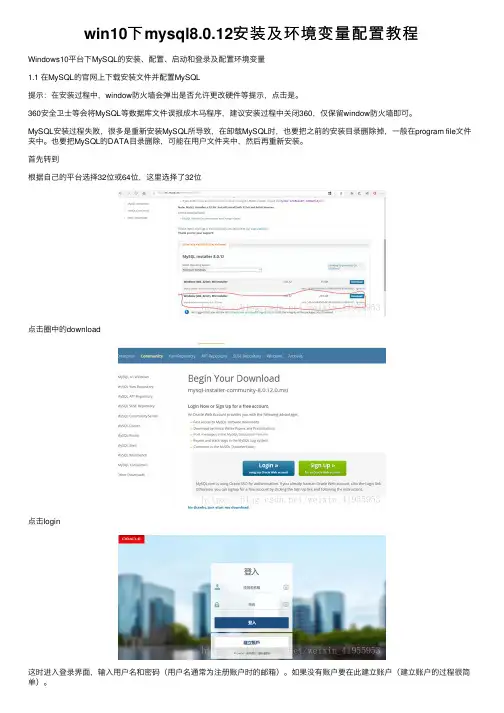
根据⾃⼰的平台选择32位或64位,这⾥选择了32位
点击圈中的download
点击login
这时进⼊登录界⾯,输⼊⽤户名和密码(⽤户名通常为注册账户时的邮箱)。如果没有账户要在此建⽴账户(建⽴账户的过程很简单)。下载前还提⽰我们需要⼀些信息,填写就⾏
填写完Submit form就⾏了这时进⼊了下载页⾯
点击Download Now,等待下载完成后运⾏
等⼀会进⼊license agreement窗⼝
勾选I accept the license terms然后点击next现在看到的选项从上到下分别是
默认安装Developer Default仅作为服务器Server only完全安装Full⾃定义Custom
在此选择⾃定义,next
打开⽬录,在左侧单击选择选择MySQLserver 8,0,12-X64等,点中间的向右箭头即可添加到右侧,next
点击Execute稍等⼀会后如图所⽰点击next
点击next进⾏配置
Next进⼊配置窗⼝
采⽤默认的配置next
选择使⽤更强的加密⽅式进⾏验证 点击next(这是MySQL5.x不具备的)
设置服务器密码后next
点击next,请记住我们的Windows services Name,在这⾥服务名字为MySQL80
MySQL8管理系列之一:Mysql8.0以后版本的安装

MySQL8管理系列之⼀:Mysql8.0以后版本的安装
为以后其它同事⽤,记录⼀下mysql在Windows下的安装过程。
⼀、安装建议
(1)应⽤与数据分开不同盘符,这是⼀般的做法。
(2)安装时,即选择好有关⽇志的记录选项。
(3)安装的组件⾄少应当有MySqlServer 8.0(服务);MySql Workbench(管理⼯具);Mysql notifier(任务栏运⾏状态提⽰)
⼆、安装过程选项截图和说明
建议选择⾃定义安装1、安装⽬录选择
按照分盘符安装原则,将数据⽂件安装到D盘或其它盘符,如下图,选中右侧的mysql server,则下⽅有“advanced options ”
点击“advanced options”选项后,界⾯如下:将第⼆个即数据⽬录,改到D盘。
2、操作系统必备组件
安装过程⼀般需要微软的⼀些库,建议在⽹上查找并下载⼀个MSVBCRT.AIO.2019.10.19.X86 X64.exe这样的安装⽂件(注意版本会有不同,⼀般找最新的就⾏),可以⼀次性安装好所有的微软库。
否则的话,在安装过程中会提⽰⼀些必备组件不存在,不能继续安装。
3、⾼可⽤选项
⼀般选择独⽴安装,如果你选择群集,说明你已经不需要看这篇⽂章了。
4、服务器类型和⽹络
在下⼀个界⾯,选择服务器类型时,建议选择Dedicated Computer或者Server Computer类,⽽不是开发类。其中,Dedicated Computer表⽰这个服务器上没有其它⼤型应⽤(如web服务器等),那么mysql会尽量占⽤更多的内存,以提⾼性能。
同时,选中上图最下⾯的show Advanced and Logging Options选项,以进⾏更多设置。
5、授权⽅式:即密码强度选项界⾯:
建议使⽤默认选项,即第⼀项:强密码策略。但要注意,如果有⼀些其它应⽤还要⽤到这个服务器,并且是使⽤低版本的连接⽅式且⽆法更换连接驱动,则可能造成⽆法连接的情况,因此低版本的连接不⽀持新的连接⽅式,请根据实际情况判断 。
Windows10下mysql8.0.22安装配置方法图文教程
Windows10下mysql8.0.22安装配置⽅法图⽂教程
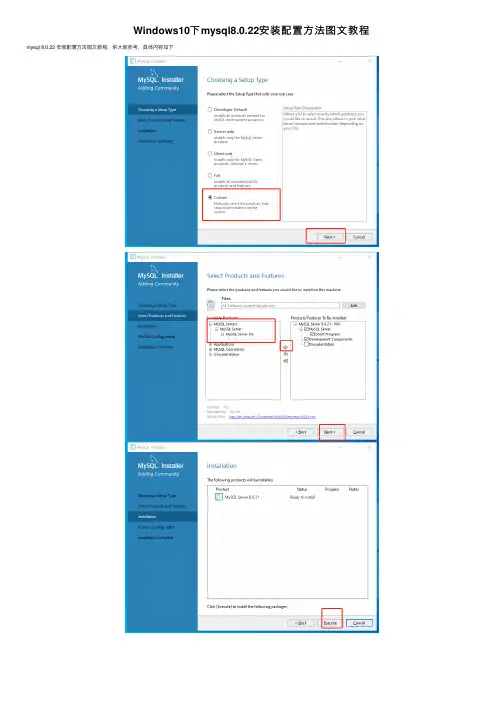
mysql 8.0.22 安装配置⽅法图⽂教程,供⼤家参考,具体内容如下这⼀步有可能会报错,如果没有报错,请忽略
win+r打开运⾏,输⼊services.msc打开服务,找到安装MySQL时添加的服务名,⼀般8.0版本的MySQL默认是MySQL80,双击打开,登录选项卡下将选择的此账户改为选择本地系统账户
添加mysql 环境变量
修改mysql字符集
修改MySQL的默认字符集为UTF8,修改⽅法⽹上资料很多。在此仅介绍Windows下的解决办法:
修改MySQL默认安装⽬录C:\ProgramData\MySQL\MySQL Server 8.0 下的 my.ini ⽂件搜索,加上内容 default-character-set=utf8、character-set-server=utf8重启MySQL服务
mysql 8.0 版本⾸次安装,使⽤密码登录失败问题(如图)
不输⼊密码,直接点回车登录,然后修改密码,修改密码语句:ALTER USER root@localhost IDENTIFIED BY ‘123456'; 修改密码为:123456 ,修改后,就只能⽤密码登录了
删除
删除服务中的服务名(前提,已经卸载了mysql,但是服务中还是有mysql,若卸载后没有了,就忽略此步骤)
在cmd 中输⼊sc delete mysql80 [mysql80]为服务名
若显⽰[SC] DeleteService 失败 1072: 指定的服务已标记为删除。
则输⼊,然后刷新服务taskkill /F /IM mmc.exe
关于MySQL8.0.22安装及配置就介绍到这⾥ ,欢迎⼤家多多指教,互相交流,⼀起学习
精彩专题分享:
以上就是本⽂的全部内容,希望对⼤家的学习有所帮助,也希望⼤家多多⽀持。
win10家庭版64位下mysql8.0.15安装配置方法图文教程

win10家庭版64位下mysql8.0.15安装配置⽅法图⽂教程
作为⼀个超级菜鸟,刚开始学mysql, 在安装过程中就遇到了很多问题,经过两天⾃⼰查资料和好⼼同学的帮助,终于成功安装成功了,现在我把我的安装过程写下来,供初学者借鉴。
1.下载Mysql安装包,
点击下载Download后会弹出以下界⾯,点击 No thanks, just start my download]
2.下载完后解压,将 zip 包解压到你想安装的⽬录,我的路径如下所⽰:D:\mysql-8.0.15-winx64
3.配置环境变量:
进⼊ 计算机—属性—⾼级系统设置—环境变量,添加MySQL解压的路径。
4.接下来配置 MySQL 的配置⽂件
打开刚刚解压的⽂件夹 D:\mysql-8.0.15-winx64 ,创建⼀个配置⽂件为 my.ini(新建txt⽂档,重命名,改后缀),编辑 my.ini 配置以下基本信息:
5.启动下 MySQL 数据库:
以管理员⾝份打开 cmd 命令⾏⼯具,切换⽬录:
输⼊初始化命令:mysqld --initialize-insecure --user=mysql
在D:\mysql-8.0.15-winx64\bin⽬录下⽣成data⽬录
启动输⼊以下命令即可:
net start mysql
遇到了服务名称⽆效情况时,这种情况下在mysql 安装⽬录下bin⽂件夹 D:\mysql-8.0.15-winx64\bin执⾏mysqld -install命令,然后就可以 net start mysql 开启Mysql服务了。
这就连接成功了!我⾃⼰的安装过程以及本⽂均借鉴了。
精彩专题分享:
以上就是本⽂的全部内容,希望对⼤家的学习有所帮助,也希望⼤家多多⽀持。
win10免安装版本的MySQL安装配置教程
win10免安装版本的MySQL安装配置教程
⽹上找了好多,发现好多不是linux系统的就是与现在新版本有出⼊,⾃⼰做⼩项⽬亲⼿实践了⼀下,供⼤家借鉴。
MySQL版本:mysql-5.7.17
下载⽅法:
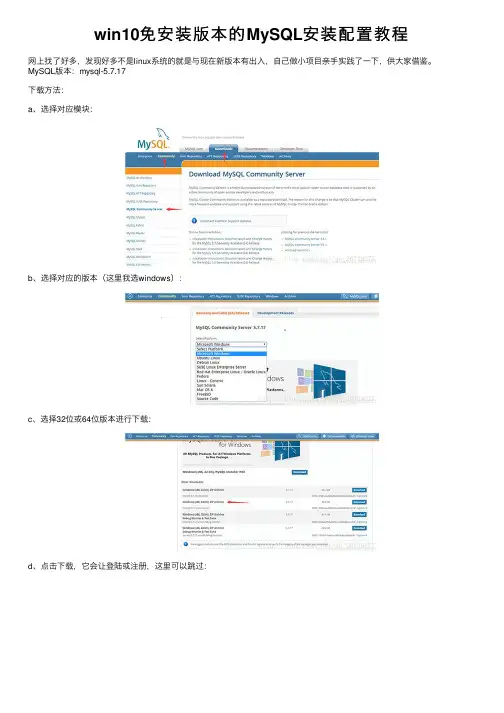
a、选择对应模块:
b、选择对应的版本(这⾥我选windows):
c、选择32位或64位版本进⾏下载:
d、点击下载,它会让登陆或注册,这⾥可以跳过:
MySQL安装配置
1、将下载的.zip ⽂件解压后放到要安装的地⽅,位置随意。
打开⽂件夹,新建my.ini⽂件,输⼊:
[mysql]
# 设置mysql客户端默认字符集
default-character-set=utf8
[mysqld]
#设置3306端⼝
port = 3306
# 设置mysql的安装⽬录
basedir=D:\mysql\mysql-5.7.17-winx64 --⾃⼰的路径
# 设置mysql数据库的数据的存放⽬录
datadir=D:\mysql\mysql-5.7.17-winx64\data --⾃⼰的路径
# 允许最⼤连接数
max_connections=200
# 服务端使⽤的字符集默认为8⽐特编码的latin1字符集
character-set-server=utf8
# 创建新表时将使⽤的默认存储引擎
default-storage-engine=INNODB
然后保存成ANSI格式。
2、打开 Windows 环境变量设置, 在环境变量 的 Path 变量中将mysql的bin⽬录的全路径放⾥⾯,然后在路径后⾯加个英⽂的
分号(;)保存。
如D:/mysql/mysql-5.7.17-winx64/bin;
3.安装 MySQL 服务: mysqld –install
启动: net start MySQL停⽌: net stop MySQL卸载: sc delete MySQL,mysqld -remove命令⾏窗⼝⼀定要⽤管理员模式打开
a.安装服务:mysqld –install。b.启动服务 net start MySQL(可能遇到问题,MySQL 服务正在启动。MSQL服务⽆法启动。服
win10下mysql8.0.18安装配置方法图文教程(windows版)
win10下mysql8.0.18安装配置⽅法图⽂教程(windows版)
本⽂记录了mysql 8.0.18 安装配置图⽂教程,供⼤家参考,具体内容如下
MySQL版本:8.0.18
window环境:win10
1.⾸先我们需要下载ZIP解压配置安装包,如果有需要的可以到下⾯⽹址下载。
2.将安装包下载⾄F盘中新建的my_sql⽂件夹中并解压
3.配置环境变量,右键我的电脑,选择 属性---⾼级系统设置--环境变量
在上下两个PATH⾥⾯,将 解压包⾥⾯的bin⽂件夹所在的⽬录添加进去
4.在mysql根⽬录下的bin⽂件夹创建my.ini 配置⽂件,我们发现解压后的⽬录并没有my.ini⽂件,没关系可以⾃⾏创建。在安装根⽬录下添加 my.ini(新建⽂本⽂件,将⽂件类型改为.ini) 配置⽂件内填写如下内容;
[mysqld]#绑定IPv4和3306端⼝bind-address = 0.0.0.0port = 3306# 设置mysql的安装⽬录basedir=D:\MySQL\mysql-5.7.19-winx64# 设置mysql数据库的数据的存放⽬录datadir=D:\MySQL\mysql-5.7.19-winx64\data# 允许最⼤连接数max_connections=200
5.windows搜索cmd(命令提⽰符),右键以管理员运⾏,将⽬录切换到bin⽂件夹所在的⽬录
6.安装mysql ,键⼊命令:mysqld -install
7.键⼊命令: mysqld --initialize --user=mysql --console 获取初始密码 下图冒号后⾯的是密码
7.启动服务器,键⼊命令net start mysql
8.键⼊命令:mysql -u root -p ,注意这⾥让我们填写的密码是,刚刚我们获取的初始密码,密码很容易打错,如果出现问题⼀定要多试⼏遍。
9.修改密码:在MySQL中执⾏命令:
详细介绍windows下MySQL安装教程
详细介绍windows下MySQL安装教程⽬录
1、下载前需要了解的⼀些概念
2、选择⾃⼰需要的版本
3、连接MySQL服务
前⾔:
⼤家好,我是⼩诚,这段时间在⽹上进⾏了⼀些⾯试,发现⽆论什么公司,数据库的⾯试题都是不可避免的,甚⾄⼀些前端⼯程师⾯
试的时候都避免不了被询问到和数据库有关的⼀些问题。
通过⾯试,也发现了⼀些现象,⽹上的很多数据库教程都是讲得⽐较浅或者只讲解了⽚⾯,⽐较好的教程要么找不到要么就是收费
昂贵,为了⽅便⾃⼰复习以及帮助到⼀些想从全⾯了解数据库的⼩伙伴,这段时间在不断恶补数据库的知识,打算出⼀个关于《从
0到1-全⾯深刻理解MySQL》的教程,教程是以⼩⽩视⾓出发,从最简单的安装数据库到深⼊理解数据库如何执⾏SQL语句到数
据库如何实现数据存储和查询的全⽅位讲解。
争取让所有对MySQL库感兴趣的⼩伙伴都能够从中学习到⼀些知识,⽆论是⽤于⾯试或者拓展⾃⼰的知识⼴度⽅⾯起到⼀些帮
助,当我们对⼀个知识从"知其然"到"知其所以然"时,涨薪和升职⾃然也随之⽽来。
1、下载前需要了解的⼀些概念
在进⼊到官⽹下载的时候,我们会发现官⽹上提供了很多类型的版本,它们到底是什么意思,哪个才是我们需要的呢?下⾯就就来
简单介绍下常见的,如下:
MySQL Enterprise Edition: Mysql企业版本,包含了最新的特性和管理⼯具,以及可以提供技术⽀持(但是是要收费)。
MySQL Cluster CGE: ⼀个⽤于⾼吞吐量快速、稳定的访问数据的开源事务数据库,它包含了MySQL Cluster、MySQL Enterprise
Edition、MySQL Cluster Manager的功能。
MySQL Community (GPL):遵循GPL开源协议的MySQL版本,平常我们使⽤的⼤多数遵循这个协议下的社区版(它是免费的)
MySQL Installer: 是⼀个安装管理程序,因为MySQL家族包括了许多产品,所以提供了⼀个统⼀管理下载的⼯具。
Mysql8.0.26安装Windows
Mysql8.0.26安装Windows
安装MySQL下载完成后,找到下载⽂件,双击进⾏安装,具体操作步骤如下。步骤1:双击下载的mysql-installer-community-8.0.26.0.msi⽂件,打开安装向导。步骤2:打开“Choosing a Setup Type”(选择安装类型)窗⼝,在其中列出了5种安装类型,分别是 Developer Default(默认安装类型)、Server only(仅作为服务器)、Client only(仅作为客户端)、 Full(完全安装)、Custom(⾃定义安装)。这⾥选择“Custom(⾃定义安装)”类型按钮,单击“Next(下 ⼀步)”按钮。下⼀步选择产品Tip:此时安装的路径是默认安装的,如果你想更改安装路径,单击⾼级选项即可更改,如果没有该选项,点击⼀下右边你选择的产品即可 ⼀直下⼀步,直到如下界⾯,准备配置配置服务器类型Development Computer(开发机):Mysql服务器会尽可能的少占⽤电脑资源Server Machine(服务器) :该选项代表服务器,MySQL服务器可以同其他服务器应⽤程序⼀起 运⾏,例如Web服务器等。MySQL服务器配置成适当⽐例的系统资源。Dedicated Machine(专⽤服务器) :该选项代表只运⾏MySQL服务的服务器。MySQL服务器配置 成使⽤所有可⽤系统资源。端⼝号⼀台电脑可以安装多个mysql服务,⽤端⼝号来区分,如果在安装的时候不⼩⼼设置成⼀样的了,后续可以通过配置⽂件进⾏修改授权⽅式上⾯的选项是MySQL8.0提供的新的 授权⽅式,采⽤SHA256基础的密码加密⽅法;下⾯的选项是传统授权⽅法(保留5.x版本兼容性)。影响:某些低版本第三⽅连接⼯具连接不上采⽤新授权⽅式的mysql服务器解决⽅式:采⽤传统授权⽅式或者升级你的第三⽅连接⼯具配置mysql的Windows服务如图所⽰。该服务名会出现在Windows 服务列表中,也可以在命令⾏窗⼝中使⽤该服务名进⾏启动和停⽌服务。本书将服务名设置为 “MySQL80”。如果希望开机⾃启动服务,也可以勾选“Start the MySQL Server at System Startup”选项(推 荐)。选择“Standard System Account”(标准系统⽤户)或者“Custom User” (⾃定义⽤户)中的⼀个。这⾥推荐前者。下⼀步 - exec全部打钩后就是安装成功,点击Finish - next -Finish完成安装配置环境变量复制安装⽬录的bin⽬录,具体路径根据你的安装位置可能有差别右键单击此电脑⾼级系统设置环境变量重点!⼀定要是下⾯的系统变量,不要搞成⽤户变量选中Path - 编辑 - 新建 - 复制刚刚的bin⽬录最终效果
win10上mysql-8.0.11-winx64.zip安装教程详解
win10上mysql-8.0.11-winx64.zip安装教程详解
下载zip安装包:
MySQL8.0 For Windows zip包下载地址:,进⼊页⾯后可以不登录。后点击底部“No thanks, just start my download.”即可开始下载。
或直接下载:
环境:Windows 10
⼀,安装
1.1,解压zip包到安装⽬录
⽐如我的安装⽬录是:C:\Program Files\MySQL
1.2,配置⽂件
在Windows系统中,配置⽂件默认是安装⽬录下的 my.ini ⽂件(或my-default.ini),部分配置需要在初始安装时配置,⼤部分也可以在
安装完成后进⾏更改。当然,极端情况下,所有的都是可以更改的。
我们发现解压后的⽬录并没有my.ini⽂件,没关系可以⾃⾏创建。在安装根⽬录下添加 my.ini,⽐如我这⾥是:C:\Program
Files\MySQL\my.ini,写⼊基本配置:
[mysqld]
# 设置3306端⼝
port=3306
# 设置mysql的安装⽬录
basedir=C:\Program Files\MySQL
# 设置mysql数据库的数据的存放⽬录
datadir=E:\database\MySQL\Data
# 允许最⼤连接数
max_connections=200
# 允许连接失败的次数。这是为了防⽌有⼈从该主机试图攻击数据库系统
max_connect_errors=10
# 服务端使⽤的字符集默认为UTF8
character-set-server=utf8
# 创建新表时将使⽤的默认存储引擎
default-storage-engine=INNODB
# 默认使⽤“mysql_native_password”插件认证
default_authentication_plugin=mysql_native_password
[mysql]
# 设置mysql客户端默认字符集