
Patran基础教程12_分析
● Bulk Data Format ● Sorted Bulk Data – 求解文件卡片按字 母顺序排序输出选项 ● Card Format – 卡片格式是小域格式或 大域格式(或者混合格式) ● Write Stored Precision – 输出的数据使 用双精度格式。
PAT301, Section 12, September 2010 Copyright 2010 MSC.Software Corporation
PAT301, Section 12, September 2010 Copyright 2010 MSC.Software Corporation
S12-4
建立分析 (续)
● 分析模型可以是 (续):
● Existing deck – 使用 Patran 提交 一个已有的
Nastran 输入文件求解,同时也可以对该Nastran 输入文件进行编辑。 ● Restart – 使用已有的分析工作名设置一个重启 动分析文件,同时创建一个新的重启动工作名。 重启动分析仅支持 SOL 101, 103 和 106。 ● Interactive – 用于设置基于模态分析结果的模态 法频率响应分析设置。可以定义载荷和计算输出, 快速重启动分析和察看结果。只能用于Patran中 创建的模型。
PAT301, Section 12, September 2010 Copyright 2010 MSC.Software Corporation
S12-15
建立分析 (续)
● 创建 Subcase: ● 对于每一个载荷工况会自动创建Subcases,也可以手工创 建新Subcases. ● 创建新 Subcase,输入名字,在可用的载荷工况中选择一个 已有的载荷工况。. ● Specify Subcase Parameters, Output Requests, DTI, and Explicit MPCs. ● Click Apply.
PAT301, Section 12, September 2010 Copyright 2010 MSC.Software Corporation
S12-14
建立分析 (续)
● Create subcases under
Subcases…
● 在 Patran 中,一个
Subcase 是载荷工况、 Subcase Parameters、 Output Requests, DTI, Superelement definitions, 和 Selected Explicit MPCs 的集合。
S12-3
建立分析
● 以下命令是针对.Nastran. 而对其它求解器
也类似, 如 Marc. ● 分析模型可以是
● Entire model (在
Patran 的数据库中) ● Selected group (只能是在单一组中 的模型), 如 group_1
选定要分析的组后, 点击Cancel按钮
PAT301, Section 12, September 2010 Copyright 2010 MSC.Software Corporation
S12-16
建立分析 (续)
● 用Subcase Select…选择定义好的Subcases
● 输出的求解文件可以在Patran中直接递交给
Nastran解算,也可以在外部递交计算。
● 用于指定输出转换过程中的数字处理误
差 ● “Division” tolerance 用于处理除零错误, 默认处理成 1.0e-8. ● “Numerical” tolerance 用于判断两个实 数是否相等,默认是 1.0e-4. ● “Writing” tolerance 用于判断场的输入 数据是否为0,默认是 1.0e-21.
PAT301, Section 12, September 2010 Copyright 2010 MSC.Software Corporation
S12-20
建立分析 (续)
● Output Requests, multiple Subcases
S12-8
建立分析 (续)
● 选择 Translation Parameters… 指
定(续):
● Nastran Version ● 指定输出的Nastran版本,如 版本 2005, 2001, 70.7 ● 对于 “Full Run”, 提交分析工作到相 应版本的Nastran执行文件。 ● Write Properties on Element
S12-2
PAT301, Section 12, September 2010 Copyright 2010 MSC.Software Corporation
一些分析窗口
● 这些窗口是几
种可能的选择。
PAT301, Section 12, September 2010 Copyright 2010 MSC.Software Corporation
PAT301, Section 12, September 2010 Copyright 2010 MSC.Software Corporation
S12-5
建立分析 (续)
● Job Name
● 分析窗口中的重要工具
● 具有以下作用 ● 分析文件和Nastran计算结果文件的前缀名, 如 jobname.bdf, jobname.f04, jobname.f06等。 ● Job Name 存储了从Patran到Nastran的所有分析 设置。 ● 可以创建和Job name相联系的工作描述,可对分 析工作作进一步说明。 ● 当导入存储在数据库中的subcase/load case结果 名和结果文件subcase / load case 名时,可用作 一个前后对照的连接。 ● 删除job names时需要小心。可以选择删除使用
该job name产生的所有文件。
PAT301, Section 12, September 2010 Copyright 2010 MSC.Software Corporation
S12-6
建立分析 (续)
● 选择 Translation eters… 指定: ● Tolerances
PAT301, Section 12, September 2010 Copyright 2010 MSC.Software Corporation
S12-18
建立分析 (续)
● 单个工况 Output Requests
● 两种类型的窗口: Basic and Advanced ● Basic ● Basic 选择结果类型,接受输出请求的默认设置 ● Advanced ● Advanced 可以使用更多选项 ● 根据求解类型选择结果类型,并选择输出请求的合适选项,包括是否输出 计算结果到 .f06 文件中。 ● 创建的任何组都可以作为 Nastran SET. 没有必要为所以单元或节点都输 出计算结果。 ● Click OK for the form, and Apply for the Subcases form to save the
PAT301, Section 12, September 2010 Copyright 2010 MSC.Software Corporation
S12-12
建立分析 (续)
● 直接文本输入(DTI)可以把定义运行的另外的
数据直接插入到Nastran输入文件中。
PAT301, Section 12, September 2010 Copyright 2010 MSC.Software Corporation
S12-7
建立分析 (续)
● 选择 Translation Parameters… 指
定:(续):
● Precision Control Options – 指定
写出的数值精度。例如,如指定2 位有效数值,则 1.3398 将被写成
1.34。
PAT301, Section 12, September 2010 Copyright 2010 MSC.Software Corporation
Entries
● 在单元卡片中包含单元属性。如
CELAS2
● Write Global Ply IDs(复合材料全局
的层编号) ● Convert CBARs to CBEAMs(转换 简单梁CABAR到复杂量CBEAM)
PAT301, Section 12, September 2010 Copyright 2010 MSC.Software Corporation
PAT301, Section 12, September 2010 Copyright 2010 MSC.Software Corporation
S12-17
建立分析 (续)
● Subcase Output Requests
● 两种方法指定 Output Requests: ● 1: Output for single Subcase
第 12部分
分析设置
PAT301, Section 12, September 2010 Copyright 2010 MSC.Software Corporation
S12-1
ANALYSIS SETUP
*
● 根据用户选择的求解器自动定制分析窗口 ● ● ● ●
例如 MSC.Nastran(*). 在这个窗口中可以选择各个分析参数 可以通过网络提交并监视分析任务的状态 后处理结果文件 对于 Nastran, 此窗口可以将现有的数据 文件读入MSC.Patran 数据库中 (Nastran 文件也可用 File/Import导入)
● 指定 K6ROT
PAT301, Section 12, September 2010 Copyright 2010 MSC.Software Corporation
patran有限元分析
第一阶轴向屈曲情况
第二阶轴向屈曲情况
第三阶轴向屈曲情况
第四阶轴向屈曲情况
第五阶轴向屈曲情况
第一阶径向屈曲情况
第二阶径向屈曲情况
第三阶径向屈曲情况
第四阶径向屈曲情况
第五阶径向屈曲情况
组员分工情况
这一次大作业我们的主要工作人员都参与 了工作,无论是思想还是操作。 主要如下:
航天大型软件分析
组员情况: 组长:温 X X 组员:杜 X X 李XX 胡XX
题目1
思路
导入文件 划分网格 施加边界条件 设置材料属性和定义单元属性 提交分析 后处理 改进
导入文件
划分网格
施加约束
施加载荷
定义材料属性
提交分析
后处理
此处我们可以看到最大应力达到了2.01e5,不满足条件
屈曲情况3
屈曲情况4
屈曲情况5
屈曲情况1
屈曲情况2
ቤተ መጻሕፍቲ ባይዱ
屈曲情况3
屈曲情况4
屈曲情况5
第三问
静态位移图
第一阶模态云图
第二阶模态云图
第三阶模态云图
第四阶模态云图
第五阶模态云图
第一阶模态变形图
第二阶模态变形图
第三阶模态变形图
第四阶模态变形图
第五阶模态变形图
题目2做题过程分析结果导入文件分组展示1展示2展示3选择1和2约束1约束2约束3加载1加载2加载3屈曲分析1屈曲分析2选择op2结果后处理屈曲情况1屈曲情况2屈曲情况3屈曲情况4屈曲情况5屈曲情况1屈曲情况2屈曲情况3屈曲情况4屈曲情况5第三问静态位移图第一阶模态云图第二阶模态云图第三阶模态云图第四阶模态云图第五阶模态云图第一阶模态变形图第二阶模态变形图第三阶模态变形图第四阶模态变形图第五阶模态变形图第一阶轴向屈曲情况第二阶轴向屈曲情况第三阶轴向屈曲情况第四阶轴向屈曲情况第五阶轴向屈曲情况第一阶径向屈曲情况第二阶径向屈曲情况第三阶径向屈曲情况第四阶径向屈曲情况第五阶径向屈曲情况组员分工情况这一次大作业我们的主要工作人员都参与了工作无论是思想还是操作
patran培训教材(有限元分析).doc
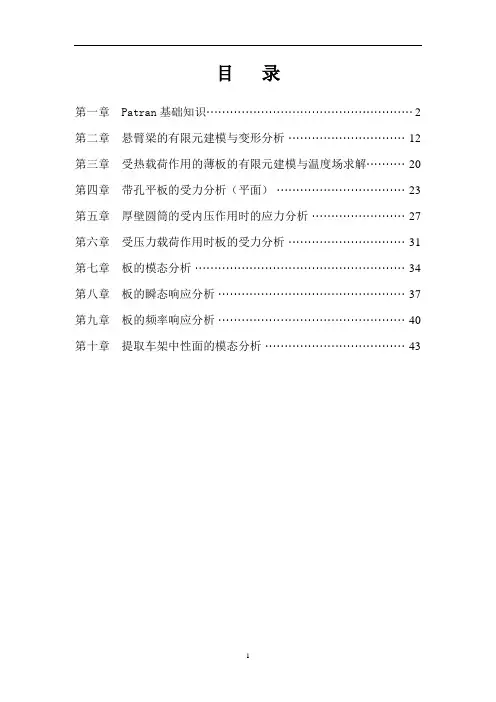
目录第一章 Patran基础知识 (2)第二章悬臂梁的有限元建模与变形分析 (12)第三章受热载荷作用的薄板的有限元建模与温度场求解 (20)第四章带孔平板的受力分析(平面) (23)第五章厚壁圆筒的受内压作用时的应力分析 (27)第六章受压力载荷作用时板的受力分析 (31)第七章板的模态分析 (34)第八章板的瞬态响应分析 (37)第九章板的频率响应分析 (40)第十章提取车架中性面的模态分析 (43)第一章 Patran 基础知识一.Patran 的用户界面介绍Patran 具有良好的用户界面,清晰、简单、易于使用且方便记忆,其用户界面如图1-1所示。
图1-1 patran 界面按照各部分的功能,可将Patran 界面划分为四个区域:菜单和工具栏区、操作面板区、图形编辑区、信息显示和命令行输入区。
下面,就分别对这几个区域进行介绍。
1.菜单和工具栏区如图1-2所示,patran 的界面上有一行菜单,两行工具栏。
图1-2 菜单工具栏Patran 的菜单是该软件的重要组成部分,使用菜单项,可以完成多设置和操作。
本来,菜单与各种工具是配合使用的,两者是不能独立区分的。
这里对菜单栏进行简单的介绍,一般情况下,Patran 有九个主菜单项,如图1-2所示,文件菜单栏应用菜单按钮工具栏管理(File)菜单主要用于Patran数据库文件的打开/关闭,同时也用来从其他CAD系统输入模型;组(Group)菜单主要用于组的操作,作用类似CAD系统中的“层”;视窗管理(Viewport)菜单用于视窗设置;视图操作(Viewing)菜单用于图形显示设置,包括了工具栏中一些工具的功能;元素显示管理(Display)菜单用于设置各种元素的显示方式;参数设置(Preferences)菜单用于选择求解器,定制用户自己的环境等操作;工具选项(Tools)菜单中提供了许多非常有用的工具;在线帮助(Help)菜单为使用者提供在线帮助。
Patran培训
◆ 每个按钮,对应分析过程一部分 ◆按下任一个,右边出现相应Application Widget
▲▲▲ Tool Bar (快捷访问图符菜单)
◆用户自定制的快捷图符菜单
▲▲▲ History Box (历史窗口) ◆显示操作PATRAN每一步过程。
▲▲▲ Command Line (命令行) ◆命令行输入。
▲ ▲实体
Patran中分为:简单实体(Parametric Solid) B-rep实体(Boundary representation Solid)
简单实体:只能是四面体,五面体或六面体
可用P1~P8八个顶点 可用ξ1,ξ2,ξ3三参数表示 显示为蓝色(Blue)
简单实体可用IsoMesh (mapped) 网格划分器将 实体划分为六面体、五面体单元; 也可以Tet网格划分器将实体划分为四面体单元
相同CAD软件建模核心:Parasolid, ACIS
▲ ▲读入CAD软件输出模型进行修改
▲选分析程序
▲ ▲分析程序共性:几何、网格划分、网格检查 个性:材料本构、单元类型、分析过程 ▲ ▲MSC.Patran支持的分析程序 MSC.Nastran MSC. Dytran MSC. Marc MSC. Fatigue MSC. Advanced_FEA Abaqus ANSYS Pamcrash Fluent StarCD
显示为绿色(Green)
简单曲面可以用IsoMesh(mapped)或Paver划分器划分网格
复杂曲面:任意形状封闭外边界和任意多任意形状封闭内边界 一般内外封闭曲线都是复杂曲线 任何曲面都可用复杂曲面表示 超过4条边的曲面一定为复杂曲面
显示为洋红色(Magenda)
复杂曲面只能用Paver划分器划分网格
使用Patran创建随机响应分析过程说明

随机响应分析过程说明1、约束模态预分析在随机分析前应进行约束模态分析,确定前30阶的频率空间。
随机分析是在模态的频率响应分析基础上施加PSD加速度进行计算的,该分析方法是使用振型叠加法分析线性动态问题的,要保证在频率提取分析步中提取了足够数量的模态,其判断标准是在主要运动方向上的总有效质量要超过模型可运动质量的90%。
本模型中,其约束模态第一阶频率为2879.2Hz;第三十阶频率是26360Hz;分析频率响应频率范围在2000Hz—6000Hz。
2、在Patran上显示Utilities菜单,做随机响应分析Random正常情况下,用户界面上并不显示Utilities菜单,但这些功能已经随着软件一起安装了。
把该菜单调出来的方法是:Patran的安装目录下有个init.pcl文件,在该文件中增加一行“( 999, p3_home // "/shareware/msc/unsupported/utilities" )”,再启动Patran。
重新运行后,显示utilities功能模块,其中,包含Random分析模块。
3、创建模型4、创建网格以4mm为单元长度,生成网格5、为集中力创建一非空间场单击Fields应用工具按钮,Action〉Create,Object〉NonSpatial,Method〉Tabular Input,在Field Name里输入f1,在Active Independent Varialbles中选择Frequency(f),单击Input Data 按钮,在弹出的对话框中输入下图数据,单击OK、Apply完成非空间场的创建。
6、定义材料属性杨氏模量2.1e5MPa,泊松比0.3,密度7.8E-9T/mm37、定义单元属性单击Properties应用工具按钮,在厚度里设置3mm(每次分析可修改厚度,但厚度设置一般不超过最短边长的1/5)。
8、创建载荷工况单击Load C…,在Load Case Name中输入f1,在Type中选择Time Dependent。
patran技巧
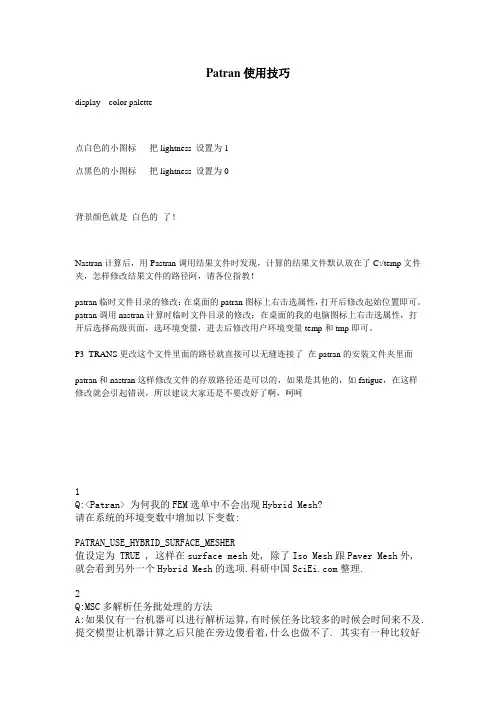
Patran使用技巧display---color palette点白色的小图标把lightness 设置为1点黑色的小图标把lightness 设置为0背景颜色就是白色的了!Nastran计算后,用Pastran调用结果文件时发现,计算的结果文件默认放在了C:/temp文件夹,怎样修改结果文件的路径阿,请各位指教!patran临时文件目录的修改:在桌面的patran图标上右击选属性,打开后修改起始位置即可。
patran调用nastran计算时临时文件目录的修改:在桌面的我的电脑图标上右击选属性,打开后选择高级页面,选环境变量,进去后修改用户环境变量temp和tmp即可。
P3_TRANS更改这个文件里面的路径就直接可以无缝连接了在patran的安装文件夹里面patran和nastran这样修改文件的存放路径还是可以的,如果是其他的,如fatigue,在这样修改就会引起错误,所以建议大家还是不要改好了啊,呵呵1Q:<Patran> 为何我的FEM选单中不会出现Hybrid Mesh?请在系统的环境变数中增加以下变数:PATRAN_USE_HYBRID_SURFACE_MESHER值设定为 TRUE , 这样在surface mesh处, 除了Iso Mesh跟Paver Mesh外,就会看到另外一个Hybrid Mesh的选项.科研中国整理.2Q:MSC多解析任务批处理的方法A:如果仅有一台机器可以进行解析运算,有时候任务比较多的时候会时间来不及.提交模型让机器计算之后只能在旁边傻看着,什么也做不了. 其实有一种比较好一点的方法.可以用批处理文件让机器连续自动处理,下班时运行披处理文件,第二天早上来看结果.方法如下:比如有 3个模型,S1.MOD,S2.MOD,S3.MOD1. 分别将上诉3个模型导出为DAT文件2.建立批处理c:\mscvn4w2002\solver\bin\nastran S1.datc:\mscvn4w2002\solver\bin\nastran S2.datc:\mscvn4w2002\solver\bin\nastran S3.dat3. 双击4. 下班5. 上班6. 导入解析结果.3Q:在 Patran里如何Move 一组Points 的位置 , 而不改变这组 Points 的 ID 编号?A:Group/Transform/Translate的功能, 这样不但编号不会变, 连property跟边界条件都会保留.4QPatran如何执行多次Undo?A:所有Patran的操作步骤, 都记录在最新的一个patran.ses.xx中,如果需要多次undo, 可以刪除最后不需要的步骤指令行, 再利用 File -> Session -> Play 的方式, 执行改过的patran.ses.xx ,这样可以无限制的undo。
Patran操作步骤仅供参考,照搬的切小JJ

Patran操作步骤仅供参考,照搬的切小JJ3.1.1创建数据库文件1)任务栏中点【File】,选择New,文件名输入yuan,点。
2)会出现如图3-1这样的一个选择项,Analysis Code下选项选择MSC.Nastran,Analysis Type下的选项选择Structural,点。
图3-1 创建文件选择区3.1.2创建几何模型1)任务栏中点【Geometry】,Action→Create,Object→Solid,Method→Primitive,点击按钮,弹出如图3-2所示菜单:图3-2 创建平板菜单栏2)设定长宽高X Length list→60, Y Length list→40, Z Length list→1, 选择基点Base Origin Point List→[-30 -20 0],点,得到如图3-3所示平板。
图3-3 创建平板3)创建圆柱:点击按钮,出现如图3-4所示菜单:图3-4 创建圆柱菜单栏4)设定圆柱高Height List→5,半径Radius List→2,基点Base Origin Point List →[0 0 0],点。
得到如图3-5所示模型:图3-5 带圆柱板5)【Geometry】菜单栏中,Action→Edit,Object→Solid,Method→Boolean,点击按钮,弹出如图3-6所示菜单:图3-6 Boolean菜单6)选中Target Solid下的命令框,左键单击平板,选中Subtracting Solid List 下命令框,左键单击圆柱,点,得到图3-7所示带圆孔板:图3-7 带圆孔板模型3.1.3有限元网络划分1)任务栏中点【Meshing】,Action→Create,Object→Mesh,Type→Solid,弹出如图3-8所示菜单:图3-8 有限元网络划分2)这里我们选用四面体自动划分网格Elem Shape→Ted, Mesher→TetMesh, Topology→Ted4, Input List→Solid 1,取消Automatic Calculation选项前的√,在Value后的命令框中输入1.0,点,得到图3-9模型。
Patran基础教程12_分析
S12-13
建立分析 (续)
● Direct text input (continued) ● 命令/卡片 可以插入到输入文件的各个部分, 比如执行 控制段, 工况控制段, 和模型数据段 ● 也可用DTI定义Nastran System Cell commands ● 来自于Nastran输入文件的 “Reject” 卡片将被写入到 新创建的Nastran输入文件中。
按钮选择需要定义输出的列或单个单元格选择sets以及输出请求选项点击窗口中间的ok按钮插入输出请求命令到单元格中表格完成后点击ok面板再点击apply
第 12部分
分析设置
PAT301, Section 12, September 2010 Copyright 2010 MSC.Software Corporation
S12-2
PAT301, Section 12, September 2010 Copyright 2010 MSC.Software Corporation
一些分析窗口
● 这些窗口是几
种可能的选择。
PAT301, Section 12, September 2010 Copyright 2010 MSC.Software Corporation
PAT301, Section 12, September 2010 Copyright 2010 MSC.Software Corporation
S12-12
建立分析 (续)
● 直接文本输入(DTI)可以把定义运行的另外的
数据直接插入到Nastran输入文件中。
PAT301, Section 12, September 2010 Copyright 2010 MSC.Software Corporation
patran静力分析实例解析
patran静力分析实例解析在工程领域中,对于结构和构件的力学性能进行分析和评估是非常重要的。
其中一种常用的分析方法是静力分析,它对结构在静止状态下受力情况进行研究和计算。
本文将以patran静力分析为例,介绍静力分析的基本概念、方法和应用。
一、静力分析简介静力分析是工程力学中的基础分析方法之一,它主要研究结构在静力平衡条件下的受力和变形情况。
通过对结构的受力分析,可以评估结构的安全性、稳定性和可靠性,为结构设计和改进提供基础数据。
二、patran静力分析软件介绍patran是一款常用的工程分析软件,它提供了丰富的分析和建模工具,可以对各种工程问题进行分析和求解。
静力分析是patran软件中的一个重要功能模块,它可以对结构进行受力分析和变形计算,得到结构的应力、变形和位移等结果。
三、patran静力分析的应用案例为了更好地理解和应用patran静力分析,下面将以一个简单的梁结构为例进行实例解析。
1. 问题描述考虑一个跨度为10米的简支梁结构,梁的材料为钢,截面形状为矩形。
施加在梁上的载荷为均布载荷,大小为1000牛顿/米。
要求通过patran静力分析求解该梁结构在受力情况下的弯矩分布和变形情况。
2. 建模和分析步骤(1)在patran软件中创建一个新的工程文件,并定义梁的几何形状和材料属性。
(2)引入约束条件,对梁进行简支约束。
(3)施加均布载荷,定义载荷的大小和分布情况。
(4)选择适当的求解方法和计算参数,进行静力分析求解。
(5)查看分析结果,包括弯矩分布和梁的变形情况。
3. 结果分析和讨论根据patran静力分析求解的结果,可以得到梁结构在受力情况下的弯矩分布图和变形图。
通过分析这些结果,可以评估梁的结构性能是否满足设计要求。
如果发现弯矩超过了材料的承载能力,就需要对梁进行结构优化或者增加支撑措施。
四、总结静力分析是工程领域中常用的分析方法,具有重要的理论和实际应用价值。
patran静力分析软件提供了快速精确的分析工具,可以帮助工程师进行结构分析和设计。
PATRAN的一些精华小技巧
PATRAN的一些精华小技巧1、在 Patran里如何Move一组Poin ts 的位置, 而不改变这组 Points的ID 编号? Group/Transf orm/Transl ate的功能,这样不但编号不会变, 连prope rty跟边界条件都会保留2、Patran如何执行多次Undo?所有Patr an的操作步骤, 都记录在最新的一个pa tran.ses.xx中,如果需要多次undo,可以刪除最后不需要的步骤指令行,再利用 File -> Sessio n -> Play 的方式, 执行改过的p atran.ses.xx ,这样可以无限制的und o。
3、Patran中如何定义杆件之间的铰接?用的是rod元素,不需要定义铰接,因为rod元间本身就是以铰接形式连接。
如果用bar或是bea m,需在prop ertie s里的Pi nnedDOFs @ Node 1/2定义铰接。
4、Patran如何把不小心Equiv alenc e的nod e分开用Utilit y/FEM-Elemen ts/Separa te Elemen ts在equiv alenc e时, 可以將选项切换为"List",只选择特定某些节点作e quiva lence, 可以避免不小心的失誤。
5、Patran如何將Tr i3单元转换为Tri6单元在Patra n -> Elemen t -> Modify/Elemen t/Edit , 將Type选项打勾,在Shape中选Tri, New Shape选Tri6,最后选取想要改变的Tr i3单元,6、Patran如何定义材料库Patran除了可以直接读取MS C.Mvisio n的材料材料库外,还可利用执行Sessi on File的方式,直接使用以前已经定义过的材料。
Patran操作中文手册
Patran 操作中文手册欢迎同行来论坛进行交流科研中国收集整理版权归原作者所有科研中国翱翔论坛/bbs翱翔科技服务中心 2005年8月17日制作目录课程1. 入门课程2. 从IGES文件输入几何体课程3. 连柄的几何模型课程4. U形夹的三维几何模型课程5. U形夹的三维视图课程6. 显示练习课程7. U形夹的三维有限元模型课程8. 另一种U形夹的三维有限元网格课程9. 验证及属性设置课程 10. 随空间和时间变化的载荷课程 11. 在三维U形夹上加载荷和边界条件课程 12. 定义材料特性课程12a. 用材料选择器获得材料特性课程 13. 与空间相关的物理特性课程 14 . 静态分析的建立课程 15. 组群和列表的使用课程 16. 位移结果的后处理课程 17. 应力结果的后处理课程 18. 瞬态响应结果的后处理课程 19. 后处理透视图课程 20. 瞬态和模态的动画课程 21. 与时间相关的结果课程 22. 将PATRAN2.5的模型输入到PATRAN 3 中课程 4. U形夹的三维几何模型目的:生成一个新的数据库生成几何体改变图形显示模型描述:本练习是通过MSC/PATRAN的点、线、面、体建立一个几何模型, 熟悉PATRAN 的几何建模过程,模型的几何尺寸见下图。
练习过程1.新生成一个数据库并命名为clevis.dbFile/New Database…New Database Name clevis.dbOKNew Model PreferenceTolerance DefaultOK2. 把几何参数选择改为PATRAN 2方式。
PATRAN 2 Convention 代表着一个特点的参数化几何类别。
这个操作可以使用户产生一个几何体,该几何体可以通过PATRAN 2的中性文件和IGES文件输入或输出到PATRAN 3中。
Preference/Geometry…Geometric Representation Patran 2 ConventionSolid Origin Location P3/PATRAN ConventionApplyCancel3. 生成一个位于U形夹孔内半径上的点。