
只用命令行登录Windows系统
如果想要一个人的电脑随时蓝屏,或无法用U盘拷贝文件,都可以通过一些技术手段来实现。
有小伙伴就问了,可不可以让他们的电脑在登录时只会是漆黑一片,且只有用命令提示符才能进入系统呢?答案肯定是有的。
下面就一起看下具体的操作步骤吧。
按Win+R组合键打开运行,输入regedit后回车进入注册表编辑器;
依次展开到HKEY_LOCAL_MACHINE\SOFTWARE\Microsoft\Windows\CurrentVersion\Authentication\Log onUI\TestHooks,在右侧新建一个名为ConsoleMode的DWORD(32位)值,并将数值数据修改为1;
重启电脑后,会发现不是之前的登录界面,黑漆漆的一片,只有命令提示符。
按下Ctrl+Alt+Del组合键解锁后,才能输入此前的密码或PIN码回车进入系统,这跟Win10系统的操作方式一样。
另外,电脑注销、重启也会变成命令提示符的形式哦。
实现windows自动登录的编程方法
实现windows自动登录的编程方法
在Windows操作系统中,可以通过编写脚本来实现自动登录功能。
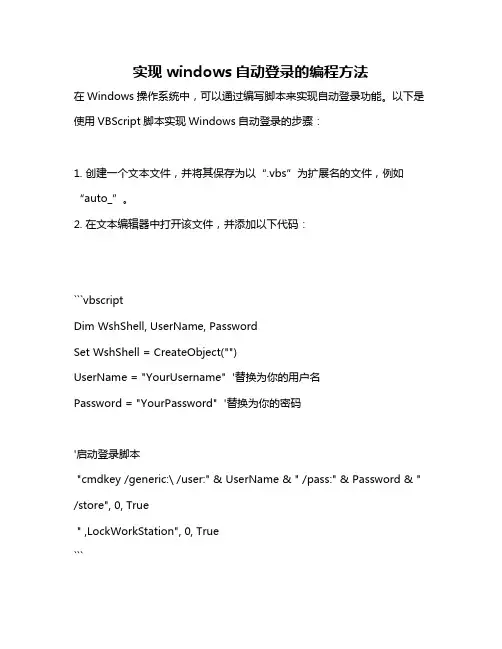
以下是使用VBScript脚本实现Windows自动登录的步骤:
1. 创建一个文本文件,并将其保存为以“.vbs”为扩展名的文件,例如“auto_”。
2. 在文本编辑器中打开该文件,并添加以下代码:
```vbscript
Dim WshShell, UserName, Password
Set WshShell = CreateObject("")
UserName = "YourUsername" '替换为你的用户名
Password = "YourPassword" '替换为你的密码
'启动登录脚本
"cmdkey /generic:\ /user:" & UserName & " /pass:" & Password & " /store", 0, True
" ,LockWorkStation", 0, True
```
3. 将代码中的“YourUsername”替换为你要自动登录的用户名,将“YourPassword”替换为相应的密码。
4. 保存文件并退出文本编辑器。
5. 右击该文件,选择“以管理员身份运行”,即可自动登录Windows操作系统。
注意:这种方法可以用于登录Windows系统,但需要注意安全风险,因为脚本中明文保存了用户名和密码。
如果需要在更安全的场景下使用,请考虑使用其他加密或安全措施来保护敏感信息。
windows命令行创建用户

4、重新启动计算机,选择正常模式下运行,就可以用更改后的口令“123456”登录“xyz”用户了。
二、利用“administrator”
我们知道在安装Windows XP过程中,首先是以“administrator”默认登录,然后会要求创建一个新账户,以便进入Windows XP时使用此新建账户登录,而且在Windows XP的登录界面中也只会出现创建的这个用户账号,不会出现“administrator”,但实际上该“administrator”账号还是存在的,并且密码为空。
windows命令行创建用户- -
忘记WINDOWSXP的登录用户密码后的处理方法(不是administrator用户)
一、利用NET命令
我们知道在Windows XP中提供了“net user”命令,该命令可以添加、修改用户账户信息,其语法格式为:
当我们了解了这一点以后,假如忘记了登录密码的话,在登录界面上,按住Ctrl+Alt键,再按住Del键二次,即可出现经典的登录画面,此时在用户名处键入“administrator”,密码为空进入,然后再修改“xyz”的口s XP帮助中已做了详细的说明,在此笔者就不多阐述了。好了,我们现在以恢复本地用户“xyz”口令为例,来说明解决忘记登录密码的步骤:
1、重新启动计算机,在启动画面出现后马上按下F8键,选择“带命令行的安全模式”。
2、运行过程结束时,系统列出了系统超级用户“administrator”和本地用户“xyz”的选择菜单,鼠标单击“administrator”,进入命令行模式。
3、键入命令:“net user xyz 123456 /add”,强制将“xyz”用户的口令更改为“123456”。若想在此添加一新用户( 如:用户名为abcdef,口令为123456)的话,请键入“net user abcdef 123456 /add”,添加后可用“net localgroup administrators abcdef /add”命令将用户提升为系统管理组“administrators”的用户,并使其具有超级权限。
教你利用Windows 命令行保护系统
作为网管员你可以运用的网管工具可能很多,今天我们看看Windows自带的一些命令行工具,这些工具还没有被我们充分重视。
虽然其功能强大,却“免费”、易用。
而且作为一名计算机工作的老战士,我们也会很怀念这些命令工具,用起来也会得以应手。
根据笔者的经验,下面的这些工具对系统安全或网络管理大有可为。
首先,启动命令提示符窗口。
(单击“开始”/“运行”,输入“cmd.exe”,单击“确定”。
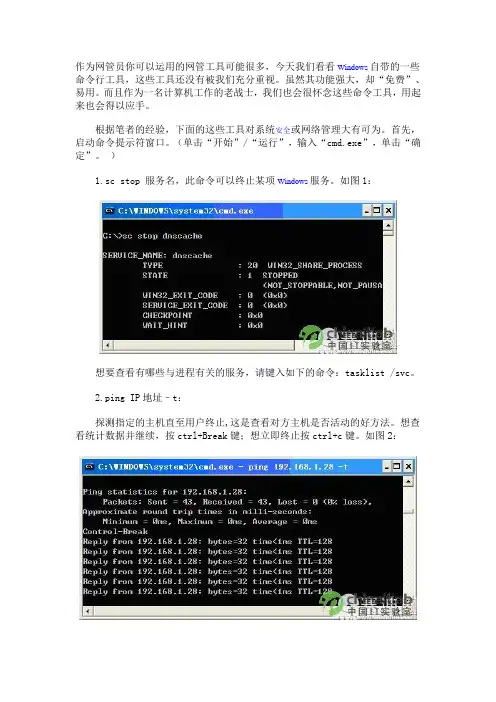
)1.sc stop 服务名,此命令可以终止某项Windows服务。
如图1:想要查看有哪些与进程有关的服务,请键入如下的命令:tasklist /svc。
2.ping IP地址–t:探测指定的主机直至用户终止,这是查看对方主机是否活动的好方法。
想查看统计数据并继续,按ctrl+Break键;想立即终止按ctrl+c键。
如图2:3.dir c:\ /s /b | find “ssn”或dir c:\ /s /b | find “password”此命令在计算机c盘上查找所有的包含敏感文本“ssn”或“password”的文件。
如图3:4.findstr /s /i secret *.*或findstr /s /i confidential *.*搜索当前目录及所有的子目录,查找机密信息“secret”或“confidential”。
5. nslookup –type=any 域名(不可使用IP地址)如:nslookup –type=any ,如下图4:6.nbtstat –a 远程主机的IP地址,如nbtstat –a 192.168.1.23如上图5所示,这个命令会显示一个远程系统的NetBIOS名称表、主机名、域名、MAC地址,如果可能还会显示当前登录的用户名。
view 主机名,如net view thiscomputer,其作用是显示一个远程系统上的共享。
accounts:显示本地用户账户的口令策略,如图6:sh interface ip set address name="Local Area Connection" static 静态IP地址子网掩码默认网关此命令用来更改计算机的IP地址或者配置TCP/IP的其它相关属性,如:netsh interface ip set address name="Local Area Connection" static 192.168.1.22 255.255.255.0 192.168.1.1上面的命令为计算机的“本地连接”指定一个静态的IP地址:192.168.1.22,设置其子网掩码为255.255.255.0,并指定默认网关为192.168.1.1stat –a –o此命令可以决定当前与拥有每个连接的进程ID一起使用的TCP和UDP连接,可以用于找出哪些应用程序正与谁会话。
如何使用Windows cmd命令进行用户管理
如何使用Windows cmd命令进行用户管理在Windows操作系统中,用户管理是一项重要的任务,它涉及到用户账户的创建、修改、删除等操作。
虽然Windows提供了图形化界面来进行用户管理,但是使用命令行工具(cmd)也是一种高效且方便的方式。
本文将介绍如何使用Windows cmd命令进行用户管理。
一、创建用户账户在Windows中,可以使用`net user`命令来创建用户账户。
打开命令提示符(cmd),输入以下命令:```net user 用户名密码 /add```其中,用户名是要创建的用户账户的名称,密码是该账户的密码。
例如,要创建一个名为"test"的用户账户,密码为"123456",则可以输入以下命令:```net user test 123456 /add```执行完上述命令后,系统会提示用户账户已成功创建。
二、修改用户账户如果需要修改用户账户的密码,可以使用`net user`命令。
打开命令提示符(cmd),输入以下命令:```net user 用户名新密码```其中,用户名是要修改密码的用户账户的名称,新密码是该账户的新密码。
例如,要将名为"test"的用户账户的密码修改为"abcdef",则可以输入以下命令:```net user test abcdef```执行完上述命令后,系统会提示用户账户的密码已成功修改。
三、删除用户账户在Windows中,可以使用`net user`命令来删除用户账户。
打开命令提示符(cmd),输入以下命令:```net user 用户名 /delete```其中,用户名是要删除的用户账户的名称。
例如,要删除名为"test"的用户账户,则可以输入以下命令:```net user test /delete```执行完上述命令后,系统会提示用户账户已成功删除。
操作系统命令行

操作系统实验-Windows操作专业班级:计算机1101班姓名:陈凡学号: 25指导教师:曾应员1.services.msc:在开始菜单中点击“运行”,输入“services.msc”即可。
也可以从“控制面版-管理工具-服务”打开。
打开服务管理器后,可以看到每个服务后面都有描述,双击任何一个服务都会弹出其属性窗口。
在服务的属性窗口的“常规”选项卡有关于该服务的详细名称、启动名称、可调用的可执行文件名称和启动类型。
在启动类型里面可以设置该服务在下一次启动计算机时启动与否。
如果想停止某个服务,单击“停止”按钮;单击“启动”按钮可开启该服务。
关闭多的系统服务,可以提高系统运行速度。
2. Winchat:在“运行”窗口中输入“Winchat”命令后回车,此时将会打开Winchat的“聊天”窗口,其中上半窗格是用来发送消息用的,而下半窗格则用来接收文字。
当要聊天时,点击工具栏左边的第一个按钮,此时将会打开“选择计算机”窗口,在“计算机”后的文本框中,输入欲聊天的计算机的IP地址或“\\对方机器名”,或者在“选择计算机”下方的列表中选中欲进行通讯的计算机名(如图5),最后点击“确定”即可开始呼叫对方,当被叫方主窗口中出现“聊天”字样时,只要点击工具栏上的第二个按钮(应答拨进来的电话)便可进行交谈了,如果要取消与对方的交谈,那么只要点击工具栏上的第三个按钮(挂断以退出当前讨论)即可。
3. mspaint:"mspaint”是个画图工具,您可以用它创建简单或者精美的图画。
这些图画可以是黑白或彩色的并可以存为位图文件。
可以打印绘图,将它作为桌面背景,或者粘贴到另一个文档中。
甚至还可以用“画图”程序查看和编辑扫描好的照片。
如果你是windows系列操作系统,你可以点击开始-程序-附件-画图,来调出这个程序,或者win+r运行mspaint也可以进入。
这个程序的路径是C:\WINDOWS\system32\mspaint.exe4.mobsync:mobsync - mobsync.exe - 进程信息进程文件:mobsync 或者mobsync.exe进程名称:Microsoft Synchronization Manager描述:mobsync.exe是Internet Explorer相关程序,用于同步离线网页。
Win8在线帐户绕过登陆界面直接进入系统的方法(不用每次输入密码)
Win8在线帐户绕过登陆界面直接进入系统的方法(不用每次
输入密码)
在Win8上,默认情况下,想进入系统首先得在登陆界面输入密码。
现在,你可以很轻松地绕过这个登陆界面,不用每次都输入密码。
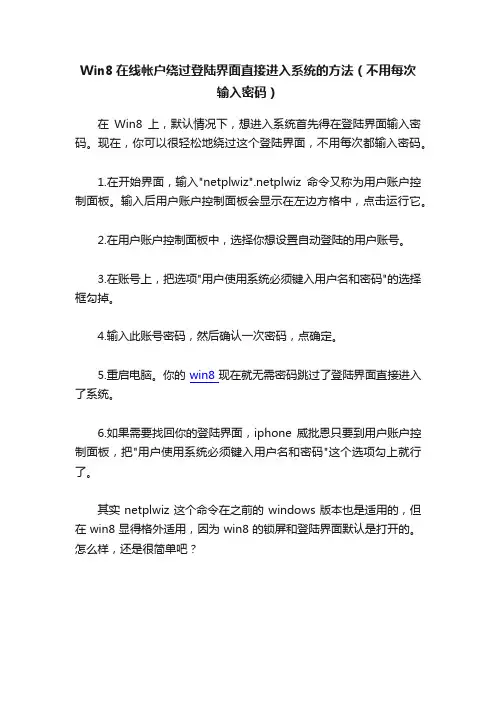
1.在开始界面,输入"netplwiz".netplwiz命令又称为用户账户控制面板。
输入后用户账户控制面板会显示在左边方格中,点击运行它。
2.在用户账户控制面板中,选择你想设置自动登陆的用户账号。
3.在账号上,把选项"用户使用系统必须键入用户名和密码"的选择框勾掉。
4.输入此账号密码,然后确认一次密码,点确定。
5.重启电脑。
你的win8现在就无需密码跳过了登陆界面直接进入了系统。
6.如果需要找回你的登陆界面,iphone 威批恩只要到用户账户控制面板,把"用户使用系统必须键入用户名和密码"这个选项勾上就行了。
其实netplwiz这个命令在之前的windows版本也是适用的,但在win8显得格外适用,因为win8的锁屏和登陆界面默认是打开的。
怎么样,还是很简单吧?。
Windows CMD命令中的系统初始化和配置方法
Windows CMD命令中的系统初始化和配置方法在Windows操作系统中,CMD命令是一种非常强大的工具,可以帮助我们进行系统初始化和配置。
本文将介绍一些常用的CMD命令,帮助读者更好地了解和使用这些命令。
一、系统初始化1. ipconfig命令:这是一个非常常用的命令,用于查看和配置网络连接信息。
通过输入ipconfig命令,我们可以查看当前计算机的IP地址、子网掩码、默认网关等信息。
如果需要重新配置网络连接,可以使用ipconfig命令的一些参数,如ipconfig /release(释放当前IP地址)、ipconfig /renew(重新获取IP地址)等。
2. netsh命令:netsh命令是Windows系统中非常强大的命令之一,可以用于配置各种网络设置。
通过输入netsh命令,我们可以查看和修改网络适配器、防火墙、路由表等设置。
例如,使用netsh interface ip show config命令可以查看当前网络适配器的配置信息。
3. sfc /scannow命令:这是一个用于系统文件完整性检查和修复的命令。
通过输入sfc /scannow命令,系统会自动扫描并修复一些可能损坏或丢失的系统文件。
这个命令在系统出现问题时非常有用,可以帮助我们恢复系统的正常运行。
二、系统配置1. regedit命令:regedit是Windows系统中的注册表编辑器,可以用于修改系统的注册表项。
通过输入regedit命令,我们可以打开注册表编辑器界面,进而对系统的各种配置进行修改。
需要注意的是,在修改注册表时一定要小心,避免误操作导致系统出现问题。
2. msconfig命令:msconfig命令是Windows系统中的系统配置实用程序,可以用于管理启动项、服务和启动方式等。
通过输入msconfig命令,我们可以打开系统配置界面,进而对系统的启动项进行管理。
这个命令在系统启动过慢或出现异常时非常有用,可以帮助我们排查问题并提高系统的启动速度。
如何通过Windows CMD命令进行远程操作与管理
如何通过Windows CMD命令进行远程操作与管理在现代信息技术的发展下,远程操作与管理已经成为了许多企业和个人的必备技能。
而在Windows操作系统中,CMD命令是一种强大的工具,可以帮助我们实现远程操作与管理的目标。
本文将介绍如何通过Windows CMD命令进行远程操作与管理。
一、远程登录远程登录是远程操作与管理的第一步。
在Windows中,我们可以使用CMD命令来实现远程登录。
首先,我们需要知道目标主机的IP地址或主机名。
然后,在CMD命令行中输入以下命令:```mstsc /v:目标主机IP地址或主机名```这个命令将打开远程桌面连接工具,并自动填写目标主机的IP地址或主机名。
接下来,我们只需要输入用户名和密码,就可以远程登录到目标主机了。
二、远程文件传输远程文件传输是远程操作与管理的另一个重要方面。
在Windows中,我们可以使用CMD命令来实现远程文件传输。
首先,我们需要知道目标主机的IP地址或主机名。
然后,在CMD命令行中输入以下命令:```copy 源文件路径目标主机IP地址或主机名的共享文件夹路径这个命令将把源文件复制到目标主机的共享文件夹中。
需要注意的是,目标主机的共享文件夹必须设置为可写权限。
三、远程进程管理远程进程管理是远程操作与管理的另一个重要方面。
在Windows中,我们可以使用CMD命令来实现远程进程管理。
首先,我们需要知道目标主机的IP地址或主机名。
然后,在CMD命令行中输入以下命令:```tasklist /s 目标主机IP地址或主机名 /u 用户名 /p 密码```这个命令将列出目标主机上的所有进程。
如果我们想结束某个进程,可以使用以下命令:```taskkill /s 目标主机IP地址或主机名 /u 用户名 /p 密码 /pid 进程ID```这个命令将结束指定进程ID的进程。
四、远程服务管理远程服务管理是远程操作与管理的另一个重要方面。
在Windows中,我们可以使用CMD命令来实现远程服务管理。
dos命令及破解windows密码
破windows密码:1.BIOS没设密码:按F8进命令行的安全模式的cmd,输入:net user (name) (password) /add 回车:新建用户,重起。
2.BIOS设密码:进光盘启动,用C:\WINDOWS\repair\sam,代换C:\wiindows\system32\config\sam解谜:(一)远程获取系统管理员帐号administrator密码丢失、无其它可登陆用户帐号、无输入法漏洞等可利用漏洞,无法取得SAM文件、无输入法漏洞。
提供IIS服务等,并有若干漏洞。
所需工具:GFI LANguard Network Scanner(或其它同类漏洞扫描软件)其它:待破解系统处于局域网中。
1、猜解密码通过网络连到机器利用IP地址(流光,猜举方式,字典文件存有常见密码)2、漏洞BUG利用对于不同的漏洞可以使用不同的方法入侵,进而取得对系统的控制。
A、输入法漏洞只在中文的Windows 2000SP1前中有。
切换输入法,帮助,输入法入门,工具栏空白处右击,跳转至c:\,右拖文件创建快捷方式,目标处输入c:\winnt\system32\net useradministrator 123双击执行,更改密码,登录。
或者创建新用户,c:\winnt\system32\net user mmm 456 /add。
执行。
加入管理员组,c:\winnt\system32\net.exe localgroup administrator mmm /add。
解决办法:删除帮助,打SP1。
B、IIS漏洞IDQover.exe(利用应用程序缓冲区溢出漏洞,正向连接和反向连接两种方式)SP2以后无此漏洞。
入侵成功后,利用返回的SHELL(一般用CMD.exe)使用TELNET。
查看本机已经启用的端口netstat -na(1023以内占用较多)NC.exe(反向连接)sp3后无。
C、服务漏洞D、系统漏洞3、D.O.S.4、特洛伊木马:服务木马,一般在前期入侵成功,以种服务的方式,在系统中留后门。
Windows CMD命令行中的安全与防护技巧
Windows CMD命令行中的安全与防护技巧在计算机操作系统中,命令行界面是一种非常常见的工具,它可以让用户通过输入命令来完成各种任务。
在Windows系统中,CMD命令行是最常用的命令行界面之一。
然而,由于CMD命令行的开放性和强大性,它也存在一些安全风险。
本文将介绍一些Windows CMD命令行中的安全与防护技巧,帮助用户更好地保护自己的计算机系统。
首先,我们来讨论一下CMD命令行的安全性问题。
CMD命令行可以执行各种操作,包括文件管理、网络配置等,但同时也意味着它可能被恶意软件或黑客利用。
为了保护CMD命令行的安全性,我们可以采取以下措施:1. 使用强密码:CMD命令行可以通过用户名和密码进行登录。
为了防止他人未经授权地访问CMD命令行,我们应该使用强密码来保护我们的账户。
强密码应该包含字母、数字和特殊字符,并且长度不少于8位。
2. 限制访问权限:在Windows系统中,我们可以通过设置权限来限制用户对CMD命令行的访问。
只有具有管理员权限的用户才能执行敏感操作,其他用户只能执行一些基本操作。
这样可以减少潜在的安全风险。
3. 及时更新系统:Windows系统定期发布安全更新,这些更新通常包含修复CMD命令行中的安全漏洞的补丁。
因此,我们应该及时更新系统,确保我们的CMD命令行处于最新的安全状态。
除了以上的安全措施,我们还可以采取一些防护技巧来保护CMD命令行的安全性。
1. 避免使用不信任的命令:在CMD命令行中,有一些命令可能会对系统造成损害,比如删除系统文件、关闭防火墙等。
为了保护系统的安全,我们应该避免使用这些不信任的命令,只使用我们熟悉和信任的命令。
2. 谨慎使用外部脚本:CMD命令行可以执行脚本,这些脚本可以帮助我们自动化一些任务。
然而,外部脚本可能包含恶意代码,因此我们应该谨慎使用外部脚本,并且只从可信的来源获取脚本。
3. 定期备份数据:CMD命令行的错误操作可能会导致数据丢失或损坏。