
创建和管理域
实验二创建和管理域一、实验目的1.掌握Windows Server 2003域的创建(安装活动目录);2.学会将计算机加入到域;3.学会创建和管理域用户账户;4.学会创建和管理域中的组。
二、实验内容1.在Windows Server 2003 上安装活动目录(即安装Active Directory);2.将计算机加入到域;3.创建和管理域用户账户;4.创建和管理域中的组。
三、基础知识1.活动目录活动目录(Active Drectory)是一个存储在网络中多台服务器上的分布式数据库,这个数据库中存储了整个网络中的账户信息(包括用户账户、计算机账户等各种权限和资源信息),当用户登陆网络时,活动目录将进行身份验证,并分配许可的资源和权限。
2.域和域控制器域(Domain)是Windows Server 2003计算机网络的单一安全边界。
域控制器是指控制域的服务器,亦即安装了活动目录的服务器。
活动目录由一个或多个域组成,域是目录服务的一个基本单元。
3.组和安全组、分布组的领域组(Group)是活动目录或者本地计算机对象,它包含用户、联系人、计算机和其他的组。
安全组显示在访问控制列表(ACL)中,定义了网络资源和对象的权限。
分布组则没有安全性,不在访问控制列表中显示。
4.活动目录用户与计算机账户用户或者计算机要登陆到网络以使用网络资源,必须是活动目录用户或计算机账户,以便于通过安全验证。
活动目录用户与计算机账户是用户的安全凭据。
四、实验环境1.一台安装有Windows Server 2003 Enterprise Edition中文版的计算机YZCITSVMAIN 作为服务器,安装其操作系统的默认选项,并且设置该计算机的静态IP地址:,子网掩码:;2.两台安装好Windows 2000 Professional的计算机,两台安装好Windows XP的计算机作为客户机成员,两台安装好Windows Server 2003的计算机作为域中的成员服务器;3.连接好的10 BASE T或100 BASE T以太网;4.Windows Server 2003 Enterprise Edition中文版安装光盘。
五、实验步骤1.安装Acitive Directory创建域(1)打开准备安装目录服务服务器计算机的电源,启动计算机,以Administrator身份登录,将Windows Server 2003 Enterprise Edition中文版安装光盘放入光盘驱动器。
(2)在服务器计算机上执行“开始”→“管理您的服务器”,弹出“管理您的服务器”窗口,如图1-19所示。
图1-19 管理您的服务器(3)单击“添加或删除角色”,弹出“预备步骤”窗口,单击“下一步”按钮,弹出“网络检测”窗口,稍等几秒,弹出“配置选项”对话框,如图1-20所示,选择“自定义配置”。
图1-20 配置选项(4)单击“下一步”按钮,出现如图1-21所示的“配置您的服务器向导”窗口的“服务器角色”对话框,选中“域控制器(Active Directory)”。
图1-21 服务器角色(5)单击“下一步”按钮,弹出“选择总结”对话框,再单击“下一步”按钮,弹出“Active Directory安装向导”对话框,如图1-22所示。
图1-22 Active Directory安装向导(6)单击“下一步”按钮,弹出“操作系统兼容性”对话框。
单击“下一步”按钮,弹出“域控制器类型”对话框,如图1-23所示。
选择“新域的域控制器”单选按钮。
图1-23 域控制器类型(7)单击“下一步”按钮,弹出“创建一个新域”对话框,如图1-24所示,选择“在新林中的域”单选按钮。
图1-24 创建一个新域(8)单击“下一步”按钮,弹出“安装或配置DNS”对话框,选择“否,只在这台计算机上安装并配置DNS”单选按钮。
单击“下一步”按钮,弹出“新的域名”对话框,在“新域的DNS全名”文本框中输入:。
如图1-25所示。
图1-25 新的域名(9)单击“下一步”按钮,弹出“NetBIOS域名”对话框,在“域NetBIOS名”文本框中输入:YZCIT,如图1-26所示。
图1-26 NetBIOS域名(10)单击“下一步”按钮,弹出“数据库和日志文件夹”对话框,如图1-27所示,使用默认设定不做修改。
图1-27 数据库和日志文件夹(11)单击“下一步”按钮,弹出“共享的系统卷”对话框,如图1-28所示,使用默认设定不做修改。
图1-28 共享的系统卷(12)单击“下一步”按钮,弹出“DNS”诊断对话框,选择“这台计算机上安装并配置DNS服务器,并将这台DNS服务器设为这台计算机的首选DNS服务器”单选按钮。
图1-29 权限(14)单击“下一步”按钮,弹出“权限”对话框,选择“只与Windows 2000或Windows Server 2003 操作系统兼容的权限”单选按钮,如图1-29所示。
图1-30 目录服务还原模式管理员密码(15)单击“下一步”按钮,弹出“目录服务还原模式的管理密码”对话框。
在还原模式密码和确认密码文本框输入:mlhy@yzcit1359。
如图1-30所示。
图1-31 摘要(16)单击“下一步”按钮,弹出“摘要”对话框。
如图1-31所示。
(17)单击“下一步”按钮,系统开始安装和配置活动目录,从光盘拷贝所需文件。
活动目录安装和配置完成后,弹出“正在完成Active Directory安装向导”对话框,如图1-32所示。
图1-32 正在完成Active Directory安装向导(18)单击“完成”按钮,弹出“配置服务器向导”的“此服务器现在是域控制器”对话框,如图1-33所示。
单击“完成”按钮,完成Active Directory的安装过程,同时也完成了创建新域的操作。
图1-33 配置服务器向导2.将计算机加入到域(1)在另一台服务器计算机上执行“开始”→“控制面板”→“系统”,弹出“系统属性”对话框,单击“计算机名”面板,如图1-34所示。
图1-34 系统属性(2)单击“更改”按钮,弹出“计算机名称更改”对话框,在“隶属于”中选中“域”并在下面文本框输入:YZCIT,如图1-35所示。
图1-35 计算机名称更改(3)单击“确定”按钮,弹出“计算机名更改”对话框,输入域超级用户名:ADMINISTRATOR及密码:9,如图1-36所示。
图1-36 计算机名更改(4)单击“确定”按钮,稍等几秒,弹出“欢迎加入域”对话框,单击“确定”按扭,又弹出“要使更改生效,必须重新启动计算机”单击“确定”按钮,如图1-37所示。
图1-37 欢迎加入域和重新启动计算机用同样的方法,将实验中用到的要求加入域的计算机都加入域。
3.创建域用户账户(1)在服务器计算机中执行“开始”→“管理工具”→“Active Directory用户和计算机”,打开“Acitve Directory用户和计算机”窗口。
如图1-38所示。
图1-38 Acitve Directory用户和计算机(2)单击左侧“+”展开树状目录,右击“Users”,在弹出的快捷菜单中选择“新建”→“用户”,打开“新建对象—用户”对话框,在该对话框中输入相关信息,如图1-39所示。
“姓”栏中输入“於”,在“名”栏中输入“建”。
在“用户登录名”栏中输入“yuj”。
图1-39 新建对象-用户(3)单击“下一步”按钮,弹出密码输入对话框,密码为:asdf@1234。
如图1-40所示。
图1-40 密码输入(4)单击“下一步”按钮,将会弹出创建完成时的对话框,如图1-41所示。
单击“完成”,新用户创建成功。
图1-41 完成创建对话框(5)按照前面的操作步骤,再创建两个用户:居伟,juw,密码:qwer@1234;刘平华,liuph,密码:zxcv@1234。
4.管理域用户账户(1)在服务器计算机中执行“开始”→“管理工具”→“Active Directory域和信任关系”,弹出“Acitve Directory域和信任关系”窗口。
如图1-42所示。
图1-42 Acitve Directory域和信任关系(2)在左侧的窗口内右击“Acitve Directory域和信任关系”,在弹出的快捷菜单中选择“属性”,出现如图1-43所示的UPN后缀对话框,在“其它UPN后缀”的文本框中输入:,并单击“添加”。
图1-43 Acitve Directory域和信任关系属性(3)单击“确定”按钮,关闭此对话框。
在服务器计算机中执行“开始”→“管理工具”→“Active Directory用户和计算机”,打开“Acitve Directory用户和计算机”窗口,展开左侧树状目录,单击“USERS”,在右侧窗口中右击“居伟”,在弹出的快捷菜单中选择“属性”,弹出“居伟属性”对话框,如图1-44所示。
图1-44 居伟属性(4)单击“帐户”选项板,在“用户登录名”文本框中输入:jw,单击文本框右侧下拉按钮,选择“@,如图1-45所示。
图1-45居伟属性帐户选项(5)单击“登录时间”按钮,弹出“居伟的登录时间”对话框,如图1-46所示,按下鼠标左键拖动,选择整个时间区域,然后单击“拒绝登录”单选按钮,再次按下鼠标左键拖动选中如图1-47所示的区域,单击“允许登录”单选按钮,最终使时间限制在周一到周五每天8点到18点,单击“确定”按钮,完成登录时间的设定。
图1-46 登录时间图1-47 设定后的登录时间(6)单击图1-45中“登录到”按钮,弹出“登录工作站”对话框,如图1-48所示,单击“下列计算机”前的单选按钮,在计算机名文本框中输入:YZCITSVIIS,单击“添加”按钮,如图1-49所示,再单击“确定”按钮,完成到指定计算机的登录设定。
图1-48 登录工作站图1-49 登录工作站(7)单击图1-45中“帐户过期”区域中的“在这之后”单选按钮,单击右侧文本框的下拉按钮,选择当前时间之后的某个时间,然后单击“确定”按钮。
完成该帐户有效期的设定,如图1-50所示。
图1-50 帐户选项属性5.创建和管理域中的组(1)在服务器计算机中执行“开始”→“管理工具”→“Active Directory用户和计算机”,打开“Acitve Directory用户和计算机”窗口。
单击左侧“+”展开树状目录,右击“Users”,在弹出的快捷菜单中选择“新建”→“组”,打开“新建对象—组”对话框,在“组名(A)”文本框中输入:YGZY,在“组作用域”中选中“全局”,在组类型中选中“安全组”,如图1-51所示。
图1-51 新建对象-组(2)按照前面的操作步骤,再创建两个组:XSK,本地域组,安全组;XGK,本地域组,安全组。
(3)单击“确定”按钮,在服务器计算机中执行“开始”→“管理工具”→“Active Directory 用户和计算机”,打开“Acitve Directory用户和计算机”窗口将会显示新创建的组。
第五周 创建和管理域用户账户
(4)要求账户student3@能够在域控件器本地登录
三、课堂小结
1、工作域与工组的区别
2、域用户的创建
四、布置作业
简述工作域与工组的区别
2、改变密码策略选项:
(1)“管理工具”-“域安全策略”-“安全设置”-“账户策略”-“密码策略”
(2)“密码复杂性”修改成“已禁用”
(3)“密码长度最小值”设置为“0个字符”,则可以不设置密码
2、重设密码
步骤1:右击需要重新设置密码的账户,选择“重设密码”
步骤2:在对话框内输入新的密码
3、复制用户账户
6设置域用户账户的属性1设置用户的个人信息2设置域用户的帐户信息3设置域帐户的登录时间4设置域用户帐户可以登录的计算机7开放域用户帐号在域控制器本地登录的权限开始管理工具域控制器安全策略安全设置本地策略用户权限分配双击允许在本地登录增加用户或组课堂练习
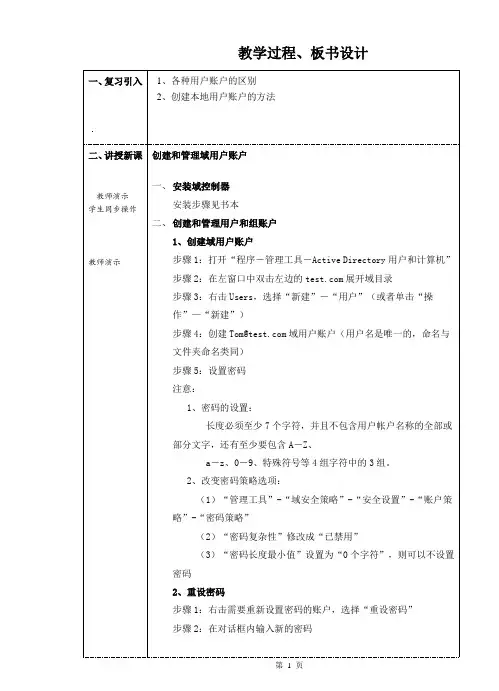
教学过程、板书设计
一、复习引入
1、各种用户账户的区别
步骤3:右击Users,选择“新建”-“用户”(或者单击“操作”—“新建”)
步骤4:创建Tom@域用户账户(用户名是唯一的,命名与文件夹命名类同)
步骤5:设置密码
注意:
1、密码的设置:
长度必须至少7个字符,并且不包含用户帐户名称的全部或部分文字,还有至少要包含A-Z、
a-z、0-9、特殊符号等4组字符中的3组。
三、课堂练习:
1、更改用户密码
把student3@账号的密码改为“自己的生日+windows2003”。
2、设置账户属性
(1)设置账户student1@的登录时间为周一、周三、周五这三天时间
(2)设置账户student2@的帐户选项为用户不能更改密码
第9讲基于域模式网络的组建与管理

常用到的是系统管理员账户Administrator和客户临时登录账户Guest。
•Administrator(系统管理员账户):Administrator拥有对本机和网 络管理的最高权限,可以用Administrator来管理本机或域内的设置,
制器上创建的组称为域组。
•本地组账户存储在“本地安全账户数据库”内,只能在本地计算机中使用,位 于本地组中的用户只能访问本地计算机中的资源。用户在域控制器中创建的域
组存储在活动目录数据库内,位于域组中的用户能够访问域中所有计算机内的
资源(当被分配相应的权限时)。本地组的管理比较简单,而域组的管理较为 复杂。
•为便于用户账户管理,建议仅在未加入域的计算机上创建本地用户账
户。如果用户的计算机通过域进行管理,则要求在域控制器上为该用户 创建域用户账户,然后让用户的计算机加入域。在利用域进行管理的网
络中,用户账户最好是创建在域控制器的活动目录中,即用户全部使用
域用户账户访问网络。
9.3.2 系统内置的用户账户
9.1 目录服务
在计算机网络中,用户与目录之间存在着对应关系。 用户是访问网络的主体,而目录是对用户进行管理的
集合
9.1.1目录服务的概念
• 目录(directory)是用来存储用户账户、组、打印机、共享文 件夹等对象(object)的一个集合。因此,我们可以将目录理 解为一个特定的管理单元。将存储目录中相关组成元素的数据 库称为目录数据库(directory database)。 • 目录服务(Directory Service,DS)是一个代表网络用户及资 源的基于对象的数据库,主要用于存放用户的信息及网络配置 数据,便于管理人员和应用程序对信息进行添加、修改和查询。 • 概括地讲,目录服务就是按照树状信息组织模式,实现信息管 理和服务接口的一种方法。目录服务系统一般由两部分组成: 第一部分是数据库,一种分布式的数据库,且拥有一个描述数 据的规则;第二部分则是访问和处理数据库时使用的访问协议。 • 目录服务可以有效地管理用户账户、组、打印机、共享文件夹 等各个对象的关联关系,明确设定每个对象在网络上的“身份” 和“位置”,进而管理网络使用者对网上资源的使用和获取。
创建AD域及用户添加管理

AD域域:域是一种管理边界,用于一组计算机共享共用的安全数据库,域实际上就是一组服务器和工作站的集合。
其实上我们可以把域和工作组联系起来理解,在工作组上你一切的设置在本机上进行包括各种策略,用户登录也是登录在本机的,密码是放在本机的数据库来验证的。
而如果你的计算机加入域的话,各种策略是域控制器统一设定,用户名和密码也是放到域控制器去验证,也就是说你的账号密码可以在同一域的任何一台计算机登录。
AD:活动目录(Active Directory)主要提供以下功能:①基础网络服务:包括DNS、WINS、DHCP、证书服务等。
②服务器及客户端计算机管理:管理服务器及客户端计算机账户,所有服务器及客户端计算机加入域管理并实施组策略。
③用户服务:管理用户域账户、用户信息、企业通讯录(与电子邮件系统集成)、用户组管理、用户身份认证、用户授权管理等,按省实施组管理策略。
④资源管理:管理打印机、文件共享服务等网络资源。
⑤桌面配置:系统管理员可以集中的配置各种桌面配置策略,如:界面功能的限制、应用程序执行特征限制、网络连接限制、安全配置限制等。
⑥应用系统支撑:支持财务、人事、电子邮件、企业信息门户、办公自动化、补丁管理、防病毒系统等各种应用系统。
【AD域控制器在Windows Server 2003安装及简单应用实验指导书】实验日期:2011年8月2日处别:Commercial DT组别:DT103撰写人:王敦培【实验名称】:AD域控制器在Windows Server 2003安装实验指导书【实验目的】:了解域的作用以及安装方法【实验任务】:搭建一个新域、配置额外域控制器、设置漫游用户配置文件【需要设备】:Windows Server 2003安装版本光盘一张、正常运行台式机一台一、将Windows Server 2003安装至PC上二、将服务器安装AD控制器先设置AD域:1.依次打开:开始-设置-控制面板-管理工具-管理您的服务器(不是向导)-打开后如图一所示2.下一步,选择自定义3.选中域控制器(Active Directory)下一步4.然后会让你安装dns和配置网络,5.把网卡的网线接好,处于已经连接状态,下一步6.安装完DNS以后,就可以进行提升操作了,先点击“开始—运行”,输入“Dcpromo”,然后回车就可以看到“Active Directory安装向导”在这里直接点击“下一步”:在这里由于这是第一台域控制器,所以选择第一项:“新域的域控制器”,然后点“下一步”:既然是第一台域控,那么当然也是选择“在新林中的域”:在这里我们要指定一个域名,我在这里指定的是,这里是指定NetBIOS名,注意千万别和下面的客户端冲突,也就是说整个网络里不能再有一台PC的计算机名叫“demo”,虽然这里可以修改,但是我建议还是采用默认的好,省得以后麻烦。
电子教案5Windows Server 2016 (管理用户账户和组)

管理用户账户和组计图1 公司域环境示意图二、项目任务分析根据图1的公司域环境示意图,完成活动目录的管理与维护。
具体要求如下。
1.在Win2016-2这台独立服务器上创建本地用户账户及设置本地用户账户的属性;删除本地用户账户;2.在Win2016-2这台独立服务器上使用命令行创建账户和组;3.在Win2016-1这台域控制器上创建与管理域用户;4.在Win2016-1这台域控制器上管理域组账户。
三、项目理论目标分析1.分析知识目标2.分析技能目标讲授5’讲解示范(E)模仿练习(E)任务1 创建本地用户账户一、课堂讲解1.管理用户账户和组的相关知识;2.讲解本地用户和账户的创建与管理。
二、操作示范1.在Win2016-2这台独立服务器上创建本地用户账户;2.在Win2016-2这台独立服务器上设置本地用户账户的属性;3.在Win2016-2这台独立服务器上删除本地用户账户。
三、模仿练习请同学们按刚才的操作示范进行练习,该独立服务器名是Server1。
完成:✧在Server1这台独立服务器上创建本地用户账户;✧在Server1这台独立服务器上设置本地用户账户的属性;✧在Server1这台独立服务器上删除本地用户账户。
讲授案例分析学生实践35’讲解示范(E)一、课堂讲解相关命令。
讲授20’模仿练习(E)任务2 使用命令行创建账户和组net user username password /addnet localgroup groupname username /add二、操作示范在Win2016-2这台独立服务器上使用命令创建本地用户账户和组;三、模仿练习请同学们按刚才的操作示范进行练习,该独立服务器名是Server1。
完成:✧在Server1这台独立服务器上使用命令创建本地账户;✧在Server1这台独立服务器上使用命令创建本地组。
相关命令。
net user username password /addnet localgroup groupname username /add案例分析学生实践讲解示范(E)模仿练习(E)任务3 创建与管理域用户一、课堂讲解1.域用户账户;2.计算机账户。
AD域是什么
windows域一.域的作用:如果企业网络中计算机和用户数量较多时,要实现高效管理,就需要windows 域。
创建域二.域控安装:要建立域进行管理,首先需安装域控制器(dc),dc上存储着域中的信息资源,如名称、位置和特性描述等信息。
通过在一台服务器上安装活动目录(AD),就会将这台计算机安装成dc。
安装条件:1安装者必须具有本地管理员的权限。
2操作系统版本必须满足条件(Windows server2003除web以外的所有都满足)。
3本地磁盘必须有一个NTFS文件系统4有TCP/IP设置5有相应的DNS服务器支持6有足够的可用空间三.安装活动目录(AD)1.打开ad开始--运行输入dcpromo2.是否创建新域。
dc有两种新域的域控和现有域的额外域控制器。
一般选择新域的域控。
3.新域的DNS全名。
如4.新域的NetBIOS名。
下一步5.数据库和日志文件夹。
为了优化性能,可以将数据库和日志放在不同的硬盘上。
该文件夹不一定在NTFS分区。
如果本计算机是域的第一台域控,则sam数据库就会升级到C:\windows\ntd s\ntds.dit,本地用户账户变成域用户账户。
6.共享的系统卷。
共享系统卷SYSVOL文件夹存放的位置必须是NTFS文件系统。
7.DNS注册诊断。
AD需要DNFS服务支持。
选第二项,下一步。
8.域兼容性。
如果网络中不存在Windows server 2003 以前版本的域控制器,就选第二项。
如果存在选第一项。
9.还原模式密码。
目录服务还原模式的管理员密码,是在目录服务还原模式下登录系统时使用。
由于目录服务还原模式下,所有的域账户用户都不能使用,只有使用这个还原模式管理员账户登录。
10.安装完成后需重启计算机。
前面讲解了怎样创建windows域,现在完善一下,讲解怎样将计算机加入域。
在安装完AD 后,需要将其它的服务器和客户计算机加入到域中。
一般情况下,在从客户计算机加入域时,会在域中自动创建计算机账号。
《windows网络操作系统》第3章__域的创建与管理
2018年7月27日星期五
Windows 网络操作系统
第4 页
3.1
域的有关概念
3.1.1 认识Windows的域 活动目录是存储网络上对象的相关信息并使该信息可供用户和网 络管理员使用的目录服务。 目录是一个数据库,用于保存与网络资源相关的信息结构、资源 位置、安全信息及管理信息等。如:计算机、用户、组、打印机 等的名称、描述、地理位置、访问权限等信息。 目录服务是使目录中所有信息和资源发挥作用的服务。 服务的主要表现是: 网络中的所有用户和应用程序只需提供很少的信息就能准 确定位到这些实体资源,保证用户能够快速访问。 目录服务在网络安全方面也扮演着中心授权机构的角色, 从而使操作系统可以轻松地验证用户身份并控制其对网络 资源的访问。 域(Domain)是共用一个“目录服务数据库”有安全边界的计 算机的集合。
2018年7月27日星期五
Windows 网络操作系统
第1 页
大、中型企业网络有几百到上千的用户,资源也比较分散, 这时候如何管理?
课程导入
“工作组”和“域”是Windows网络的两种管理方式。
工作组
域
每一台计算机都独立维护自己的资源,不能集中管理所有网络资源 每一台计算机都在本地存储用户的账户 一个账户只能登录到一台计算机 工作组中的计算机的地位都是平等的,对于其他计算机来说既是服 务器,也是客户机 工作组的网络规模一般少于10台计算机 将网络中多台计算机逻辑上组织到一起,进行集中管理,这种区别 于工作组的逻辑环境叫做域 域是组织与存储资源的核心管理单元 提供了存储网络上对象信息并使网络用户使用该数据的方法
一个域中无论有多少台计算机,用户只要拥有域用户账户, 便可访问域中所有计算机上允许访问的资源,即域用户账 户对资源的访问范围可以是整个域,而非局限在一台计算 机上。 域用户账户可以在加入域的任何一台计算机上登录,从而 使用、访问该计算机上资源。
用户和组管理
1. 组的类型
与用户账户一样,根据Windows Server 2003服务器的工作组模式和 域模式,组分为本地组和域组。 1)本地组
创建在本地的组账户叫本地组。这些组账户的信息被存储在本地安全 账户数据库(SAM)中。本地组只能在本地计算机上使用,它有两种类型: 用户创建的组和系统内置的组。 2)域组
(2)弹出“user属性”对话框,在“常规”选项卡中选中 “账户已禁用”复选框,如下图B所示,单击“确定”按钮, 该账户即被禁用。
(3)如果要重新启用该账户,只要取消选中“账户已禁 用”复选框即可。
图A
图B
1.2 组的管理
组是指本地计算机或Active Directory中的对 象,包括用户、联系人、计算机和其他组。通 过组来管理用户和计算机对共享资源的访问。 引入组的概念主要是为了方便管理访问权限相 同的一系列用户账户。
5)禁用与激活账户
当某个用户长期不使用时,就要禁用该账户,不允许该账 户登录,禁用后该账户信息会显示为“╳”。禁用与激活本 地账户的操作步骤如下:
(1)在“计算机管理”窗口的左窗格中,选择“本地用 户和组”→“用户”选项,在右窗格中右击需要禁用的账户, 这里选择user账户,然后选择快捷菜单中的“属性”命令, 如下图A所示。
(3)设置好以上选项后,单击“创建”按钮,即可完成 新用户的创建。
图A
图B
2)更改账户
要对已经建立的账户 更改登录名,具体操作 为:
在“计算机管理”窗 口左侧的目录树列表中 选择“本地用户和 组”→“用户”选项,在 右侧用户列表格中右击 需要重命名的账户,选 择快捷菜单中的“重命 名”命令,如右图所示。 然后输入新的名称。
Windows域环境的部署与管理-部署与管理Active Directory域服务环境
《Windows网络操作系统》电子初九年级数学教案
图一公司域环境示意图
要求如下:
一.创建域long.,域控制器地计算机名称为Win二零一六-一。
二.检查安装后地域控制器。
三.安装域long.地额外域控制器,域控制器地计算机名称为Win二零一六-二。
四.创建子域china.long.,其域控制器地计算机名称为Win二零一六-三,成员服务器地计算机名称为Win二零一六-四。
五.创建域smile.,域控制器地计算机名称为Server一。
六.创建long.与smile.双向可传递地林信任关系。
七.备份smile.域地活动目录,并利用备份行恢复。
八.建立组织单位sales,在其下建立用户testdomain,并委派对OU地管理。
交换机的vlan配置
交换机的vlan配置一、创建vtp管理域为了使用vlan,必须首先在核心交换机上以server的模式创建一个称为vtp的管理域,以管理本区域内的所有vlan,网络上其它交换机只需以client的模式加入该管理域,这样管理域内的所有交换机就能够彼此了解vlan的配置信息了。
1.创建server模式的vtp管理域:Vlan database //进入vlan配置状态Vtp domain test //创建vlan管理域testVtp server //配置本交换机在test管理域中为服务器模式Vtp password test123 //设置管理域的管理密码为test123Vtp v2-mode //设置vtp的版本号位v2Exit //保存配置并退出vlan配置状态二、其它交换机以client模式加入vtp管理域Vlan databaseVtp domain testVtp clientExit三、创建vlanVlan必须在vtp管理域中的属性为server的交换机上建立,再通过vtp管理域通知整个管理域中的所有交换机。
Vlan由编号和名字构成,交换机通常有一个缺省的vlan,其vlan号为1,vlan名为default,在配置vlan前可以先查看原vlan信息Show vlan1.创建vlan步骤Vlan databaseVlan 2 name teancherVlan 3 name studentExitShow vlan2.删除vlan步骤No vlan 3四、将交换机端口加入vlan将交换机端口加入vlan,必须在该端口所属的交换机上配置。
Config tInterface fastethernet0/1Switchport mode access 将fastethernet0/1端口置为access模式Switchport access vlan 2 将fastehernet0/1端口加入vlan2No shutdown 将端口激活重复以上操作可将对应端口加入相应的vlanShow vlan 查看vlan信息五、配置干道链路干道trunk是在两台交换机之间,或交换机与路由器之间的一条点对点逻辑链路,用于vlan 之间交换信息,一条干道链路上可以承载多个vlan,cisco使用其特有的isl协议,在交换机之间,交换机和路由器之间传递vlan参数及数据流,其配置步骤如下:Interface gigabitethernet0/1 选择gigaethernet0/1端口Switchport mode trunk 将端口gigaethernet0/1配置为干道链路Switchport trunk encapsulation isl 配置干道链路上的封装协议为isl或dotlqSwitchport trunk allowed vlan add 2 添加一个可在该干道链路上通过的vlanSwitchport trunk allowed vlan remove 2 清除在该干道链路上的vlan六、vlan网络的配置实例以由一台具备三层交换机功能的核心交换机连接几台分支交换机为实例,说明在一个典型的以太局域网中如何实现vlan。
域控制知识点
域控制知识点一、什么是域控制?域控制(Domain Controller)是指在Windows操作系统中,用于管理和控制网络上所有计算机和用户访问权限的服务器。
它是构建在Windows Server操作系统之上的一种服务,可以实现集中管理和控制网络上所有的用户账户、计算机账户、组策略以及其他网络资源。
域控制通过域的概念来组织和管理网络资源,将网络中的计算机和用户组织成为一个逻辑上的集合,便于统一管理和控制。
二、域控制的重要性域控制在企业网络中扮演着重要的角色,它具有以下几个方面的重要性:1. 集中管理和控制域控制允许管理员集中管理和控制整个企业网络中的用户账户、计算机账户、组策略等资源。
管理员可以通过域控制器对用户和计算机进行统一的身份验证和访问控制,以确保网络安全和合规性。
2. 协同工作和资源共享域控制器可以提供共享资源的管理和访问控制,使得企业内部的用户可以方便地共享文件、打印机等资源,方便协同工作和提高工作效率。
3. 用户身份验证和访问控制域控制器可以实现对用户身份的统一认证和访问控制。
用户只需要在域中的一台计算机上登录,就可以访问整个域中授权的资源,避免了在每台计算机上都要单独登录的麻烦。
4. 组织和架构管理通过域控制,网络管理员可以按照企业的组织结构或者其他需求进行资源的组织和架构管理。
可以将用户和计算机组织成为不同的OU(组织单位),并对每个OU应用不同的策略和权限。
三、域控制的核心概念1. 域(Domain)域是指在Windows操作系统中,由一组计算机和用户组成的逻辑组合。
域的概念将网络中的计算机和用户组织起来,并定义了它们之间的关系和隶属关系。
2. 域控制器(Domain Controller)域控制器是域中的一台服务器,负责管理和控制整个域中的用户、计算机和其他资源。
域控制器通过域数据库来存储和管理域中的各种信息。
3. 用户账户(User Account)用户账户用于标识域中的用户,并保存用户的身份信息和访问权限。