
基于ping命令的网络故障排查方法
基于ping命令的网络故障排查方法
上不了网是一个生活中极有可能遇到的问题,遇到问题后每次都要坐等网管中心过来解决,略显麻烦
也耗费时间。
有时候问题可能很简单,只需一些简单地方法就能自行解决,这时候我们何乐而不为呢?本文想和大家分享的正是通过ping命令解决一些简单网络故障的方法。
通过ping命令检测网络故障时需遵循固定的次序,每一步都有其存在的价值。
每一步如果失败都对应一些可能的故障,解决故障后该步ping通,但可能还是上不了网,那么需要继续往下走,看是否还有其他的故障。
出于接地气的考虑,本文假设您使用的是Win 7操作系统,并基于此做描述。
1. ping 127.0.0.1说明:本步用来测试本机操作系统TCP/IP协议栈的安装或运行是否存在问题。
作用:本步若能ping通却依旧上不了网,则与系统TCP/IP协议栈无关,应该继续排查本机网卡运行
是否存在问题;故障&对策:本步如果不通,那么应该重新运行或者重新安装TCP/IP协议栈。
补充:127网段的地址属于保留地址,用于网络软件测试与本地进程通信。
目的IP地址处于127网段时,数据包在离开网络层时就被返回给自己,整个过程没有网卡的参与,也不进行网络传输,因此127网
段的地址又被称为回送地址、回环地址。
其实127.0.0.1到127.255.255.254都是回送地址,但一般使用的都是127.0.0.1.在Ping命令的应
用中,可以将在IP地址的最后一部分十进制数字前出现的一个或多个“。
0”省略,如把“ping 127.0.0.1”命令改写成“ping 127.1”也是完全可用的。
如果这一个或多个“。
0”没有紧挨着最后一部分的十进制
数字,而是在其他位置,则这个“。
0”不能省略,如“ping 202.0.96.1”就不能写成“ping 202.96.1”。
这是因为“ping 202.96.1”返回的结果是“202.96.0.1”的应答信息,而不是“202.0.96.1”的应答信息。
2. ping 192.168.1.10 「假设这是本机的IP地址,使用ipconfig查看所得」
说明:本步用来测试本机网络适配器(俗称网卡)运行是否存在问题,作用:本步若能ping通却依旧上不了网,则与本机网卡无关,应该继续排查本机的上连网络设备是否存在问题故障:本步如果不通,那么
可能的问题包括:本机操作系统禁用了“本地连接”(或者你正在使用的其他连接);直连网线有问题;直连
交换机未启动;本地网络配置有误;本机网卡驱动有问题;网卡本身或者安装有问题。
对策:相应地可以尝试以下方法,网卡有指示灯的情况下,先确认指示灯是否亮着。
如果指示灯熄灭,那么依次尝试「以下步骤只要看到网卡指示灯亮了即可退出」,打开"网络与共享中心",在左上角找到"
更改适配器设置",确保当前所使用的“连接”未被操作系统禁用;换一根完好的网线;换一个可用的交换机接口;重插/重焊网卡;「慎用!」
换网卡; 「慎用!」
以上步骤结束后,指示灯就该亮了。
「没有网卡指示灯的童鞋慎用上面五小步的后两个。
」再ping本机IP,仍然不通转下步;断开网线,重连,立马再ping本机IP.若这回通了,这说明一开始发生了IP地址冲突(即局域网内还有另一台计算机配置了与你相同的IP),那么另配一个未被使用的地址即可,否则转下步;更新网卡驱动,再ping本机IP,到这应该本步就没问题了。
补充:需要说明的是,网卡指示灯亮只说明本机上级网络设备和本机网卡直连的接口是正常的,并不能说明该网络设备整个是正常工作的(即不一定具有正常的交换/路由转发功能),这也是下面两步要解决的问题。
3. ping 192.168.1.38 「假设这是LAN(局域网)内的一台同网段主机的IP地址」
说明:本步用来测试局域网内部的连通性。
「一般仅在LAN的拓扑结构结构比较复杂时使用本步,若是本机和出口路由器之间就只有一根网线,则可省略此步」
作用:本步若能ping通却依旧上不了网,则不是局域网线路和网络设备的问题,应该继续排查网关运行是否正常。
故障:本步如果不通,那么可能的问题包括:本机子网掩码配置不正确;局域网内网线有断裂;本机上连网络设备故障关机;本机直连的网络设备接口损坏。
对策:相应地可以尝试以下方法,检查自己所配置的子网掩码是否和网管中心规定的一致;检查到大概是哪一级开始出现问题后,检查更换相应线路和交换机。
补充:当网络拓扑较复杂(一条线上串接了多个交换机)时,一般还要分级进行细化;若是只ping一次,那么一定要求目的IP地址和网关直接接在同一个交换机下
4. ping 192.168.1.254 「假设这是网关的IP地址」
说明:本步用来测试路由器是否开机作用:本步若能ping通却依旧上不了网,则不是出口路由器关机或直连接口损坏的问题,应该继续排查路由器的路由功能是否正常。
故障:本步如果不通,那么可能的问题包括:直接连接网关的网线存在问题;直连网关的交换机接口问题;被拿来作为本网段网关的路由器接口损坏;出口路由器故障关机。
对策:相应地可以尝试以下方法,测试直连网关的网线的连通性,如果确实有问题换新的;换一个交换机接口连接网关;更换一个路由器接口,并重新配置该接口为本网段网关;重启/更换出口路由器。
5. ping 202.114.38.62 「一个可达的远程IP,确认该主机已开机并且其防火墙未禁止ping」
说明:本步用来测试出口路由器的路由转发功能是否可用作用:本步若能ping通却依旧上不了网,则不是出口路由器路由转发功能故障的原因,应该检查域名解析能否正常完成。
故障:本步如果不通,则说明出口路由器的路由转发功能存在某种障碍,可能是内部软件损坏。
对策:重启/更换路由器补充:一个适合用于本步的远程IP可由平时注意搜集。
熟记/笔记几个常用服务器的IP是有帮助的。
6. ping localhost说明:本步用来测试本机hosts文件是否可用作用:本步若能ping通,则说明本机的WINS服务没有问题,如果ISP(网络服务提供商)的DNS服务有问题,那么可以临时用本机的WINS服务代替。
故障:本步如果不通,则说明 hosts 文件存在问题。
对策:可在X:\Windows\System32\drivers\etc「X是系统盘」目录下找到hosts文件并修改。
补充:localhost是hosts文件中的默认条目,指向127.0.0.1.正常情况下,每台主机都能将localhost 转化为127.0.0.1
7. ping 「任意选一个常见域名即可」
说明:本步用来测试ISP的DNS服务是否可用作用:本步若能ping通,则说明ISP的DNS服务可以正常使用故障:本步如果不通,那么可能的问题包括本机上配置了一个错误的DNS服务器地址;所配置的DNS 服务器出了故障,不可用;所选的域名对应的服务器本身出现了故障;对策:相应地可以尝试以下方法,确认所配置的DNS服务器与ISP提供的一致,没有低级错误;多试几个常用域名,比如:, ;使用备用DNS服务器,比如谷歌提供的 8.8.8.8 ;将一些常用的域名写入hosts文件,先解决燃眉之急。
使用ping和tracert命令判断网络故障点
使用ping和tracert命令判断网络故障点在诊断网络故障时,Ping和Tracert是常用的命令行工具,可以帮助我们确定网络中的故障点,并找出导致问题的原因。
本文将详细介绍Ping和Tracert命令的原理、使用方法以及如何从中获取有用的信息来定位网络故障。
一、Ping命令Ping(Packet Internet Groper)命令用于测试网络连接的可用性和连接速度。
它发送一个ICMP Echo Request报文到目标主机,并在接收到目标主机返回的ICMP Echo Reply报文时计算出往返时间(Round-Trip Time,简称RTT)。
根据返回的报文,我们可以判断目标主机是否可以被访问,以及访问的延迟情况。
使用示例:执行这个命令后,Ping会显示目标主机的IP地址、每个报文的往返时间(RTT)以及报文丢失率。
如果报文丢失率较高,则说明网络中存在丢包问题,可能会影响网络连接质量。
通过Ping命令可以判断以下几种常见的网络故障点:1.判断本地网络是否正常:通过Ping本地路由器的IP地址或本地主机名,比如ping192.168.0.1或者ping localhost,可以判断本机网络接口和网络链路是否正常。
如果ping不通,可能是网络接口故障、防火墙设置问题等。
2.判断目标主机是否可连通:3.判断网络延迟情况:通过查看Ping命令返回的每个报文的往返时间(RTT),可以判断网络延迟是否过高。
如果延迟较高,可能是网络负载过大、网络拥塞或网络设备故障等原因导致。
4.判断网络丢包情况:通过查看Ping命令返回的报文丢包率,可以判断网络中是否存在丢包问题。
如果丢包率较高,可能是网络链路不稳定、网络故障或网络设备性能问题等。
总结:通过使用Ping命令可以判断本地网络的正常性、目标主机的可连通性、网络延迟情况以及丢包率等,从而可以初步确定网络故障的大致范围。
二、Tracert命令Tracert(Trace Route)命令用于跟踪网络数据包的路径,它通过发送UDP报文,逐步地向目标主机发送报文,从而探测出网络中每一跳的IP地址和时间延迟。
Ping命令判断网络的故障(精)

Ping命令判断网络的故障(好用如果当您的电脑不能上网,估计您连电脑都懒得开了。
那么,当电脑不能上网时,我们如何才能准确地判断电脑问题出在哪里?又如何能快捷地解决这故障?希望下文的一些小技巧能帮到大家。
其实,电脑不能上网大致可分以下几个原因,系统的IP设置、网卡、MODEM和线路故障。
排除硬件及线路的故障问题,我们可以利用Ping命令来快速检测网络状况。
首先,我们点击系统中开始里的运行,在运行栏中输入cmd命令,操作系统中的DOS窗口就会弹出,在这里我们可以直观和方便地输入各种DOS命令。
接着,我们可以在DOS里输入Ping 127.0.0.1,该地址是本地循环地址,如发现本地址无法Ping 通,就表明本地机TCP/IP协议不能正常工作。
如果上面的操作成功,可Ping通的话,我们接下来可以输入IPConfig来查看本地的IP地址,然后Ping该IP(192.168.1.114),通则表明网络适配器(网卡或MODEM)工作正常,不通则是网络适配器出现故障。
然后Ping一台同网段计算机的IP,不通则表明网络线路出现故障;若网络中还包含有路由器,则应先Ping路由器在本网段端口的IP,不通则此段线路有问题;通则再Ping路由器在目标计算机所在网段的端口IP,不通则是路由出现故障;通则再Ping目的机IP地址。
最后,检测一个带DNS服务的网络,在上一步Ping通了目标计算机的IP地址后,仍无法连接到该机,则可Ping该机的网络名,比如Ping [url][/url],正常情况下会出现该网址所指向的IP,这表明本机的DNS设置正确而且DNS服务器工作正常,反之就可能是其中之一出现了故障;同样也可通过Ping计算机名检测WINS解析的故障(WINS 是将计算机名解析到IP地址的服务)。
当以上四个步骤执行完毕后,我们就可轻易判断出到底是某个环节出现了故障问题,该重新设置的设置,该换硬件的换硬件。
另外,如果想检测网络的连接情况,我们还可以在Ping的地址后面加上-t,这样可不断地进行Ping的连接,可反映出网络的连接是否有中断或者丢包的现象出现。
如何使用Ping命令 使用Ping命令检查网络故障方法
在使用电脑的过程中,我们经常会遇到各种各样的网路问题,对于不爱动手的电脑爱好者朋友来说,遇到小小的网络问题也会束手无策,需要请教一些高手来帮忙,其实很多时候只是一些简单问题,只要勤于查找资料与动手,相信您也可以成为真正的电脑爱好者,下面本文来较大家一个很简答的电脑小技巧,教大家如何使用Ping命令。
Ping命令其实是一个非常好的网络故障诊断工具,相信阅读完本文对大家一定有些帮助。
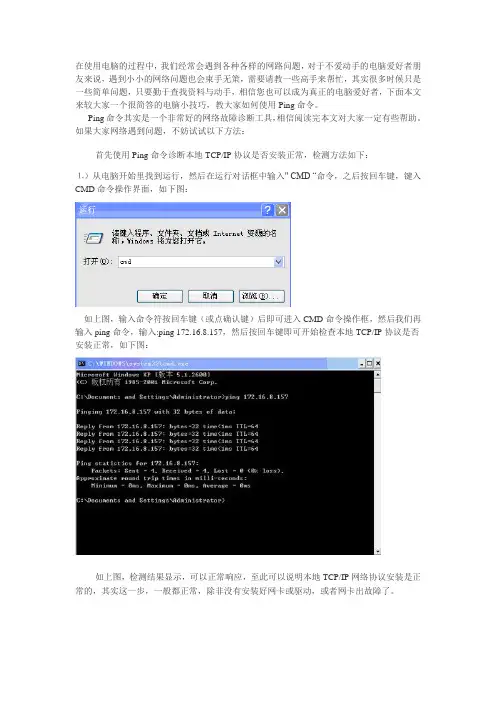
如果大家网络遇到问题,不妨试试以下方法:首先使用Ping命令诊断本地TCP/IP协议是否安装正常,检测方法如下:⒈)从电脑开始里找到运行,然后在运行对话框中输入" CMD “命令,之后按回车键,键入CMD命令操作界面,如下图:如上图,输入命令符按回车键(或点确认键)后即可进入CMD命令操作框,然后我们再输入ping命令,输入:ping 172.16.8.157,然后按回车键即可开始检查本地TCP/IP协议是否安装正常,如下图:如上图,检测结果显示,可以正常响应,至此可以说明本地TCP/IP网络协议安装是正常的,其实这一步,一般都正常,除非没有安装好网卡或驱动,或者网卡出故障了。
下面我们还可以使用Ping命令查看电脑IP地址,子网掩码,以及网关地址等与网络有关的信息,方法是继续输入:ipconfig /all,然后再按回车键确认检测,如下图:以上本地连接信息中,有些也比较重要,如上图中的IP Address代表本地IP地址,Default Gateway为路由器地址等。
这些在一些如固定本地IP,查看路由器地址等方面都的上,最后较大家如何Ping网址,也就是检测我们电脑与互联网是否是联通的,方法是在以上命令操作中,需要Ping的网址,看看电脑能够访问该网站,以Pin g新浪网为例,在命令行中输入:ping -t然后按回车键确认,显示如下图:ping网址查看网络是否联通如上图,以上Ping新浪网址,我们可以看到一切正常,也就是说,我们电脑跟网络是联通的,利用这种方法大家可以知道网络是否正常,并且通过time时间大小可以判断网络质量怎么样,一般这个数值越小,说明网络越佳,一般数值在60左右比较不错,是指越高,网络就越差,越不稳定。
wifi情缘——ping命令之传输失败,常见故障的处理方法

wifi情缘——ping命令之传输失败,常见故障的处理方法一、引言在现代网络环境中,Wi-Fi已成为人们工作、学习和生活中不可或缺的一部分。
而ping命令作为网络诊断工具,对于维护Wi-Fi网络稳定和安全具有重要意义。
本文将围绕ping命令在Wi-Fi环境中的传输失败问题,探讨常见故障的处理方法,以帮助读者更好地应对网络故障。
二、ping命令在Wi-Fi环境中的应用ping命令是网络诊断工具之一,用于检测网络连接和数据包传输情况。
在Wi-Fi环境中,ping命令可用于测试Wi-Fi网络的稳定性,查找网络故障点,并及时进行修复。
通过ping命令,用户可以了解数据包传输过程中的丢包率、延迟等关键指标,为优化Wi-Fi网络提供依据。
三、常见故障及处理方法1. 路由器设置问题:检查路由器设置是否正确,包括网络名称、密码、DHCP服务是否开启等。
重新设置路由器,确保网络配置无误。
2. 信号干扰:检查周围是否有强磁场或电磁干扰,尝试调整路由器位置或远离干扰源。
3. 病毒或木马:定期更新杀毒软件,全面查杀设备中的病毒和木马。
确保设备安全,防止病毒影响网络传输。
4. 网络拥堵:在高峰期或大型活动期间,容易出现网络拥堵现象。
尝试降低设备数量、减少同时上网的设备数量,以减轻网络负担。
5. 硬件故障:检查路由器、网线等硬件设备是否出现故障。
如出现硬件故障,及时更换新的设备,以保证网络传输的正常进行。
四、故障案例分析案例一:丢包率高,延迟大故障表现:在使用ping命令测试网络时,发现丢包率较高,延迟大。
可能原因:路由器性能不足或网络拥堵导致数据包丢失。
处理方法:升级路由器硬件或更换性能更强的路由器;调整上网设备数量,减少同时上网的设备数量。
案例二:反复出现断网现象故障表现:设备经常出现断网现象,使用其他上网方式无异常。
可能原因:Wi-Fi信号受到干扰或路由器的质量不佳导致网络不稳定。
处理方法:调整路由器的位置,远离干扰源;定期更新路由器固件,以确保路由器质量过关。
述用ping命令检测网络设备的一般流程
述用ping命令检测网络设备的一般流程下载温馨提示:该文档是我店铺精心编制而成,希望大家下载以后,能够帮助大家解决实际的问题。
文档下载后可定制随意修改,请根据实际需要进行相应的调整和使用,谢谢!并且,本店铺为大家提供各种各样类型的实用资料,如教育随笔、日记赏析、句子摘抄、古诗大全、经典美文、话题作文、工作总结、词语解析、文案摘录、其他资料等等,如想了解不同资料格式和写法,敬请关注!Download tips: This document is carefully compiled by theeditor.I hope that after you download them,they can help yousolve practical problems. The document can be customized andmodified after downloading,please adjust and use it according toactual needs, thank you!In addition, our shop provides you with various types ofpractical materials,such as educational essays, diaryappreciation,sentence excerpts,ancient poems,classic articles,topic composition,work summary,word parsing,copy excerpts,other materials and so on,want to know different data formats andwriting methods,please pay attention!使用Ping命令检测网络设备的一般流程在日常的网络管理或故障排查中,"Ping"是一个非常基础且实用的工具。
简单的ping命令来检测网络故障
简单的ping命令来检测网络故障简单的ping命令来检测网络故障我们在使用电脑的时候,经常会出现些小问题,今天,店铺就教大家几条简单的ping命令来检测网络故障。
操作步骤首先点击开始-运行,输入cmd,进入命令提示符窗口。
输入ping 127.0.0.1 ,127.0.0.1是本地环回IP地址,此命令用于检测本机上TCP/IP协议是否安装正确。
如果这都不通,那么重新安装TCP/IP协议。
输入ipconfig,查看电脑中所有网络连接的情况,包括IP地址,掩码,网关等一系列信息。
在上一步中几下电脑IP地址,子网掩码,以及网关地址。
然后输入ping 192.168.1.104,查看是否能ping通自己主机。
不通的话把网卡禁用后再重新启用。
输入ping 192.168.1.1 ,检查是否可以ping通网关地址。
检查是否和外网相通,即是否连到了互联网。
输入ping ,在命令行中可以看到百度返回的数据包状态,以及接收数据包的时间。
利用手机wifi连接电脑上网教程不知道手机的wifi功能怎么用?本教程介绍了手机wifi的设置过程,以及手机wifi连接电脑上网的方法。
家里面有无线路由的可以参照此教程。
Android手机WIFI设置带Wi-Fi无线上网功能的笔记本在工作、生活、学习中的应用已经相当普遍,它的方便性也得到了众人的认可。
而随着娱乐、商务便携化需求的提升,越来越多的手机开始内置Wi-Fi功能,这样手机也可以像迅驰笔记本那样轻松接入无线网络了。
在要求不是太高的情况下,用手机Wi-Fi上网实现,譬如收发邮件、上网查资料、QQ/MSN 通讯交流、看在线电影等应用都不是难事。
接下来我教你们如何设置Android手机WIFI。
1.首先在主菜单里面找到设置一项,然后打开设置点击无线和网络2.进入无线和网络后,打开WLAN会自动搜索信号,如果是在肯德基,麦当劳,德克士,星巴克这些有免费无线网络的场所直接可以连接。
3.加密的需要输入密码后才能连接4。
ping一般故障处理方法
ping一般故障处理方法以ping一般故障处理方法为标题,写一篇文章一、引言在网络中,我们经常会使用ping命令来测试网络的连通性和响应时间。
然而,有时候我们会遇到ping命令无法正常工作的情况,这时就需要进行故障处理。
本文将介绍一般的ping故障处理方法。
二、检查网络连接我们需要确认自己的计算机是否能够正常连接到网络。
可以通过打开网页或者使用其他网络应用程序来验证网络连接是否正常。
如果无法连接到网络,可以检查网线是否插好或者尝试重新连接Wi-Fi。
三、检查ping的目标地址在使用ping命令时,我们需要指定一个目标地址来进行测试。
如果ping命令无法工作,可以首先检查目标地址是否输入正确。
可以尝试ping其他的网站或者IP地址来确认是否是目标地址的问题。
四、检查防火墙设置防火墙可能会阻止ping命令的正常工作。
可以检查计算机上的防火墙设置,确保允许ping命令通过。
如果需要,可以暂时关闭防火墙来测试ping命令是否能够正常工作。
五、检查目标主机的防火墙设置除了本地计算机的防火墙设置外,目标主机的防火墙设置也可能会影响ping命令的工作。
如果无法ping通某个特定的目标地址,可以尝试联系目标主机的管理员,确认是否有防火墙设置阻止了ping 命令。
六、检查网络设备如果无法ping通任何目标地址,可能是网络设备出现问题。
可以检查路由器、交换机或者其他网络设备的状态,确认它们是否正常工作。
可以尝试重启这些设备,有时候问题就可以得到解决。
七、检查网络配置网络配置也可能会导致ping命令无法正常工作。
可以检查计算机的IP地址、子网掩码、网关等配置是否正确。
可以尝试重新配置网络,或者联系网络管理员进行帮助。
八、检查网络服务提供商如果以上方法都无法解决问题,可能是网络服务提供商的问题。
可以尝试联系网络服务提供商,让他们来检查网络连接是否正常。
九、总结在处理ping故障时,我们首先需要检查网络连接是否正常,然后检查ping的目标地址是否输入正确。
教你使用PING判断网络的故障
这四步执行完毕后,网络中的故障所在点就已明确,我们就可以正确的解决问题了。
利用Ping命令判定网络故障 (sindasun)
Ping 是Windows系列自带的一个可执行命令。利用它可以检查网络是否能够连通,用好它可以很好地帮助我们分析判定网络故障。应用格式:Ping IP地址。该命令还可以加许多参数使用,具体是键入Ping按回车即可看到详细说明。
#1 3.Ping远程IP
这一命令可以检测本机能否正常访问Internet。比如本地电信运营商的IP地址为:202.102.48.141。在MS-DOS方式下执行命令:Ping 202.102.48.141,如果屏幕显示:
Reply from 202.102.48.141 bytes=32 time=33ms TTL=252
#1 2.Ping网关IP
假定网关IP为:172.168.6.1,则执行命令Ping 172.168.6.1。在MS-DOS方式下执行此命令,如果显示类似以下信息:
Reply from 172.168.6.1 bytes=32 time=9ms TTL=255
Ping statistics for 172.168.6.1
⒈Ping 127.0.0.1:127.0.0.1是本地循环地址,如果本地址无法Ping通,则表明本地机TCP/IP协议不能正常工作。
⒉PING本机的IP地址:用IPConfig查看本机IP,然后Ping该IP,通则表明网络适配器(网卡或MODEM)工作正常,不通则是网络适配器出现故障。
PacketsSent=4Received=4Lost=00% loss
Approximate round trip times in milli-seconds
局域网网络故障排查方法
局域网网络故障排查方法在局域网中,网络故障是一个常见而烦人的问题。
当局域网出现故障时,可能导致用户无法访问互联网,或者无法与其他计算机进行正常通信。
为了解决这些问题,本文将介绍一些常见的局域网网络故障排查方法。
1. 检查物理连接首先,我们要确认局域网中的物理连接是否正常。
检查网络设备(例如路由器、交换机)与计算机之间的网线连接是否紧固。
确保连接没有松动或断开。
此外,检查网络设备是否正常工作,指示灯是否亮起。
2. 重启网络设备和计算机如果物理连接正常,但局域网仍然无法正常工作,可以尝试重新启动网络设备和计算机。
这个简单的操作有助于解决一些临时性的故障。
3. 使用ping命令ping命令是一个简单而有效的工具,可以用来测试网络的连通性。
在命令提示符或终端窗口中,输入“ping 目标IP地址”(目标IP地址是你想要测试的计算机的IP地址),然后按下回车键。
如果收到回应表示网络连接正常,否则可能存在网络故障。
4. 检查IP地址和子网掩码设置如果ping测试失败,可能是由于IP地址或子网掩码设置不正确。
在Windows系统中,你可以在“控制面板”中的“网络和共享中心”或“网络连接”设置中找到网络适配器的IP地址和子网掩码设置。
确保设置与局域网中的其他设备相匹配。
5. 检查DNS设置DNS(Domain Name System)是将域名转换为IP地址的系统。
如果你无法通过域名访问网站,可能是由于DNS设置不正确。
你可以在网络适配器的设置中找到DNS服务器的配置。
与你的网络服务提供商联系,获取正确的DNS服务器地址,并进行设置。
6. 检查防火墙设置防火墙是保护计算机安全的重要组成部分,但有时候它也会阻止局域网内部的通信。
检查你的计算机上的防火墙设置,确保允许局域网中的通信。
7. 检查网络设备的配置如果以上方法都无法解决故障,可能需要检查你的网络设备的配置。
查看路由器、交换机等设备的管理员界面,确保配置参数正确设置。
ping一般故障处理方法
ping一般故障处理方法Ping是一种全球通用的网络诊断工具,用于测试本地主机与目标主机之间是否能够建立连接。
当我们在使用Ping命令时,有时会遇到连接失败或超时等问题。
下面是一般故障处理方法,用于解决Ping命令中的常见问题。
1.检查网络连接:首先,确保电脑或设备与网络连接是正常的。
可以检查电缆连接是否松动,Wi-Fi信号是否稳定等。
如果有必要,可以尝试重新连接网络来修复连接问题。
2.检查网络配置:检查IP地址、子网掩码和默认网关等网络配置是否正确。
确保网络配置与网络环境相匹配。
如果配置错误,可以手动配置或使用DHCP自动获取IP地址。
3. 检查防火墙设置:防火墙可能阻止Ping命令的执行。
检查防火墙设置,确保Ping命令没有被阻止。
如果需要,可以添加例外规则或关闭防火墙以允许Ping命令通过。
4. 检查目标主机的可访问性:如果Ping命令无法从本地主机到达目标主机,可能是目标主机的问题。
检查目标主机是否正在运行,以及是否正常连接到网络。
可以尝试通过其他设备或网络测试目标主机的可访问性。
5. 检查网络设备:如果Ping命令可以从其他设备到达目标主机,可能是本地网络设备的问题。
检查本地设备,如路由器、交换机和网络线缆,确保它们工作正常。
尝试重启设备或更换设备来解决问题。
6. 检查网络延迟:网络延迟可能导致Ping命令超时或连接失败。
可以使用其他网络诊断工具,如Traceroute或MTR,来测试网络延迟和路径。
根据测试结果,可以采取相应的措施来改善网络延迟,如调整路由器设置或更换网络供应商。
总之,处理Ping命令的故障需要逐一检查网络连接、配置、防火墙、目标主机可访问性、网络设备和延迟等方面的问题。
根据具体情况采取相应的措施进行修复,并在必要时寻求网络供应商的支持。