
cad怎样去教育版
1. 如何去除CAD教育版问题?
如需要去除教育版的CAD文件使用过天正软件,则先要把CAD文件转成T3格式,用CAD 打开T3格式的CAD文件,另存为文件类型为AutoCAD 2004/LT2004 DXF (*.dxf)的文件,然后再用CAD打开后缀为.dxf的文件,再另存为文件类型为AutoCAD 2004/LT2004 图形 (*.dwg)的文件,即可去除教育版问题。
2. 解决CAD/天正软件打开及关闭缓慢问题?○1进入控制面板,关闭系统“自动更新”。
○2打开IE浏览器,选择“工具”→“Internet选项”→“高级标签”,去掉“检查发行商的证书吊销”前面的钩。
3. 如何为CAD文件“减肥”?
有些CAD文件都很大,打开都很慢,那就可以为CAD文件减肥。
方法一:先打开CAD文件,输入“pu”清理命令,弹出“清理”的对话框,点击“全部清理”,系统就会帮你清除多余的图层、图块、标注样式等。
方法二:先打开CAD文件,输入“w”写块命令,弹出“写块”的对话框,选择整个图形,输入文件名及文件存放位置,点击确认。
该步骤其实也是将多余的图层、图块、标注样式等清除,但清除效果要比方法一好,只是稍微麻烦点。
4. 如何修改CAD快捷键?
打开CAD,选择“工具”→“自定义”→“编辑程序参数acad.pgp”,然后对CAD的快捷键进行修改(例如,圆的快捷键是C,你想修改为S,你先找到圆的快捷键C,将C改为S,但是缩放的快捷键也是S,这时就出现两个快捷键都是S的情况,你需要将缩放的快捷键修改成其他,不要与任何快捷键重复即可),修改后关闭并保存,输入“reinit”初始化,这时你设置的快捷键就生效了。
5. 如何为CAD文件设置密码?
打开CAD,选择“工具”→“选项”→“打开和保存”→“安全选项”,输入你想设置的密码,确认即可。
6. 如何对块、图层、标注样式、尺寸样式、文字样式等进行重命名?输入“ren”重命名命令,弹出“重命名”对话框,选择需要重命名的对象,键入你想改的名字,点击确认即可。
7. 在CAD中插入Excel表格的方法?
复制Excel中的内容,然后在CAD菜单栏中点击“编辑”→“选择性粘贴”→选择“AutoCAD 图元”→“确定”→选择插入点→插入后炸开即可。
反之,如何在Excel中插入CAD图形?在CAD中复制你想插入的图形,打开Excel,在你想插入的位置右键粘贴即可,如果你想修改CAD图形,直接双击图片即可进入CAD中进行修改。
8. 在 Word文档中插入CAD图形的方法?
方法一:可以先将CAD图形复制到剪贴板,再在Word文档中粘贴。
须注意的是,由于CAD 默认背景颜色为黑色,而Word背景颜色为白色,首先应将CAD图形背景颜色改成白色(工具→选项→显示→颜色)。
另外,CAD图形插入Word文档后,往往空边过大,效果不理想,可以利用Word图片工具栏上的裁剪功能进行修整,空边过大问题即可解决。
方法二:如何你想插入一个可以随时修改的CAD图形,首先打开CAD,选择你要插入的CAD图形并复制,然后关闭CAD(如果不关闭CAD,则后面就不会弹出CAD窗口),最后打开Word,将光标放在你想插入的位置,选择“插入”→“对象”→“AutoCAD 图形”→
确定,这时会弹出一个CAD窗口,将你要插入的CAD图形直接粘贴在CAD窗口内,点击关闭并保存,如果图片效果不理想,可以用Word图片工具栏上的裁剪功能进行修整。
9. 如何删除顽固图层?方法一:将无用的图层关闭,Ctrl+A全选,复制并粘贴至一新文件中,那些无用的图层就不会粘贴过来。
如果曾经在这个不要的图层中定义过块,又在另一图层中插入了这个块,那么这个不要的图层是不能用这种方法删除的。
方法二:选择需要留下的图形,然后选择“文件”→“输出”→文件类型选择“块(*.dwg)”→保存。
这样的块文件就是选中部分的图形了,如果图形中没有无用的层,那这些层也不会被保存在新的图块图形中。
方法三:打开CAD文件,把要删的层先关闭,在图面上只留下你需要的可见图形,选择“文件”→“另存为”,这时会弹出一个对话框,输入文件名,在文件类型栏选*.dxf格式,点击对话框右上角的“工具”→“选项”→“DXF选项”,在选择对象处打钩,点击确定,然后保存,接着去选择要保存的对象,确定并保存,完成后退出,再打开,你会发现你不想要的图层不见了。
(此方法属有选择性的另存为)。
方法四:输入“laytrans”图层转换器命令,弹出图层转换器对话框,可将要删除的图层影射为0层即可,这个方法可以删除具有实体对象或被其它块嵌套定义的图层。
最好用的去除AutoCAD教育版戳记插件,打开保存即可去除

最好用的去除AutoCAD教育版戳记插件,打开保存即可去除
1,下载好该去除AutoCAD教育版戳记插件,为.arx文件,和其他的.lsp文件一样,加载即可使用,我们先来看下如何让插件随AutoCAD启动而自动加载。
打开CAD,
点击启动组,单击该公文包或者内容,
弹出的启动组界面选择,添加,
找到插件的位置,加载要加载的插件到启动组,
这样插件族就加载到自动启动组,
再选择插件文件的位置,选中要加载的插件,点击加载按钮,
这样我们每次启动CAD,加载的CAD就可以使用了。
2,其实方法已经讲完了,我们再来看看去除教育版戳记的实操步骤。
打开CAD,找到对应的版本的插件,我这里使用的CAD版本是64位的2010CAD软件,
我们来看一下win32位插件支持的CAD版本
再来看一下win64位插件支持的CAD版本,
3,明白了自己的CAD版本及插件版本,下面我们以64位CAD2010为例,加载BladeR18_x64文件,方法和第一步介绍的一模一样,加载进入CAD即可使用,很想打开一个带有AutoCAD教育版戳记的图形,但是我是强迫症,我们的图纸都没有带有该戳记的,所以这里演示不了,大家只要加载CAD对应版本的插件即可,然后点击保存,戳记就消失了。
需要软件的私信我,回复去除CAD教育版戳记。
华云旭教育CAD教程:立一等品格,求一等学识,成一等事业!。
去掉CAD教育版水印的四种方法

去掉“由Autodesk教育版产品制作”的四种方法在打印的时候图纸边缘上每次都显示“由Autodesk教育版产品制作”,如何让她不在打印的图纸上显示呢?当我们误操作了cad的某个命令登录到auto公司时,auto 公司便可以在网上确认您使用了盗版cad,他将你所做的当前文件变成了“教育版”,这个可怕的教育版生成文件有着极强的传染力,凡是引用了他的文件都被感染成“教育版”,那么如何将这个在打印时图纸四周的“教育版”去掉,有个屡试都爽的好办法,如下:1、打开任何一个不是教育版本的autocad,不管是2010,2009,2008,2007,2006,2005还是2004都可以。
2、打开那个已经被教育版保存过的文件,然后另存为,在文件内容那里选择“*.dxf”格式的。
3、关闭掉那个文件,再打开你刚才另存为的dxf文件。
4、另存为dwg文件。
最后另存的那个dwg文件再打印的时候就不会出现“由Autodesk 教育版产品制作”这样的水印了。
依上面的方法去做,把文件另存为DXF格式,再去用CAD打开,可能会出现这个DXF文件打不开的情况,提示说有错误,要按ENTER 继续,结果按下ENTER 什么都没有,事实证明这个方法对于比较复杂的文件是无效的,只能解决少量信息的CAD图纸文件。
这个时候我们就需要先修复带有水印的dwg文件,就是打开带有水印的文件,试试依次点击CAD菜单栏中的“文件”—“绘图实用程序”—“核查”,先检查下图纸的错误,找到错误厚进行“修复”,然后再依照上面另存为dxf格式的方法去水印!问题就解决了。
如果上面的方法不行,还可以尝试下面的几种方法。
去除“由Autodesk教育版产品制作”的方法二:将带有打印戳记的图用相应版本的CAD打开后,执行dxfout 命令,另存到一个文件夹下,然后新开一张图,用dxfin 命令,导入刚才存的文件,再另存为DWG格式。
(存盘时可能自动转为dwg格式了) 如果一来,打印戳记应该就会消除了。
CAD打印时去掉学习版或教育版“PRODUCED BY AN AUTODESK EDUCATIONAL PRODUCT”戳记的办法

CAD打印时去掉学习版或教育版“PRODUCED BY AN AUTODESKEDUCATIONAL PRODUCT”戳记的办法如果你已经有图是用教育版画的,那么你就要用这个方法了,已经用教育版画的图无论如何那个戳记是去不掉的,唯一的解决方法是将此文件另存为R14版本的DWG文件(可以用AutoCAD2000或AutoCAD2002),就可以去掉了要是你的不是教育版的话,只要有打印戳记出现,就表示你曾经插入或引用了曾用教育版软件绘制的文件元素(那怕是一条线,都会出现问题),所以他会象病毒一样不断的通过一个简单的cad元素扩展到你的任何一个文件(在你的不知不觉中).对于已经感染了autocad教育版的打印戳记问题的文件,可以用一个办法简单去除!通过autocad的文件输出接口,将你的文件输出为autocad的外部交换文件,然后通过输入接口输入,文件就没有打印戳记了!通过试验,DXF是上上之选,通过DXFOUT输出,然后DXFIN输入,可以去除戳记!当然还有DXBOUT,DXBIN等等!1.打开任何一个不是教育版本的autocad,不管是2006,2005还是2004都可以。
2.打开那个已经被教育版保存过的文件,然后另存为,在文件内容那里选择"*.dxf"格式的。
3.关闭掉那个文件,再打开你刚才另存为的dxf文件。
4.保存为dwg文件产生原因:安装或安装过AutoCAD版本是2006教育版。
去除方法:文件---另存为---在文件类型上选择:“AutoCAD 2000/LT2000 DXF(*.dxf)”---保存打开这个DXF文件,再次保存为"AutoCAD 2004图形(*.dwg)"格式这样打印戳记就没有了。
如果出现:我存为AutoCAD 2000/LT2000 DXF(*.dxf)”格式了但是我再打开就打不开了说"BLOCK_RECORD 表中有错无效符号表记录名: 第4952 行。
关于如何去掉CAD打开打印时出现的“由AUTODESK教育版产品生成”字样

关于如何去掉CAD打印时出现的“由AUTODESK教育版产品生成”字样
我也遇到过这个问题,并且在网上到处找方法,经过实测,其实网上有一个方法是可行的,但要注意一个很重要的步骤:
1.先打开此CAD图--继续当前操作-- 继续
2.文件--另存为DXF (文件类型尽量选低版本的)--- 下面的步骤很重要!!
3.转了DXF格式之后不要保存,不要做任何操作!!!接着下面的步骤!!
4. 同时按住Alt+Ctrl+Delete 弹出任务管理器-- 应用程序中选择你的CAD软件--结束任务(关闭了CAD)
5.重新打开CAD软件--打开你刚刚另存的DXF格式文件(这时一般不会弹出由AUTODESK教育版产品制作字样)
6.再另存为DWG 就行了!
(以上内容纯属个人实测经验,特别注意要通过3,4项步骤来关闭CAD,希望能帮到朋友们!!!)。
去掉cad教育版打印戳记的解决方法

去掉cad教育版打印戳记的解决方法CAD教育版是Autodesk公司为学生和教育工作者提供的免费版CAD软件,但其打印功能会在打印页面的角落加上“Autodesk Education Community”或“Autodesk Student Community”等水印,这对于使用CAD教育版来进行商业用途或其他需要具有专业性的场合来说是不太合适的。
因此,如何去掉CAD教育版打印戳记是一个比较热门的话题。
本文将介绍去掉CAD教育版打印戳记的几种方法。
方法一:使用AutoCAD的属性编辑器此方法适用于AutoCAD 2011版本及以上版本。
步骤1:在打印页面的空白区域中选取,然后右键单击鼠标,选择“属性”选项。
步骤2:在弹出的属性编辑器中找到“Plot Stamp On/Off”选项,并将其值改为“Off”。
步骤3:保存修改后的打印页面。
步骤1:打开CAD教育版的打印页面。
步骤2:在打印页面中,根据需要选择需要去掉戳记的图层。
步骤3:在图层管理器中,将所选的图层的打印状态改为“Do not plot”。
方法三:使用PDF转换工具此方法适用于将CAD教育版打印到PDF文件时。
步骤2:点击“打印”命令,选择打印机为“PDF创建者”。
步骤3:在“高级选项”中勾选“去掉戳记”。
方法四:购买正式版AutoCAD软件如果需要将CAD用于商业用途,则建议购买正式版AutoCAD软件。
正式版AutoCAD软件可以完全去掉打印戳记,并提供更加多样化的功能和更好的技术支持。
综上所述,去掉CAD教育版打印戳记的方法有很多,可以根据具体需要进行选择。
但需要注意的是,在使用CAD教育版时,应该注意版权问题,尽可能不要将其用于商业用途。
购买正式版AutoCAD软件则是最好的解决方法。
CAD教育版印记如何彻底去除?CAD教育版去除方法介绍
CAD教育版印记如何彻底去除?CAD教育版去除⽅法介绍
现在很多画cad图纸都会遇到教育版印记的问题,⽽且⾥⾯的东西⽆法借鉴,粘贴复制的满电脑图纸都是印记,那么CAD教育版印记如何彻底去除?下⾯⼩编就为⼤家介绍CAD教育版去除⽅法,⼀起来看看吧!
⽅法/步骤
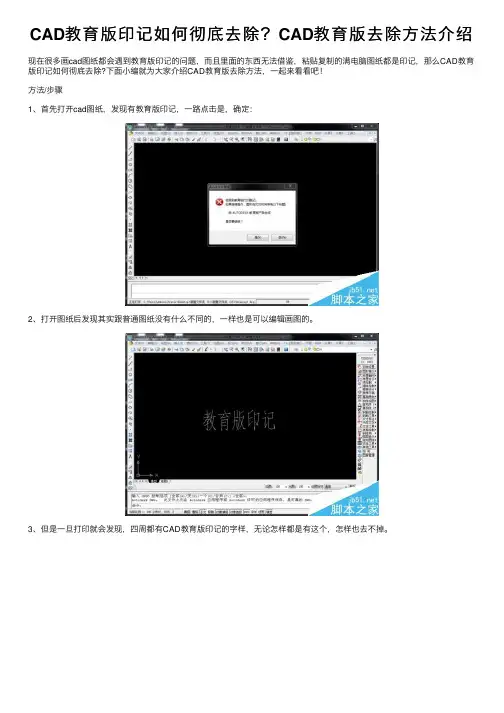
1、⾸先打开cad图纸,发现有教育版印记,⼀路点击是,确定:
2、打开图纸后发现其实跟普通图纸没有什么不同的,⼀样也是可以编辑画图的。
3、但是⼀旦打印就会发现,四周都有CAD教育版印记的字样,⽆论怎样都是有这个,怎样也去不掉。
4、现在我们打开cad教育版印记的去除软件,打开后点击强制去除教育版印记,垫底确定会弹出重启cad会取消本次操作,点击确定。
此时cad已经具备了去除印记的功能,请不要关闭cad。
5、取出后,我们新建⼀张图纸,把原来图纸⾥所有的内容全部复制粘贴到新建的图纸中。
6、这样把新建的图纸保存就可以了,以后就算重启cad也没有教育印记了。
7、我们打印预览⼀下,也没有烦⼈的印记了,这样我们就彻底去除了印记,赶快试试吧。
以上就是CAD教育版印记如何彻底去除⽅法介绍,操作很简单的,希望能对⼤家有所帮助!。
去除CAD教育版印记的四种方法
图文去除CAD教育版印记的三种方法有时候打开CAD图纸会出现教育版的提示,让人很郁闷,这都是装的教育版本的CAD 绘制图形出现的问题。
图文去除CAD教育版印记的三种方法(1)图文去除CAD教育版印记的三种方法采用软件去除,这种方法方便快捷,成功率比较高,但也有去除不了的情况附软件DWG︱DXF︱DWF通用转换器1.0版:下载地址添加文件:1、转换前先将原图纸最好拷贝一份备份,防止转换失败造成图纸损坏。
2、选择格式,一般默认AutoCAD R11/R12(也可换其他格式,不过可能出现转换失败的可能)3、点击”开始处理”即可,显示如下:4、最后转换完成。
图文去除CAD教育版印记的三种方法(2)1、转换前先将原图纸最好拷贝一份备份,防止转换失败造成图纸损坏。
2、打开图纸3、文件“另存为”,图形格式选择“Autocad 2004/LT 2004 DXF(*.dwf)”4、存储完毕后关闭图形。
5、重新打开格式为“.dxf”的该文件。
6、再另存为“.dwg”格式的文件,即可去除教育版印记。
图文去除CAD教育版印记的三种方法(3)有时接受的相关专业图纸是含教育版戳记的,虽然有类似于Acme CAD Converter及DWG︱DXF︱DWF通用转换器1.0版的去教育版软件,但是依然满足不了我们的需要,因为如果是天正画的图,必须要转成t3的CAD版本才能用上述2款软件去教育,这样破坏了天正原图绘制的3维信息,照成修改图纸的困难,所以找到一个方法,经试验可行,也可以不用第三方软件去除教育版印记。
以下为去除方法:1、关闭所有cad图纸2、新建一空白CAD3、输入命令xref,打开外部参照管理器(或者插入-外部参照管理器)4、xref(外部参照管理器)-“附着”带教育版的图纸确定5、输入命令z,;e全屏下~~6、在图纸上右键-绑定7、在弹出的“绑定外部参照”对话框中选择“插入”。
8、最后将图形分解、存储。
完成!教育版的印戳即可去除,也不影响天正绘制的图形。
去除CAD教育版印记的四种方法
去除CAD教育版印记的四种方法
方法一:购买正式商业版
最直接也是最有效的方法是购买正式商业版CAD软件。
CAD教育版通常是免费提供给学生和教育机构使用的,而商业版则是需要付费购买的,价格较高。
购买商业版之后,即可获得一个有效的许可证,该许可证将会移除CAD教育版的印记,并且获得完整的功能和技术支持。
这是最推荐的方法,适用于那些需要长期使用CAD软件以及对软件性能、稳定性和数据安全有较高要求的用户。
方法二:使用破解补丁
如果不具备购买正式商业版的条件或者不愿意花费高昂的费用购买CAD软件,用户可能会考虑使用破解补丁。
破解补丁是一种修改软件程序文件的方法,通常通过替换或修改一些关键文件来实现。
用户可以在互联网上相关的破解补丁,并按照指导进行安装和操作。
使用破解补丁能够移除CAD教育版的印记,但是这种方式存在法律风险,并且可能导致软件不稳定、易受到病毒或者恶意软件的攻击,因此并不推荐使用。
方法三:使用插件或第三方工具
总之,以上是四种常见的去除CAD教育版印记的方法。
不同的方法适用于不同的用户,用户可以根据自己的实际需求和条件选择合适的方法。
无论选择哪种方法,都需要在法律和伦理的框架下进行,并且要注意软件的稳定性、安全性和数据保护等方面的问题。
打印cad图纸如何消除教育版字样
打印cad图纸如何消除教育版字样
CAD图纸在打印,图纸预览显示CAD图纸打印,显示“由Autodesk 教育版产品制作”,有些投标文件是暗标,不能存在这种字样,或者不想这种字样存在,那该怎么办?下面店铺告诉大家打印cad 图纸如何消除教育版字样,一起来学习吧。
打印cad图纸消除教育版字样的方法:
首先我们看下,教育版图纸打开的情况,会提示你是教育版制成,如果你选择下面的取消,图纸打开就没有显示内容,所以只能选择“继续当前的操作”
紧接着就会提示你你这个字样会在打印图纸中有“由Autodesk 教育版产品制作”,我们只能选择“继续”,否则图纸打不开
我们先在打印预览看下图纸打印预览,会有“由Autodesk 教育版产品制作”字样
退出预览后,我们重新“另存为”文件
在弹出的界面框中,第一栏文件自动认为是“dwg”格式,把它存为“dxf”格式如图中第二栏操作,点击保存,关闭cad
我们可以看下我们刚开始的文件和重新保存的文件,我们有文件后缀区别开,打开“dxf”格式的图纸
打开图纸后,再次另存文件,点击“另存为”
在弹出的的对话框中,我们可以看到文件名和文件类型都是“dwg”格式,点击保存
点击后,就会提示文件已存在,是否替换它,点击“是”。
完成之后,再次关闭cad
全部完成后,我们再次打开“dwg”格式,即被成功替换的文件,打开后,我们可以看下打印预览,“由Autodesk 教育版产品制作”的字样已经消除掉了。
CAD中如何取消“由Autodesk教育版产品制作”的打印戳记
CAD中如何取消“由Autodesk教育版产品制作”
的打印戳记
1.首先保证你正在用CAD版本不是教育版的。
2.打开CAD,点:文件/绘图实用程序/修复,将带有“教育版”的文件修复。
(此步骤很重要!)
3.将修复后的文件另存为.dxf文件。
4.关闭.dxf文件后再打开.dxf文件,另存为.dwg文件即可。
按图操作:
1.问题
使用教育版图纸打出来的图带“由Autodesk教育版产品制作”字样。
2.解决方案
启动CAD软件。
(先不要打开带教育版的图纸)
点:文件/绘图实用程序/修复,找到教育版图纸点击打开,执行修复命令。
修复完毕后,关掉此窗口。
自动打开带标记版的图纸。
点击ctrl+shift+S,文件另存为。
在文件类型中选择 .dxf文件,点保存。
关闭 .dxf文件文件,再打开 .dxf文件。
此步骤必须做。
点击ctrl+shift+S,文件另存为。
在文件类型中选择 .dwg文件,点保存就可以了。
再次打印时就没有“由Autodesk教育版产品制作”的字样了。