
奥德利色带条幅机色带安装图示
奥德利V12全自动条幅机安装流程
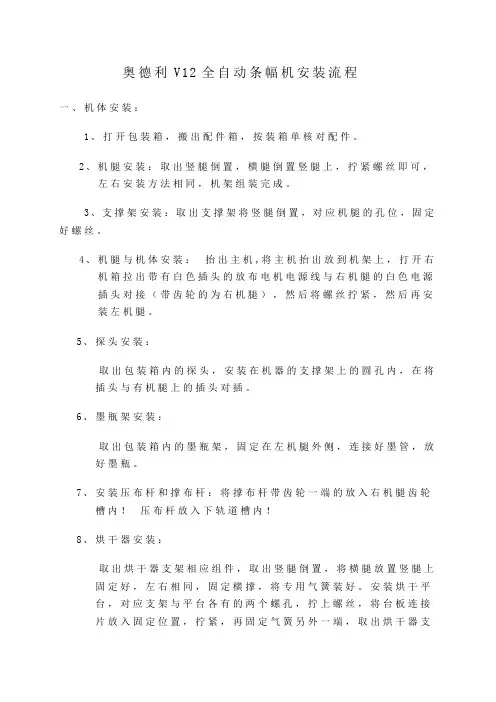
奥德利V12全自动条幅机安装流程一、机体安装:1、打开包装箱,搬出配件箱,按装箱单核对配件。
2、机腿安装:取出竖腿倒置,横腿倒置竖腿上,拧紧螺丝即可,左右安装方法相同,机架组装完成。
3、支撑架安装:取出支撑架将竖腿倒置,对应机腿的孔位,固定好螺丝。
4、机腿与机体安装:抬出主机,将主机抬出放到机架上,打开右机箱拉出带有白色插头的放布电机电源线与右机腿的白色电源插头对接(带齿轮的为右机腿),然后将螺丝拧紧,然后再安装左机腿。
5、探头安装:取出包装箱内的探头,安装在机器的支撑架上的圆孔内,在将插头与有机腿上的插头对插。
6、墨瓶架安装:取出包装箱内的墨瓶架,固定在左机腿外侧,连接好墨管,放好墨瓶。
7、安装压布杆和撑布杆:将撑布杆带齿轮一端的放入右机腿齿轮槽内!压布杆放入下轨道槽内!8、烘干器安装:取出烘干器支架相应组件,取出竖腿倒置,将横腿放置竖腿上固定好,左右相同,固定横撑,将专用气簧装好。
安装烘干平台,对应支架与平台各有的两个螺孔,拧上螺丝,将台板连接片放入固定位置,拧紧,再固定气簧另外一端,取出烘干器支架固定在平台左右两侧,使用专用螺丝固定好烘干器,两个烘干器安装方法相同,烘干器安装完毕。
9、地线安装:地线一端接机器金属部位一端安全接地(建议铁棍下至地面1.5米深为最佳状态,电脑主机也要安全接地,(接地部分注入适量盐水)二、软件安装和应用:1、软件安装:(建议使用Wi nd ow s2000系统)打开软件包装,取出光盘放入光驱中,(安装时不要插入加密狗),安装前首先要把电脑内的杀毒软件退出,(不要和刻绘或雕刻软件安装到同一个硬盘内)将光盘装入光驱中,下一步、下一步,一直安装即可!(每次使用前都要关闭杀毒软件)2、软件应用:首先将电脑端口改为“CO M1”,插入加密狗,双击桌面“文泰刻绘专用版”图标,进入版面设置:例如:常用的70公分宽10米长横向的条幅:高为700毫米,长为10000毫米,点击创建新文件,按F7键整业显示,F8为极限观察,点右键文字输入,这时可以选择字高字宽,一般70宽的条幅自高为45公分左右,宽成正比,输入450,点击右键退出将文字拉入版面内,若要调整整幅文字间距可点击右键“文字属性”来调整,调整后点击“高级选项”里边的镜像将文字水平镜像,(注:本机出厂标准为后出布需要镜像)待调整好后,点击“高级选项”设计条幅路径进行设计,笔宽设置可根据笔头的宽度进行设置(一般20毫米的应设为18,15毫米的为13,10毫米的为8毫米,5毫米的为3),高度不动,模式为“填充模式”,中心连笔,选中画线模式,笔宽补偿,点击确定,点击“高级选项”条幅机输出,条幅设备应选择“D M PL”指令,点击添加、关闭。
奥德利彩色条幅机软件操作使用说明书
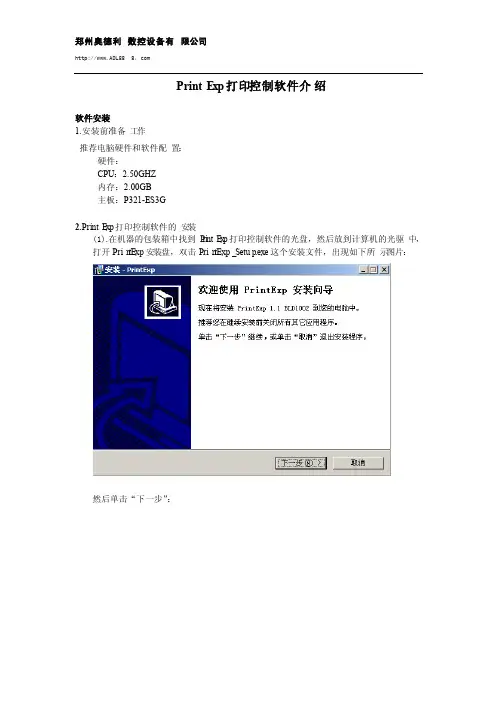
PrintE xp打印控制软件介绍软件安装1.安装前准备工作推荐电脑硬件和软件配置:硬件:CPU:2.50GHZ内存:2.00GB主板:P321-ES3G2.PrintE xp打印控制软件的安装(1).在机器的包装箱中找到P ri ntE x p打印控制软件的光盘,然后放到计算机的光驱中,打开Prin tExp安装盘,双击Prin tExp_Setup.exe这个安装文件,出现如下所示图片:然后单击“下一步”:选择软件所安装的路径,默认C\Progra m Files\PrintE xp盘,你可以通过“浏览”选择你想要安装的目录,然后单击“下一步”:然后单击“下一步”:是否创建快捷方式,然后单击“下一步”:然后单击“安装”:正在安装软件在安装结束前软件会自动运行所需环境安装程序包,如下图:然后单击“下一步”选择“我已阅读并接受许可条款”后单击“安装”单击“完成”结束安装界面说明桌面上双击图标,或者在“开始/程序”里面找到Pri ntExp单击,都会出现Pri ntEx p打印控制软件的“初使化打印配置”窗口,如下图所示:在下拉列表框中选择与喷头组对应的配置文件后单击“确定”,会弹出Pri ntExp打印控制软件的主界面,如下图所示:一.工具栏(1)打开:打开打印文件(2)设置: 设置打印参数(3)打印:打印指定作业(4)停止:停止当前打印的打印任务(5)暂停:暂停或继续当前的打印任务(6)清洗:清洗喷头分为普通和深度,深度比普通抽墨时间长(7)闪喷:闪喷开关(8)复位:小车复位(9)左移:小车左移(10)右移:小车右移喷头1:对两个喷头清洗喷头4:对另外两个喷头清洗全部:对四个喷头清洗喷头2:暂时无用喷头3:暂时无用(11) 退料: 向后走料(12) 进料:向前走料(13) 测试:打印指定喷头校准图进行校准测试按钮分为二个子选项“喷头状态”和“垂直校准”。
针式打印机色带盒更换方法分类
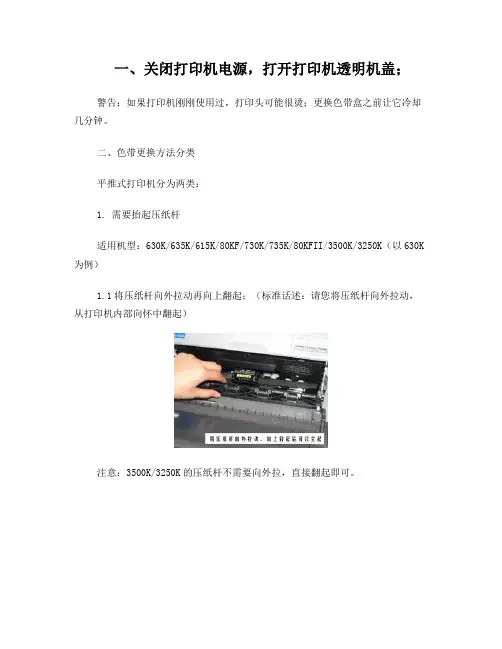
一、关闭打印机电源,打开打印机透明机盖;警告:如果打印机刚刚使用过,打印头可能很烫;更换色带盒之前让它冷却几分钟。
二、色带更换方法分类平推式打印机分为两类:1. 需要抬起压纸杆适用机型:630K/635K/615K/80KF/730K/735K/80KFII/3500K/3250K(以630K 为例)1.1将压纸杆向外拉动再向上翻起;(标准话述:请您将压纸杆向外拉动,从打印机内部向怀中翻起)注意:3500K/3250K的压纸杆不需要向外拉,直接翻起即可。
1.2单手捏住色带导轨,向外轻拉直到离开打印头;(标准话述:请用手捏住有高温注意字样的打印头两端黑色塑料架,向外拉出,使黑色塑料架脱离打印头)1.3握住色带盒并将色带盒拉出打印机,可以将色带盒取下。
注意:3500K/3250K采用小型色带盒,需要按下墨盒手柄右上角的突出部分并将墨盒拉出打印机。
1.4 色带盒安装只需按相反过程操作即可。
安装色带导轨时可参考以下图片。
2. 压纸杆上提供了更换色带的缺口适用机型:690K/680KII/675KT/106KF/2680K/790K/670K+T/660K/680K/680KPro(以690K为例)2.1将打印头移动到前面金属板上刻痕的位置。
(标准话述:请将打印头移动到金属板上缺口的位置,使打印头正对缺口)2.2 拿住色带导轨并拉动它直到它脱离打印头。
(标准话述:请用手捏住有高温注意字样的打印头两端黑色塑料架,向外拉出,使黑色塑料架脱离打印头)2.3 拿住色带盒的两边,并将其从打印机中取出。
(标准话述:捏住黑色色带盒两边蓝色部分,将色带盒取出)2.4 色带盒安装只需按相反过程操作即可。
卷筒式打印机分为两类:3. 不需要摘掉压纸器适用机型:300K+/300K+2/305K/1600KIII+/16004+/1900KII+(以300K+为例)3.1 将打印头移动到中间位置。
3.2 将色带盒插入到打印机中,然后按色带盒的两边以使塑料挂钩插入到打印机上的槽中。
打印机色带怎么安装
打印机色带怎么安装
当安装打印机色带时,您可以按照以下步骤进行操作:
1. 首先,确保您已经购买了适合您打印机型号的正确色带。
不同型号的打印机可能需要不同类型的色带。
2. 打开打印机的盖子或面板,以便访问打印头区域。
通常,这个区域位于打印机的顶部或前面。
3. 查找打印头区域附近的色带轴。
这是一个可以旋转的轴,通常位于打印头的下方。
4. 将色带轴上的旧色带取下。
您可能需要解开一些固定色带的夹子或按钮,然后轻轻地将旧色带从轴上滑下来。
5. 将新的色带安装到色带轴上。
确保色带正确地卷绕在轴上,并且没有松动或扭曲。
6. 如果有固定色带的夹子或按钮,请将其固定在新色带上,以确保它保持在正确的位置。
7. 关闭打印机的盖子或面板。
8. 打印机通常会自动检测新安装的色带。
如果打印机没有自动检测到,请参考您的打印机手册,了解如何手动设置打印机以识别新的色带。
请注意,不同型号的打印机可能会有不同的安装步骤。
如果您遇到任何困难或疑问,请参考您的打印机手册或联系打印机制造商的客户支持部门以获取更详细的指导。
针式打印机怎么更换色带芯?打印机色带芯安装图解

针式打印机怎么更换色带芯?打印机色带芯安装图解
针式打印机怎么更换色带芯? 打印机色带芯安装图解互联网 11-19 16:04:59 作者:佚名我要评论
针式打印机怎么更换色带芯?公司一直在打印单据,所以色带用的很快,为了方便于是一次性买了很多色带芯,自己手工换,在换的过程中制作了针式打印机色带芯的更换教程,需要的朋友可以参考下老板为了省钱,不愿意用色带盒,而是买一些色带芯回来更换,每次弄都搞得手上都是脏脏的。
我写下这一经验让员工自己看。
然后让他们自己更换色带芯。
下面开始介绍针式打印机更换色带芯。
1、检查色带是不是真的不能打印了。
看一色带上显示的是不是白色的。
如果是白的真的是不可以用了。
如图:
2、色带确实不能用了,准备好色带。
3、拆开色带盒,先从边角开始。
4、再拆色带底面。
把那几个卡口都掰开。
5、再把边上的几个卡口都掰开。
把色带盒盖子拿掉。
6、拿掉色带盒后就可以看到色带盒内部的结构。
7、把废弃的色带芯拿出来,小心不要把色带里面的齿轮弄掉了。
8、准备色带芯。
9、再把色带芯倒入到色带盒内。
10、然后把色带一个进口一个出口理顺。
11、再盖上色带盖子。
12、盖好以后把多余的色带芯收回到色带盒内。
13、色带芯更改好了。
就可以安装到打印机上了哦!
相关推荐:
EPSON爱普生打印机色带更换的详细图文教程打。
DPK850色带安装步骤说明

部分营业厅因为色带安装不正确而使得色带总是打破提前报废,虽然以前也出过关于色带的安装攻略,可能老手机像素不够拍的安装图片不太清晰,导致大家还是不太清楚怎么正确的安装色带,这次可是用新手机一步一步拍的安装DPK850色带(DPK860方法相同,其他型号打印机可以做为参考)的步骤,不能更详细了,好了废话少说,欲知详情,请听下面分解:首先你有了一个需要更换的色带架和新领的色带:色带架有这些卡口,小心向外拨动就能拆开盖子,拆开如下图将上图这些打框的东西取下来放旁边待用,旧色带扔垃圾桶,拆开新色带会发现如下图东西,打框的东西取出来放旁边待用好现在盒子里还剩下下图这个色带了,观察里面会发现整根色带中有一个地方是有折叠的我把这个有折叠的地方拿出来拍个照(只是方便大家看是怎么样的,你们不要拿出来了,找到这个地方就行了)那么色带是怎么放进色带架咧,将色带架盖上你的色带包装盒,然后翻转过来,如下面两个图,不过先别急着操作,有个要“注意”的地方——你要调整你装色带的盒子的方向,保证你找到的那个有折叠的地方放入色带架后要靠近你色带架右边为什么要把有折叠的地方放在靠近色带架的右边咧,看下图,因为后面的步骤是需要你把有折叠的地方拉出来的然后放到色带架右边的一个隔间里的整根色带唯一一个有折叠的地方一定要放在下图的隔间这里然后拉直再略微调整下,就别成下图这个样子了然后找到刚才取下来放在旁边的这个东西(下图)把这个东西穿在色带上,这个东西不是一个T字形的缝么,色带就是就是穿在T字形的一字上面,完成后如下图,两个孔对准色带架的两个短柱子压紧(不压紧你色带架合不拢的)好了现在整理下拉出来的这根线,如下图然后把旁边那些取下待用的小零件全重新装上去(如下图)将盖子合上,如下图这样你还剩下一个卡子,也装上去,如下面两个图OK!到此为止,大功告成,是不是有点小激动咧,装上去试试吧!。
色带使用流程怎么做的
色带使用流程怎么做的
概述
色带是打印机中非常重要的部件之一,它可以将色彩转印到纸张上。
了解色带的使用流程非常重要,可以确保打印质量以及提高打印机的寿命。
本文将介绍色带的使用流程,包括色带的安装和更换。
色带的安装
1.打开打印机顶部的盖子以暴露打印头和色带轴。
2.将色带轴从打印机上取下。
3.将新的色带轴插入打印机,确保它安装在正确的位置上。
4.确保色带轴稳固地连接到打印机上。
色带的更换
1.检查打印机显示屏或打印机软件中的色带状态。
如果色带接近耗尽或
已用完,需要更换色带。
2.打开打印机顶部的盖子。
3.将已用完的色带从轴上取下,并适当地处理。
4.取出新的色带,并确保它没有损坏。
5.将新的色带轴插入打印机,确保它安装在正确的位置上。
6.按照打印机显示屏或打印机软件中的指示重新设置色带计数器。
色带使用注意事项
•在更换色带之前,确保按照打印机制造商的建议存储和处理色带。
•避免触摸色带的感光材料,以免影响打印质量。
•定期清洁打印头,以确保打印质量和色带的寿命。
•若色带质量下降,请检查是否需要更换色带或进行打印头清洁。
•根据打印机制造商的建议,定期更换色带以保持打印质量。
结论
通过正确使用和更换色带,可以保证打印机的正常运行并获得高质量的打印成果。
按照本文所述的步骤操作,可以轻松完成色带的安装和更换,同时遵循注意事项可以延长色带的寿命并提高打印质量。
换色带说明书
第一部分:拆碳带盒
第一步:找准碳带盒上的三组倒扣. 第二步:用适当工具分别按顺序开启三个组倒扣
第三步: 打开碳带卡匣内部第四步: 小心拆开弹簧卡和塑料片第二部分:换色带纸
第一步: 确认新旧碳带纸和新碳带纸的摆放位置
没
碳纸
第二步:确认新碳带纸输出和卷入的方向
第三部分:装碳碳带盒
第一步: 换上新色带,注意装回去时三个零件的先后顺序。
第二步:注意把四个固定轮子上的塑料胶片完全装到碳带盒子里面.
更换完毕.
注意事项小技巧:
1.如果不能确定哪一面有碳带,可以尝试用透明胶贴纸,贴在碳纸上,如果有一面贴出了碳粉,证明那一面就是带碳粉的一面.
2.在更换完毕后请往正确的方向(按碳带盒面上的箭头方向卷动,箭头在红圈内)卷动,卷的时候看是否会过紧!如果过紧主要原因出在各个“固定轮”与纸卷不够吻
合,解决办法把四个“固定轮”与纸卷压紧后这个问题就解决了!。
奥德利V12全自动条幅机安装流程
奥德利V12全自动条幅机安装流程一、机体安装:1、打开包装箱,搬出配件箱,按装箱单核对配件。
2、机腿安装:取出竖腿倒置,横腿倒置竖腿上,拧紧螺丝即可,左右安装方法相同,机架组装完成。
3、支撑架安装:取出支撑架将竖腿倒置,对应机腿的孔位,固定好螺丝。
4、机腿与机体安装:抬出主机,将主机抬出放到机架上,打开右机箱拉出带有白色插头的放布电机电源线与右机腿的白色电源插头对接(带齿轮的为右机腿),然后将螺丝拧紧,然后再安装左机腿。
5、探头安装:取出包装箱内的探头,安装在机器的支撑架上的圆孔内,在将插头与有机腿上的插头对插。
6、墨瓶架安装:取出包装箱内的墨瓶架,固定在左机腿外侧,连接好墨管,放好墨瓶。
7、安装压布杆和撑布杆:将撑布杆带齿轮一端的放入右机腿齿轮槽内!压布杆放入下轨道槽内!8、烘干器安装:取出烘干器支架相应组件,取出竖腿倒置,将横腿放置竖腿上固定好,左右相同,固定横撑,将专用气簧装好。
安装烘干平台,对应支架与平台各有的两个螺孔,拧上螺丝,将台板连接片放入固定位置,拧紧,再固定气簧另外一端,取出烘干器支架固定在平台左右两侧,使用专用螺丝固定好烘干器,两个烘干器安装方法相同,烘干器安装完毕。
9、地线安装:地线一端接机器金属部位一端安全接地(建议铁棍下至地面1.5米深为最佳状态,电脑主机也要安全接地,(接地部分注入适量盐水)二、软件安装和应用:1、软件安装:(建议使用Wi nd ow s2000系统)打开软件包装,取出光盘放入光驱中,(安装时不要插入加密狗),安装前首先要把电脑内的杀毒软件退出,(不要和刻绘或雕刻软件安装到同一个硬盘内)将光盘装入光驱中,下一步、下一步,一直安装即可!(每次使用前都要关闭杀毒软件)2、软件应用:首先将电脑端口改为“CO M1”,插入加密狗,双击桌面“文泰刻绘专用版”图标,进入版面设置:例如:常用的70公分宽10米长横向的条幅:高为700毫米,长为10000毫米,点击创建新文件,按F7键整业显示,F8为极限观察,点右键文字输入,这时可以选择字高字宽,一般70宽的条幅自高为45公分左右,宽成正比,输入450,点击右键退出将文字拉入版面内,若要调整整幅文字间距可点击右键“文字属性”来调整,调整后点击“高级选项”里边的镜像将文字水平镜像,(注:本机出厂标准为后出布需要镜像)待调整好后,点击“高级选项”设计条幅路径进行设计,笔宽设置可根据笔头的宽度进行设置(一般20毫米的应设为18,15毫米的为13,10毫米的为8毫米,5毫米的为3),高度不动,模式为“填充模式”,中心连笔,选中画线模式,笔宽补偿,点击确定,点击“高级选项”条幅机输出,条幅设备应选择“D M PL”指令,点击添加、关闭。
奥德利条幅机安装及使用说明 注意事项
条幅机常见问题 打印中皱布问题
解决方案:1.调整送布阻力器力度如图,顺时针拧紧, 弹簧越紧,布逆向拉力越大布就越平整,量大最好留
备用的因为磨损大 图1。
2.减小打印头的压力,面对机器右侧门打开看到 显示表1开头数字 ,左边按键切换按键,按中间 和右边按键加减数字,数字大压力大,数字小压
力小,一般压力范围125—140之间,130左右最常 见。如图2
2.面对机器正面右侧门水管位置
水
管
走
向
位
置
示
意
图
开机之前:
①必须有效连接地线。
②工作输入电压为 220V,电压过高或者过低都会造成设备的工作不 正常,必须使用交流 220V、2KW 功率的稳压器;
③检查水箱是否缺水,水泵工作是否正常,工作时水箱水位必须掩 盖住水泵;
④认真检查打印头水管接口是否漏水,确认打印头和铝散热板表面 无水、胶辊干燥无异物后方可开机。
1.快速排版方法:打字之后可以空格调间距,然后鼠标放上去提示打散的图标,打散选择每一个字为一体后不可以 更改字体和间距。然后鼠标框选并组合,然后CTRL+D更改字体大小高不要超过色带宽度比如450mm色带设置430mm 高度字体,宽度一边留多少根据长度和字多少决定尺寸。
加热功率,按此数值设定
行走速度,按此数值设定 重复次数,即打印份数
图1这个档位测220V 显示220正常
图2档位测24V
零线 火线 地线 黑色线24V负极
220V
红色线24V正极
打印中出现情况解决方案
一.打印中出现乱码。 1.重新保存文件,2.更换U盘 , 3.重新启动机器,4.拔插打印头数据线,5.更换数据线或主板 二.打印中三分之一印不上。 1.拔插打印头数据线,2. 更换数据线或主板, 三.U盘插上没反应。 1.检查文件格式,2.U盘插主板上测试,3.更换U盘,4.更换主板 四.显示屏不显示。 1.插拔显示器排线,2.更换排线或显示屏,3.更换主板 五.按键板没反应或失灵。 1.插拔扁平线,2.更换按键板,3.更换主板 六.打印中有异响。 1.检查阻力器,2.更换阻力器,3.检查各个电机转轴。 七.水泵一直不工作。 1.检查是否通电,2.直接水泵接电220V插座,3.更换水泵、 八.打印中突然停止。 1.数据问题,检查地线是否有静电 2.重新打印测试还出现证明文件问题。3.频率高更换U盘