
Authorware7的操作界面
16
. 返回
Authorware7.0中文版多媒体制作教程
1.1 Authorware 7.0的菜单栏
Authorware 7.0菜单命令有四种类型:
普通选项
对话框选项
子菜单 选项
复选按钮 型选项
17
. 返回
Authorware7.0中文版多媒体制作教程
1.2 基本操作工具栏
工具栏上的按钮提供了一些常用功能。 要调出工具栏,使用菜单“查看→工具
8
. 返回
Authorware7.0中文版多媒体制作教程
1.1 Authorware 7.0的菜单栏
(4)“插入”菜单:主要用来插入新 图标、图片、知识对象、OLE对象以 及一些其他格式的媒体文件,例如 Authorware 7.0动画、GIF动画图片等。
9
多媒体制作教程
11
. 返回
Authorware7.0中文版多媒体制作教程
1.1 Authorware 7.0的菜单栏
(7)“调试”菜单:主要作用是试运行 程序、跟踪并调试程序中的错误。
12
. 返回
Authorware7.0中文版多媒体制作教程
1.1 Authorware 7.0的菜单栏
(8)“其他”菜单:提供了一些高级的 控制功能,例如,链接和拼写的检查、 图标尺寸的大小以及声音文件的格式转 换等。
1.1 Authorware 7.0的菜单栏
(10)“窗口”菜单:主要 作用是调出或隐藏各种窗 口,例如,按钮窗口、函 数面板等。
15
. 返回
Authorware7.0中文版多媒体制作教程
1.1 Authorware 7.0的菜单栏
(11)“帮助”菜单:可以调 出帮助文件以及Authorware 的使用手册、函数参考等, 还可以通过Internet得到 Macromedia公司的技术支持。
件中。
19
. 返回
Authorware7.0中文版多媒体制作教程
1.2 基本操作工具栏
撤消:使用该命令可以恢复误操作。
剪切:将选中的对象移动到剪贴板上。 复制:将选中的对象拷贝到剪贴板上。 粘贴:将剪贴板中的内容粘贴到当前工
作画面下。
20
. 返回
Authorware7.0中文版多媒体制作教程
5
. 返回
Authorware7.0中文版多媒体制作教程
1.1 Authorware 7.0的菜单栏
(1)“文件”菜单:包括文 件处理、文件各种属性参数 的设置、文件的导入和输出、 模板转换、文件的发布设置、 打包、打印等命令。
6
. 返回
Authorware7.0中文版多媒体制作教程
1.1 Authorware 7.0的菜单栏
Authorware7.0中文版 多媒体制作教程
Authorware7.0中文版多媒体制作教程
Authorware是一种基于图标
(Icon)和流线(Line)的多媒体开发
工具。它把众多的多媒体素材交给其他
软件处理,本身则主要承担多媒体素材
的集成和组织工作。
Authorware操作简单,程序流程明
了,它易学易用,不需大量编程,使得
不具有编程能力的用户也能创作出一些
高水平的多媒体作品。
2
. 返回
Authorware7.0中文版多媒体制作教程
第1章 Authorware7.0的操作界面
1.1 Authorware 7.0的菜单栏 1.2 基本操作工具栏 1.3 Authorware的核心组件——图标栏 1.4 设计窗口 1.5 控制面板 1.6 绘图工具箱 1.7 常用窗口和面板
1.2 基本操作工具栏
查找:查找或替换包含所设关键词的对象, 图标的名字、包含内容的文字等。
“查找” 对话框
文本风格:用于将预先自定义的文本格 式,快速应用到当前选定的文本中。
21
. 返回
Authorware7.0中文版多媒体制作教程
1.2 基本操作工具栏
粗体:将选定的文本转化为粗体格式。 斜体:将选定的文本转化为斜体格式。 下划线:将选定的文本转化为下划线格式。 运行:从头开始运行程序。
1.1 Authorware 7.0的菜单栏
(5)“修改”菜单:用于修改多媒体文件 的属性、图标的参数、组合和取消组合各 种对象,以及调整对象的相对层次和对齐 方式等属性。
10
. 返回
Authorware7.0中文版多媒体制作教程
1.1 Authorware 7.0的菜单栏
(6)“文本”菜单:主要用于定义文字 的属性,例如:字体、字号、文字样式、 字符属性等。
13
. 返回
Authorware7.0中文版多媒体制作教程
1.1 Authorware 7.0的菜单栏
(9)“命令”菜单:提供了一些增强的 功能,例如,转换PowerPoint文件、获 得网络上的资源、查找Xtras对象、调用 超文本编辑器等。
14
. 返回
Authorware7.0中文版多媒体制作教程
22
. 返回
Authorware7.0中文版多媒体制作教程
1.2 基本操作工具栏
控制面板:显示或关闭控制面板。 函数:显示或关闭函数面板。 变量:显示或关闭变量面板。 知识对象:显示或关闭知识对象面板。
3
. 返回
Authorware7.0中文版多媒体制作教程
Authorware 7.0的工作界面:
菜单栏
控制面板
工具栏
图标栏
设计窗口
绘图工具箱
演示窗口
属性面板
4
知识对象 面板
函数面板
. 返回
Authorware7.0中文版多媒体制作教程
1.1 Authorware 7.0的菜单栏
Authorware 7.0共有11组菜单,其中包 含了Authorware 7.0所有的操作命令。
条” ,选中该选项,即可调出工具栏。
18
. 返回
Authorware7.0中文版多媒体制作教程
1.2 基本操作工具栏
新建:新建一个Authorware文件。
打开:打开一个Authorware文件。 保存:保存当前所有的Authorware文件。 导入:将外部文件导入到Authorware文
(2)“编辑”菜单:包 括剪切、复制、粘贴等 Windows下的常用命令, 以及关于图标的命令。
7
. 返回
Authorware7.0中文版多媒体制作教程
1.1 Authorware 7.0的菜单栏
(3)“查看”菜单:包括查看当前图 标、显示网格以及调出Authorware 7.0界面下的工具栏等命令。
authorware 7.02教程ch06

Authorware7.02应用基础
主要内容:
• 【移动】图标的属性设置 • 不同类型动画的设计
Authorware7.02应用基础
一、移动图标
• 使用【移动】图标,可以将显示对象在演示窗 口中从一个位置移动到另一个位置。【移动】 图标的作用对象是设计图标而不是设计图标中 的某个对象,也就是说它一次能够(而且是仅 能)移动一个设计图标中的所有显示对象。
Authorware7.02应用基础
1:指向固定点
• 创建该动画时只需确定起点与终点,而中间的 路径则是由起点与终点组成的一条直线。 • 例1:制作滚动字幕 • 例2:制作射箭实例
Authorware7.02应用基础
2、指向固定直线上的某点
• 终点沿直线定位的移动方式使得对象可以直接 移动到指定直线上的某一点,被移动对象的起 始位置可以位于直线上,也可以在直线之外。 如果位于直线上,则该对象会沿着直线移动到 指定位置。该对象在直线上的停留位置由数值、 变量或表达式指定。
Authorware7.02应用基础
5、指向固定路径上的任意点
• “指向固定路径上的任意点”移动方式与“指向 固定路径的终点”的移动方式只有-点区别: 对象在沿路径移动时,可以停留在路径上任意 一点而不仅是路径的终点
Authorware7.02应用基础
实例:跳跃的青蛙
Authorware7.02应用基础
Authorware7.02应用基础
二、移动图标的属性设置 右侧部分 3.
对话框右侧部分为对象的运动位置属性。 对话框右侧部分为对象的运动位置属性。
• 1.左侧部分 中间部分是【移动】图标的控制属性: • “预览”命令按钮:单击该按钮可以查看动画效果。 “层”:同【显示】图标的层次概念基本相同。 • “图标信息”部分:在这部分区域中显示了有关该动画图标的 “计时”:定义运动速度,在下拉列表中选择运动对象的速度 度量单位。有:秒和速率。 各种信息以供用户参考 • “执行方式”:控制运动对象与其他对象之间的关系。
《Authorware 7.0多媒体课件制作案例教程》教学课件 004

“时限〞文本框:在该文本框中输入数值〔单位为秒〕,表示当程序运行到该图标时,等待指定 时间后继续运行下面的内容;默认没有数值,表示无限等待。 “显示倒计时〞复选框:当在“时限〞文本框中设置数值后,该复选框才可用,勾选该复选框, 表示当程序运行到该图标时,屏幕上会出现一个用于显示剩余等待时间的时钟。 “显示按钮〞复选框:勾选该复选框,表示当程序运行到该图标时,屏幕上会显示一个名为“继 续〞的按钮,单击该按钮可继续运行下面的内容。
4.单击工具栏中的“运行〞按 钮 ,会显示梅花图像,当单 击“继续〞按钮,或按键盘上 的任意键后,显示兰花图像。
添加等待图标后的运行效果 等待和擦除图标——让课件中的对象按需要播放
4.1 等待图标的应用
4.1.2 典型案例——制作人类进化史课件〔一〕
下面通过制作人类进化史课件,使读 者进一步掌握等待图标在制作课件中的实 际应用。
5.再次单击工具栏中的“运行〞按钮 ,会发现单击“继续〞按钮 后演示窗口中的卫城图像会逐渐消失,从而显示金字塔图像。
“擦除模式〞对话框中的“分类〞列表框中列出了擦除特效类型,选择某一特效类型后,右侧的“分 类〞列表框中会显示具体的特效。其他选项的意义如下:
“Xtras文件〞:这是一个只读选项,用于指出当前所选特效在哪个类别中。 “周期〞:用于设置过渡效果的持续时间,单位为秒。 “平滑〞:用于设置过渡效果进行的平滑程度,取值范围为0~128,数值越大效果越粗糙。 “影响〞:假设选择“整个窗口〞单项选择钮,那么过渡效果会影响到整个窗口;假设选择“仅 限区域〞单项选择钮,那么过渡效果仅影响使用该效果的图标内容所在的区域。要注意的是,并 非所有过渡效果都可以采取这两种方式。
首先导入素材图像以及文本,制作课 件的内容;然后在显示图标间添加等待图 标,并设置等待图标的属性。本例具体操 作可参考书中步骤。
Authorware教程:第2章Authorware窗口界面及基本操作-1

第2章Authorware窗口界面及基本操作2.1 认识Authorware 7.0的界面菜单栏工具栏函数、变量、知识对象选择面板设计窗口图标选择栏属性设置面板图2.1 窗口界面2.1.1 菜单栏菜单栏,包含了文件操作、编辑、窗口设置、运行控制等一系列的命令和选项,如图2.2所示。
图2.2 菜单栏File(文件)菜单(如图2.3所示)图2.3 File(文件)菜单∙Edit(编辑)菜单图2.4 Edit(编辑)菜单∙View(查看)菜单图2.5 View(查看)菜单∙ Insert(插入)菜单图2.6 Insert插入)菜单∙Modify(修改)菜单图2.7 Modify(修改)菜单∙Text(文本)菜单图2.8 Text(文本)菜单∙Control(调试)菜单图2.9 Control(调试)菜单∙Xtras(附加)菜单图2.10 Xtras(附加)菜单∙Commands(命令)菜单图2.11 Commands(命令)菜单∙Window(窗口)菜单图2.12 Window(窗口)菜单∙Help(帮助)菜单图2.13 Help(帮助)菜单2.1.2 工具栏Authorware的菜单栏提供了大部分设计期间用到的命令,而工具栏则提供了其中一些最为常用的命令,用以提高设计工作的效率。
工具栏提供的按钮如图2.14所示。
图2.14 工具栏2.1.3 图标工具栏图标工具栏提供的14种基本设计图标,是构成Authorware多媒体应用程序的基本元素,如图2.20所示。
图2.20 图标工具栏2.2 Authorware文件操作2.2.1 Authorware文件版本图2.21 打开早期的Authorware版本2.2.2 新建Authorware 文件 2.2.3 打开Authorware 文件 2.2.4流程图窗口图2.25流程窗口主流程线,分支流程线,图标插入点“”。
Authorware 7.0使用层次来管理设计窗口的结构。
第一章Authorware7基础知识

第1章Authorware 7 基础知识1.1 综述Authorware是Macromedia公司推出的一种功能强大、易学易用的多媒体制作工具。
它采用面向对象的设计思想,以图标为程序的基本组件,用流程线连接各图标构成程序,从而提高了多媒体软件的开发速度与质量。
Authorware的出现,使非专业人士进行多媒体软件的开发成为现实。
在2003年6月,Macromedia公司又隆重推出了Authorware 7.0,完全纳入了Macromedia 公司的MX系列,实现了界面风格与操作方法的统一。
1.1.1 Authorware 7.0的新特性●全新的工作界面,新的属性面板更容易对图标的属性进行修改与操作。
●图标工具栏和图标调色板可以移动。
●函数、变量和知识对象窗口被嵌入到工作窗口的右边。
从此,我们称之为“面板”。
●在计算窗口中,可以应用JavaScript语言设计计算内容,并可以随时替换为Authorware默认语言。
●新增了Speech Xtra。
●新增的DVD图标已经取代了视频图标,用户可以结合DVD电影作为应用软件的组成部分。
相应的视频部分的函数已经被DVD函数所取代。
●可以导入PowerPoint幻灯片。
●跟踪调试窗口的改进。
用户可指定变量并应用计算图标进行跟踪调试。
●新增了大量的函数和变量等1.1.2 运行环境操作系统:Microsoft Windows 98/Me/2000/2003/XP。
处理器:Intel Pentium处理器。
内存:32MB。
硬盘:80MB空余存储空间。
显卡和显示器:16位真彩色,分辨率640×480。
驱动程序:这要根据需要使用的多媒体素材的种类来决定。
例如要播放DVD电影则需要安装Microsoft Direct8.1和MPEG-2解码驱动程序。
1.1.3 安装过程Authorware的安装与其它Windows应用软件的安装过程类似,都有“step by step”的安装向导。
Authorware 面板和图标栏

Authorware 面板和图标栏要在Authorware7.0中使用各种进阶的编辑功能,就必须使用到Authorware的各种浮动面板以及图标栏。
在Authorware中,共包括4个浮动面板以及一个基本的图标栏。
1.浮动面板浮动面板是指Authorware中的几个可以任意移动或停靠在主窗口边缘的面板。
这些面板都有其自身特殊的功能。
分别单击之前介绍的【工具栏】中的各种面板按钮,即可打开相应的浮动面板。
【控制面板】在打开或建立一个Authorware多媒体应用程序后,即可单击【工具栏】中的【控制面板】按钮或执行【窗口】|【控制面板】命令(Ctrl+2),打开名为【控制面板】的浮动面板。
控制面板是一种浮动面板,在打开该面板后,用户即可方便地对其进行各种拖拽操作,如图1-10所示。
图1-10 控制面板在控制面板中,主要包括6个基本的按钮。
使用这些按钮,用户可以对Authorware创建的多媒体应用程序进行基本的调试工作。
这些按钮的功能如表1-4所示。
运行复位停止暂停播放、显示单击【控制面板】中的【显示跟踪】按钮,可以打开【控制面板】的扩展形式,显示跟踪调试多媒体应用程序的按钮以及【输出信息】文本框,如图1-11所示。
图1-11 扩展型控制面板在扩展形式的【控制面板】中,新增了6个按钮,供用户在调试过程中设置标志,以及逐步调试等,如表1-5所示。
表1-5 扩展型控制面板新增的按钮名称与功能从标志旗开始执行初始化到标志旗处向后执行一步向前执行一步、打开显示看不见的对象【函数】面板是Authorware中非常重要的工作面板。
在默认状态下,【函数】面板处于隐藏的状态。
用户可在【工具栏】中单击【函数】按钮或执行【窗口】|【面板】|【函数】命令(Ctrl+Shift+F),打开【函数】面板,如图1-12所示。
图1-12 函数面板图1-13 显示函数描述与【控制】面板不同,【函数】面板是一个定位的面板。
用户必须拖拽函数面板的顶部标题栏,才能将其转换为浮动面板,自由移动位臵。
实验八 Authorware 7的基本操作
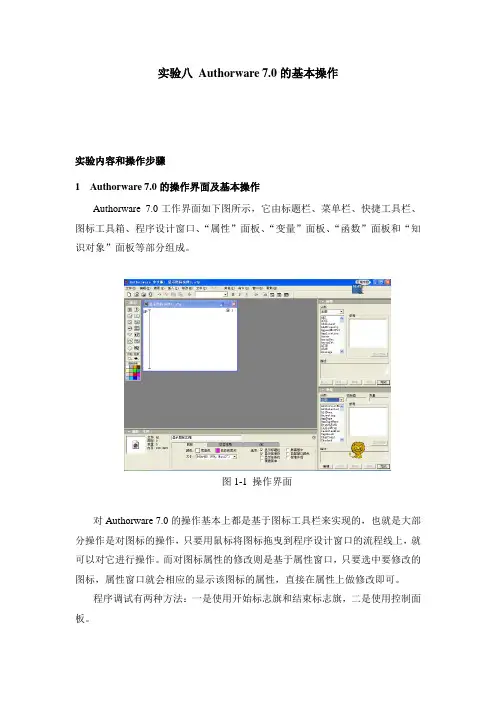
实验八Authorware 7.0的基本操作实验内容和操作步骤1 Authorware 7.0的操作界面及基本操作Authorware 7.0工作界面如下图所示,它由标题栏、菜单栏、快捷工具栏、图标工具箱、程序设计窗口、“属性”面板、“变量”面板、“函数”面板和“知识对象”面板等部分组成。
图1-1 操作界面对Authorware 7.0的操作基本上都是基于图标工具栏来实现的,也就是大部分操作是对图标的操作,只要用鼠标将图标拖曳到程序设计窗口的流程线上,就可以对它进行操作。
而对图标属性的修改则是基于属性窗口,只要选中要修改的图标,属性窗口就会相应的显示该图标的属性,直接在属性上做修改即可。
程序调试有两种方法:一是使用开始标志旗和结束标志旗,二是使用控制面板。
使用开始标志旗和结束标志旗,可以把开始标志旗放在要调试的程序段的开始部分,将结束标志旗放在要调试程序段的结束部分,可以使程序从开始标志旗处运行程序,到结束标志旗处停止程序,从而分段调试程序。
使用控制面板,可以打开跟踪窗口查看程序运行情况、暂停程序的运行、跟踪调试程序等。
控制面板如下图图1-2 控制面板2. 显示图标的使用显示图标是Authorware 7.0 最基本的图标,是制作Authorware程序的基础,它的使用方法理论课上已介绍过,本次实验以两个程序为例请大家练习显示图标的操作。
3. 程序程序1 “农家小屋”程序,该程序运行后,屏幕显示一幅农家小屋图形,而且炊烟不断动态冒出如下图所示。
图1-3 “农家小屋”本程序中的所有图形是使用绘图工具箱绘制而成,炊烟不断动态冒出使用显示图标中间使用等待图标,并在流程线上使用计算图标实现程序循环。
绘图工具箱及整个程序流程图如下:图1-4绘图工具箱图1-5“农家小屋”流程示意图1.使用绘图工具箱绘制如“农家小屋”所示的房子图形;2.将烟圈分别放入“烟1”、“烟2”、“烟3”、“烟4”、“烟5”中,等待图标的设置相同如下图:图1-6等待图标属性设置图3.计算图标“回wait1”中输入“GoTo(IconID@"wait1")”。
《Authorware 7.0多媒体课件制作案例教程》教学课件 005
移动图标——为课件制作动画效果
5.1 移动图标使用根底
5.1.3 移动图标的移动类型
移动图标共有5种移动类型,分别是:
“指向固定点〞移动类型 “指向固定直线上的某点〞移动类型 “指向固定区域中的某点〞移动类型 “指向固定路径的终点〞移动类型 “指向固定路径上的任意点〞移动类型
移动图标——为课件制作动画效果
5.2 “指向固定点〞移动类型
5.2.2 “指向固定点〞属性设置
选择流程线上的移动图标,然后翻开“属性〞面板。
“指向固定点〞移动类型的参数 移动图标“属性〞对话框中各选项的意义如下。
“层〞编辑框:用于设置对象移动时所处的层数。移动时,层数高的对象将位于层数低的对象的上 面。注意,这里设的层级关系只在移动时起作用,当移动停止时,各对象间恢复原来的层级关系。
移动图标——为课件制作动画效果
5.5 “指向固定路径的终点〞移动类型
5.5.1 典型案例——制作卫星环绕课件
下面通过制作卫星环绕动画效果,使读者掌握 利用移动图标制作“指向固定路径的终点〞移动类 型动画的方法。
本例制作过程为:〔1〕创立Authorware文件后 首先导入背景图像;〔2〕添加显示图标并绘制卫星 图形;〔3〕在流程线上添加一个移动图标,并设置 其移动对象、移动路径和参数;〔4〕在流程线上添 加一个交互图标,在交互图标下添加两个群组图标, 将群组图标的交互类型设为“按钮〞,并对群组图 标进行命名;〔5〕分别在两个群组图标中的流程线 上添加一个计算图标,并在计算图标的输入窗口中 输入语句,以控制卫星的旋转;〔6〕保存文件并观 看动画播放效果。本例具体操作可参考书中步骤。
《Authorware7.0实用教程》
三、实例制作—工艺装饰画
17、分别在“静物”、“渔家姑娘”、“五月 风”、“卷发姑娘”群组的显示图标展示窗口中, 添加所对应的图片、文字。 18、按照“缠绕”群组的响应图标属性,设置其 他群组的响应图标属性。双击流程线上的“封面” 交互图标,打开其展示窗口,选中图片,然后选 择“反转”显示模式,露出按钮。 19、单击有关按钮,选中按钮,将其拖动到合适 位置排列整齐,关闭该交互图标的展示窗口,完 成程序制作。
“响应类型”对话框
三、实例制作—工艺装饰画 4、使用默认的“按钮”选项,单击“确定”按钮, 关闭对话框。 5、再拖4个群组图标到交互图标的右侧,并分别命 名。 6、双击流程线上的“封面”交互图标,打开其展示 窗口,插入图片、文字 。 7、选择“修改”→“图标”→“属性”菜单命令, 打开 “交互图标属性”对话框,选择“交互”选项 卡。 8、单击“擦除”下拉列表,选择“不擦除”选项, 单击“显示”选项卡,选中“擦除以前内容”复选 项。
数字视频或动画文件。
第1章 Authorware概述和基本操作
声音图标:用于载入和播 放声音文件。
DVD 图标:用于在作品
中引入并播放 DVD 影片。
知识对象:用于在程序中
插入已经设计好的知识对
象
第1章 Authorware概述和基本操作
开始标志:调试程序时, 设置运行程序的起点。
结束标志:调试程序时,
共提供了 5 种动画制作
方式。
第1章 Authorware概述和基本操作
擦除图标:用于在程序 执行时,擦除选定的显 示内容,并可指定各种
擦除效果。
等待图标:用于完成在
《Authorware 7.0多媒体课件制作案例教程》教学课件 006
6.2 在课件中应用视频
6.2.2 设置视频文件的属性
3.“版面布 局〞选项卡
“版面布局 〞选项卡中主要 提供了一些版面 布局的选项,用 于设置视频的位 置。
数字电影图标的“版面布局〞选项卡
“位置〞下拉列表:用于设置视频在演示窗口中的位置,可选择“不改变 〞、“在屏幕上〞、“沿特定路径〞和“在某个区域中〞4个选项,根据所 选选项的不同右侧的参数会发生改变。 “可移动性〞下拉列表:用于设置视频在打包后是否可以移动,可选择 “不能移动〞、“在屏幕上〞和“任何地方〞3个选项。
声音和数字电影等图标——在课件中应用声音、视频和动画
6.2 在课件中应用视频
6.2.2 设置视频文件的属性
2.“计时〞选项卡
“计时〞选 项卡中提供了一 些关于控制视频 播放的选项,这 些参数与声音图 标的“计时〞选 项卡相似。
数字电影图标的“计时〞选项卡
“执行方式〞下拉列表:用于设置视频的播放方式,有“等待直到完成〞、 “同时〞和“永久〞3个选项,其意义与声音图标的相似。 “播放〞下拉列表:用于设置视频的播放次数,有“重复〞、“播放次数 〞和“直到为真〞3个选项可选。
6.在“速率〞文本框中可设置声音的播放速度,“100%〞表示按原始的速度播放声音,数值越大播放速度 越快,反之播放速度越慢。
7.在“开始〞文本框中可设置开始播放声音的条件,可输入变量或表达式,当其值为“TRUE〞时开始播 放声音。
8.勾选“等待前一声音完成〞复选框后,将等待前一个声音文件播放完成后再播放本声音文件;假设不勾 选该复选框,那么中断前一个声音文件的播放直接开始播放本声音文件。
调整视频位置 声音和数字电影等图标——在课件中应用声音、视频和动画
《Authorware 7.0多媒体课件制作案例教程》教学课件 011
11.1 设置发布参数并发布课件
11.1.1 设置发布参数
“Width〔宽〕〞、“Height〔高〕〞微调框:用于设置程序在页面中的宽度和高度。 “BgColor〔背景色〕〞调色框:用于设置程序的背景色。 “Web Player〔Web播放器〕〞下拉列表:用于设置程序在网络上运行时使用的网络播放器。 “Palette〔调色板〕〞下拉列表:用于设置调色板的风格。
该选项区主要包括一个“Use Advanced Streamer〔使用高级横幅〕〞复选框,勾选该复选框后,将 使用改善下载性能的技术。
打包和发布课件
11.1 设置发布参数并发布课件
11.1.1 设置发布参数
4.“Web Page 〞选项卡
将“One Button Publishing〔一键发 布〕〞对话框切换 到“Web Page〔Web 页〕〞选项卡,如 右图所示。
11.1.1 设置发布参数
1.“Formats〞 选项卡
“Formats 〔格式〕〞选项 卡中各选项的意 义如下。
“Package As〔打包为〕〞复选框:勾选该复选框后,将在一键发布时会将 课件打包到指定的CD、局域网或本地硬盘上。在右侧的文本框中可输入打包 文件的保存路径,也可单击文本框右侧的 按钮,在翻开的“Package File As 〔打包文件为〕〞对话框中设置保存路径。 “With Runtime for Windows 98,ME,NT,2000,or Xp〔集成为支持 Windows 98,ME,NT,2000,或 Xp的Runtime〕〞复选框:勾选该复选框 后,会将文件发布为.exe可执行文件;假设不勾选该复选框,那么会将文件发 布为.a7r文件〔必须将Authorware目录下的播放器一同发布,才能播放.a7r文 件〕。 “Copy Supporting Files〔复制支持文件〕〞复选框:勾选该复选框后, Authorware会在发布时自动将各种支持文件和扩展插件文件等与课件打包到 同一目录中。