
photoshop去除图片上的文字常用的几种方法
Photoshop去除图片上的文字常用的几种方法.txt我很想知道,多少人分开了,还是深爱着。
ゝ自己哭自己笑自己看着自己闹。
你用隐身来躲避我丶我用隐身来成全你!待到一日权在手,杀尽天下负我狗。
Photoshop去除图片上的文字常用的几种方法 (2008-07-28 13:16:42) 标签:photoshop 实例技巧教育分类:photoshop
一.photoshop的仿制图章工具去除图片上的文字。
具体的操作是:选取仿制图章工具,按住Alt键,在无文字区域点击相似的色彩或图案采样,然后在文字区域拖动鼠标复制以复盖文字。
要注意的是,采样点即为复制的起始点。
选择不同的笔刷直径会影响绘制的范围,而不同的笔刷硬度会影响绘制区域的边缘融合效果。
二.用photoshop的修补工具去除图片上的文字。
如果图片的背景色彩或图案比较一致,使用Photoshop修补工具去除文字就比较方便。
具体的操作如下:选取修补工具,在公共栏中选择修补项为“源”,关闭“透明”选项。
然后用修补工具框选文字,拖动到无文字区域中色彩或图案相似的位置,松开鼠标就完成复制。
修补工具具有自动匹配颜色的功能,复制出的效果与周围的色彩较为融合,这是仿制图章工具所不具备的。
三.修复画笔工具去除文字。
操作的方法与仿制图章工具相似。
按住Alt键,在无文字区域点击相似的色彩或图案采样,然后在文字区域拖动鼠标复制以复盖文字。
只是修复画笔工具与修补工具一样,也具有自动匹配颜色的功能,可根据需要进行选用。
四.用Photoshop的复制图层和变形工具去除图像中的文字。
在某些图像有相似部分的情况下,我们可以框选无文字区域的相似图形(或图案),按Ctrl+j键将其复制成新的图层,再利用变形工具将其变形,直接用以覆盖文字。
这样处理更为快捷。
五.用Photoshop的灭点滤镜去除图像中的文字。
对于一些透视效果较强的画面(如地板),可以应用Photoshop CS3的“消失点”滤镜进行处理。
操作的方法:框选要处理的文字区域,(防止选区以外的部分也被覆盖)执行菜单命令:滤镜→消失点,进入消失点滤镜编辑界面。
⑴选取左边工具栏中的创建面板工具,由地板砖缝交汇处开始,沿着缝隙,依次点四个点,连成一个有透视效果的矩形。
然后拖动其边线向右方及下方扩展,令面板完全复盖文字。
⑵选取左边工具栏中的图章工具, 按住Alt键点击选取源图像点,绿色十字变红后,在
文字区域拖动便完成复制。
六.用Photoshop的选区复制方法去除图像中的文字。
对于某些背景色为垂直线性渐变颜色的图标,我们可以用Photoshop选区复制的简便方法去除图像上的文字。
具体方法是:用矩形选框工具在无文字区域中作一个选区,选区不宜太宽,高度应高于文字。
然后按住Ctrl+Alt键,连续按方向键(→或←),直至完全覆盖文字则可。
PS去水印六种方法让你轻松去除图片中的水印2024新版

6. 保存处理后的图片。
优缺点分析
操作简单
只需几步操作即可完成水印去除。
效果好
对于一些简单的水印,使用图层混合模式可以取得很好的效果。
优缺点分析
• 可逆性:如果对处理结果不满意,可以随 时撤销操作或调整参数。
优缺点分析
适用范围有限
05
方法四:色彩范围选择去水印
工具介绍
色彩范围选择工具
这是一种基于色彩差异进行选择的工具 ,在Photoshop中常用来选取特定颜色 的区域。对于水印去除,它可以帮助我 们快速选中水印部分。
VS
配套工具
在使用色彩范围选择工具时,可能需要结 合魔棒工具、套索工具等其他选择工具, 以便更精确地选中水印区域。
以图形或图片形式出现的水印 ,可以是半透明的logo、签名 等。图像水印相对于文本水印 更加隐蔽,不易被察觉,但可 能会对图片的整体视觉效果产 生一定影响。
通过修改图片的像素信息,将 水印信息嵌入到图片内部的水 印。这种水印不易被察觉和去 除,通常需要专业的图像处理 技术才能检测和提取出水印信 息。
优缺点分析
优点
操作简单,适用于去除小面积的水印,修复后的图像自然、无痕迹。
缺点
对于大面积或复杂的水印去除效果可能不太理想,需要多次取样和涂抹,耗时较长。
04
方法三:内容识别填充去水印
工具介绍
操作步骤
1. 打开需要去除水印的图 片,并选择内容识别填充 工具。
3. 根据填充效果,调整工 具的参数和选项,以获得 更好的去除效果。
该工具适用于去除小面积的水印,尤 其是颜色和背景相近的水印。
操作步骤
2. 按住Alt键在图片中无水印的区域进行取样, 取样点的大小可以根据需要进行调整。 4. 重复以上步骤,直到所有水印都被去除。
怎样用ps去掉图片上的文字

如何用ps去掉图片上的文字(来自网络)相信大家有时候很想用一些网上得来的漂亮的图片吧,但是有时候图片上会带有了一些我们不需要的文字说明啊,网址啊什么的,这时候我们希望把这些文字去掉,然后加上我们要用的文字。
1、使用仿制图章工具去除文字。
这是比较常用的方法。
具体的操作是,选取仿制图章工具,按住Alt键,在无文字区域点击相似的色彩或图案采样,然后在文字区域拖动鼠标复制以复盖文字。
要注意的是,采样点即为复制的起始点。
选择不同的笔刷直径会影响绘制的范围,而不同的笔刷硬度会影响绘制区域的边缘融合效果。
2、使用修补工具去除文字。
如果图片的背景色彩或图案比较一致,使用修补工具就比较方便。
具体的操作是,选取修补工具,在公共栏中选择修补项为“源”,关闭“透明”选项。
然后用修补工具框选文字,拖动到无文字区域中色彩或图案相似的位置,松开鼠标就完成复制。
修补工具具有自动匹配颜色的功能,复制出的效果与周围的色彩较为融合,这是仿制图章工具所不具备的。
3、使用修复画笔工具去除文字。
操作的方法与仿制图章工具相似。
按住Alt键,在无文字区域点击相似的色彩或图案采样,然后在文字区域拖动鼠标复制以复盖文字。
只是修复画笔工具与修补工具一样,也具有自动匹配颜色的功能,可根据需要进行选用。
4、应用变形字某些情况下,框选无文字区域的相似图形(或图案),按Ctrl+j键将其复制成新的图层,再利用变形工具将其变形,直接用以复盖文字会更为快捷。
5、对于一些透视效果较强的画面(如地板),可以应用“消失点”滤镜进行处理。
图例中的操作的方法是,框选要处理的文字区域,(防止选区以外的部分也被覆盖)执行菜单命令:滤镜→消失点,进入消失点滤镜编辑界面。
然后: ⑴选取左边工具栏中的创建面板工具,由地板砖缝交汇处开始,沿着缝隙,依次点四个点,连成一个有透视效果的矩形。
然后拖动其边线向右方及下方扩展,令面板完全复盖文字。
⑵选取左边工具栏中的图章工具, 按住Alt键点击选取源图像点,绿色十字变红后,在文字区域拖动便完成复制。
快速删除ps字体的方法
快速删除ps字体的方法要快速删除Photoshop(PS)软件中的字体,可以采取以下几种方法。
以下为详细的操作步骤,帮助您轻松删除不需要的字体。
方法一:使用Photoshop软件删除字体1.首先,打开您的Photoshop软件,并在顶部菜单栏中选择“字体”选项。
2.在弹出的下拉菜单中,单击“字体管理器”选项。
3.在字体管理器窗口中,您将看到已安装的字体列表。
浏览列表,找到要删除的字体。
4.选择要删除的字体。
您可以单击一次将其选择,或使用组合键“Ctrl”+单击选择多个字体。
5.当您选择好要删除的字体后,单击字体管理器窗口底部的“删除”按钮。
6.在确认删除的提示框中,点击“是”以继续。
7.系统将提示您输入管理员权限以删除字体。
输入您的管理员密码,并单击“确定”。
8.等待系统完成字体删除过程。
删除速度取决于您要删除的字体数量和计算机性能。
9.一旦系统删除字体完成,您将看到字体管理器中被删除的字体不再显示在列表中。
方法二:使用操作系统的字体管理工具删除字体除了使用Photoshop软件自带的字体管理器删除字体,您还可以使用操作系统的字体管理工具来删除字体。
以下是Windows和Mac操作系统的具体步骤。
Windows操作系统:1.按下Win+R组合键,打开“运行”窗口。
在运行窗口中,键入“fonts”,然后按下Enter键。
这将打开Windows字体文件夹。
2.在字体文件夹中,您将看到所有已安装的字体。
浏览列表,找到要删除的字体。
3.选中要删除的字体。
您可以单击一次选择一个字体,或按住“Ctrl”键并单击选择多个字体。
4.在顶部菜单栏中,单击“文件”选项,然后选择“删除”以删除所选的字体。
5.在确认删除的提示框中,点击“是”以继续。
6.等待系统完成字体删除过程。
删除速度取决于您要删除的字体数量和计算机性能。
Mac操作系统:1.打开“Finder”应用程序。
2.在Finder窗口中,选择“应用程序”。
3. 在应用程序文件夹中,找到并打开“字体册”文件夹。
photoshop去除图片上笔墨或水印的6种方法

photoshop去除图⽚上笔墨或⽔印的6种⽅法photoshop去除图⽚上⽂字或⽔印的6种⽅法1、使⽤仿制图章⼯具去除⽂字。
这是⽐较常⽤的⽅法。
具体的操作是,选取仿制图章⼯具,按住Alt键,在⽆⽂字区域点击相似的⾊彩或图案采样,然后在⽂字区域拖动⿏标复制以复盖⽂字。
要注意的是,采样点即为复制的起始点。
选择不同的笔刷直径会影响绘制的范围,⽽不同的笔刷硬度会影响绘制区域的边缘融合效果。
2、使⽤修补⼯具去除⽂字。
如果图⽚的背景⾊彩或图案⽐较⼀致,使⽤修补⼯具就⽐较⽅便。
具体的操作是,选取修补⼯具,在公共栏中选择修补项为“源”,关闭“透明”选项。
然后⽤修补⼯具框选⽂字,拖动到⽆⽂字区域中⾊彩或图案相似的位置,松开⿏标就完成复制。
修补⼯具具有⾃动匹配颜⾊的功能,复制出的效果与周围的⾊彩较为融合,这是仿制图章⼯具所不具备的。
3、使⽤修复画笔⼯具去除⽂字。
操作的⽅法与仿制图章⼯具相似。
按住Alt键,在⽆⽂字区域点击相似的⾊彩或图案采样,然后在⽂字区域拖动⿏标复制以复盖⽂字。
只是修复画笔⼯具与修补⼯具⼀样,也具有⾃动匹配颜⾊的功能,可根据需要进⾏选⽤。
4、相似图形(或图案)某些情况下,框选⽆⽂字区域的相似图形(或图案),按Ctrl+j键将其复制成新的图层,再利⽤变形⼯具将其变形,直接⽤以覆盖⽂字会更为快捷。
5、应⽤“消失点”滤镜进⾏处理对于⼀些透视效果较强的画⾯(如地板),可以应⽤“消失点”滤镜进⾏处理。
图例中的操作的⽅法是,框选要处理的⽂字区域,(防⽌选区以外的部分也被覆盖)执⾏菜单命令:滤镜→消失点,进⼊消失点滤镜编辑界⾯。
然后:⑴选取左边⼯具栏中的创建⾯板⼯具,由地板砖缝交汇处开始,沿着缝隙,依次点四个点,连成⼀个有透视效果的矩形。
然后拖动其边线向右⽅及下⽅扩展,令⾯板完全复盖⽂字。
⑵选取左边⼯具栏中的图章⼯具, 按住Alt键点击选取源图像点,绿⾊⼗字变红后,在⽂字区域拖动便完成复制。
6、矩形选框⼯具某些背景⾊为垂直线性渐变颜⾊的图标,有⼀个⽅便的⽅法去除⽂字。
去除图片水印六大技巧
怎么去掉图片上的文字或水印步骤简介我们经常会碰到那种有文字的图片,有些朋友一定想清除掉或者去掉图片上的文字吧?看见一个教程不错,转载过来,方便大家!1、使用仿制图章工具去除文字。
这是比较常用的方法。
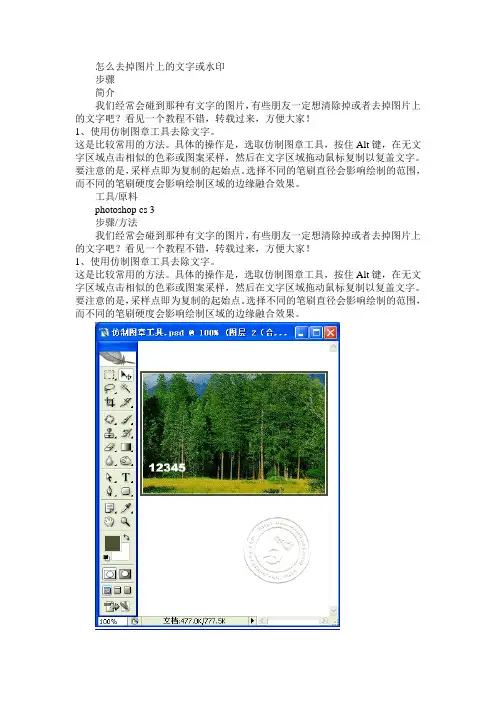
具体的操作是,选取仿制图章工具,按住Alt键,在无文字区域点击相似的色彩或图案采样,然后在文字区域拖动鼠标复制以复盖文字。
要注意的是,采样点即为复制的起始点。
选择不同的笔刷直径会影响绘制的范围,而不同的笔刷硬度会影响绘制区域的边缘融合效果。
工具/原料photoshop cs 3步骤/方法我们经常会碰到那种有文字的图片,有些朋友一定想清除掉或者去掉图片上的文字吧?看见一个教程不错,转载过来,方便大家!1、使用仿制图章工具去除文字。
这是比较常用的方法。
具体的操作是,选取仿制图章工具,按住Alt键,在无文字区域点击相似的色彩或图案采样,然后在文字区域拖动鼠标复制以复盖文字。
要注意的是,采样点即为复制的起始点。
选择不同的笔刷直径会影响绘制的范围,而不同的笔刷硬度会影响绘制区域的边缘融合效果。
2、使用修补工具去除文字。
如果图片的背景色彩或图案比较一致,使用修补工具就比较方便。
具体的操作是,选取修补工具,在公共栏中选择修补项为“源”,关闭“透明”选项。
然后用修补工具框选文字,拖动到无文字区域中色彩或图案相似的位置,松开鼠标就完成复制。
修补工具具有自动匹配颜色的功能,复制出的效果过渡柔和,这是仿制图章工具所不具备的。
3、使用修复画笔工具去除文字。
操作的方法与仿制图章工具相似。
按住Alt键,在无文字区域点击相似的色彩或图案采样,然后在文字区域拖动鼠标复制以复盖文字。
只是修复画笔工具与修补工具一样,也具有自动匹配颜色的功能,可根据需要进行选用。
4、某些情况下,框选无文字区域的相似图形(或图案),按Ctrl+j键将其复制成新的图层,再利用变形工具将其变形,直接用以复盖文字会更为快捷。
、对于一些透视效果较强的画面(如地板),可以应用“消失点”滤镜进行处理。
怎样用PHotoshop修改图片上的文字

怎样用PHotoshop修改图片上的文字1、使用仿制图章工具去除文字这是比较常用的方法。
具体的操作是,选取仿制图章工具,按住Alt键,在无文字区域点击相似的色彩或图案采样,然后在文字区域拖动鼠标复制以复盖文字。
要注意的是,采样点即为复制的起始点。
选择不同的笔刷直径会影响绘制的范围,而不同的笔刷硬度会影响绘制区域的边缘融合效果。
2、使用修补工具去除文字如果图片的背景色彩或图案比较一致,使用修补工具就比较方便。
具体的操作是,选取修补工具,在公共栏中选择修补项为“源”,关闭“透明”选项。
然后用修补工具框选文字,拖动到无文字区域中色彩或图案相似的位置,松开鼠标就完成复制。
修补工具具有自动匹配颜色的功能,复制出的效果与周围的色彩较为融合,这是仿制图章工具所不具备的。
3、使用修复画笔工具去除文字操作的方法与仿制图章工具相似。
按住Alt键,在无文字区域点击相似的色彩或图案采样,然后在文字区域拖动鼠标复制以复盖文字。
只是修复画笔工具与修补工具一样,也具有自动匹配颜色的功能,可根据需要进行选用。
4、某些情况下,框选无文字区域的相似图形(或图案),按Ctrl+j键将其复制成新的图层,再利用变形工具将其变形,直接用以复盖文字会更为快捷。
5、对于一些透视效果较强的画面(如地板),可以应用“消失点”滤镜进行处理。
图例中的操作的方法是,框选要处理的文字区域,(防止选区以外的部分也被覆盖)执行菜单命令:滤镜→消失点,进入消失点滤镜编辑界面。
然后:⑴ 选取左边工具栏中的创建面板工具,由地板砖缝交汇处开始,沿着缝隙,依次点四个点,连成一个有透视效果的矩形。
然后拖动其边线向右方及下方扩展,令面板完全复盖文字。
⑵ 选取左边工具栏中的图章工具, 按住Alt键点击选取源图像点,绿色十字变红后,在文字区域拖动便完成复制。
6、某些背景色为垂直线性渐变颜色的图标,有一个方便的方法去除文字。
方法是,用矩形选框工具在无文字区域中作一个选区,选区不宜太宽,高度应高于文字。
2024版PS教程常用且简单的5种水印去除法
水印定义及作用
水印定义
水印是一种嵌入在数字图像、文档 或视频中的标识,用于声明版权、 保护内容不被非法复制或传播。
水印作用
水印可以保护原创作品的权益,防 止他人未经授权使用或篡改。同时, 水印也可用于追踪非法传播路径, 为版权维护提供证据。
去除水印需求分析
去除水印需求
在图像处理过程中,有时需要去除图片中的水印,以满足特定使用场景或提高 图片美观度。
优缺点分析及适用场景
优点
操作简单易上手,去除效果较好,适用于背景简单、水印较小的 图片。
缺点
对于复杂背景或大面积水印的图片处理起来比较困难,容易出现 痕迹和色差。
适用场景
个人照片、简单图像处理等场景。
实例操作与效果对比
实例操作
打开一张带有水印的图片,使用仿制 图章工具按照上述流程去除水印。
效果对比
修复区域与周围像素不匹配 可以尝试扩大选区范围,或者多次进行修复操作。
3
无法完全去除水印
对于复杂的水印,可能需要结合其他工具或方法 进行去除。
实例演练与效果评估
通过实际案例进行修补工具去除水印 的操作演练,让读者更加熟悉和掌握 该方法的使用。
对不同案例的去除效果进行评估,分析 优缺点,为读者提供参考和借鉴。
查看效果并保存
在通道混合器面板中,根据水印的颜色和位 置,调整红色、绿色、蓝色三个通道的参数, 使水印逐渐减弱或消失。
调整完毕后,关闭通道混合器面板,查看去 除水印后的效果,并保存图片。
技巧分享与误区提示
技巧分享
在使用通道混合器去除水印时,可以先使用 选区工具选中水印部分,再进行参数调整, 这样效果更佳。此外,可以尝试多次调整参 数以达到最佳效果。
快速扣字的ps技巧(一)
快速扣字的ps技巧(一)
快速扣字的PS技巧
1. 选择合适的工具
•魔术棒工具:适用于选择简单背景的文字,只需点击背景区域即可。
•快速选择工具:适用于选择复杂背景的文字,使用画笔轻扫选取文本的轮廓。
•钢笔工具:适用于选择曲线繁复的文字,通过描绘贝塞尔曲线选取文本的边缘。
•抠图工具:适用于选择有透明度或复杂纹理的文字,可根据图片特点选择不同的工具。
2. 准备适当的背景
•建议选择能与文字形成对比的背景颜色,以提高文字的可见度。
•若背景复杂,可以尝试使用文字阴影或外发光等效果,使文字更加突出。
3. 使用合适的技巧
•操作前先备份原图,以防修改失误。
•利用“选择-反向选择”功能,将选区从背景转移到文字上。
•扣字后,可通过“编辑-填充”命令将选区填充为纯色、渐变或图案,使文字更加醒目。
•如有需要,可通过调整图层透明度或叠加模式来调整文字与背景的融合效果。
4. 调整细节与完善效果
•清除可能残留的细小选区,避免边缘不平滑或有锯齿状现象。
•可使用“锐化”工具突出文字的清晰度。
•如需加入特殊效果,可尝试使用描边、投影、浮雕等工具,使文字更富立体感。
5. 导出与保存
•导出时选择合适的文件格式,常用的有JPEG、PNG和GIF。
•若需要保留图层信息,可选择PSD格式进行保存,方便后期编辑。
以上是一些用于快速扣字的PS技巧,希望能对你有所帮助。
不同的情况下可能需要采用不同的技巧,建议根据具体需求进行选择和尝试。
记得多练习,熟能生巧!。
用ps去除产品文字的方法
用ps去除产品文字的方法在Photoshop中去除产品文字有很多方法,下面我将为您详细介绍几种常用的方法。
方法一:使用修复画笔工具1. 打开产品图片,选择修复画笔工具(Spot Healing Brush Tool)。
2. 选择画笔大小,确保与要去除的文字大小相匹配。
3. 将画笔单击在要去除文字的位置,Photoshop会自动根据周围的像素进行修复。
您可以多次操作直到文字完全消除。
方法二:使用克隆画笔工具1. 打开产品图片,选择克隆画笔工具(Clone Stamp Tool)。
2. 在选项栏中选择一个合适大小和硬度的画笔。
3. 按住Alt键在文字附近选择一块与文字颜色、纹理相似的区域作为样本。
4. 单击鼠标将样本区域的像素复制到文字区域中,不断重复操作直到文字完全消除。
方法三:使用内容感知填充1. 打开产品图片,选择需要去除文字的区域。
2. 选择编辑(Edit)菜单中的内容感知填充(Content-Aware Fill)。
3. 在弹出的填充对话框中,可以调整样本区域的大小,并观察填充效果。
4. 确认效果满意后,点击确定完成。
方法四:使用选区和修复功能1. 打开产品图片,选择矩形选框工具(Rectangular Marquee Tool)或套索工具(Lasso Tool)创建一个选区,包含需要去除文字的区域。
2. 选择修复画笔工具(Spot Healing Brush Tool)或克隆画笔工具(Clone Stamp Tool)。
3. 按下Delete或Backspace键,然后再次选择修复工具将选区中的像素进行修复。
4. 反复操作直到文字完全消除。
方法五:使用内容-Aware Move工具1. 打开产品图片,选择内容感知移动工具(Content-Aware Move Tool)。
2. 用该工具在文字周围创建一个选区,然后将选区中的文字移动到一个无文字区域。
3. 移动后,Photoshop会自动填充原先文字所在的区域。
快速扣字的ps技巧
快速扣字的ps技巧
以下是快速扣字的一些PS技巧:
1. 使用魔棒工具(快捷键:W):魔棒工具可以快速选择相似颜色的
区域,通过调整容差值(Tolerance)来适应不同的场景。
选择文字周围
的背景颜色,然后按下删除键或使用剪切工具(快捷键:Ctrl+X)进行剪切。
2. 使用套索工具(快捷键:L):套索工具可以手动绘制选区,可以
更精确地选择需要扣除的文字。
在文字周围绘制路径,然后按下删除键或
使用剪切工具(快捷键:Ctrl+X)进行剪切。
3. 使用快速选择工具(快捷键:W):快速选择工具可以自动检测并
选择图片中的主体部分,对于文字扣取来说,可以选择文字所处的区域,
然后按下删除键或使用剪切工具(快捷键:Ctrl+X)进行剪切。
4. 添加遮罩层(快捷键:Ctrl+Shift+N):选择需要扣字的文字图层,然后点击图层面板底部的添加遮罩层按钮,将文字图层转换为遮罩层。
使用画笔工具(B)或其他画笔工具对文字进行涂抹,即可隐藏文字。
5.使用修补工具(快捷键:J):修补工具可以根据周围内容自动填
充选区,适用于需要补全或覆盖文字的情况。
选择修补工具,然后用鼠标
拖动覆盖文字的区域,即可自动填充。
6.使用图层样式(快捷键:右键点击图层-图层样式):通过添加阴影、内外发光、边框等效果,可以将图层样式与文字结合在一起,达到隐
藏文字的效果。
这些是一些快速扣字的常用技巧,具体的应用需要根据具体的情况选择合适的方法。
不同的图片和文字都可能需要不同的处理方式,建议多尝试不同的工具和技巧,找到最适合自己的方法。