
SAP操作简介
SAP操作概述
SAP 概述和基本设置
1 概述
1.1 SAP登录界面
SAP logon-pad:
C04 测试系统;I04 开发系统;P04 生产系统;
I12 财务测试系统;P12 财务系统;S04 统计数据系统。
我们的实际业务是在P04生产系统里面完成的。
鼠标双击,进入系统:
输入用户名和密码,LANGUAGE一栏输入:ZH(表示使用中文登录):对于第一次登录系统的用户,系统会自动弹出下面的界面:
请在这里输入便于你自己记忆的新的密码。
请务必将自己的用户名和修改以后的新密码抄在自己以后方便查找的地方,切勿忘记。
SAP 登录密码是可以更改的,大家可以按界面左上方的按钮来随时更改密码。
按下以后系统也会出现界面:
新密码请务必牢记!
如果重复使用同一个用户名登录,系统会出现下面的界面:
在P04、P12、S04等生产系统中,尽量不要重复登陆。
如实在有必要,在第2次登陆完成所需工作后,立即退出系统。
C04中不受此限制。
1.2 SAP 主画面窗口
SAP 主画面窗口:
在左上角的空白处输入事务代码。
事务代码相当于一个命令,不同的命令便于我们在系统中做不同的操作。
例如:VA01(创建销售订单)
/O VA01 表示在一个新的SAP窗口下打开VA01(创建销售订单)。
使用同一个用户登录SAP系统的时候,最多可以同时开6个SAP窗口。
/N VA01 表示在本SAP窗口下转换到VA01(创建销售订单)中去。
点击下拉菜单可以显示出最近用过的事务代码。
工具条的意思:
2 基本设置
在我们第一次使用SAP 运行事务代码之前,我们最好还要看看一些基本设置。
第一个是关于事务代码能否显示出来的设置。
点击主画面菜单栏―――细节―――设置:
第一页
上一页
下一页 最后一页
回车
返回
退出
取消
保存
帮助
多开一个SAP 主画面窗口
输入事务处理代码
弹出界面:
将“显示技术名称”点勾。
然后点击。
这里说的“技术名称”就是事务代码的意思。
这样设置以后,我们就可以在SAP主画面窗口
里面看到事务代码在事务描述前面显示出来了,如下图所示:
如果这里不做设置,那么SAP主画面窗口下事务代码是不会显示出来的,只能显示事务描述。
如下图所示:
另外的一个地方需要我们查看的,是我们的用户参数设置是否需要修改。
点击主画面窗口菜单栏―――系统―――用户参数文件―――个人数据:
出现如下界面:
在“地址”页我们可以查看自己的地址信息是否填写正确。
在“默认”页我们可以查看的是:
这里的“登录语言”表示的是默认的登录SAP系统的语言。
假设我们在这里将登录语言设置为“ZH”(中文),影响的是SAP登录界面的语言。
即我们在SAP登录界面就可以不输入LANGUAGE栏,系统默认会是ZH(中文)登录。
即:
可以为空,默认“ZH”(中文)登录。
在“参数”页下,我们可以查看的是:
请查看以下数据是否是自己分公司。
如果不是,可以在这里更改。
BUK 公司代码 0460
CAC 控制区域 0460
KGD 客户科目组 K460
VKB 销售部 4600
VKO 销售机构 0460
WRK 工厂 0460
最后保存即可。
3 其他
JPC公司代码
0480
模块和系统的缩写规则
物流SAP系统
I 集成–用于开发和原型设计
C 巩固–用于大规模测试、培训、导入原始数据测试P 生产–实际系统!!!
04 亚太区
02 欧洲区
14 美洲区
e.g. C04 亚太区测试系统
P04 亚太区生产系统
另外,还有P12财务系统,S04统计系统。
模块名
SD Sales & Distribution 销售与分销
MM Material Management 物料管理
PP Production Planing 生产计划
WM Warehouse Management 仓库管理
FI/CO Financial/Controlling 财务/控制
SAP - Software, Applications & Products
事务代码命名规则:
事务代码
x1 创建
x2 更改
x3 显示
e.g. XD01 创建客户主数据
XD02 修改客户主数据
XD03 显示客户主数据
...
Yxxx Festo自定义事务
e.g. YT91 取货及包装
SAP单据流和输出:
电子单据操作输出
Sales
VA2x 报价 -> 向客户提供报价单VA0x 客户订单<- 输入订单订单确认(需手动输出)
VL01N 发货取货清单
YT91 拣配发货单
VL02n 发货过帐- 库存减少
VT1x 装运 - 指定服务代理
VF0x 发票-> 给客户的发票发票
提示信息:
红灯,错误,必须解决该项错误才能进入后面的步骤。
黄灯,警告,看到提示后按回车可以继续操作。
1.4练习
修改SAP设置:显示技术名称;
修改用户参数文件,加入缺省参数。
(实施)SAP基本操作完整版.
(实施)SAP基本操作完整版第1章启动和关闭SAP系统1.1 登录SAP1.1.1 SAP登录●双击桌面上的SAP图标,或者在桌面上右键点击SAP图标选择Start进入登录窗口。
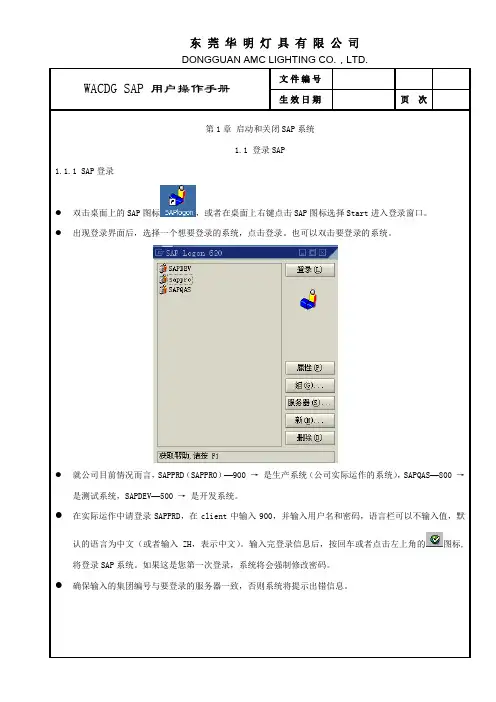
●出现登录界面后,选择一个想要登录的系统,点击登录。
也可以双击要登录的系统。
●就公司目前情况而言,SAPPRD(SAPPRO)—900 →是生产系统(公司实际运作的系统),SAPQAS—800 →是测试系统,SAPDEV—500 →是开发系统。
●在实际运作中请登录SAPPRD,在client中输入900,并输入用户名和密码,语言栏可以不输入值,默认的语言为中文(或者输入ZH,表示中文)。
输入完登录信息后,按回车或者点击左上角的图标,将登录SAP系统。
如果这是您第一次登录,系统将会强制修改密码。
●确保输入的集团编号与要登录的服务器一致,否则系统将提示出错信息。
1.1.2 修改密码●在以上界面输入登录信息后,可点击工具条上的按钮进入修改密码状态。
●在新口令和重复口令中输入新的密码。
●输入完成后点击按钮或者按回车,系统将会保存新的密码。
●如果这是你第一次登录,系统将会出现提示修改密码窗口。
首先在弹出的对话框中点击OK,然后两次输入新的密码,点击按钮或者按回车,系统将会保存新的密码。
●为保证用户的安全性,SAP管理规定中设计SAP的密码不少于6位,每两个月系统自动提示修改密码,且修改的密码不能与前5次的密码相同。
●输入了登录信息,按回车键或者点击左上角的图标,将登录SAP系统。
1.2退出SAP系统1.2.1 退出SAP系统●可以从SAP系统的任意一个屏幕退出。
●从菜单栏,选择“系统”退出系统。
●点击所有运行屏幕右上角的按钮。
●在SAP初始界面中点击按钮退出。
●系统将弹出对话框,选择“是”即可退出SAP系统。
第2章SAP窗口2.1 窗口简介成功登陆后进入到SAP的初始界面,也就是会话管理界面,从这个界面我们可以对SAP进行事物操作。
sap基本操作
sap基本操作SAP基本操作SAP(System Analysis and Program Development)是一套企业资源计划(ERP)软件,被广泛应用于各个行业中的企业管理和运营。
掌握SAP基本操作,对于提高工作效率和准确性非常重要。
本文将介绍一些常用的SAP基本操作。
一、登录SAP系统打开SAP软件,并输入正确的用户名和密码来登录SAP系统。
登录成功后,可以看到SAP的主界面。
二、导航菜单在SAP主界面的顶部有一个导航菜单,通过导航菜单可以快速访问各个模块和功能。
常用的导航菜单包括:采购、销售、库存管理、财务会计等。
点击相应的导航菜单,可以进入对应的功能页面。
三、主数据管理在SAP系统中,主数据是指一些常用的、重要的数据信息,如供应商、客户、物料等。
通过主数据管理功能,可以对这些数据进行维护和管理。
例如,可以添加新的供应商、修改客户信息、更新物料价格等。
四、交易数据录入在SAP系统中,交易数据是指一些具体的业务操作,如采购订单、销售订单、收款等。
通过交易数据录入功能,可以在系统中输入这些业务数据,并进行相应的处理和跟踪。
例如,可以录入采购订单,填写相关的物料、数量和价格等信息,然后保存订单并发送给供应商。
五、报表和查询SAP系统提供了丰富的报表和查询功能,可以根据需要生成各种统计和分析报告。
通过报表和查询功能,可以实时监控企业的运营情况,了解各个方面的数据指标。
例如,可以生成销售报表,查看销售额、销售量、客户分布等信息,并进行比较和分析。
六、批量处理在SAP系统中,批量处理功能可以帮助用户批量处理一些重复性的操作,提高工作效率。
例如,可以批量导入供应商数据、批量更新物料价格、批量审批采购订单等。
通过批量处理功能,可以快速完成大量的操作,减少手动输入和处理的时间。
七、系统设置和个性化SAP系统支持用户进行个性化设置,根据自己的需求调整界面布局、显示字段、快捷键等。
通过个性化设置,可以提高工作效率和舒适度,使系统更加符合个人的使用习惯。
SAP基本操作完整版

SAP基本操作完整版1.1 登录SAP1.1.1 SAP登录●双击桌面上的SAP图标,或者在桌面上右键点击SAP图标选择Start进入登录窗口。
●显现登录界面后,选择一个想要登录的系统,点击登录。
也能够双击要登录的系统。
●就公司目前情形而言,SAPPRD〔SAPPRO〕—900 →是生产系统〔公司实际运作的系统〕,SAPQAS—800 →是测试系统,SAPDEV—500 →是开发系统。
●在实际运作中请登录SAPPRD,在client中输入900,并输入用户名和密码,语言栏能够不输入值,默认的语言为中文〔或者输入ZH,表示中文〕。
输入完登录信息后,按回车或者点击左上角的图标,将登录SAP系统。
假如这是您第一次登录,系统将会强制修改密码。
●确保输入的集团编号与要登录的服务器一致,否那么系统将提示出错信息。
1.1.2 修改密码●在以上界面输入登录信息后,可点击工具条上的按钮进入修改密码状态。
●在新口令和重复口令中输入新的密码。
●输入完成后点击按钮或者按回车,系统将会储存新的密码。
●假如这是你第一次登录,系统将会显现提示修改密码窗口。
第一在弹出的对话框中点击OK,然后两次输入新的密码,点击按钮或者按回车,系统将会储存新的密码。
●为保证用户的安全性,SAP治理规定中设计SAP的密码许多于6位,每两个月系统自动提示修改密码,且修改的密码不能与前5次的密码相同。
●输入了登录信息,按回车键或者点击左上角的图标,将登录SAP系统。
1.2退出SAP系统1.2.1 退出SAP系统●能够从SAP系统的任意一个屏幕退出。
●从菜单栏,选择〝系统〞退出系统。
●点击所有运行屏幕右上角的按钮。
●在SAP初始界面中点击按钮退出。
系统将弹出对话框,选择〝是〞即可退出SAP系统。
第2章 SAP窗口2.1 窗口简介成功登陆后进入到SAP的初始界面,也确实是会话治理界面,从那个界面我们能够对SAP进行事物操作。
系统中的任何操作可称作SAP的一次事务处理。
sap操作流程详解

sap操作流程详解SAP(Systems, Applications, and Products in Data Processing)是一种企业资源规划(ERP)软件,被广泛应用于全球各行各业的企业中。
它能够帮助企业管理各种业务流程,包括财务、采购、销售、生产等。
在使用SAP时,用户需要按照一定的操作流程来进行操作,下面将详细介绍SAP的操作流程。
首先,用户需要登录SAP系统。
在登录界面输入用户名和密码后,系统会验证用户的身份并进入主界面。
在主界面上,用户可以看到各种功能模块,如财务、采购、销售等。
接下来,用户需要选择相应的功能模块进行操作。
比如,如果用户想要进行采购操作,就需要进入采购模块。
在采购模块中,用户可以进行采购订单的创建、审批、跟踪等操作。
在进行具体操作时,用户需要按照系统给出的步骤来进行。
比如,在创建采购订单时,用户需要填写供应商信息、物料信息、数量、价格等。
系统会根据用户输入的信息生成采购订单,并自动更新到系统中。
在操作过程中,用户还可以进行数据查询、报表生成等操作。
SAP系统提供了丰富的报表功能,用户可以根据需要生成各种报表,如财务报表、销售报表等,帮助企业管理者进行决策分析。
除了基本的操作流程外,用户还可以根据需要进行系统配置和定制。
SAP系统具有高度的可定制性,用户可以根据自己的业务需求进行配置,使系统更符合企业的实际情况。
总的来说,SAP的操作流程是一个系统化、标准化的过程,用户需要按照一定的步骤来进行操作。
通过合理的使用SAP系统,企业可以提高工作效率、降低成本,实现业务流程的优化和管理。
希望以上介绍对您有所帮助。
SAP系统基本操作及技巧
SAP系统基本操作及技巧SAP系统是一种企业资源规划软件,被广泛应用于各种企业和组织中,涵盖了财务、物流、人力资源、销售等方面的功能。
本文将介绍SAP系统的基本操作和一些技巧,帮助用户更加高效地使用该软件。
SAP系统介绍SAP系统是一种大型的企业资源规划软件,由SAP公司开发。
该软件涵盖了财务、物流、人力资源、销售等方面的功能,可以帮助企业实现资源整合和流程优化。
SAP系统具有界面友好、功能强大、稳定可靠的特点,被广泛应用于各种企业和组织中。
SAP系统基本操作在使用SAP系统之前,需要首先进行登录。
SAP系统的登录界面如下图所示:1. 打开SAP Logon程序;2. 选择应用服务器;3. 输入用户名;4. 输入密码;5. 点击“Logon”按钮。
SAP登录界面SAP登录界面登录成功后,将会进入SAP Easy Access界面。
该界面显示了用户常用的SAP模块和功能的菜单,如下图所示:SAP Easy Access界面SAP Easy Access界面用户可以根据自己的需求选择相应的功能和模块进行操作。
下面列举了几个常用的SAP功能和操作。
创建销售订单1.进入“Sales and Distribution”-“Sales”-“Order”菜单;2.点击“Create”按钮;3.在弹出的界面中输入订单相关信息,如客户名称、物料编号、数量等;4.点击“Save”按钮保存该订单。
查看库存1.进入“Logistics”-“Materials Management”-“Inventory Management”菜单;2.点击“Display Stock Overview”按钮;3.在弹出的界面中输入物料编号;4.系统将显示该物料的库存信息。
创建供应商发票1.进入“Logistics”-“Materials Management”-“Invoice Verification”菜单;2.点击“Enter Invoice”按钮;3.在弹出的界面中输入发票相关信息,如供应商名称、物料编号、数量、价格等;4.点击“Save”按钮保存该发票。
SAP基本操作完整版
图标图标在以上界面输入登录信息后,可点击工具条上的输入完成后点击按钮或者按回车,系统将会保存新的密码。
次输入新的密码,点击输入了登录信息,按回车键或者点击左上角的图标点击所有运行屏幕右上角的2.1.1标准工具栏标准的工具栏包含常用的一些按钮如保存、回车等。
需修改显示的内容,请点击按钮。
将弹出一个显示当前2.1.4 表单控制●表单控制功能可以在需要的时候调整SAP表单格式。
当SAP标准表单有使用不到的项目时将会十分有用。
●表单控制提供如下功能:●在下方的水平滚动条空白处显示列名,点击所需列将自动出现在第一列,方便查找。
在处理事务的任何地方都会提供帮助信息。
要进入帮助,可把光标放在问题出,点击用户菜单与2.2.2命令输入区●如果知道所要运行事物的事物代码(四个字符组成的,如VA01)可以直接在命令输入框中输入事物代码运行该事物。
●在命令输入框中输入事物代码,点击按钮或者敲回车即可。
击2.2.3 多个SAP会话●在SAP运行中可以同时进行几个会话。
有几种方法可实现该操作。
最简单的操作是点击菜单上的创建新按钮图标。
这一操作将会在新窗口中创建新的SAP会话。
也可以点击菜单上的“系统”按钮并在子菜单中点击“创建新会话”。
”可以在新的会话中运行该代码选择左上角的点击按钮。
2.3.2 内部网工作流●当需要增加SAP权限或者修改报表时,登陆到内部网的工作流中提申请。
●单击工作流,出现如下登陆对话框,登录工作流(若无工作流的用户,请填写《维修单》申请或者请部门主管帮助申请):点击当所提需求完成后,点击需求项最后的图标关闭需求。
按钮,要做以上改变,点击标准菜单上的“本地格式设定”按钮●在“选项”窗口中可以选择哪些消息以弹出对话框的形式出现并可改变“快速信息”的速度。
●完成这些设置,点击“确定”按钮。
●在SAP中任何屏幕都可以打印,须打印当前屏幕点击“本地格式设定”按钮,选择“硬拷贝”。
将在默认的打印机上打印出当前屏幕。
SAP系统基本操作指南
SAP系统基本操作指南一、SAP系统基本操作指南简介SAP系统是全球领先的企业资源计划(ERP)软件解决方案提供商,广泛应用于各行各业的企业管理中。
本篇文章旨在为SAP系统用户提供基本操作指南,帮助用户熟悉和掌握系统的基本使用方法。
二、SAP系统登录1. 打开SAP Logon界面,输入系统名称、用户名和密码,点击登录按钮。
2. 在登录成功后,选择相应的应用模块,进入系统的工作界面。
三、SAP系统常用视图控件介绍1. 导航栏:位于系统的顶部,包含各个模块的导航链接,方便用户在不同模块之间切换。
2. 菜单栏:位于导航栏下方,提供了系统的各种功能和操作选项。
3. 工具栏:位于菜单栏下方,包含了一些常用的工具按钮,方便用户进行快捷操作。
4. 面板栏:位于左侧或右侧,用于显示各个模块的视图列表,用户可以通过点击不同的视图打开相应的功能页面。
四、SAP系统数据输入与维护1. 创建数据:用户可通过菜单栏中的“创建”选项,或者点击相应模块的面板栏中的“新建”按钮来创建新的数据。
2. 数据录入:在创建数据后,用户可以通过输入框、下拉菜单等方式录入相应的数据信息。
3. 数据修改:对于已存在的数据,用户可以在相应的功能页面中进行修改操作,点击保存按钮保存修改后的数据。
4. 数据删除:用户可以选中要删除的数据项,右键点击并选择“删除”选项,确认删除后即可删除相应数据。
五、SAP系统数据查询与筛选1. 数据查询:用户可通过菜单栏中的“查询”选项,或者点击相应模块的面板栏中的“查找”按钮来进行数据查询操作。
2. 数据筛选:用户可以利用系统提供的筛选条件,对查询结果进行筛选,以满足特定的查询需求。
3. 数据排序:用户可以根据某一字段对查询结果进行排序,点击相应字段表头即可实现排序。
六、SAP系统报表与分析1. 报表生成:用户可以通过选择相应的报表类型和输入查询条件,生成系统提供的各类报表。
2. 报表查看:生成的报表可以通过点击菜单栏中的“查看”按钮,或者通过相应的菜单选项进行查看。
sap使用手册
sap使用手册摘要:1.SAP简介2.SAP使用手册的作用3.SAP使用手册的内容4.如何使用SAP使用手册5.SAP使用手册的更新与维护6.结论正文:SAP(Systems, Applications & Products in Data Processing)是一家全球性的企业软件解决方案提供商,其产品涵盖了企业资源规划(ERP)、客户关系管理(CRM)、供应链管理(SCM)等多个领域。
SAP使用手册是针对SAP软件的使用者提供的一份详尽的操作指南,旨在帮助用户更好地理解和应用SAP系统。
1.SAP简介SAP成立于1972年,总部位于德国沃尔多夫市,是全球最大的企业软件解决方案提供商。
SAP的ERP系统在全球范围内得到了广泛的应用,为各种规模和行业的企业提供了全面的信息管理解决方案。
2.SAP使用手册的作用SAP使用手册为SAP软件的使用者提供了详细的操作指南,包括系统配置、功能模块、业务流程等方面的内容。
通过阅读SAP使用手册,用户可以了解SAP软件的功能特点、操作方法以及注意事项,从而提高工作效率,降低错误率。
3.SAP使用手册的内容SAP使用手册的内容通常包括以下几个方面:(1)系统概述:介绍SAP系统的整体架构、模块组成以及与其他系统的集成情况。
(2)功能模块:详细说明各个功能模块的功能、操作流程以及与其他模块的关联关系。
(3)业务流程:描述企业的实际业务流程如何在SAP系统中进行处理。
(4)系统配置:介绍如何对SAP系统进行配置,以满足企业的特定需求。
(5)操作指南:提供具体的操作步骤和示例,指导用户进行日常操作。
4.如何使用SAP使用手册要充分利用SAP使用手册,用户可以按照以下步骤进行操作:(1)了解系统概述:通过阅读系统概述部分,用户可以对SAP系统有一个整体的认识。
(2)熟悉功能模块:根据工作需要,学习并掌握相关的功能模块。
(3)掌握业务流程:理解企业的业务流程在SAP系统中的处理方式,以便更好地完成工作任务。
SAP基本操作和技巧
1、SAP基本操作A、新建SAP登录点击“新建”按钮,再点击“下一步”我司的生产机登录设置:B、修改登录密码点击“新密码”后会弹出如下对话框:修改登录密码的方法二:(要有SU3的权限)点击后会弹出如下对话框:C、认识系统主系统导航条:事务图标区:信息提示区:SAP最常见的提示信息有:成功提示、警告提示、出错提示。
分别有不同的图标表示:D、SAP常用图标A、创建登录快捷方式双击刚才生成的快捷方式创建登录快捷方式(方法二)这里以“F-02”为例。
创建登录快捷方式(方法三)这里以“F-02”为例。
B、Tcode及命令输入区操作技巧¾/nXXXX中断当前事务并开始新事务XXXX。
(在当前会话C、SAP中的常用快捷键¾F1:帮助D、快捷剪切和粘贴E、插入/覆盖编辑模式的转换¾方法1:单击键盘上的“Insert”即可。
F、同时打开多个窗口进行操作¾单击“系统导航条”中的“打开新窗口”按钮即可。
G、在菜单区显示事务码或者-25-上图中点击“设置”弹出如下界面:-26-H、设置启动事务-27-I、下拉列表显示键值-28-设置方法:-29-J、自定义收藏夹¾插入文件夹-30-方法二:¾在SAP菜单中,找到要处理的事务码,比如:F-02。
左击选中不放,拖拽到-31-方法四:-32-收藏夹中事务的修改和删除:修改描述:或-33-收藏夹中添加常用网址、文件:-34-K、自定义个人参数¾新增的账户默认的数字格式为:N.NNN,NN(小数点为逗-35--36-¾自定义个人数据中的参数,简化业务操作:(要有SU3的权限)-38--39--40--41-L、在一些事务码中进行个人设置,简化操作:¾例如:财务部下办公用品采购申请,其实际用到的采购-42-在上图中点击“个人设置”-43--44-M、自定义(选择)答案是肯定的。
(例:假设我们只要SA、ZQ两种凭证类型)操作方法:N、查询条件中,很多项单一值作为查询条件的处理:假设我们要查询的物料是这些:-50-。
SAP系统基本操作手册
目录一.SAP系统登录21。
登录系统22.修改密码23。
核对登录系统参数3二.SAP系统简介41.SAP系统布局介绍42。
系统常用图标介绍43。
启动SAP事务4三.SAP系统基本操作51。
快捷操作控制52.报表的输出73.报表的格式114.列宽优化调整12四.退出SAP系统13退出系统13一.SAP 系统登录1.登录系统在登录初始界面,双击要登录的系统,例如600(测试系统);或者选中后,点击登录按钮,进入到1—1界面,如图。
登录初始界面图图1-12.修改密码 点击上图新密码按钮,输入新的口令并保存。
如下图1—2:用户名密码集团代码图1-23。
核对登录系统参数填写完相关信息,单击左上角按钮或回车进入600系统,可检查当前登录系统的参数。
如下图:二.SAP 系统简介1.SAP 系统布局介绍2.系统常用图标介绍3。
启动SAP 事务:路径/事务码 (1)菜单路径进入(2)直接在命令行输入事务代码 (注:SAP 不区分大小写)标准工具栏应用工具栏菜单栏命令行注意:工具栏中的按钮并不总是被激活的(即能被使用)。
当一个按钮被激活时,它的颜色是彩色的。
不同的屏幕和操作将决定哪些按钮是被激活的。
(3)当不在SAP主屏幕时,命令前增加“/n ”,系统将切换至另一屏幕。
(4)如要开启新屏幕但不关闭当前屏幕,命令前加“/o ”(5)创建新主屏幕,点击图标.三.SAP系统基本操作1.快捷操作控制(1)显示SAP路径中的事务码,如图比较:无事务代码显示事务代码(2)显示技术代码,适用于各界面内的代码显示,如MM01。
2。
报表的输出(1).用户可以根据自己的需要将常使用的输入数据保存成为变式,在下次使用时只需选择变式,然后执行,同样的查询条件执行结果仍然是你需要查询的结果。
以查询采购订单为例,使用事务码ME2L进入下面的屏幕:输入查询条件后,点击保存,也可从系统菜单转到--变式——另存为变式,如下图:如查询条件全部输入,固定字段后,需输入变式名称和描述后点击保存按钮。