
HDMI__电脑连接电视的方法__(免费)
文章由情难枕精心整理,希望对大家的学习和工作带来帮助
电脑连接电视的方法——HDMI篇(图文详解)
为什么要用HDMI线实现电脑连接电视?
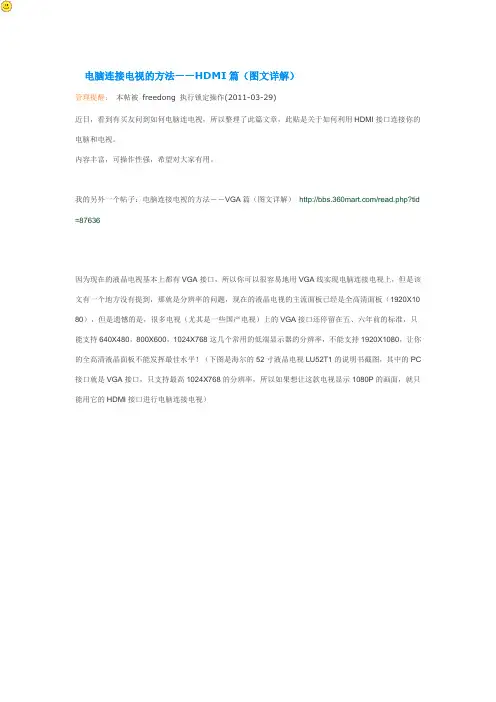
因为现在的液晶电视基本上都有VGA接口,所以你可以很容易地用VGA线实现电脑连接电视上,但是该文有一个地方没有提到,那就是分辨率的问题,现在的液晶电视的主流面板已经是全高清面板(1920X1080),但是遗憾的是,很多电视(尤其是一些国产电视)上的VGA接口还停留在五、六年前的标准,只能支持640X480,800X600,1024X768这几个常用的低端显示器的分辨率,不能支持1920X1080,让你的全高清液晶面板不能发挥最佳水平!(下图是海尔的52寸液晶电视LU52T1的说明书截图,其中的PC接口就是VGA接口,只支持最高1024X768的分辨率,所以如果想让这款电视显示1080P的画面,就只能用它的HDMI接口进行电脑连接电视)
然而不支持1920X1080这个分辨率还不是最糟糕的,毕竟1024X768的分辨率也已经挺清楚了,而且字比较大,关键的问题是,如果使用1024X768,画面就是4:3的,而电视是16:9的,这样就会看到画面被压扁了,感觉很差,如下图所示,左边是4:3比例的1024x768,右边是16:9比例的1280x720。
如何用HDMI线实现电脑连接电视
首先,你需要有一台支持HDMI输入的电视,一台有显卡带HDMI输出的电脑,如果电脑不带HDMI输出,DVI输出也可以,但是需要用一个DVI转HDMI的转接头。
其次,你需要一根合适长度的HDMI线,这里我们建议不要用超过10米的HDMI线,不管那些卖线的厂家如何忽悠你,因为一根纯粹的HDMI线(没有特别电路增强的话)超过10米后,很难保证可以继续支持1920X1080这样高的分辨率,而且一根10米以上的HDMI线价格都不便宜,如果不能上到1080P(1920X1080)的话,有什么意义呢?
最后,就是连线,很简单,只有一根HDMI线,一端插电脑显卡HDMI输出,一端插电视的HDMI输入,就实现了电脑连接电视,电脑的声音和图像就可以送到电视了,下面我们会重点讲一下电脑连接电视后,使用中容易碰到的一些问题。
使用中容易碰到的问题
一、显示分辨率的设定
仔细看电视说明书(或者上面海尔电视说明书的截图),就会发现,电视HDMI口支持的分辨率和VGA、DVI口支持的分辨率完全不同,标记方法也不一样(是720P,1080i,1080P),没错,这就是HDMI的标准,标准的HDMI信号并不支持像1024X768,1440X900,1680X1050这些显示器常用的分辨率,所以如果你不把电脑显卡输出的分辨率设定到HDMI口支持的格式的话,电视可能会黑屏的,这是一个很多朋友经常犯的一个低级错误。
至于什么是720P,1080i,1080P,就很简单,基本上相当于显卡分辨率的1280X720 @60Hz,1920X1080 @30Hz交错,1920X1080 @60Hz 。
二、声音为什么没有?
很多朋友用HDMI线做了电脑连接电视后,电视上始终没有声音,但HDMI线本身是支持声音音频传输,这是为什么呢?碰到这个现象主要是几个原因造成的:
1、HDMI的显卡没有内置声卡,这个多见于NVIDIA芯片组的显卡,用这种显卡,你需要把主板声卡的SPDIF输出和显卡的SPDIF输入接起来(一般显卡会提供这根导线,会有接线图),否则,HDMI显卡没有音频输入,HDMI信号中自然也没有音频信号,如下面两张图:
显卡的SPDIF输入位置图
主板的SPDIF输出位置图(蓝色11标注处)
2、如果你使用的是DVI转HDMI线来做电脑连接电视的话,你就还需要一根单独的音频线,从电脑的音频输出接到电视的音频输入(HDMI通道的外部音频输入接口,有些电视没有这个接口,就不能使用这种方式实现电脑连接电视,你可能需要换个HDMI显卡)。
3、对于使用HDMI显卡带内置声卡的情况(多为ATI芯片组的显卡),这时候电脑里会有至少两个声卡(板载声卡和显卡内置声卡),你需要在控制面板的音频属性里选用这个HDMI显卡内置声卡作为“默认声卡”,也可能还需要把播放器的缺省声卡也选为这个HDMI显卡内置声卡,如下图:
三、扩展屏幕 vs 拷贝屏幕?
用HDMI线实现电脑连接电视和与用VGA线实现电脑连接电视有一个很大的不同:现在还不存在只有一个HDMI输出(没有其它输出)的显卡,所以基本上大家马上就会碰到显卡双输出的设置问题,就是在显卡的两个输出上接了两个显示设备,一个显示器和一个电视,如何设置显卡驱动让这两个显示设备可以正常工作。
(当然,如果你用来接电视的电脑不用再接一个显示器的话,就不用关心这个话题)
1、屏幕扩展---电视看电影,电脑同时上网、玩游戏
实现功能:电视做为电脑第二显示器,把Windows桌面扩展到电视上,实现在在电视上观看高清电影或者是网上在线电视
时,电脑还可以进行其他操作,电视上的画面和显示器的画面完全独立,互不干扰。
设置方法:电脑启动后,在windows桌面,单击鼠标右键,选择属性,在打开的“显示属性”的“设置”页面里看到所连接的显示器,只是在没有配置以前它是没有输出的(低亮的)。
用鼠标选中要配置的显示器(如下图),并点选“将Windows 桌面扩展到该监视器上”,就可以将Windows 的一部分桌面延伸到电视了,电视(扩展显示器)上没有状态条,没有快捷按钮,只有一个桌面墙纸,你可以将大部分应用程序用鼠标拖到扩展屏幕上运行,感觉和主屏幕上没什么区别。
如果点选“使用该设备作为主监视器”,就可以在显示器和电视之间选择用哪个作为主显示器。
设置好之后,显示器和电视都亮了,其中一个屏幕跟原来的一样,另外一个屏幕(扩展屏幕)上没有状态条,没有快捷按钮,只有一个桌面墙纸,鼠标可以在两个屏幕之间来回移动,如下图所示。
这时,就可以用鼠标左键按住已打开的仸务窗口(按住窗体的蓝色标题栏),移动鼠标就可以把该窗口从一个
屏幕上拖到另一个屏幕上(注:已最大化的窗口不能移动),如下图。
将程序移动到扩展屏幕上,一样可以最大化运行,这个扩展屏幕可以理解成主屏幕的扩充,主屏幕的一部分,所以几乎所有程序都可以在扩展屏幕上运行,没有什么限制(注:可能需要安装显卡的原厂驱动程序)。
你可以将一些程序图标拖到扩展屏幕上来运行,也可以安装扩展屏幕管理软件(ULTRAMON),来方便操作。
(使用ULTRAMON以后,经过简单的设置,就可以让扩展屏幕看起来和主屏幕几乎一样,如下图,有快捷按钮和仸务栏,这样当仅仅面对一个扩展屏幕的时候,比如你坐在客厅沙发上时,也可以轻松的调动电脑里的所有资源,关于如何设置扩展屏幕管理软件以方便操作,请参考本网站其它文章)
2、屏幕复制---在电视上使用电脑所有功能
利用显卡驱动的复制功能,将显卡输出的信号,一路传输到电视上,另外一路复制到显示器上,显示器上的显示内容和电视上的完全相同,这样就可以在电视上使用电脑的所有功能。
设置方法:电脑启动后,将显示器分辨率设置为显示器和电视都支持的分辨率,如1024x768。
设置好分辨率后,进行显卡驱动程序设置,以便实现屏幕复制输出。
如果没有安装显卡驱动程序,请先安装。
下面分别介绍ATI显卡和NVIDIA
显卡的设置方法。
点击windows状态栏上的NVIDIA图标,在弹出菜单里面选择 NVIDIA控制面板(如下图)。
在控制面板左边的仸务列表里面选择设置多个显示器,在右半部分的1选择要用的 nView 显示模式里,选择“在两个显示器上相同(复制模式(C)),然后点击右下角的应用按钮。
就实现了屏幕复制功能。
这样,电视和显示器上的画面就完全一致了,你就可以在电视上操作电脑了。
ATI显卡屏幕复制设置(显卡:Radeon HD4650 显卡驱动版本:8.54 080902a CCC版本:2008.0902):双击Windows状态栏上的ATI图标,打开Catalyst Control Center,在图形设置栏目中选择显示器管理器。
如果你已经选择了桌面扩展的模式,则在桌面2上单击鼠标右键,从弹出菜单中选择复制桌面1:数字面板),确定后就可以实现电视和显示器的复制。
四、为什么电视视开关机或切换信号源以后,电脑的显示属性里找不到电视,导致一些设置丢失?
当通过HDMI线把电脑连接电视后,在开关电视或切换电视的HDMI输入时,有时会让显卡找不到设备而停止输出,当电视再次开机或切换回HDMI 输入端时,电视上就没有显示了。
这个问题令人头疼不已,主要原因是,PC显卡的数字输出(HDMI/DVI)有个比较烦人的特性---即插即用,在连接电视设备时,显卡的即插即用功能有时成为一个麻烦,不管是DVI还是HDMI输出,都具备检测插入设备,并读取设备的显示属性,如最佳分辨率,支持分辨率等。
当电视关机或HDMI输入切换时,电视就自动断开了与电脑的连接,虽然HDMI线还连着电脑和电视,但在电脑显卡看来,电视这个显示设备是拔掉了,所以显卡会停止输出。
同理,在电视关机或开机但不观看显卡的HDMI输入情况下,当启动电脑时,电脑显卡也不会发现电视,从而判断电视没有接上,在显示属性里就看不到电视了。
明白了这个问题的原因后,解决办法就是:遵循严格的开机顺序,先开电视---调整HDMI通道----再开电脑。
电脑主机连接液晶电视
电脑主机连接液晶电视电脑主机连接液晶电视:实现高质量视听体验引言:在现代科技的驱动下,电脑已经成为人们日常生活和工作中必不可少的工具之一。
然而,对于那些对于视听体验有较高要求的用户来说,电脑的小屏幕就显得有些不够了。
为了获得更大的视觉效果和更好的音响效果,许多用户选择将电脑主机和液晶电视进行连接。
本文将详细介绍电脑主机连接液晶电视的方法和注意事项,帮助用户实现高质量的视听体验。
一、连接方式:1. 通过HDMI线连接连接电脑主机和液晶电视最常见的方式是使用HDMI线。
HDMI (High-Definition Multimedia Interface)是一种数字化高清传输的接口,能够提供高质量的图像和音频输出。
连接方式如下:步骤一:确认电脑和液晶电视都有HDMI接口。
步骤二:使用HDMI线将电脑主机和液晶电视相连接。
将HDMI线的一端插入电脑主机的HDMI接口,将另一端插入液晶电视的HDMI接口。
步骤三:将液晶电视的输入源切换到HDMI模式。
通常情况下,液晶电视的遥控器上都有一个“输入”按钮,按下该按钮并选择对应的HDMI输入源即可。
2. 通过VGA线连接如果电脑主机没有HDMI接口,用户还可以通过VGA线连接电脑主机和液晶电视。
VGA(Video Graphics Array)是一种模拟信号的接口,不过在高清显示方面性能稍逊于HDMI,但仍可满足大多数用户的需求。
连接方式如下:步骤一:确认电脑和液晶电视都有VGA接口。
步骤二:使用VGA线将电脑主机和液晶电视相连接。
将VGA线的一个端口插入电脑主机的VGA接口,将另一个端口插入液晶电视的VGA接口。
步骤三:将电脑主机和液晶电视连接起来后,还需要将音频输出通过耳机线或音频线连接到电视的音频输入接口,以实现音频传输。
二、注意事项:1. 分辨率设置在连接电脑主机和液晶电视后,用户需要进入电脑的显示设置进行分辨率调整。
分辨率的设置对于获得高质量的视觉效果非常重要。
电脑和电视投屏操作方法
电脑和电视投屏操作方法
电脑和电视投屏有多种方法,具体方法取决于你使用的设备和操作系统。
1. 使用HDMI线连接:许多电视和电脑都有HDMI接口。
你可以使用HDMI 线将电脑和电视直接连接起来,然后在电视上选择正确的HDMI输入源即可。
2. 使用无线显示适配器:一些电视和电脑支持无线显示功能。
你可以使用无线显示适配器(如Chromecast、Apple TV、Miracast等)将电脑屏幕投射到电视上。
安装适配器并按照其说明书进行设置。
3. 使用DLNA投屏:如果你的电视支持DLNA功能,你可以在电脑上安装DLNA 服务器软件,将电脑上的媒体文件分享到电视上播放。
具体方法可以参考各个DLNA软件的使用说明。
4. 使用投屏软件:一些电视和电脑可以通过特定的软件来进行投屏操作。
例如,如果你的电视是智能电视,你可以在电视中下载和安装相应的投屏应用,并根据软件提供的方法将电脑屏幕投射到电视上。
无论你选择哪种方法,请确保电脑和电视在同一个局域网内,并且按照相应的说明进行设置和操作。
电脑连接电视的方法——HDMI篇(图文详解)
电脑连接电视的方法——HDMI篇(图文详解)管理提醒:本帖被freedong 执行锁定操作(2011-03-29)近日,看到有买友问到如何电脑连电视,所以整理了此篇文章,此贴是关于如何利用HDMI接口连接你的电脑和电视。
内容丰富,可操作性强,希望对大家有用。
我的另外一个帖子:电脑连接电视的方法--VGA篇(图文详解)/read.php?tid =87636因为现在的液晶电视基本上都有VGA接口,所以你可以很容易地用VGA线实现电脑连接电视上,但是该文有一个地方没有提到,那就是分辨率的问题,现在的液晶电视的主流面板已经是全高清面板(1920X10 80),但是遗憾的是,很多电视(尤其是一些国产电视)上的VGA接口还停留在五、六年前的标准,只能支持640X480,800X600,1024X768这几个常用的低端显示器的分辨率,不能支持1920X1080,让你的全高清液晶面板不能发挥最佳水平!(下图是海尔的52寸液晶电视LU52T1的说明书截图,其中的PC 接口就是VGA接口,只支持最高1024X768的分辨率,所以如果想让这款电视显示1080P的画面,就只能用它的HDMI接口进行电脑连接电视)然而不支持1920X1080这个分辨率还不是最糟糕的,毕竟1024X768的分辨率也已经挺清楚了,而且字比较大,关键的问题是,如果使用1024X768,画面就是4:3的,而电视是16:9的,这样就会看到画面被压扁了,感觉很差,如下图所示,左边是4:3比例的1024x768,右边是16:9比例的1280x720。
如何用HDMI线实现电脑连接电视首先,你需要有一台支持HDMI输入的电视,一台有显卡带HDMI输出的电脑,如果电脑不带HDMI输出,DVI输出也可以,但是需要用一个DVI转HDMI的转接头。
其次,你需要一根合适长度的HDMI线,这里我们建议不要用超过10米的HDMI线,不管那些卖线的厂家如何忽悠你,因为一根纯粹的HDMI线(没有特别电路增强的话)超过10米后,很难保证可以继续支持1920X1080这样高的分辨率,而且一根10米以上的HDMI线价格都不便宜,如果不能上到1080P(1 920X1080)的话,有什么意义呢?最后,就是连线,很简单,只有一根HDMI线,一端插电脑显卡HDMI输出,一端插电视的HDMI输入,就实现了电脑连接电视,电脑的声音和图像就可以送到电视了,下面我们会重点讲一下电脑连接电视后,使用中容易碰到的一些问题。
怎样实现电脑连接电视
怎样实现电脑连接电视电脑和电视的连接,是实现多媒体应用和观看高清视频的必要手段之一。
现今市面上的电视品质越来越高,同时电脑的性能也得到了显著的提升,通过将这两者连接起来,可以带给用户更加舒适和丰富的使用体验。
一、连接手段目前市面上有多种电脑和电视连接的方式,主要包括:HDMI、DVI、VGA、无线传输等。
HDMI连接:HDMI是现今市场上使用率最高的连接方式,它可以传输音频和视频信号,单根电缆即可完成连接。
不仅能够支持1080P及以上的高清视频信号,而且还具有优秀的音频传输质量。
DVI连接:DVI连接一般用于早期的LCD电视或者桌面显示器。
它能够传输数字信号和最高超过1080P的高清视频信号,但不具备音频传输功能,需要配合音频线使用。
VGA连接:VGA连接主要用于老式CRT电视或者桌面显示器,它能够传输模拟信号,分辨率可能有所受限。
同样需要额外配备音频线。
无线传输:无线传输方式逐渐成为一些电视用户的首选方式,无需掉线缆就能在电视上观看电脑上的视屏,这个方法最大优势是方便易于使用,移动方便,适合在家中交流。
WirelessHD、Miracast、Airplay等协议和技术在无线传输方面得到了很好的运用。
二、连接步骤HDMI连接方式:1.先将电视和电脑分别关机,找到电脑和TV的HDMI接口,用HDMI电缆将电视和电脑连接起来。
2.打开电脑和电视,一般情况下电视会自动切换到HDMI输入模式,如果没有自动切换到HDMI的,就需要将电视的输入源切换到HDMI。
3.对于Windows系统电脑,在“控制面板”中点击“显示”选项,找到“屏幕分辨率”选项,选择“扩展这个显示器”选项,使得电脑屏幕和电视屏幕同时显示。
而在mac电脑上,在“显示器”中选择一个现有的分辨率,从而启动双屏幕选项。
4.完成上述步骤后,将电影或者其他视屏文件拖到电视屏幕上即可观看。
其他连接方式:1. HDMI共性很高,根据HDMI的接线过程,对于其他的数字接口,需要先通过数字转换插头进行转接的。
电脑连接电视hdmi端口怎么设置啊

电脑连接电视hdmi端口怎么设置啊电脑连接电视hdmi端口怎么设置啊?为什么要用HDMI线实现电脑连接电视?面对这样的问题~店铺就给大家解答下如何解决吧!为什么要用HDMI线实现电脑连接电视?因为现在的液晶电视基本上都有VGA接口,所以你可以很容易地用VGA线实现电脑连接电视上,但是该文有一个地方没有提到,那就是分辨率的问题,现在的液晶电视的主流面板已经是全高清面板(1920X1080),但是遗憾的是,很多电视(尤其是一些国产电视)上的VGA接口还停留在五、六年前的标准,只能支持640X480,800X600,1024X768这几个常用的低端显示器的分辨率,不能支持1920X1080,让你的全高清液晶面板不能发挥最佳水平!(下图是海尔的52寸液晶电视LU52T1的说明书截图,其中的PC接口就是VGA接口,只支持最高1024X768的分辨率,所以如果想让这款电视显示1080P的画面,就只能用它的HDMI接口进行电脑连接电视)然而不支持1920X1080这个分辨率还不是最糟糕的,毕竟1024X768的分辨率也已经挺清楚了,而且字比较大,关键的问题是,如果使用1024X768,画面就是4:3的,而电视是16:9的,这样就会看到画面被压扁了,感觉很差,如下图所示,左边是4:3比例的1024x768,右边是16:9比例的1280x720。
电脑连接电视hdmi端口怎么设置首先,你需要有一台支持HDMI输入的电视,一台有显卡带HDMI输出的电脑,如果电脑不带HDMI输出,DVI输出也可以,但是需要用一个DVI转HDMI的转接头。
其次,你需要一根合适长度的HDMI线,这里我们建议不要用超过10米的HDMI线,不管那些卖线的厂家如何忽悠你,因为一根纯粹的HDMI线(没有特别电路增强的话)超过10米后,很难保证可以继续支持1920X1080这样高的分辨率,而且一根10米以上的HDMI线价格都不便宜,如果不能上到1080P(1920X1080)的话,有什么意义呢?最后,就是连线,很简单,只有一根HDMI线,一端插电脑显卡HDMI输出,一端插电视的HDMI输入,就实现了电脑连接电视,电脑的声音和图像就可以送到电视了,下面我们会重点讲一下电脑连接电视后,使用中容易碰到的一些问题。
电脑也能直连电视?教你用HDMI线连接电视,一线实现小屏变大屏
电脑也能直连电视?教你⽤HDMI线连接电视,⼀线实现⼩屏变⼤屏HDMI线就是⼀种⾼清多媒体接⼝线。
所有⾼清视频或⾳频数据都通过HDMI线来传输。
HDMI线的传输速度可⾼达18Gbps,信号传输前不需要模数转换,保证了⾳频和视频信号的最⾼质量传输。
说到这⾥,⼤家都知道hdmi线了,但如何使⽤它和如何连接电视,我相信⼤家都不太了解它。
没关系帝特这就来给⼤家说说。
HDMI线怎么⽤?⾸先,你必须确保你的电脑和电视有HDMI接⼝。
如果没有,可以⽤DVI转HDMI、HDMI转DVI的转接线,将HDMI线连接电脑和电视机的HDMI接⼝。
点击桌⾯右键单击属性-显⽰会有两个桌⾯显⽰。
单击屏幕2,然后单击底部将桌⾯扩展到屏幕,您的电脑桌⾯将扩展到电视,然后将窗⼝拖到电视即可。
为什么要⽤HDMI线实现电脑连接电视?因为液晶电视现在基本上有了VGA接⼝,你可以很容易地⽤VGA线把电脑连接到电视上。
然⽽,本⽂中有⼀个地⽅没有提到。
液晶电视的主流⾯板现在是全⾼清⾯板(1920×1080),但不幸的是,许多电视(尤其是⼀些国产的电视)上的VGA接⼝仍然是五六年前的标准。
只能⽀持常⽤的低端显⽰器640X480、800X600、1024X768,⽽不能⽀持1920X1080,因此您的全⾼清液晶⾯板⽆法发挥到最佳⽔平!VGA接⼝仅⽀持⾼达1024X768的分辨率,因此如果您想让这台电视显⽰1080像素的图像,您只能使⽤它的HDMI接⼝将电脑连接到电视。
如何⽤HDMI线实现电脑连接电视,⼩屏变⼤屏?⾸先,你需要⼀台⽀持⾼清晰度HDMI输⼊的电视和⼀台带有显卡和⾼清晰度多媒体输出的电脑。
如果您的电脑没有HDMI输出,也可以使⽤DVI输出,但您需要使⽤DVI到HDMI转换器。
第⼆,您需要⼀根适当长度的HDMI线。
这⾥我们建议不要使⽤超过10⽶的HDMI线。
不管有多少供应商欺骗你,很难保证纯HDMI电缆(没有特殊电路增强)在超过10⽶后仍能⽀持⾼达1920×1080的分辨率。
HDMI连接(电脑与电视机)设置
HDMI连接(电脑与电视机)设置使用HDMI线连接电脑、电视的常见问题解答针对很多朋友在使用HDMI线连接电脑和电视使用时遇到的一些常见问题,CE-LINK专业工程师为您解答,希望能对尊敬的顾客们,解决一些常见的难题!1、为什么电脑和电视用HDMI线连接成功后电视上没有电脑桌面图标?答:电脑和电视连接以后一般默认为“扩展模式”,也就是把您电脑的桌面延伸放大到电视显示,电脑和电视桌面上的图标可以相互拖动。
要想在电视上显示电脑桌面,需要选择复制模式,或者把电视显示器作为主显示器即可。
2、为什么电视上只有图像没有声音?答:首先要确定显卡驱动是否正确。
然后再电脑上要在控制面板-声音和音频设置-声音播放中选择HDMI显卡内置声卡为默认。
而且有些HDMI显卡是没有内置声卡的,这样就需要专业人员把主板声卡的SPDIF输出和显卡的SPDIF输入接起来,才可以使用。
如果您是使用VGA或DVI转HDMI的话就需要单独配置一条音频线或使用VGA、DVI转HDMI转换器使用。
3、为什么我的电视显示不能满屏?答:首先要在电脑正确的调整电视的最佳分辨率,然后再电视的菜单选项里面选择“图像复位”功能,如果还不行的的话在显卡的控制面板里面调节显卡的缩放功能。
即可。
4、怎么调整电视分辨率?答:Windows XP 桌面右击鼠标-属性-设置-点击电视图标(一般为2)-调整分辨率,确定即可!WIN 7 桌面右击鼠标-调整分辨率-点击电视图标(一般为2)-调整分辨率,确定即可。
5、为什么选择扩展模式时,电视上的桌面只有在中间,没有布满屏幕?答:因为当选择扩展模式时,电视上的分辨率为1920×1080,而电脑桌面的图片实际分辨率没有达到1080P,所以电视上的图片没有布满屏幕。
6、为什么电脑和电视连接以后电视偏色或者有雪花?答:这个很有可能是由于电视和电脑的HDMI接插口接触不良造成的。
因为电视机和电脑的HDMI接口工艺都很一般,后由于长期的受潮或者频繁插拔造成接触不良。
笔记本电脑HDMI线连接液晶电视的方法
笔记本电脑HDMI线连接液晶电视的方法首先,根据您的系统,将笔记本显卡升级到最新的驱动。
其次,将笔记本关闭,静待1分钟后,用HDMI线将笔记本和液晶电视连接。
再次,启动笔记本和液晶电视,参考液晶电视说明书上的方法,将信号源转到HDMI 输入状态下。
到这里已经完成了笔记本和液晶电视的连接,下面的步骤需要在笔记本上操作了。
Nvidia笔记本显卡系列:一:XP系统下的操作方法1,在桌面点击右键,点击进入“NVIDIA控制面板”(如果你没发现这个选项,最简单的方法就是重装最新的显卡驱动),然后在左边栏里点击“设置多个显示器”,这时右边栏目里会出现“设置多个显示器”的界面,在“选择要用的nView 显示模式”里选中“独立设置,互不相关”。
然后在“选择您想要使用的显示器”里选中“液晶电视+便携式计算机的显示屏”,最后再点下方的“应用”即可。
2,解决声音问题。
因为HDMI支持音频传送,虽然省去了音频线的连接问题,但同时就必须在系统里设置一下音频输出的问题了。
方法很简单,进入控制面板,双击“声音和音频设备”,然后选择对话框上方的“音频”标签,将下方的“声音播放”里的默认设备改为“Nvidia High Definition Audio ”。
下面就可以利用笔记本在液晶电视上观看1080P的高清电影了。
二:Windows7系统下的操作方法1,和XP系统下一样,在桌面点击右键,点击进入“NVIDIA控制面板”,点击“设置多个显示器”,这时右边栏目里会出现“设置多个显示器”的界面,在“选择希望使用的显示器”里选择“液晶电视”即可。
2,同样的,WIN7系统下也要解决音频输出问题,进入控制面板,点击“硬件和声音”,继续点击声音设备,在“播放”标签下将“NVIDIA HDMI Out ”设为默认值。
任务完成,开始在液晶电视上欣赏1080P高清的视频节目吧。
A TI笔记本显卡系列:1,在笔记本桌面右键,打开ATI控制面板.“显示卡”--"桌面和显示器",进入桌面与显示器设置.2,点“检测显示器”,就会看到两个显示器,一个是笔记本,一个是液晶电视.3,点电视图标右上角的黑三角,可以看到以下几项设置.如果选择扩展,就会显示复制.选择复制模式,这样笔记本与电视屏都会显示桌面.4,返回桌面,右键,进入桌面分辨率设置面板.在显示器中选择液晶电视,并勾选“使它成为我的主显示器”.5,如果在“多显示器栏中”中选择“只在2上显示桌面”,就只能在电视上看到桌面,笔记本的显示屏处于黑屏状态.6,在“控制面板→声音音频设备”中选择“A TI HD Audio rear output”作为音频输出设备。
笔记本 win7系统的HDMI接口连接液晶电视机
很多用户都在问能不能用笔记本HDMI接口连接液晶电视机,怎么使用笔记本的HDMI接口连接液晶电视机来观看高清视频,下面笔记本详细介绍在Windows 7下Y430笔记本用HDMI线连接液晶电视的过程。
1、安装windows 7操作系统联想官方最新显卡驱动。
2、关闭笔记本与电视。
用HDMI线连接笔记本与液晶电视。
3、重启笔记本,开启液晶电视,把液晶电视的信息源调整到HDMI模式。
4、在笔记本桌面点右键,进入NVDIA控制面板。
在右边选择显示菜单,选择“设置多个显示器”,打开新的设置对话框。
5、系统会自动侦察到两个显示器。
如果侦察不到,点“我的显示器示显示”,可以强制显示液晶电视。
我们只需勾选液晶电视一项,系统就会自动把液晶电
视设置为主显示器。
6、经过以上设置,显示器已成功切换到液晶电视,但没有声音。
下一步就需要设置高清音频设备了。
点开始,进入控制面板,再点“硬件和声音”。
7、继续点声音设备。
默认的选项是“扬声器”,用鼠标选中最下面的
“NVIDIA HDMI Out”,并点最下面的“设为默认值”。
经过以上几步设置,Windows 7下笔记本HDMI接口就成功连接到了液晶电视机,就可欣赏到声画俱美的高清影音了。
电脑连接电视的方法
电脑连接电视的方法
有以下几种方法:
1. HDMI 连接:使用HDMI 线将电脑和电视连接,这是最常见的连接方式。
确保将电视设置为HDMI 输入信号,然后在电脑上按下Win + P 键,选择“扩展”模式。
2. VGA 连接:如果你的电视没有HDMI 接口,可以使用VGA 线连接。
将一端插入电脑的VGA 接口,另一端插入电视的VGA 接口。
然后在电脑上按下Win + P 键,选择“扩展”模式。
3. DVI 连接:如果你的电脑和电视都有DVI 接口,那么你可以使用DVI 线连接。
将一端插入电脑的DVI 接口,另一端插入电视的DVI 接口。
然后在电脑上按下Win + P 键,选择“扩展”模式。
4. 网络连接:如果你的电视和电脑都连接到同一个无线网络,你可以使用WiFi 或者有线网络将它们连接起来。
然后在电脑上将屏幕镜像到电视上。
5. Chromecast:如果你使用的是Chromecast,可以在电视上打开它,然后在电脑上安装Chromecast 插件,并在浏览器中选择将屏幕镜像到电视上。