
Windows7原版安装步骤
第一步骤:请大家准备好一个8G及以 上第三方修改的,所以镜像较大,2-3G, 所以请大家准备好一个8G或以上的U盘。
这里就介绍几个市面上好的U盘品牌和买U盘的建议:好的U盘品牌分别是: 金士顿,闪迪,东芝。
关于买U盘的建议是:如果是追求读写和写入速度快的,我个人建议购买 USB3.0接口的U盘,前提是你电脑要有USB3.0的接口,USB3.0u盘的接口一 般是蓝色的,买的时候要注意一下电脑是否有USB3.0接口,USB3.0的这类U 盘价格分别是35-300元。而如果是想要价格便宜的建议买USB2.0接口的U盘, 价格分别在20-250元不等。
进入PE之后,打开刚才解压的文件目录,点击setup安装。 看到选择语言和输入法格式这一选项时,直接点击下一步,然后点击现在安 装。 勾选接受许可条款之后,点击下一步选择自定义(高级),之后点击驱动器 选项高级,(这一步请注意,如果你的电脑是新买来的还是换了新硬盘,这 里就要对硬盘进行分区,点击新建:建议C盘大小为50G及以上,这里以 50G为例,输入51200即可。如果是分了区的朋友请直接选中要安装系统的 盘,之后点击格式化,在弹出的窗口点击确定即可) 上面的步骤完成后,请点击下一步,开始系统安装过程。注意:此安装过程 需要10-60分钟不等,请中途不要断电重启,否则会导致系统安装失败。
第二步骤:在网上下载原版系统镜像
原版系统镜像的网站是,打开这个网站之后,请依次选择: 操作系统-Windows7-选择右侧的系统语言(中文简体)-之后选择操作完系 统版本之后点击详细信息,之后复制下载地址到迅雷下载即可。 建议大家在下载操作系统版本的时候建议下载旗舰版SP1,系统位数根据电 脑自身选择。4G以上装X64。4G以下建议安装X86
第五步骤:从U盘启动
制作完U盘启动盘之后,把下载的原版镜像里面的文件解压到U盘里面,之 后重启电脑,狂按热键进入启动项,下面是各电脑的启动项列表,大家按照 自己电脑主板品牌或者品牌机的品牌来对号入座
第六步骤:安装系统
狂按热键之后,就会弹出启动选项,我们选择自己的U盘就可以了,之后就 会进入启动操作界面,此时,用上下键选择安装原版Win7,win8系统这个 选项,按回车键继续 进入第二个界面之后用上下键选中进win8PE安装win7,win8这个选项,按 回车键继续。
下载完成U盘启动盘软件之后,大家点击它的安装包或者解压包,把它安装 或解压到一个C盘以外的目录,下面我演示的是电脑店U盘启动盘使用步骤
1.打开下载好的电脑店启动U盘制作软件的安装包,选择安装目录,然后点 击确定即可开始安装。
2.安装完成后,打开安装好的启动盘制作软件,同时插入一个大小为8G以 上的U盘,同时点击开始制作这个选项,之后弹出的窗口都点击是。
结束语
如果大家对电脑技术感兴趣的话,可以加我的QQ群作进一步的探讨和交流, 我会不定期的推出各类的电脑教程,如果你们有什么不懂的电脑问题,可以 在群里咨询,群号:162412705。欢迎大家的加入!!
第七步骤:配置系统
系统安装完成后,我们首先就会进入配置界面,我们先输入自己喜欢的计算 机用户名,之后点击下一步。
如果大家喜欢设置密码登录的话可以设置一个密码,之后按提示来设置密码, 不需要的朋友可以点击下一步。
这一步就是输入Windows产品密钥,如果不输入产品密钥,计算机只有30 天的试用期,过了之后电脑就会出现壁纸为纯黑色,无法使用自动更新等, 大家可以去淘宝等渠道获取一个相应版本的密钥,之后等配置完成或直接输 入进去激活,不建议使用激活工具激活,之后点击下一步。 点击使用推荐设置后,之后的设置直接下一步,配置就完成了,至此,系统 安装完毕。
第三步骤:制作一个U盘启动盘
首先,到电脑店U盘启动制作网站:下载一个启动盘制 作软件。
一般的制作U盘启动盘有很多种:老毛桃,电脑店等等,大家可以根据自己的需求下 载,下面这图就是电脑店U盘启动盘的制作图,大家可以下载这个。
第四步骤:制作U盘启动盘
Windows7原版系统安装步骤
制作组织:电脑维修交流群团队 制作者:群主
群号:162412705
加群验证信息,PPT 创群目的:提供优质或更好的系统和交流环境
开始语
很多朋友,电脑系统坏了,不知道怎么弄好,也不知道该不该拿去电脑店去 修,通过这个PPT,我们就可以更详细的了解到电脑系统坏了之后,如何进 行一个维修操作,当然,有的朋友就问道:“现在市面上的组装机不都是装 GHOST系统的吗,为什么要学装原版的呢”?这个我可以告诉你,现在市 面上的GHOST系统是非常的不稳定,还带大量的病毒木马,危害电脑安全, 虽然安装方便快捷,但是用起来却非常的不顺手。 而原版的则不一样,虽然操作繁琐,但是用起来会非常的顺手,而且电脑没 有集成任何的流氓软件,这就提高了用户的体验。下面,我们就来了解一下 原版系统的安装步骤。
Windows7安装方法有多少种

Windows7安装方法有多少种Windows7安装方法可分为:光盘安装法、模拟光驱安装法、硬盘安装法、优盘安装法、软件引导安装法、VHD安装法等。
以下是的Windows7安装方法,希望大家认真阅读!一、光盘安装Windows7法:简述:光盘安装法可以算是最经典、兼容性最好、最简单易学的安装方法了。
可升级安装,也可全新安装(安装时可选择格式化旧系统分区),安装方式灵活。
不受旧系统限制,可灵活安装Windows7的32/64位系统。
而且,现在有个软件,让你可以把你的Windows7光盘变成任意一种版本,可以随便切换喔,具体的参看Windows7之家文章:《想装啥版装啥版:Windows7安装光盘版本转换软件》方法:1、下载相关系统安装盘的ISO文件,刻盘备用。
(有光盘可省略此步骤)2、开机进BIOS(一般硬件自检时按DEL或F2或F1键进,不同电脑设定不同),设定为光驱优先启动。
按F10保存退出。
3、放进光盘,重启电脑,光盘引导进入安装界面。
按相应选项进行安装。
选择安装硬盘分区位置时,可选择空白分区或已有分区,并可以对分区进行格式化。
其他不再详述。
缺点:在WIN7测试版本满天飞的情况下,这种刻盘安装无疑是最奢侈、最浪费、最不环保的方法了。
只有在不具备或不能胜任其他安装方法的情况下才建议使用。
二、模拟光驱/虚拟光驱安装Windows7法: (特定情况下可能安装不能成功)简述:模拟光驱(或称为虚拟光驱)安装法安装最简单,安装速度快,但限制较多,推荐用于多系统的安装。
方法:在现有系统下用模拟光驱程序加载系统ISO文件,运行模拟光驱的安装程序,进入安装界面,升级安装时C盘要留有足够的空间。
多系统安装最好把新系统安装到新的空白分区。
缺点:1、由于安装时无法对现有系统盘进行格式化,所以无法实现单系统干净安装。
因旧系统文件占用空间,也比较浪费磁盘空间。
要有旧的操用系统。
2、因无法格式化旧系统分区,残留的病毒文件可能危害新系统的安全性。
PE原版Win7系统安装教程(超详细图文版)
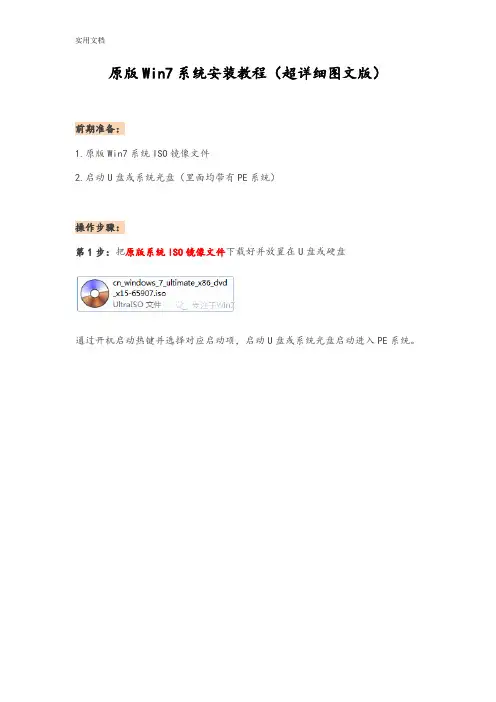
原版Win7系统安装教程(超详细图文版)前期准备:1.原版Win7系统ISO镜像文件2.启动U盘或系统光盘(里面均带有PE系统)操作步骤:第1步:把原版系统ISO镜像文件下载好并放置在U盘或硬盘通过开机启动热键并选择对应启动项,启动U盘或系统光盘启动进入PE系统。
第2步:打开“虚拟光驱”(不用单独下载虚拟光驱,一般PE系统中均带有)注:部分PE是从开始菜单中打开的(如下图),所以请根据你所使用的PE定第3步:在虚拟光驱中“加载”原版系统ISO镜像文件浏览找到你下载好的原版系统ISO镜像文件盘符默认分配为A,然后点“确定”第4步:打开“Windows安装器”,一般PE里均带有此工具(为了使安装成功率更高,本教程采用Windows安装器来安装原版系统)注:部分PE是从开始菜单中打开的(如下图),所以请根据你所使用的PE定Windows安装器主界面,根据你所需要安装系统选择第几个,本教程安装Win7,所以选择第二个第5步:点“浏览”,在A盘中找到刚才虚拟光驱加载的文件,如果下图:第6步:点开“sources”文件中的“install.wim”文件(不能选择错)第7步:选择要安装的系统的版本,如:选择安装Win7 旗舰版第8步:选择把系统安装到“C盘”(你要安装的盘),然后会提示:请先格式化C盘的格式化C盘格式化C盘完成后,依次点下图两个选项,再点“下一步”此步不需要操作,直接点“下一步”第9步:选择系统盘符,打上第一个前面的勾即可第10步:最后确定安装信息,点“安装系统”后开始安装请耐心等待系统部署到100%……第10步:点“确定”选择重启,如不能自动重启请手动重启一下即可第11步:重启进入系统安装过程,请耐心等待即可第12步:选择地区和键盘布局第13步:设置系统用户名(必填)第14步:用户密码,建议为空第15步:激活密钥,建议为空,待系统安装完后再激活此步如下图勾选此步可任意选择第16步:设置系统时区和时间,时间会自动与网络时间同步,直接点“下一步”即可第17步:选择网络类型,根据需要选择即可至此,原版系统安装完成!恭喜你!你已学会安装原版系统了!很多人认为的纯净版就是桌面只有一个回收站的,其实是原版系统才只有一个回收站!微软没有系统命名纯净版的,请知悉!如果你需要,你还可以进行如下设置:显示用户文件、计算机、网络图标激活你的新系统:请自行百度如何激活开启最高管理员(Administrator)帐户:行库支持文件!。
Win7原版光盘安装教程

Win7原版光盘安装教程1.设置光驱引导:将安装光盘放入光驱,重新启动电脑,当屏幕上出现的开机LOGO时,按下键盘上的“Delete”或“F1”“F2”键(进BIOS按键各机型略有不同,具体可参考产品说明手册),进行BIOS后,选择“Boot”,选择“CD/DVD(代表光驱的一项)”为“First Boot Device(光驱设为第一启动)”,完成后按“F10”,选择“Y”,退出BIOS重启电脑。
2.选择光驱,几秒后,屏幕上会出现“Press any key to boot from cd…”的字样,此时需要马上按下键盘上的任意键以继续光驱引导,否则将进入原先的系统。
3.光驱引导起来后,在完成对系统信息的检测之后,很快就会进入到Windows 7操作系统的正式安装界面当中,首先会要求用户选择安装的语言类型、时间和货币方式、默认的键盘输入方式等,由于我们要安装的是中文版本,所以选择中文(简体)、中国北京时间和默认的简体键盘即可。
设置完成后,则会开始启动安装。
4. 随后会提示您确认Windows 7操作系统的许可协议,我们在阅读并认可后,选中“我接受许可条款”,同时在弹出的窗口中,根据情况选择“自定义(高级)”模式,进行下一步操作。
5.进入分区界面,如果是新的硬盘,点击“驱动器选项(高级)”,选择“新建(E)”,创建分区(建议设置大小为30~40G),设置分区容量并点击“下一步”;如果原来有系统,则选择需要安装的分区(一般都是C盘),如果你想对硬盘进行分区或者格式化,可以点击“驱动器选项”。
也可在此进行硬盘分区新建、删除,调整操作。
6. 选择好对应的磁盘空间后,下一步便会开始启动包括对系统文件的复制、展开系统文件(有时会停留在0%几分钟没有响应,正常)、安装对应的功能组件、更新等操作,期间基本无需值守,当前会出现一到两次的重启操作。
7. 文件复制完成之后,这里会在10秒后自动重启,当然如果你不想等待的话可以点击“立即重新启动”。
win7 iso安装教程
win7 iso安装教程Windows 7 ISO安装教程Windows 7是微软推出的一款十分受欢迎的操作系统,为了方便用户进行安装,可以使用ISO文件进行安装。
本篇教程将会向大家介绍如何使用Windows 7 ISO进行安装的详细步骤。
让我们一起来了解吧!步骤一:准备所需工具和文件在开始安装之前,你需要准备以下工具和文件:1. 一台可以正常工作的电脑2. 一个可靠的Windows 7 ISO文件3. 一个可以制作启动盘的工具(如Rufus或者Windows 7 USB/DVD下载工具)4. 一个空白的U盘或DVD5. 一份Windows 7产品密钥步骤二:制作启动盘1. 插入空白的U盘或DVD到电脑上,并打开你选择的启动盘制作工具。
2. 在启动盘制作工具上选择ISO文件,并指定U盘或DVD为目标设备。
3. 点击“开始”按钮开始制作启动盘。
该过程可能需要几分钟的时间,请耐心等待。
步骤三:设置电脑启动方式1. 在已经插入启动盘的电脑上,重启电脑。
2. 在系统重新启动时,按下计算机制造商(例如Dell、HP等)指定的按键,进入BIOS设置界面。
3. 在BIOS设置界面中,找到“启动顺序”或者“Boot Order”选项。
将启动盘放在首位,确保系统会首先从启动盘启动。
步骤四:进行Windows 7安装1. 重新启动电脑后,系统将会从启动盘启动。
2. 在Windows 7安装界面中,选择你的语言、时间和货币格式以及键盘或者输入法,并点击“下一步”。
3. 点击“安装”按钮开始安装过程。
4. 接下来,你需要同意许可协议。
请仔细阅读协议内容并勾选“接受许可条款”后点击“下一步”。
步骤五:选择安装方式1. 在安装类型屏幕上,你可以选择执行新安装或者升级现有的Windows系统。
如果你没有在此电脑上安装Windows系统,选择“自定义”进行新安装。
2. 在分区选择屏幕上,选择要安装Windows 7的硬盘,并点击“下一步”。
微软Windows7旗舰版光盘安装图解教程(带详细步骤)
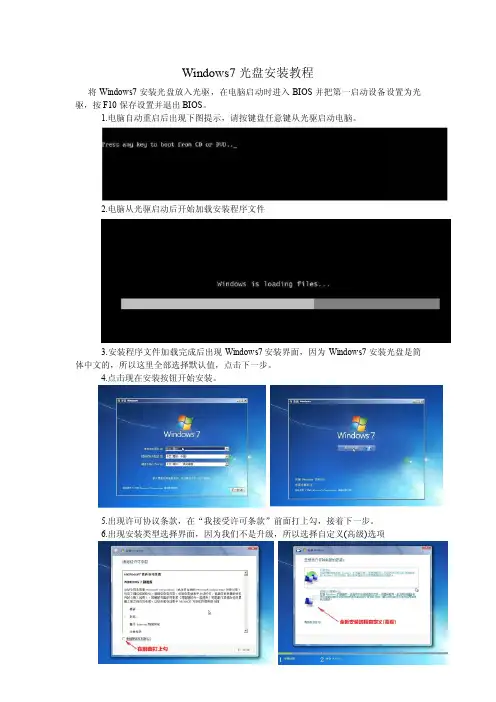
Windows7光盘安装教程将Windows7安装光盘放入光驱,在电脑启动时进入BIOS并把第一启动设备设置为光驱,按F10保存设置并退出BIOS。
1.电脑自动重启后出现下图提示,请按键盘任意键从光驱启动电脑。
2.电脑从光驱启动后开始加载安装程序文件3.安装程序文件加载完成后出现Windows7安装界面,因为Windows7安装光盘是简体中文的,所以这里全部选择默认值,点击下一步。
4.点击现在安装按钮开始安装。
5.出现许可协议条款,在“我接受许可条款”前面打上勾,接着下一步。
6.出现安装类型选择界面,因为我们不是升级,所以选择自定义(高级)选项7.出现安装位置选择界面,在这里选择安装系统的分区,如果要对硬盘进行分区或格式化操作,点击驱动器选项(高级)。
8.这里可以对硬盘进行分区,也可对分区进行格式化。
选择好安装系统的分区后,点击下一步。
由于Windows7在安装时会自动对所在分区进行格式化,所以这里我们可以无需对安装系统的分区进行格式化。
9.Windows7开始安装。
10.安装完成后,电脑需要重新启动。
11.电脑重新启动后开始更新注册表设置。
12.启动服务。
13.这时才进入最后的完成安装阶段。
14.完成安装阶段完成后,电脑需要重新启动。
15.电脑重新启动后,安装程序为首次使用计算机做准备。
16.输入用户名和计算机名称,点击下一步。
17.为帐户设置密码,如果这里不设置密码(留空),以后电脑启动时就不会出现输入密码的提示,而是直接进入系统18.设置系统更新方式,建议选择推荐的选项。
19.设置电脑的日期和时间。
20.设置网络位置,有家庭、工作和公用三个选项,其中家庭网络最宽松,公用网络最严格,根据自己的实际情况进行选择。
21.完成设置。
22.准备桌面。
23.欢迎界面,开始登录系统。
24.进入系统桌面。
win7旗舰版官方原版镜像安装和激活图解(详细)
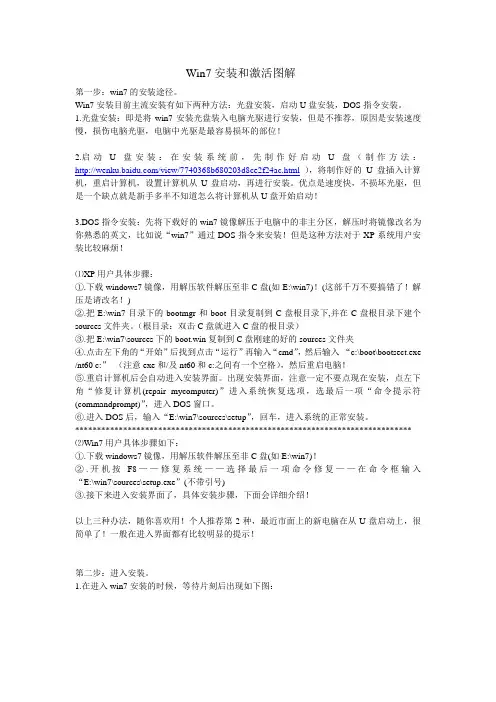
Win7安装和激活图解第一步:win7的安装途径。
Win7安装目前主流安装有如下两种方法:光盘安装,启动U盘安装,DOS指令安装。
1.光盘安装:即是将win7安装光盘装入电脑光驱进行安装,但是不推荐,原因是安装速度慢,损伤电脑光驱,电脑中光驱是最容易损坏的部位!2.启动U盘安装:在安装系统前,先制作好启动U盘(制作方法:/view/7740368b680203d8ce2f24ac.html),将制作好的U盘插入计算机,重启计算机,设置计算机从U盘启动,再进行安装。
优点是速度快,不损坏光驱,但是一个缺点就是新手多半不知道怎么将计算机从U盘开始启动!3.DOS指令安装:先将下载好的win7镜像解压于电脑中的非主分区,解压时将镜像改名为你熟悉的英文,比如说“win7”通过DOS指令来安装!但是这种方法对于XP系统用户安装比较麻烦!⑴XP用户具体步骤:①.下载windows7镜像,用解压软件解压至非C盘(如E:\win7)!(这部千万不要搞错了!解压是请改名!)②.把E:\win7目录下的bootmgr和boot目录复制到C盘根目录下,并在C盘根目录下建个sources文件夹。
(根目录:双击C盘就进入C盘的根目录)③.把E:\win7\sources下的boot.win复制到C盘刚建的好的sources文件夹④.点击左下角的“开始”后找到点击“运行”再输入“cmd”,然后输入“c:\boot\bootsect.exe /nt60 c:”(注意exe和/及nt60和c:之间有一个空格),然后重启电脑!⑤.重启计算机后会自动进入安装界面。
出现安装界面,注意一定不要点现在安装,点左下角“修复计算机(repair mycomputer)”进入系统恢复选项,选最后一项“命令提示符(commandprompt)”,进入DOS窗口。
⑥.进入DOS后,输入“E:\win7\sources\setup”,回车,进入系统的正常安装。
用U盘安装原版window7系统
用U盘安装windows7原版系统当今用U盘代替光盘安装系统已经很流行了,相比光盘安装系统,它具有携带方便,可省光驱,便于制作,可多次擦写等优势,不足之处在于由于各个电脑主板支持的USB启动方式的差异,一个U 盘不能满足所有机器上可行。
现在市场上出售的已经制作好的以及电脑城工作人员使用的启动U盘,绝大部分都是安装的Gghost系统,都是经第三方修改,大部分含有木马病毒或者流氓插件的系统,安全上和兼容性都远不如微软原版。
下面,结合互联网上学到的知识以及本人的实际操作体会,介绍几种U盘安装window7原版系统的方法。
一、制作启动U盘(一)、用微软工具制作直接安装window7原版镜像启动U盘1、下载、安装、运行Windows 7 USB DVD Download Tool;2、点击“Browser”选择安装的Windows 7光盘镜像(ISO);3、选择使用“USB device”模式;4、将已经格式化的“U盘”(注:4G及其以上)插入USB 接口,并选择盘符;5、点击“Begin Copying”执行系统镜像文件复制。
(二)用软碟通(UitraISO)制作window7原版镜像启动u盘1、下载、安装软碟通;2、插入U盘(不小于4G);3、运行软碟通,点击“文件”菜单下的“打开”按钮,打开已准备好的ISO镜像文件;4、点击菜单栏里的“启动”菜单下的“写入硬盘映像”命令,打开“写入硬盘映像”对话框;5、选择U盘启动方式,点击写入即可。
(三)、量产制作启动U盘量产U盘,做成USB——cdrom启动方式,优点是安全、兼容性好,启动快;确定是有的U盘不能量产。
1、下载U盘芯片检测软件要量产U盘,不行先搞清U盘芯片型号,ChipEasy芯片无忧和ChipGenius芯片精灵等都是主控芯片的检测工具。
2、将u盘插上,启动下载的软件,一般程序会自动将焦点锁定u 盘盘符,在下面框里可以看到芯片型号。
3、下载量产工具检测到芯后就可以到网上搜索相应的量产工具。
win7原版镜像安装教程
win7原版镜像安装教程Windows 7 是微软公司推出的一款操作系统,相对于后来的Windows 8 和 Windows 10 而言,Windows 7 更为稳定、易用,被广大用户所喜爱。
在安装 Windows 7 操作系统时,我们可以选择使用原版镜像来进行安装,接下来就为大家详细介绍一下 Windows 7 原版镜像的安装教程。
第一步:准备工作在开始安装 Windows 7 前,我们需要进行一些准备工作。
首先,确保你的电脑符合 Windows 7 系统的最低配置要求:1 GHz 或更高的处理器、1 GB RAM(32 位系统)或 2 GB RAM (64 位系统)、16 GB 可用硬盘空间(32 位系统)或 20 GB可用硬盘空间(64 位系统)以及 DirectX 9 图形设备和WDDM 1.0 或更高驱动程序。
其次,备份你的个人档案和重要文件,以防安装过程中数据丢失。
第二步:获取原版镜像可以从微软的官方网站上下载 Windows 7 的原版镜像,确保你下载的是与你当前使用的操作系统版本一致的镜像文件。
在下载完成后,你将得到一个 ISO 镜像文件,可以使用光盘刻录软件将其刻录到光盘上,或者使用虚拟光盘软件将其挂载到虚拟光驱上。
第三步:设置启动设备打开电脑后,按下 F2 或者 Del 键进入 BIOS 设置界面。
在BIOS 设置界面中,找到启动设备的选项,并将光盘或者虚拟光驱设备设置为第一启动项。
保存设置后,重启电脑。
第四步:开始安装在电脑重新启动后,系统会从光盘或者虚拟光驱中加载Windows 7 安装文件。
稍等片刻后,系统会显示安装界面。
选择你希望安装的语言、时区和键盘布局等信息,然后点击下一步。
第五步:接受许可协议阅读并接受许可协议后,点击下一步。
第六步:选择安装类型在安装类型界面,你可以选择执行“升级”或者“自定义”安装。
如果你希望将 Windows 7 安装到已有的操作系统上,并保留原有的个人文件和应用程序,你可以选择“升级”安装。
win10安装原版win7系统安装教程
win10安装原版win7系统安装教程Windows 10的安装和Windows 7的安装过程有一些不同。
以下是一个大致的步骤,可以帮助您安装原版的Windows 7系统。
第一步:准备安装介质首先,您需要准备一个原版的Windows 7安装光盘或者一个Windows 7安装U盘。
如果您有一个原版的光盘,您可以直接跳过这一步。
如果没有,您可以在微软官方网站或者其他可信来源下载Windows 7安装镜像,并将其烧录到光盘或制作成U盘。
第二步:备份重要文件在安装Windows 7之前,建议您备份所有重要文件。
因为安装系统的过程中,您的文件可能会被清空。
您可以将重要文件复制到一个外部硬盘、网络存储设备或者云存储服务中。
第三步:进入BIOS或启动菜单关机后,重新启动电脑,并在启动过程中进入BIOS设置界面或启动菜单。
进入BIOS设置界面的方法因电脑制造商而异,通常按下Del、F2、F10或者Esc键即可。
进入启动菜单可以通过按下F12、F8或者F10键来实现。
在BIOS设置界面或启动菜单中,确保将优先启动选项设置为从光盘或U盘启动。
第四步:启动Windows 7安装程序插入准备好的Windows 7安装光盘或U盘,重新启动电脑。
您的电脑将从光盘或U盘启动,进入Windows 7安装界面。
在此界面中,您可以选择安装语言、时间和货币格式等选项。
第五步:安装Windows 7系统单击“安装”按钮后,系统将引导您完成一系列的安装步骤。
首先,您需要阅读并接受软件许可协议。
然后,您需要选择要安装的Windows 7版本和安装类型。
如果您已经在计算机上安装了其他操作系统,您可以选择在同一个硬盘上进行双重启动,或清除硬盘上的所有数据并进行全新安装。
接下来,您需要选择您要安装Windows 7的硬盘和分区。
如果您只有一个硬盘并且没有分区,您可以选择将其全部用作Windows 7系统安装。
如果您有多个硬盘或分区,您可以选择一个来安装系统。
Windows7安装方法大集合
Windows 7安装方法大集合目录一、 光盘装win7 (1)二、 U 盘装 win7 (11)三、 PE 安装 win7 (15)四、 硬盘安装win7 ............................................................................... 15 Win dows 7出来有一段时间了,好多会装系统的朋友们早已经用上了 win7, 可苦了不会装系统的朋友们。
不过没关系,今天我就来介绍一下Windows 7的安 装教程,Windows 7在安装上相对以前的Windows 操作系统都要简单一些,这 一点对于尤其是非专业用户来说,只需要点几下鼠标就可以了。
不过对于那些没 有安装系统经验的朋友们,可能还是有点不知从何下手,下面我就借助截图详细 地向大家介绍一下,希望可以对大家有所帮助!由于我写这个教程主要针对新手, 高手请飘过。
和其它系统一样win7也有多种安装方法。
常用安装方法总结起来就是光盘 安装、U 盘安装、PE 安装、硬盘安装,由于 win7技术上的改进,还有一些不常 用的安装方法,如 VHD 安装法,这儿就不做介绍,有兴趣的朋友可以到网上了 解。
下面进入正题,教程以全新安装原版 windows7旗舰版为例,其它版本也适 合。
亠、光盘装win7准备工作:win7原版安装光盘,(Ghost 也可以,只是有些步骤不需要,自己看 着办吧!)开始安装:1、让电脑从光盘启动(方法一)将win7原版安装光盘放入光驱启动计算机, 按F12,选择CD — ROM , 注:★如果此时不按任意键,则会从硬盘启动(方法二)将操作系统光盘插入光驱,开启计算机电源,在自检画面时,按 Del键(有的主板是按F2键)进入bios 设置光盘启动。
按任意键,从光盘启动2、接着就会出现如下界面windovvs is loading files 3、出现如下界面,点下一步,再点击“现在安装”Windows?下面进入接受许可条款界面,勾选我接受许可条款”。