
利用U盘维护系统安装XP原版系统金狐
利用U盘维护系统安装原版系统
金狐U盘维护系统U盘之家专版是一款非常强大的维护工具。
我们可以很方便的利用它来安装系统。
今天我们要安装的是原版系统。
在这里我们特别说明一下:这里所谓的原版系统是指系统的安装是一步步安装实现的,非GHO一键恢复到电脑的系统,包括修改和精简的系统。
以是深度6.2精简版ISO文件为例,我们事先可以把iso文件放置在D盘(这个ISO路径你可以任意放置也可放置在U盘里)。
一、首先我们设置BIOS,通过从U盘启动进入量产或写入到U盘的U盘维护系统。
看下图,选择进入WINPE迷你维护系统
二、打开D盘(U盘即可移动盘中的原版系统ISO),选中深度6.2的ISO文件,右键“加载IMDISK虚拟磁盘”。
三、出现如下界面,我们单击“确定”,把它加载到虚拟盘F盘。
四、单击“确定”后,我们可以看到该ISO文件已经加载到虚拟盘F盘了。
五、打开F盘,我们可以看到I386文件夹和Winnt32.exe等文件。
其中I386文件夹里面是Windows原版系统的安装文件,Winnt2.exe 是安装程序。
六、双击Winnt2.exe后出现如下界面,我们单击“是”。
七、这个时候我们选择安装系统的分区,默认是C盘,一般不做改变。
八、单击“确定”后出现“开始安装”的界面,继续单击“是”,开始安装。
九、出现如下界面,系统自动开始复制安装文件。
十、约十几秒后文件复制完成,出现如下界面,单击“确定”。
十一、单击“确定”后并没有自动重启,我们可以手动选择重新启动。
单击winpe开始菜单选择“重新启动”。
十二、重启后电脑自动开始安装系统。
出现如下界面:
十三、大约半个小时后,系统就安装完成了。
用U盘在PE下安装XP原版镜像的方法

用U盘在PE下安装XP原版镜像的方法Windows XP是一款经典的操作系统,一些老旧的电脑或者有对低配置要求的应用程序仍然需要使用它。
然而,由于市场上新的电脑几乎都不再提供光驱,因此我们需要使用其他方法来安装XP系统。
本文将介绍如何使用U盘在PE下安装XP原版镜像。
第一步:准备工作1.一台正常工作的电脑,并确保其可以连接到互联网。
2.一张Windows XP原版光盘或者将其转换为ISO镜像文件。
3.一个至少容量为4GB的U盘。
第二步:制作PE启动U盘1.将U盘插入电脑,并确保其中没有重要的数据,因为制作过程会将其格式化。
2.打开PE制作工具,选择需要制作的PE类型,然后选择U盘作为目标介质。
3.按照制作工具的指引一步步操作,直到PE制作完成。
第三步:将XP原版镜像复制到U盘1.确保PE制作完成后,将XP原版光盘插入电脑。
2.打开文件管理器,将XP原版光盘上的所有文件复制到U盘的根目录。
第四步:设置电脑启动顺序1.将启动顺序设置为从U盘启动,在电脑开机时按下相应的按键(通常是F2或Del键)进入BIOS设置。
2.找到启动选项并将“USB Flash Drive”或“Removable Devices”移动到首选启动设备列表的顶部。
第五步:在PE下启动电脑并安装XP1.重启电脑,它会自动从U盘启动PE系统。
2.选择“安装Windows XP”选项,并按照安装向导一步步操作,包括选择安装目录、接受许可协议等。
3.安装过程可能需要一些时间,请耐心等待。
4.安装完成后,从菜单中选择“重启电脑”选项,然后拔掉U盘。
5.电脑会自动启动XP系统,按照向导一步步操作完成系统设置。
总结:使用U盘在PE下安装XP原版镜像是一种快捷、方便的方式。
通过制作PE启动U盘,并将XP原版镜像复制到U盘中,我们可以在不依赖光驱的情况下安装XP系统。
然而,在操作过程中需要注意备份重要数据,确保U盘容量足够,以及设置正确的启动顺序。
U盘微PE如何安装原版Windowsxp系统

U盘微PE如何安装原版Windows xp系统
U盘微PE要安装原版Windows xp系统,是怎么操作的呢,那么U盘微PE如何安装原版 Windows xp系统呢?下面是店铺收集整理的U盘微PE如何安装原版 Windows xp系统,希望对大家有帮助~~ U盘微PE何安装原版 Windows xp系统的方法
工具/原料
微PEU盘工具,原版windows xp系统镜像
准备好各种所需的驱动等。
方法/步骤
开机后进入U盘PE界面,打开计算机内的磁盘,找到ISO文件所在位置右击ISO文件
右击ISO文件选择 ' 加载为imdisk虚拟磁盘‘在弹出的对话框点击确定即可。
重新打开磁盘,看一下图标,你就能看到镜像文件加载的虚拟磁盘盘符为:F
加载虚拟磁盘OK后,可以格式化C盘,也就是系统分区。
格式化完成后打开桌面的windows安装器。
第一项选择镜像的虚拟磁盘。
第二项,第三项都选择系统分区。
然后点击开始安装,在弹出的窗口直接确定即可。
然后就等待进度条完成重启。
重启之后不需要进入U盘,正常情况会进入安装界面的。
如果进入安装界面后蓝屏显示0x0000007B的代码,说明你的电脑SATA模式不对。
安装XP需要进BIOS将SATA模式改为IDE,才能正常安装。
安装界面完成就能看到xp的桌面,这时候就可以将你提前准备好的驱动装上去。
然后就尽情使用吧
U盘微PE如何安装原版 Windows xp系统。
u盘装系统xp教程
u盘装系统xp教程U盘装系统XP教程U盘装系统是一种简单而方便的方式来安装操作系统。
在本篇教程中,我们将介绍如何使用U盘来安装Windows XP系统。
请注意,U盘的容量至少为1GB,而你的计算机需要支持从U盘启动。
准备工作:1.一台可用的计算机。
无论是台式机还是笔记本电脑都可以。
2.一个可靠的U盘,容量不小于1GB。
3.一个包含Windows XP系统镜像的ISO文件。
4.一个可用的镜像写入工具,例如Rufus。
步骤一:制作U盘启动盘1.首先,插入你的U盘到计算机的USB接口中。
2.打开Rufus工具。
在“设备”下拉菜单中选择你的U盘。
3.在“启动选项”中,点击“选择”按钮,选择你的Windows XP 系统镜像文件。
4.在“分区方案”中,选择“MBR分区方案”。
5.在“文件系统”中,选择“FAT32”。
6.在“新卷标”中,为你的U盘起一个名字。
7.最后,点击“开始”按钮,等待制作启动盘的过程完成。
步骤二:设置计算机从U盘启动1.重新启动你的计算机。
2.在开机过程中,按下或者持续按下你的计算机的开机键对应的按键(通常是F2、F12或者Delete键)进入BIOS设置界面。
3.在BIOS设置中,找到“启动选项”或者“启动顺序”菜单。
4.将U盘选项移动到启动顺序的首位。
确保你的计算机首次从U盘启动。
5.保存设置并重新启动计算机。
步骤三:安装Windows XP系统1.当计算机重新启动时,系统将从U盘启动。
这可能需要一些时间,请耐心等待。
2.在Windows XP安装界面中,选择“安装Windows XP”选项。
3.按照屏幕上的指示一步一步进行安装。
在安装过程中,你需要为安装设置一些基本选项,例如语言、地区和键盘布局等。
4.在“选择分区”界面,选择一个你想要安装Windows XP系统的磁盘分区。
5.点击“格式化分区并安装Windows XP”选项,接受所有的警告。
6.等待Windows XP系统的安装过程完成。
U盘装系统超详细教程XP版

U盘装系统超详细教程XP版在这个教程中,我们将为您介绍如何使用U盘来安装Windows XP操作系统。
这是一个超详细的教程,希望可以帮助您顺利完成U盘装系统。
准备工作:1.一台运行正常且可连接到互联网的电脑。
2.一个至少8GB容量的U盘。
3. Windows XP的安装文件(ISO文件)。
步骤1:准备U盘1.插入U盘到电脑的USB接口。
2. 打开计算机资源管理器(可以通过快捷键Win+E打开)。
3.鼠标右键点击U盘图标,选择“格式化”选项。
4.在格式化窗口中,选择“文件系统”为“FAT32”,勾选“快速格式化”选项,然后点击“开始”按钮。
步骤2:创建可引导U盘4.在“设备”下拉菜单中,选择您刚才准备好的U盘。
5.确保“分区方案”选项设置为“MBR”,“文件系统”设置为“FAT32”,并勾选“创建可引导的U盘”选项。
7. 点击“开始”按钮,等待Rufus将ISO文件写入U盘中。
步骤3:设置电脑启动顺序1.关闭您的电脑。
2.插入U盘到电脑的USB接口。
3.打开电脑并按下开机键。
4. 在开机过程中,按下对应于进入BIOS设置的按键。
通常这个按键是F2或者Delete键,具体取决于您的电脑品牌和型号。
5.在BIOS设置界面中,找到“启动”选项卡。
6.在“启动顺序”或者“引导顺序”中,将U盘设置为第一引导设备。
7.保存并退出BIOS设置。
步骤4:安装Windows XP1. 电脑将会重新启动,并进入Windows XP的安装界面。
2.按照提示选择语言、时区和键盘布局。
3.接受许可协议。
4.在安装类型中,选择“全新安装”选项(非升级安装)。
5. 在分区选择中,选择您要安装Windows XP的硬盘和分区。
6.点击“格式化”按钮将所选分区格式化为NTFS文件系统。
7. 点击“继续”按钮,开始安装Windows XP。
8.安装过程可能需要一段时间,请耐心等待。
9.安装完成后,按照提示进行电脑的初始设置。
至此,您已经完成了使用U盘安装Windows XP的过程。
U盘PE安装XP原版和GHO镜像图解
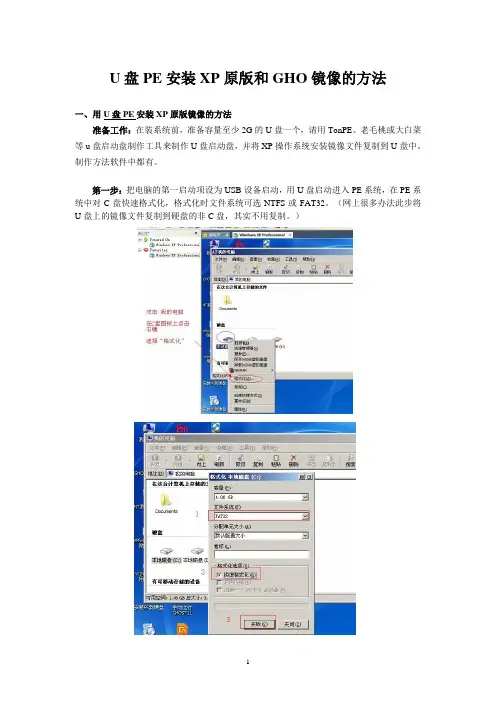
U盘PE安装XP原版和GHO镜像的方法一、用U盘PE安装XP原版镜像的方法准备工作:在装系统前,准备容量至少2G的U盘一个,请用TonPE、老毛桃或大白菜等u盘启动盘制作工具来制作U盘启动盘,并将XP操作系统安装镜像文件复制到U盘中。
制作方法软件中都有。
第一步:把电脑的第一启动项设为USB设备启动,用U盘启动进入PE系统,在PE系统中对C盘快速格式化,格式化时文件系统可选NTFS或FAT32。
(网上很多办法此步将U盘上的镜像文件复制到硬盘的非C盘,其实不用复制。
)第二步:用PE里的虚拟光驱加载U盘中的XP镜像文件。
第三步:打开虚拟光驱的盘符,双击安装文件“SETUP.EXE”。
第四步:选择第一项“安装Microsoft Windows XP(I)”。
执行此步操作时请注意:若出现的安装画面第一选项“安装Microsoft Windows XP (I)”为灰色时,请打开虚拟光驱中I386文件夹目录,双击运行此文件夹里面的“winnt32.exe”来进行安装。
第五步:在安装类型位置选择“全新安装(高级)”,点下一步。
(这里要注意的是可能没有升级选项,只有全新安装,没有就不用选了。
)第六步:选择“我接受这个协议(A)”,点击下一步。
第七步:输入产品密钥KEY,输完点下一步。
(若使用的免序列号版本此步可略)说明:运行WINNT32.exe后是全屏的,按Alt旁边的windows键,调出PE的开始菜单来,找到记事本打开说明文件,复制粘贴。
或者按住Ctrl+Esc键,显示WINDOW窗口,打开资源管理器,浏览打开序列号文件,复制粘贴。
第八步:关键就在这一步,很多朋友失败就在这,要选择“高级选项”。
第九步:这两个选项要勾上,特别是第一项,不然重启后就要你插入CD光盘,我们是用虚拟光驱的,重启后就没了,所以会失败。
第十步:点确定后,点下一步。
(说明:我的安装方法此时还不能拔掉U盘,待文件复制完成重启前拔掉,因为镜像文件在U盘中。
利用U盘维护系统安装XP原版系统金狐

利用U盘维护系统安装原版系统金狐U盘维护系统U盘之家专版是一款非常强大的维护工具。
我们可以很方便的利用它来安装系统。
今天我们要安装的是原版系统。
在这里我们特别说明一下:这里所谓的原版系统是指系统的安装是一步步安装实现的,非GHO一键恢复到电脑的系统,包括修改和精简的系统。
以是深度6.2精简版ISO文件为例,我们事先可以把iso文件放置在D盘(这个ISO路径你可以任意放置也可放置在U盘里)。
一、首先我们设置BIOS,通过从U盘启动进入量产或写入到U盘的U盘维护系统。
看下图,选择进入WINPE迷你维护系统二、打开D盘(U盘即可移动盘中的原版系统ISO),选中深度6.2的ISO文件,右键“加载IMDISK虚拟磁盘”。
三、出现如下界面,我们单击“确定”,把它加载到虚拟盘F盘。
四、单击“确定”后,我们可以看到该ISO文件已经加载到虚拟盘F盘了。
五、打开F盘,我们可以看到I386文件夹和Winnt32.exe等文件。
其中I386文件夹里面是Windows原版系统的安装文件,Winnt2.exe 是安装程序。
六、双击Winnt2.exe后出现如下界面,我们单击“是”。
七、这个时候我们选择安装系统的分区,默认是C盘,一般不做改变。
八、单击“确定”后出现“开始安装”的界面,继续单击“是”,开始安装。
九、出现如下界面,系统自动开始复制安装文件。
十、约十几秒后文件复制完成,出现如下界面,单击“确定”。
十一、单击“确定”后并没有自动重启,我们可以手动选择重新启动。
单击winpe开始菜单选择“重新启动”。
十二、重启后电脑自动开始安装系统。
出现如下界面:十三、大约半个小时后,系统就安装完成了。
(注:可编辑下载,若有不当之处,请指正,谢谢!)。
u启动使用教程u启动一键u盘装ghostXP系统教程(16篇)
u启动使用教程u启动一键u盘装ghostXP系统教程(16篇)2.u启动一键安装Ghost Win7系统教程3.u启动u盘安装原版windowsXP系统教程4.u启动u盘安装原版windows7系统教程5.u启动windows2003PE工具箱详细图文教程6.u启动windows7PE工具箱详细图文教程7.u启动windows8PE工具箱详细图文教程8.u启动MaxDos工具箱中分区恢复工具使用教程9.u启动一键急救系统安装使用与删除详细教程10.u启动u盘pe怎么安装系统详细图文教程11.使用u启动u盘为sony电脑重装系统图文教程12.使用u启动u盘为笔记本电脑重装系统教程13.u启动u盘使用iso文件怎么安装系统详细教程14.u启动实现32位系统怎么安装64位系统详细教程15.使用u启动u盘为新电脑装系统教程详解16.u启动小编教您实现怎么样用u盘装系统*******************************1.u启动一键u盘装ghost XP系统教程导读:u盘怎么安装xp系统?如何使用u启动u盘装系统工具重装系统?u启动小编教大家如何使用u启动制作的u盘来安装ghostXP 系统!u启动u盘装系统需要准备?1.一个已经使用u启动制作好启动盘的u盘。
关于如何使用u启动制作u盘启动盘,大家可以查看相关教程,教程地址如下:u启动u盘启动盘制作详细图文教程:jiaocheng/uqidong.html2.ghost xp系统镜像包一个(大家可以到网上搜索下载)。
Ghost xp系统:属于封装版的windows xp系统,目前几乎90%以上的用户都使用的是ghost版的系统。
1.下载xp系统镜像包,系统镜像包后缀为“.iso”注意:请不要把系统直接下载到u盘,直接下载到u盘的话可能会导致u盘烧坏,那是因为系统镜像包体积比较大,下载比较慢,会让u盘长时间处于高速运作状态,就会产生高温,则u盘就可能会烧坏了,而且直接下载到u盘的话速度也会比较慢哦。
如何用U盘安装XP系统、GHOST还原系统
ﻫ
ﻫThinkPad系列笔记本的BIOS
ﻫ
惠普商用系列笔记本的BIOS
ﻫ可以看到以上的bios选项都各不相同,但是调整的选项都是为了一个目的:把电脑的启动项设为从USB设备启动,这样才能达到从U盘启动电脑的效果。
四.用U盘安装XP系统ﻫ
ﻫ先把U盘接上电脑,让电脑从U盘系统
系统安装好后重启进入系统,重装完毕
当GHOST镜像恢复完毕后,即可重启进入系统。至此,用U盘安装操作系统完毕!你可以忘掉没有光驱无法安装操作系统的烦恼了。因为整个过程都是在硬盘里读取数据,所以在安装速度上比用光盘安装快很多。
其实这只是用U盘安装系统的其中一种方法而已,还有很多其它方式可以安装系统,本文就不再一一举例。其实有了这个启动U盘,就不用再害怕系统崩溃后,重要的资料保存在C盘里而无法挽救了,因为只要你用U盘启动WinPE,就可以进去将重要资料备份到其它分区里。备份资料,软件,你想怎么操作都可以, .
如何用U盘安装XP系统、GHOST还原系统
———————————————————————————————— 作者:
———————————————————————————————— 日期:
如何用U盘安装XP系统(图)
正常的安装XP系统一般都要用到安装光盘,这就要电脑要有光驱,如果你的电脑没有光驱,可不可以用U盘安装XP系统呢?其实用优盘也可以方便快速的安装操作系统,用U盘安装系统的方法: ﻫﻫ一.先准备好U盘和XP系统
ﻫ
在这个系统中,可以对C盘进行格式化,能直接对C盘进行格式化操作,这个够震撼了吧?在安装新的XP前,我们先对C盘进行格式化操作。ﻫ
用U盘上的WinPE把电脑里的C盘格式化后,请出虚拟光驱来接着帮忙。ﻫ
教你如何用UltraISO安装XP系统(doc 8页)
教你如何用UltraISO安装XP系统(doc 8页)部门: xxx时间: xxx整理范文,仅供参考,可下载自行编辑教你用UltraISO安装XP系统虽然现在的系统盘做的越来越傻瓜化,安装方法也非常多,但是仍然时常有朋友询问怎么安装系统,特别是没有刻录机或不想刻盘,又不懂硬盘安装的朋友,这里特别介绍一种用U盘来安装系统的方法,非量产,量产因U盘芯片不同所用的工具和方法都有所不同,较繁琐,这里介绍的方法简单点说,就相当于把U盘当作一张可擦写的刻录光碟,把可引导的系统镜像刻进U盘,最大的特点就是容量大体积小,方便携带,可反复使用。
准备工具:1、一个U盘,也可以是手机或数码相机内存卡通过读卡器与电脑连接;2、一个可引导的系统ISO镜像,可以是安装版、克隆版,可以是维护盘、WinPE等;3、刻录软件UltraISO,用单文件绿色版就可以了,金狐软件包里一直都有它;本文以刻录“金狐多功能系统维护盘2009”为例进行图文讲解,供新手朋友参考。
顺便介绍如何对ISO镜像内的文件进行添加、删除和替换等操作。
启动UltraISO,点击“文件”菜单下的“打开”按钮,打开已准备好的ISO镜像文件,如JINHU_SYSTEM_TOOL_2009.iso由于维护盘不含GHO系统文件,所以刻录时需添加,刻录前已经在桌面上新建了一个“9669文件夹”的文件夹,里面放了WIN7.GHO、VISTASP2.GHO、XPSP3.GHO三个系统文件,还有“激活工具”以及“软件包”,准备用驱动人生2009带网卡驱动的单文件版替换原来不带网卡驱动的版本。
相关方法如图示,在UltraISO界面左下角的“本地目录”里定位到桌面上的“9669文件夹”这个文件夹,它里面的所有文件会在右下角显示,把要加入ISO镜像的所有文件选中后按住鼠标左键拖到右上角的区域。
要添加的文件如果原来ISO镜像里已经存在会弹出“是否替换”的提示,确定要替换就选“是”,这样就完成了ISO镜像的修改。
U盘安装原版XP几种常用方法与整合最新驱动包图文祥解
【原创】U盘安装原版XP几种常用方法与整合最新驱动包图文祥解【10年8月23日更新】XP在目前和今后几年仍将是计算机的主流操作系统,原版XP更以其高稳定性而倍受青睐,因此本文仅围绕U盘安装原版XP系统展开,主要包括ISO版、GHO版和量产版。
一、原版WIN$.ISO集成驱动包与整体安装1、集成驱动包与自动应答文件第1步用UltraISO打开原版XP光盘镜像,除I386和根目录WIN51IP、WIN51IP、WIN51IP.SP3这3个文件外,全部删除;I386里的WIN9XMIG、WIN9XUPG也全删除。
第2步提取I386里的DOSNET.INF,在末尾加上两行,以便让安装程序复制整个SVCPACK文件夹到目标盘:[OptionalSrcDirs]svcpack第3步将下载的压缩包里的WINNT32.BAT拖到ISO根目录,将SVCPACK文件夹,ISO版专用WINNT.SIF,SVCPACK.IN_和修改后的DOSNET.INF拖到I386目录,确认替换后2个文件。
如果[UserData]字段里的ProductKey如与你光盘里的不符,应先予替换,然后选中ISO文件菜单属性里的优化并保存。
这样1个含驱动包与自动应答文件的原版WIN$.ISO便制作完成了。
2、用原版WIN$.ISO整体安装系统◇用SRS_F6整体加载安装系统第1步把WIN$.ISO复制到U盘或硬盘除系统分区以外的其他分区根目录,用HPY计算机维护系统U+型、量产型启动盘启动计算机(UD版的安装方法见3楼),进入SRS_F6工具菜单;第2步选择“从WIN$.ISO安装XP系统”,USB-HDD启动的先“交换(hd0)和(hd1)” ,当出现from CD...时,立即按任意键;第3步选择磁盘与文件系统,接着复制文件,此过程中会跳出“安装程序无法复制文件×××” 的窗口,按ESC键跳过,等待文件复制完毕;第4步计算机重启,选择“只加载WIN$.ISO继续安装系统”,加载完毕自动从硬盘启动,此后安装程序开始安装系统,并在T13时检测硬件、安装驱动,静候系统全部安装完成。