
登录信息门户时常见问题及解决方法
登录信息门户时常见问题及解决方法
1.首次登录信息门户时用户名和密码是什么?
答:教职工登录的用户名为工号,学生为学号,初始密码为身份证号后6位,如显示用户名或密码错误,请尝试000000做为初始密码。
为了保障您的信息安全,第一次登录门户,系统会要求进行初始密码的修改。
如有问题,请与信息技术与网络中心联系,联系电话:3510512
2.我的密码忘记了,怎么办?
答:方法一:持本人身份证或学生证到信息中心用户服务部所在办公地点重新设置密码。
方法二:单击门户界面中的“忘记密码”,然后在弹出的界面中选择“找回密码”、单击右侧的“通过申诉”,输入用户名后填写右侧的信息,然后单击“提交”,管理员会在48小时内恢复为初始密码(身份证号后六位),具体操作如下图所示。
答:请点击门户首页中“找回密码”链接,选择"通过回答问题新设密码"或者"把新设密码的连接发到注册Email ",如忘记当时填写的找回密码的邮箱,请咨询门户管理员。
3.网站出现:“此网站的安全证书有问题”的警告提示,如下图所示,如何解决?
答:
打开浏览器,单击“工具”菜单上的“Internet 选项”,单击以选择“安全”,单击“可信站点”,然后单击“站点”按钮,在“将该网站添加到区域”文本框中输入“https://”,然后单击“添加”,依次点击“关闭”,“确定”,即可。
如下图所示。
4.在浏览器上打开此网站后,出现页面内容错位或其他页面错误。
答:是由于浏览器不兼容造成的,建议使用IE浏览器。
5.怎么修改密码?
答:在左上角“个人信息”中,选择“安全中心”,在弹出的窗口中修改密码。
6.登录后,单击右侧“应用系统”中的系统后,发现不是本人的信息。
答:这是由于您在信息门户中所使用的工号/学号与其他系统中的工号/学号不一致造成的,如出现此问题,请致电信息中心用户部:3510512。
7.我在信息门户中更改了密码后,会不会影响其他系统如教务系统的密码?
答:不会,信息门户中的密码和各系统中的密码是相互独立的,更改信息门户的密码不会影响其他系统的密码,同样,更改其他系统中的密码也不会影响信息门户的登录密码。
8.我在校外单击“教务系统”等按钮时,出现访问网页错误提示。
答:这是由于“教务系统”未开放校外访问的权限的原因。
此类网站还有“财务查询”、”毕博平台”、“实验室管理系统”、“离校系统”、“一卡通系统”、“办公自动化系统”。
9.登录后,每个方框右侧的图标是什么含义?
答:单击按钮,出现下图类似下图所示界面,选中的是在界面中显示的按钮,未选中的是在界面中隐藏的按钮,并且可以选中某个资源如下图中的“邮件系统”,单击右下方的“上移”或“下移”可以调整在界面中显示的次序。
可以根据个人需要调整需要显示的按钮及显示的次序。
10.登录后,一卡通余额中显示的费用和消费信息中的余额不一致。
答:一卡通余额中显示的费用是实时的,为你的最新余额。
消费信息中显示的是一卡通中从2015年1月3日至当前时间的前一天的消费记录及余额。
西南大学门户网站常见问题及解决方案

目录Q 1:查询到的课表或成绩信息不全。
(2)Q 2: 页面加载的信息不正常(部分或全部加载不出来)。
(2)Q 3: 用户登陆、忘记密码、权限不足等问题。
(2)Q 4: 从门户跳转至其他系统权限不足。
(2)Q 5: 点击门户应用无反应。
(2)Q 6: 外网进入新门户后访问不了业务系统。
(2)Q 7: 校园卡查不到消费数据。
(3)Q 8: 上网账户开通。
(3)Q 9: 其他问题反馈。
(3)原因分析:教务不提供服务,只能通过数据同步获取成绩和课表,造成数据延时。
解决方案:暂时通过跳转到教务系统直接查课表和成绩。
Q 2: 页面加载的信息不正常(部分或全部加载不出来)。
原因分析:浏览器不兼容。
解决方案:平台已提供浏览器版本的判断,并为低版本浏览器用户提供下载。
Q 3: 用户登陆、忘记密码、权限不足等问题。
原因分析:用户更改密码后遗忘,人事的用户角色定位需变更。
解决方案:将问题反馈到信息中心,前台技术人员接到反馈后实时处理。
Q 4: 从门户跳转至其他系统权限不足。
原因分析:属于第三方系统内权限设置问题。
解决方案:平台对第三方系统内部权限是不控制的,请协调相应系统部门更改权限。
Q 5: 点击门户应用无反应。
原因分析:用户的浏览器设置了限制打开窗口。
解决方案:取消浏览器限制即可。
Q 6: 外网进入新门户后访问不了业务系统。
原因分析:浏览器不兼容有些业务系统限制了外网访问,需要连VPN。
解决方案:请下载西南大学VPN客户端,或者使用校园网访问。
原因分析:一卡通提供的数据源问题;用户只能查看前一天的校园卡消费记录。
解决方案:通知一卡通系统提供正确数据;请确认查询时的前一天是否消费。
Q 8: 上网账户开通。
原因分析:教职工或学生和其他人员开通上网账户方式略有不同。
解决方案:打开“上网开户申请”后,有提示信息,教职工和学生打开页面指定链接,登录账户(用户名:职工号或学号;密码:如未更改,默认是身份证后6位);完善信息并提交即可完成上网账户开通申请。
网上行政服务平台使用常见问题及解答
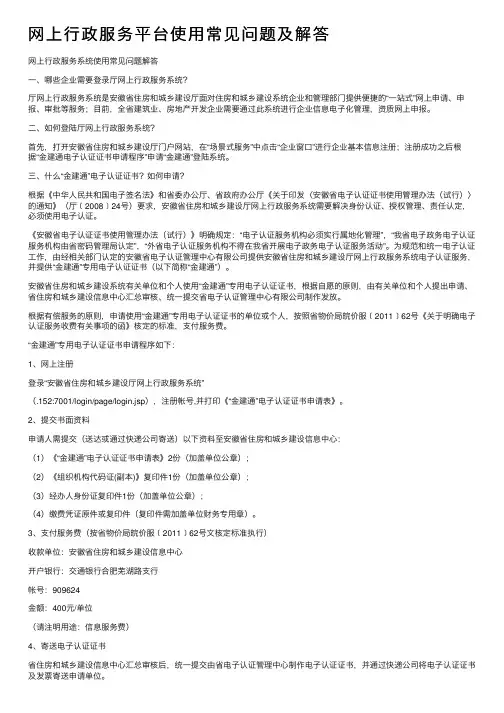
⽹上⾏政服务平台使⽤常见问题及解答⽹上⾏政服务系统使⽤常见问题解答⼀、哪些企业需要登录厅⽹上⾏政服务系统?厅⽹上⾏政服务系统是安徽省住房和城乡建设厅⾯对住房和城乡建设系统企业和管理部门提供便捷的“⼀站式”⽹上申请、申报、审批等服务;⽬前,全省建筑业、房地产开发企业需要通过此系统进⾏企业信息电⼦化管理,资质⽹上申报。
⼆、如何登陆厅⽹上⾏政服务系统?⾸先,打开安徽省住房和城乡建设厅门户⽹站,在“场景式服务”中点击“企业窗⼝”进⾏企业基本信息注册;注册成功之后根据“⾦建通电⼦认证证书申请程序”申请“⾦建通”登陆系统。
三、什么“⾦建通”电⼦认证证书?如何申请?根据《中华⼈民共和国电⼦签名法》和省委办公厅、省政府办公厅《关于印发〈安徽省电⼦认证证书使⽤管理办法(试⾏)〉的通知》(厅﹝2008﹞24号)要求,安徽省住房和城乡建设厅⽹上⾏政服务系统需要解决⾝份认证、授权管理、责任认定,必须使⽤电⼦认证。
《安徽省电⼦认证证书使⽤管理办法(试⾏)》明确规定:“电⼦认证服务机构必须实⾏属地化管理”,“我省电⼦政务电⼦认证服务机构由省密码管理局认定”,“外省电⼦认证服务机构不得在我省开展电⼦政务电⼦认证服务活动”。
为规范和统⼀电⼦认证⼯作,由经相关部门认定的安徽省电⼦认证管理中⼼有限公司提供安徽省住房和城乡建设厅⽹上⾏政服务系统电⼦认证服务,并提供“⾦建通”专⽤电⼦认证证书(以下简称“⾦建通”)。
安徽省住房和城乡建设系统有关单位和个⼈使⽤“⾦建通”专⽤电⼦认证证书,根据⾃愿的原则,由有关单位和个⼈提出申请、省住房和城乡建设信息中⼼汇总审核、统⼀提交省电⼦认证管理中⼼有限公司制作发放。
根据有偿服务的原则,申请使⽤“⾦建通”专⽤电⼦认证证书的单位或个⼈,按照省物价局皖价服﹝2011﹞62号《关于明确电⼦认证服务收费有关事项的函》核定的标准,⽀付服务费。
“⾦建通”专⽤电⼦认证证书申请程序如下:1、⽹上注册登录“安徽省住房和城乡建设厅⽹上⾏政服务系统”(.152:7001/login/page/login.jsp),注册帐号,并打印《“⾦建通”电⼦认证证书申请表》。
U8常见登录错误解析

U8常见登录错误870登陆报:登录信息不全,请查看代码在870环境中,操作系统更新了.net framework2.0的安全补丁kb928365和kb931212补丁导致此问题产生。
解决方式有三种:1、安装870sp2补丁2、在安装870sp1的基础上,下载此补丁并在服务器端安装。
3、卸载kb928365和kb931212补丁安装WINXP的最新补丁或者windows2003的sp1的computers安装U861系统,安装完成后,登陆…企业应用平台‟时都提示…提示AUTOMATION自动化错误‟异常错误.解决方法:手工注册一下ado目录下的msadox.dll,原因msadox.dll与system32下的msdart.dll不兼容门户登陆,在ufsplash中出现异常错误,提示无效属性值,同时门户提示automation 错误原因:用户的默认语言不在en-us,zh-cn,zh-tw中,导致系统出错基础连接已关闭在internet选项中去除代理服务器的设置无法加载client.dll错误原因:很可能是对client.dll没有访问权限,系统盘是ntfs,在重启IIS即可文件未找到:client.dll或者client.dll未注册法一:首先停止所有用友服务,然后把system32下的client.dll复制到system目录下,并注册(XP或2003系统:开始-运行-输入regsvr32 "c:\windows\system\client.dll"),注册时会提示一个错误,不用管它。
然后把原来的client.dll删除或改名再重启机器就可以了法二:删除腾讯搜搜,中文搜搜基础连接已关闭,无法连接远程服务器目前是因为ufautoloadservice中切换了应用服务器的名称导致生产制造提示加载dll失败因为ufautoloadservice依赖www服务,如果www独立重启,则会提示出错,如果启用ufautoloadservice后会自动重启www,此时再重启www,即没事了安装完后,所有的activeX控件没有注册上修改系统目录下中的所有目录及文件的EveryOne权限可用检查用户的产品安装目录(U8Soft)有没有EveryOne的权限,没有请加上然后运行附件里的U8Setup.bat,注意该批处理里的系统路径和U8安装路径要和客户的匹配登录861出现错误提示:Padding is invalid and cannot be removed.在internet信息服务中,找到默认web站点右键点击属性,在中查看当前的版本,保证其为1.1在应用服务器配置工具中使用异常任务清除,将所有的数据源清除,然后重新配置数据源,即可修改端口进入“internet信息服务“,修改“默认web站点“的端口,举例:8080使用u8产品的时候,登录界面在应用服务器输入框上输入机器名:端口,假定机器名为ufida,则输入值为ufida:8080。
登录信息门户时常见问题及解决方法
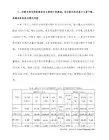
登录信息门户时常见问题及解决方法1.首次登录信息门户时用户名和密码是什么?答:教职工登录的用户名为工号,学生为学号,初始密码为身份证号后6位,如显示用户名或密码错误,请尝试000000做为初始密码。
为了保障您的信息安全,第一次登录门户,系统会要求进行初始密码的修改。
如有问题,请与信息技术与网络中心联系,联系电话:35105122.我的密码忘记了,怎么办?答:方法一:持本人身份证或学生证到信息中心用户服务部所在办公地点重新设置密码。
方法二:单击门户界面中的“忘记密码”,然后在弹出的界面中选择“找回密码”、单击右侧的“通过申诉”,输入用户名后填写右侧的信息,然后单击“提交”,管理员会在48小时内恢复为初始密码(身份证号后六位),具体操作如下图所示。
答:请点击门户首页中“找回密码”链接,选择"通过回答问题新设密码"或者"把新设密码的连接发到注册Email ",如忘记当时填写的找回密码的邮箱,请咨询门户管理员。
3.网站出现:“此网站的安全证书有问题”的警告提示,如下图所示,如何解决?答:打开浏览器,单击“工具”菜单上的“Internet 选项”,单击以选择“安全”,单击“可信站点”,然后单击“站点”按钮,在“将该网站添加到区域”文本框中输入“https://”,然后单击“添加”,依次点击“关闭”,“确定”,即可。
如下图所示。
4.在浏览器上打开此网站后,出现页面内容错位或其他页面错误。
答:是由于浏览器不兼容造成的,建议使用IE浏览器。
5.怎么修改密码?答:在左上角“个人信息”中,选择“安全中心”,在弹出的窗口中修改密码。
6.登录后,单击右侧“应用系统”中的系统后,发现不是本人的信息。
答:这是由于您在信息门户中所使用的工号/学号与其他系统中的工号/学号不一致造成的,如出现此问题,请致电信息中心用户部:3510512。
7.我在信息门户中更改了密码后,会不会影响其他系统如教务系统的密码?答:不会,信息门户中的密码和各系统中的密码是相互独立的,更改信息门户的密码不会影响其他系统的密码,同样,更改其他系统中的密码也不会影响信息门户的登录密码。
信息门户 操作手册

信息门户操作手册
一、登录
1. 打开浏览器,输入学校官网地址,进入学校官网。
2. 在学校官网首页,找到并点击“信息门户”链接,进入信息门户登录界面。
二、登录方式
1. 用户名密码登录:
* 如果您是中国地质大学(北京)的教职工,您的工号就是您的用户名。
信息门户的初始密码为出生年月日8位。
* 在登录页输入用户名、密码后点击登录按钮即可。
2. 微信扫码登录:
* 微信扫码登录需要您绑定“北地信息服务”企业微信。
如果您尚未绑定,请先扫码关注进行身份验证。
* 关注后点击扫码登录页签,通过微信扫码即可登录。
三、常见问题及处理方法
1. 如果您是教职工,请首先确保人事系统中存在您的信息。
如果不存在,请先联系人事处录入您的信息。
2. 如您仍然遇到无法登录的情况,请联系信息网络中心处理。
四、注意事项
1. 为保证信息系统安全,只有完成修改密码后才能正常登录信息门户。
修改后的密码避免以生日、姓名拼音、手机号码等与身份隐私相关的信息作为密码。
切忌“一套密码用到底”,要定期更换。
至少三个月更换一次。
2. 在使用信息门户时,请遵守学校的相关规定和政策,确保信息安全和合规性。
统一信息门户平台用户手册

统一信息门户平台用户手册统一信息门户平台用户手册目录第一章简介1.1 平台功能概述1.2 系统要求1.3 登录与账号管理第二章导航和界面2.1 导航栏2.2 主页定制2.3 模块管理2.4 界面布局第三章功能模块3.1 公告管理3.1.1 发布公告3.1.2 查看公告3.1.3 编辑公告3.2 文件管理3.2.1 文件3.2.2 文件3.2.3 文件权限管理 3.3 通知中心3.3.1 消息查看3.3.2 消息推送设置 3.3.3 消息分类管理 3.4 团队协作3.4.1 创建任务3.4.2 分配任务3.4.3 任务进度追踪 3.4.4 任务提醒3.5 统计分析3.5.1 数据报表3.5.2 数据可视化3.5.3 数据查询与导出第四章个人设置4.1 账号信息4.1.1 修改密码4.1.2 修改个人资料4.1.3 头像设置4.2 隐私设置4.2.1 好友管理4.2.2 隐私保护第五章常见问题解答5.1 如何找回密码5.2 如何联系客服附件:具体操作截图示例法律名词及注释:1、用户:指使用本平台的注册用户或访问用户。
2、平台:指统一信息门户平台。
3、公告:指在平台上发布的通知或公告信息。
4、文件:指在平台上或的各类文件。
5、消息:指平台向用户发送的通知或提醒信息。
6、团队:指在平台上进行协作工作的成员集合。
7、任务:指被团队分配给用户的具体工作项。
8、统计分析:指对平台上各类数据进行统计计算和可视化展示的功能。
本文档涉及附件:附件1:公告管理示例截图附件2:文件管理示例截图附件3:通知中心示例截图附件4:团队协作示例截图附件5:统计分析示例截图附件6:个人设置示例截图本文所涉及的法律名词及注释:1、用户:指在本平台上注册并使用服务的个人或组织。
2、平台:指统一信息门户平台,提供集中化管理和协作工具的在线平台。
3、公告:指在平台上发布的通知、公示或提醒信息。
4、文件:指在平台上、管理和共享的各类文档、表格、图片等文件。
U8常见登录错误解析
U8常见登录错误870登陆报:登录信息不全,请查看代码在870环境中,操作系统更新了.net framework2.0的安全补丁kb928365和kb931212补丁导致此问题产生。
解决方式有三种:1、安装870sp2补丁2、在安装870sp1的基础上,下载此补丁并在服务器端安装。
3、卸载kb928365和kb931212补丁安装WINXP的最新补丁或者windows2003的sp1的computers安装U861系统,安装完成后,登陆‘企业应用平台’时都提示‘提示AUTOMATION自动化错误’异常错误.解决方法:手工注册一下ado目录下的msadox.dll,原因msadox.dll与system32下的msdart.dll不兼容门户登陆,在ufsplash中出现异常错误,提示无效属性值,同时门户提示automation 错误原因:用户的默认语言不在en-us,zh-cn,zh-tw中,导致系统出错基础连接已关闭在internet选项中去除代理服务器的设置无法加载client.dll错误原因:很可能是对client.dll没有访问权限,系统盘是ntfs,在重启IIS即可文件未找到:client.dll或者client.dll未注册法一:首先停止所有用友服务,然后把system32下的client.dll复制到system目录下,并注册(XP或2003系统:开始-运行-输入regsvr32 "c:\windows\system\client.dll"),注册时会提示一个错误,不用管它。
然后把原来的client.dll删除或改名再重启机器就可以了法二:删除腾讯搜搜,中文搜搜基础连接已关闭,无法连接远程服务器目前是因为ufautoloadservice中切换了应用服务器的名称导致生产制造提示加载dll失败因为ufautoloadservice依赖www服务,如果www独立重启,则会提示出错,如果启用ufautoloadservice后会自动重启www,此时再重启www,即没事了安装完后,所有的activeX控件没有注册上修改系统目录下中的所有目录及文件的EveryOne权限可用检查用户的产品安装目录(U8Soft)有没有EveryOne的权限,没有请加上然后运行附件里的U8Setup.bat,注意该批处理里的系统路径和U8安装路径要和客户的匹配登录861出现错误提示:Padding is invalid and cannot be removed.在internet信息服务中,找到默认web站点右键点击属性,在中查看当前的版本,保证其为1.1在应用服务器配置工具中使用异常任务清除,将所有的数据源清除,然后重新配置数据源,即可修改端口进入“internet信息服务“,修改“默认web站点“的端口,举例:8080使用u8产品的时候,登录界面在应用服务器输入框上输入机器名:端口,假定机器名为ufida,则输入值为ufida:8080。
国家统计局身份认证系统使用手册及常见问题解答
国家统计局身份认证系统使用手册及常见问题解答目录一、申请证书的问题31.如何申请证书 (3)2.何时需要重新申请自己的数字证书? (10)3.如何重新申请证书? (10)4.如何在本机查看已经申请的数字证书? (13)二、“登录”企业一套表应用系统时的问题131.为什么点击“登录”时未弹出“客户身份验证”窗口,直接提示“该页无法显示”? (13)2.在弹出的“客户身份验证”框中点击本企业的用户证书名并确定后,出现“该页无法显示”? (17)3.进行数据报送时,选择证书提交后系统提示“证书已过期”或“您的证书即将到期”,怎么办? (18)4.进行数据报送时,弹出的“客户身份验证”窗口没有证书,怎么办?185.选择证书后,提示“该证书与用户名不匹配”,怎么办? (18)6.为什么弹出的认证窗口与常见的不同? (18)三、废除证书时的问题191.什么情况下需要废除证书? (19)2.如何废除证书? (19)四、如何删除证书20五、安全认证测试步骤23六、其它问题261.如果我想更换我的PC机,是否还能连到直报系统? (26)2.如何从浏览器中导入、导出个人证书? (26)3.请确认您使用的计算机操作系统时间是当前时间 (27)检查方法:双击您计算机桌面右下角的时钟,在弹出的“时间和日期属性”中,检查并调整为当前时间。
如当前时间为2011年8月6日16点26分时,如图27: (28)申请证书的问题1.如何申请证书进入证书在线服务系统的用户,将会看到如图1的界面,请首先阅读注意事项和证书申请步骤。
图1初次登录系统报送数据的用户,请根据“用户证书申请步骤”进行证书的安装。
第一步安装配置工具点击图1页面上的“根证书及配置工具”,如图2:弹出“文件下载”确认对话框,弹出“文件下载”提示,如图3。
图3点击“保存”按钮后,将“根证书及客户端配置工具”保存到本地计算机桌面,如图4将“根证书及客户端配置工具”保存到客户端后,鼠标右键打开该文件,如图5图5在安装过程中,系统会弹出安全警告框,如图6:再次点击“运行”按钮,开始安装配置工具,安装完成后,出现“客户端配置成功”提示,如图7:图7第二步申请用户证书在图1的页面中,输入企业用户名和口令,并点击“确定”,如果输入正确,出现“下载证书”页面,点击“证书下载”,如图8:图8此时系统会弹出确认框“Security Alert”,点击“yes”按钮,如图9:图9接下来,您的计算机可能会出现图10的“潜在脚本冲突”提示框,点击“是(Y)”按钮:图10则计算机系统允许您申请证书,并弹出如图11的提示框,点击“是(Y)”按钮:图11之后,系统会弹出确认框,点击“确定”,如图12:图12此时证书申请安装操作已经完成。
陕西教育综合管理平台使用常见问题解答
陕西教育综合管理平台使用常见问题关于登陆地址问题:此次升级根据《陕西教育信息化十年发展纲要(2010-2020)》融合了原“陕西省中小学学籍管理系统”、“陕西学前教育综合管理系统”近期还将融合“陕西教育电子公文交换系统”、“陕西教职工人事管理系统”,系统新增了“消息中心”“协同办公”两个模块,改版了原“个人桌面”,构筑陕西教育“两库一馆三平台”的“陕西教育综合管理平台”,这也是“三通两平台”的“教育综合管理平台”故原各个子系统的登录域名全部统一为”陕西教育综合管理平台“()统一门户,在统一门户上有统一认证(登录)地址为“”的链接,目前我们已经将原来学籍网站及学前教育网站登录链接统一为”“关于桌面图标问题:按照正常逻辑图标显示如下:1)各单位管理员使用原学籍系统管理员账号(上级教育局可查询账号密码)登陆后,桌面应该默认桌面上显示以下图标“消息中心”“系统管理(电子政务)”“协同办公”“系统管理(学籍)”桌面下方显示“发留言”“备忘录”如果单位管理员缺少以上图标请点击改页面右上角“设置”按钮可以对未显示的图标拖动让其显示在第一页或者第二页,然后点击保存按钮即可。
(备注:如果单位管理员在设置的地方仍然找不到以上4个图标,请与区县技术人员联系,区县技术人员联系省客服解决)2)普通教师普通教师用原账号登陆后,桌面默认图标应该为原有试用权限的所有应用图标,如下图所示:如果普通教师发现自己原来有权限的图标没有显示出来,那么处理步骤如下:A、同系统管理员图标显示不全,点击桌面右上角”设置”按钮,拖动图标进行设置并且保存。
B、如果在设置中未找到任何未显示的图标,请联系单位管理员检查用户是否具备改图标的权限C、如果单位管理员检查权限设置没有问题,那么请联系区县技术人员,由区县技术人员联系省客服解决关于显示浏览器问题:1、登陆界面经我方技术人员测试基本支持所有主流的浏览器,在IE7-IE10,360,搜狗等浏览器均可以顺利登陆进入办公桌面。
陕西教育综合管理平台使用常见问题解答
陕西教育综合管理平台使用常见问题关于登陆地址问题:此次升级根据《陕西教育信息化十年发展纲要(2010-2020)》融合了原“陕西省中小学学籍管理系统”、“陕西学前教育综合管理系统”近期还将融合“陕西教育电子公文交换系统”、“陕西教职工人事管理系统”,系统新增了“消息中心”“协同办公”两个模块,改版了原“个人桌面”,构筑陕西教育“两库一馆三平台”的“陕西教育综合管理平台”,这也是“三通两平台”的“教育综合管理平台”故原各个子系统的登录域名全部统一为”陕西教育综合管理平台“()统一门户,在统一门户上有统一认证(登录)地址为“”的链接,目前我们已经将原来学籍网站及学前教育网站登录链接统一为”“关于桌面图标问题:按照正常逻辑图标显示如下:1)各单位管理员使用原学籍系统管理员账号(上级教育局可查询账号密码)登陆后,桌面应该默认桌面上显示以下图标“消息中心”“系统管理(电子政务)”“协同办公”“系统管理(学籍)”桌面下方显示“发留言”“备忘录”如果单位管理员缺少以上图标请点击改页面右上角“设置”按钮可以对未显示的图标拖动让其显示在第一页或者第二页,然后点击保存按钮即可。
(备注:如果单位管理员在设置的地方仍然找不到以上4个图标,请与区县技术人员联系,区县技术人员联系省客服解决)2)普通教师普通教师用原账号登陆后,桌面默认图标应该为原有试用权限的所有应用图标,如下图所示:如果普通教师发现自己原来有权限的图标没有显示出来,那么处理步骤如下:A、同系统管理员图标显示不全,点击桌面右上角”设置”按钮,拖动图标进行设置并且保存。
B、如果在设置中未找到任何未显示的图标,请联系单位管理员检查用户是否具备改图标的权限C、如果单位管理员检查权限设置没有问题,那么请联系区县技术人员,由区县技术人员联系省客服解决关于显示浏览器问题:1、登陆界面经我方技术人员测试基本支持所有主流的浏览器,在IE7-IE10,360,搜狗等浏览器均可以顺利登陆进入办公桌面。