
淘宝美工教程22集第3集:抠图王道——钢笔工具抠图精讲共17页
抠图教程
抠图教程
说明:所谓抠图,就是把一张图片不需要的部分删掉(或者把我们需要的复制出来),留下我们需要的。说到复制出我们需要的东西,大家是不是会想到“选区”,
然后再Ctrl+J。关键是理解!说到这里那问题就简单了!只要用钢笔把要抠的部分圈出来再建立选区就OK了
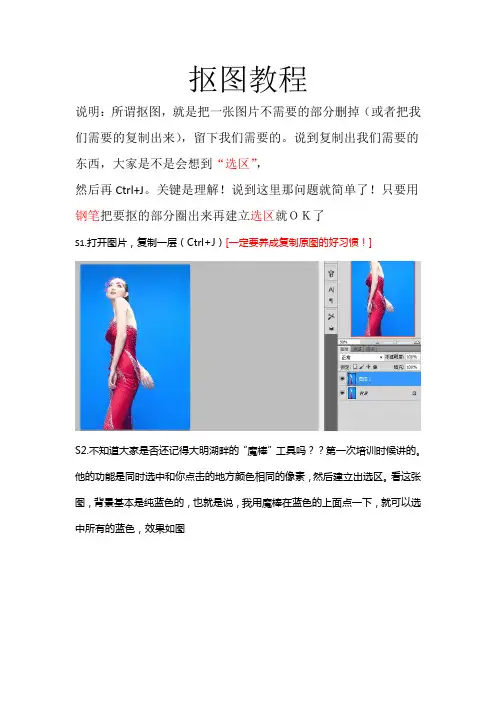
S1.打开图片,复制一层(Ctrl+J)[一定要养成复制原图的好习惯!]
S2.不知道大家是否还记得大明湖畔的“魔棒”工具吗??第一次培训时候讲的。他的功能是同时选中和你点击的地方颜色相同的像素,然后建立出选区。看这张图,背景基本是纯蓝色的,也就是说,我用魔棒在蓝色的上面点一下,就可以选中所有的蓝色,效果如图
按下Delete,删除
效果如图
用同样的方法删掉别的地方的蓝色背景
S3.大家看到,这位林志玲的头和手指之间都有残余的背景,下面我们用钢笔进行精细处理(按住Alt+鼠标上的滚轴,进行放大)
S4.选择钢笔工具,进行抠图
右击“建立选区”
建好后,删掉不要的部分
大家看到手指周围仍然有蓝色,用同样的方法删掉即可。
抠图本身就是一件很麻烦的事情,特别是你要抠的精细的时候,就会比较花时间。但是想要P出一张好图,你连最起码的耐心都没有,那还谈什么……
本次作业: 做一张自己的个人海报。
用手机拍一张自己的照片,注意光线不要太暗,然后背景挑纯色的,这样有利于抠图。然后文字一定要有自己的名字。多加一点字也可以。这次的作业不是让你们去“做”,而是去“设计”!下周评出最好的作品!
给出一些作品让大家参考
“纯美印象”的字体效果包括:投影、将填充改为0
(人抠出来以后,将背景换成一个渐变就可以了)
头上的部分只要建个蒙版然后用黑色画笔擦一下就OK了,用大一点的
就提供这么多参考,大家认真做啊!
(二) 处理金属质感的首饰_淘宝天猫网店美工实战教程(微课版)_[共2页]
![(二) 处理金属质感的首饰_淘宝天猫网店美工实战教程(微课版)_[共2页]](https://360docs-1393072327.cos.ap-beijing.myqcloud.com/70f5b1e483c4bb4cf6ecd136.webp)
054淘宝天猫网店美工实战教程∣微课版∣(二) 处理金属质感的首饰本例将使用锐化功能、画笔工具、涂抹工具、加深与减淡工具处理镯子图像,要求清除镯子表面的杂质,将花纹刻画的更清晰,使镯子体现金属的质感,其具体操作如下。微课堂——仿制图章工具为人物祛斑、去痣,或处理污点、杂质时,除了使用污点修复工具,还可以使用修补工具、仿制图章工具等进行处理。若模特的皮肤不够白,可选择“减淡工具”,将画笔笔尖调整到人物面部大小,然后在其上单击,提亮皮肤颜色。经验之谈
步骤 01 打开“手镯.jpg”文件(配套资源:\素材文件\项目3\手镯.jpg),如图3-28所示,复制图层备份。图3-28 打开手镯图像并对其备份步骤 02 使用“钢笔工具”绘制镯子形状,按“Ctrl+Shift+Enter”组合键转换为选区,按“Ctrl+J”组合键抠出镯子,复制一层备份,按“Ctrl+Shift+U”组合键进行去色处理,效果如图3-29所示。 图3-29 抠取镯子图形并去色步骤 03 选择【滤镜】/【锐化】/【USM锐化】菜单命令,打开“USM锐化”对话框,设置锐化数量与锐化数量半径分别为“120”和“2”,单击按钮,继续USM锐化操作,设置数量小、半径大,效果如图3-30所示。 图3-30 提高镯子的清晰度步骤 04 放大镯子图片,使用钢笔工具分别创建需要涂抹的选区,按“Shift+F6”组合键,设置较小的羽化值,选择“涂抹工具”,设置笔刷大小,涂抹选区,使选区的颜色更加平滑;使用“减淡工具”涂抹需要提亮的部分,如图3-31所示。 图3-31 涂抹、减淡选区步骤 05 使用“加深工具”涂抹需要变暗的部分;选择“画笔工具”,设置前景色为黑色,在工具属性栏中设置画笔大小、画笔硬度与不透明度,涂抹需要描边的边缘,效果如图3-32所示。处理金属质感的首饰
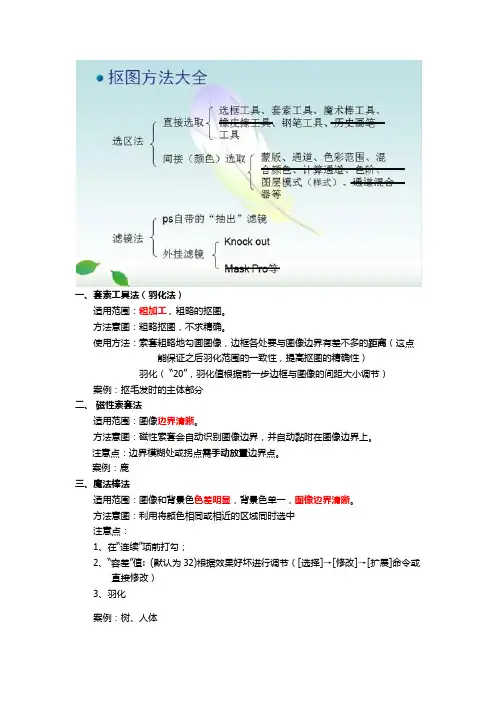
各种抠图方法的比较
一、套索工具法(羽化法)
适用范围:粗加工,粗略的抠图。
方法意图:粗略抠图,不求精确。
使用方法:索套粗略地勾画图像,边框各处要与图像边界有差不多的距离(这点
能保证之后羽化范围的一致性,提高抠图的精确性)
羽化( “20”,羽化值根据前一步边框与图像的间距大小调节)
案例:抠毛发时的主体部分
二、 磁性索套法
适用范围:图像边界清晰。
方法意图:磁性索套会自动识别图像边界,并自动黏附在图像边界上。
注意点:边界模糊处或拐点需手动放置边界点。
案例:鹿
三、魔法棒法
适用范围:图像和背景色色差明显,背景色单一,图像边界清晰。
方法意图:利用将颜色相同或相近的区域同时选中
注意点:
1、在“连续”项前打勾;
2、“容差”值: (默认为32)根据效果好坏进行调节([选择]→[修改]→[扩展]命令或直接修改)
3、羽化
案例:树、人体 四、钢笔工具法——最精确最花工夫的方法
适用范围:图像边界复杂,色差又不大,不连续,加工精确度高,再辅之以橡皮
檫工具,可取得好的效果。
方法意图:完全手工逐一放置边界点来抠图。
方法缺陷:慢。抠一个图连手脚指都抠的话,要15分钟左右。
使用方法:
1、索套建立粗略路径
(1)用“索套”工具粗略圈出图形的外框;
(2) 右键选择“建立工作路径”,容差一般填入“2”。
2、钢笔工具细调路径
(1)选择“钢笔”工具,并在钢笔工具栏中选择第二项“路径”的图标;
(2)按住CTRL键不放,用鼠标点住各个节点(控制点),拖动改变位置;
(3)每个节点都有两个弧度调节点,调节两节点之间弧度,使线条尽可能的贴近
图形边缘,这是光滑的关键步骤;
(4) 增加节点:如果节点不够,可以放开CTRL按键,用鼠标在路径上增加。
删除节点:如果节点过多,可以放开CTRL按键,用鼠标移到节点上,鼠标旁边出现“—”号时,点该节点即可删除。
《网店美工》教案
课程编号 09091250 授课
班级 学生
人数 42
57 课程名称 网店美工
课程类型 公共基础课( );专业基础课( );专业课(√ );
专业选修课( );公选课( )
授课方式 理论(√ )实验(√ )实习( ) 考核方式 考试(√)考查( )
课程总学时 48
学时分配 课堂讲授24学时;实验(上机)24学时
教材名称 《网店美工》,童海君主编,北京理工大学出版社,2016年。
教
学
参
考
书
《网店美工实操》,淘宝大学编著,电子工业出版社,2013年。
《电子商务网页设计与制作》,徐峰主编,浙江大学出版社,2013年。
《网店美工宝典》,王楠编著,电子工业出版社,2015年。
《Photoshop图像处理》(第3版),余辉主编,中国出版集团东方出版中心,2012年。
《photoshop数码照片处理标准教程》,雷波主编,中国电力出版,2011年。
授课教师 XXX 职称 XXX 专业 电子商务
授课时间 X周-X周 授课地点 电子商务基础实训室 上篇:美工设计之“道”
第1章 走进视觉美学
(3学时)
一、教学目的及要求
通过本章的学习,使学生了解视觉美学的基础知识、色彩心理,掌握色彩的搭配与黄金分割、冷暖色调及网店设计的颜色效应。
二、教学重点及难点
教学重点:色彩的搭配与黄金分割,色彩心理与网店设计。
教学难点:视觉营销在网店商品中的运用。
三、教学手段
多媒体(投影仪、计算机),板书。
四、教学方法
课堂演讲、头脑风暴、提问、讨论、启发、案例分析。
五、作业
1、了解视觉美学发展历程。
2、列出视觉营销运用较好的3个以上天猫店铺。
六、参考资料
1.《网店美工实操》,淘宝大学编著,电子工业出版社,2013年。
2.《电子商务网页设计与制作》,徐峰主编,浙江大学出版社,2013年。
3.《网店美工宝典》,王楠编著,电子工业出版社,2015年。
七、教学内容与教学设计
抠图技巧

1.磁性套索工具:要求要抠出的对象的边缘对比要清晰,优点是抠清晰的硬边很快。
2.魔棒工具:抠的对象拥有大片的近似色彩,或者抠的对象周围有大片的色彩区域时用。
3.快速选择工具:是魔棒工具的一种,可以用鼠标拖动来选择色彩近似的区域。
4.钢笔勾画路径做选区:这个是抠很平滑的边时用,比如像手机这样的规则形体
5.蒙版:用画笔来画出要选择的区域,一般有手绘板时用,优点在于可以调节画笔的笔触透明度,羽化来确定选区的透明度,选区边的柔化程度。比如抠一些半透明的纱窗时可以用半透明的画笔画出选择范围。
6.通道:算蒙版抠图的一种,查看对象在哪一个通道的黑白对比最明显,然后复制该通道,用曲线,色阶,画笔,套索等工具进行黑白灰调节,白是表示不透明选区,灰度是表示半透明选区,黑的表示不透明选区,达到想要的效果后CTRL+鼠标左键点击该通道载入选区。是高级的抠图方式。
最常用用于抠透明物体,半透明物体,跟像头发丝那样的结构复杂的物体。
7.色彩范围:是魔棒工具的实时参数化的版本,也是在近似色彩多时使用,优点在于可以拖动滑杆实时预览要选择的范围。
不能说哪种抠图效果最好最自然,工具是死的,人是活的,能看图像来分析使用哪几种工具才是最快最好的才是王道。很多时候是要靠多种工具的使用的。
1.魔棒工具抠图:主要用于选择图像中颜色相似的不规则区域。在属性栏中设置各选项后单机图像中的某个点,附近与它颜色相同或相似的区域就会自动进入选取。
2.快速选择工具抠图:用于选择颜色单一或是多种颜色组成的颜色对象。该工具利用可调整的图形画笔笔尖快速绘制选区,在拖动鼠标的过程中,选取会向外扩展并自动查找跟随图像中定义的边缘。
3.套索工具抠图:套索工具组主要用于创建不规则的选取。其中主要包括:自由套索工具,多边形套索工具和磁性套索工具。
自由套索工具主要用于创建任意形状的选区。其用法是:在图像中按住鼠标左键拖动,随着鼠标的移动形成任意形状的选择范围,松开鼠标,选区自动封闭形成选区。
使用钢笔工具抠图的技巧
使用钢笔工具抠图的技巧
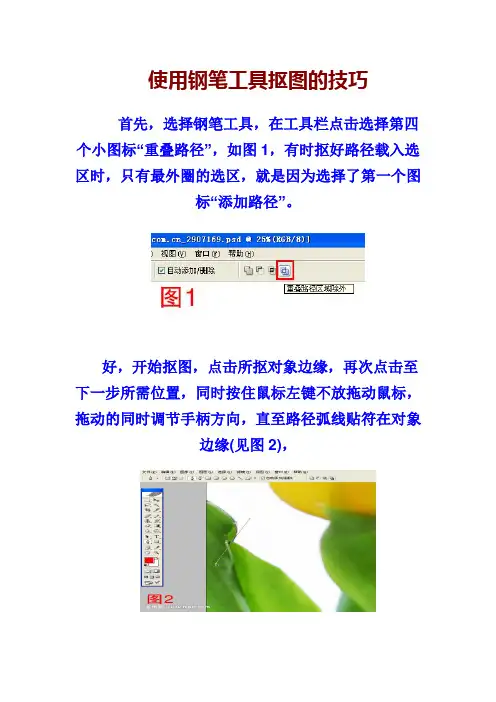
首先,选择钢笔工具,在工具栏点击选择第四个小图标“重叠路径”,如图1,有时抠好路径载入选区时,只有最外圈的选区,就是因为选择了第一个图标“添加路径”。
好,开始抠图,点击所抠对象边缘,再次点击至下一步所需位置,同时按住鼠标左键不放拖动鼠标,拖动的同时调节手柄方向,直至路径弧线贴符在对象边缘(见图2),
松开鼠标,此时需要转角,按住Alt键点击刚才的节点(见图3),
这时钢笔工具右下角会出现一个小三角,点击后会去掉一个方向线手柄,下一步仍旧点击至下一步所需位置,同时按住鼠标左键不放拖动鼠标(见图4),
拖动的同时调节手柄方向,在此说一下,只有抠曲线时才需如此拖动鼠标,抠直线时直接点击就可以了,无需拖动鼠标,如果碰到转角曲线时,按住Alt键点击节点,去掉一个方向线手柄,就可以继续了。
按照上述方法,抠图就是直线点击再点击,曲线就是点击的同时按住鼠标左键不放拖动鼠标,然后下一个节点仍就点击的同时按住鼠标左键不放拖动鼠标,点击拖动鼠标,点击拖动鼠标,只有在碰到转角曲线时才需按住Alt键点击去掉一个手柄,总的来说曲线弧度的大小在于拖动时手柄长短的掌握,这个自己多试几次就知道了。
就这样一个节点一个节点描绘对象边缘,直至终点起点重合,这时钢笔工具右下角会出现一个小圆圈,代表路径的闭合(见图5)。
抠好了外圈,再抠内部不需要的部分,总之就是把你需要的部分全部描绘出来就是了(见图6)。
小窍门:抠图时按住Alt键是去掉一个手柄,碰到转角时适用。
抠图时按住Ctrl键,鼠标会变成一个白色空心箭头,这时可以移动节点的位置,还可以重新调节方向线手柄的方向和长短。
Ctrl+z,还原一步,Ctrl+Alt+z,还原多步,综上所述,灵活应用就可。
最后,全抠好了,就要存储一下路径,防止路径的丢失。双击“路径”面板上的“工作路径”,跳出“存储路径”对话框,名称就默认“路径1”就好了,点击“好”,“路径”面板上变为“路径1”就OK了。
Photoshop钢笔工具扣图 -完整版教学设计
课题:钢笔工具抠图
一、学情分析:
知识:学生已经学习了PS基础理论和对图像扣图的常用方法。
能力:学生能运用所学的知识对图像进行扣图基本操作。
二、教学目标:
知识目标:进一步认识钢笔工具,并能熟练的使用钢笔绘制路径并转换成选区。
技能目标:熟练掌握调整路径时的灵活操作方法
情感目标:通过使用钢笔绘制路径扣图,实现图片合成的操作,获得成就感,提升学习兴趣。
三、教学重点:能熟练的使用钢笔绘制路径
四、教学难点:能灵活的调整路径
五、教学过程:
(一)、欣赏:“淘宝”商品图片
1、明确商品图片美化在淘宝店铺中的作用
增加我们的产品被潜在顾客发现的概率
影响买家购买决策
提高自己在同类商品卖家中的竞争力
提升销量,引起供货商的重视,得到更好的服务以及更优惠的条件
2、处理过的图片和没处理的图片对比
我们用什么方法让产品变得清晰直观呢,吸引眼球呢?
(二)、导入:
1、提出问题:我们已经学习了使用数码相机拍摄照片,知道淘宝商品图片能直接通过数码相机拍摄后简单处理就能使用,但有许多商品图片需要我们深入加工处理,比如进行扣图合成等。我们以前学过PS里哪些工具可以直接创建选区进行抠图?
2、出示课题“钢笔工具抠图”
(三)、新授:
1、知识重温
(1)认识“路径工具”:路径工具是一种矢量绘图工具,主要包括【钢笔】、【自由钢笔】、【添加锚点】、【删除锚点】、【转换点】、【路径选择】和【直接选择】工具,利用这些工具可以精确地绘制直线或光滑的曲线路径,并可以对它们进行精确的调整。
由于使用路径和矢量图形工具可以绘制较为精确的图形,且易于操作,所以在实际工作过程中它们被广泛应用。它们在绘制图像和图形处理过程中的功能非常强大,特别是在特殊图像的选择与图案的绘制方面,路径工具具有较强的灵活性。 路径是由一条或多条线段或曲线组成的,每一段都有锚点标记,通过编辑路径的锚点,可以很方便地改变路径的形状。
PS钢笔工具抠图讲解
钢笔练习十步曲!
a、b、c分别代表钢笔的三个控制点如下:
。...........。.............。
a............b...............c
1、按住CTRL 鼠标点b 然后拖动 观察现象并记住此功能。
2、按住CTRL 鼠标点a或c 然后拖动 观察现象并记住此功能。
3、按住ALT 鼠标点b 观察现象并记住此功能。
4、按住ALT 鼠标点a或c 然后拖动 观察现象并记住此功能。
5、画下一个节点时按住SHIFT 观察现象并记住此功能。
6、画下一个节点时按住CTRL 观察现象并记住此功能。
7、画下一个节点时按住SHIFT 不松鼠标拖动 观察现象并记住此功能。
8、回到以绘完的接点(就是b),按住ALT点b 观察现象并记住此功能。然后不松并拖动观察现象并记住此功能。
9、回到以绘完的接点(就是b),按住CTRL点b 并拖动观察现象并记住此功能。
10、不用键盘,单独用鼠标绘制,观察现象并记住此优点。
你只要把这10步练习5遍,你将会成为扣图高手!
扣图中的小问题,小技巧:
a\绘制中修改节点后,点一下最后的节点,然后接着绘制,这样不会另起一条路径.
b\闭合路径后直接按CTRL+回车将路径变为选区.
c\在路径面版下面,有把选区变为路径的按纽,变为路径后输出AI格式,可到AI里直接调用.
关于抠图的初步认识一、 抠图的本质
所谓抠图,就是将要与不要的图形区分开,也可以说:抠图的本质是更换背景。其具体表现有下述三种情况:
1、更换为透明背景。这是名副其实的抠图。它实际上只能是:将不要的部分透明化(并不是真的换了一个透明背景)。如;创建选区,再拷贝-粘贴。
2、更换为纯色背景。为上述真正意义上的抠图奠定基础。如:利用KnockOut软件或在PS中利用快照。
3、更换为实用背景。它不拘泥于“抠”,而着眼于抠图的应用目的。如:在PS中利用快照。
二、 抠图的要点和关键
网络美工 教案---钢笔工具抠图4
1 ***学校 《网络美工》教案 第 1 页
学
科 网店
美工 三 商品图片美化
3.5淘宝图片抠图大全4—钢笔工具抠图 检 查
授 课 班 级 授 课 时 数 2 教 具 计算机、多媒体广播
授 课 时 间 教 学 方 法 演示、讲解、实操
教 学 目 的 学生熟悉抠图的方法,了解路径,掌握路径工具的使用及路径的编辑,能灵活的应用钢笔工具抠取产品主体或图片中的一部分。
教 学 重 点
和 难 点 重点:掌握路径工具的使用及路径的编辑
难点:钢笔工具的使用技巧
复 习 提 问
教 学 内 容、方 法、过 程 和 版 书 设 计 教 学
追 计
新课内容:
一、路径
二、路径工具
三、路径的编辑
四、实训——路径曲线的进阶技巧
1
软质的物品,如毛绒玩具,通常使用图层蒙版去背,需要展现刚硬边缘的物品,则可以选择路径去背。像鞋子(高跟鞋、凉鞋)、瓶子(酒、橄榄油、保养品)、建筑物,或者金属制品,只要是物品边缘要清楚犀利的,都可以使用路径来进行去背。
一、路径
1、路径的组成
路径是使用贝塞尔曲线所构成的一段闭合或者开放的曲线段。它由节点、方向线、方向点和路径线段组成。
① ②
③ ④
①【锚点】:图中所示的空心点,它的位置决定路径的走向。
②【片段】:每两个锚点间的线段。
③【方向点】:图中所示的实心点,与方向线一起控制路径的形态。
④【方向线】:由锚点延伸出的两条线段,用来控制路径的形态。
2、路径的形态
路径转角形态 路径平滑角形态
路径的形态主要有两种。转角和平滑角。
二、路径工具
1、钢笔工具:
:分别为形状图层、路径和填充像素。使用形状图层,在绘制路径时会自动生成一个形状图层。使用路径,绘制路径,不生成图层。当选择矢量绘图工具组时,“填充像素”才可用,绘制时使用前景色填充到路径中。
:矢量绘图工具。
1 自动添加/删除:勾选此项,钢笔工具有自动添加和删除功能。