
最漂亮的20张PPT模板背景图片37482254
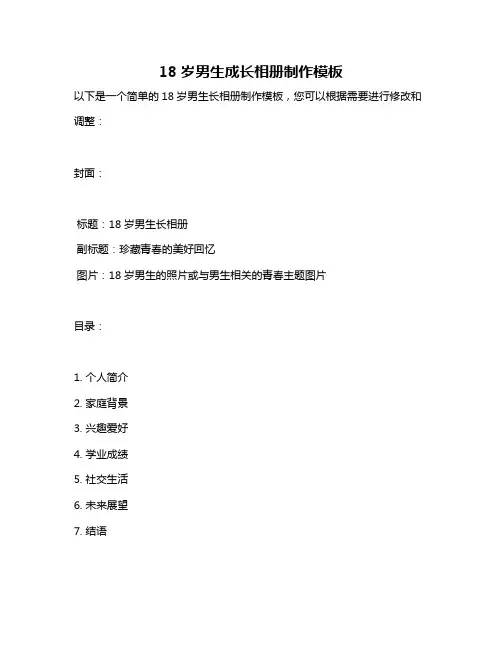
18岁男生成长相册制作模板
18岁男生成长相册制作模板
以下是一个简单的18岁男生长相册制作模板,您可以根据需要进行修改和调整:
封面:
标题:18岁男生长相册
副标题:珍藏青春的美好回忆
图片:18岁男生的照片或与男生相关的青春主题图片
目录:
1. 个人简介
2. 家庭背景
3. 兴趣爱好
4. 学业成绩
5. 社交生活
6. 未来展望
7. 结语
页面设计建议:
使用简洁明了的字体和排版,以突出内容。
使用适当的颜色和图片,以营造青春、阳光的氛围。
在每个部分之间添加适当的空白,以提高可读性。
内容建议:
1. 个人简介:介绍男生的基本信息,如姓名、出生日期、星座等。
2. 家庭背景:介绍男生的家庭成员、家庭氛围等。
3. 兴趣爱好:介绍男生的爱好、特长、喜欢的音乐、电影等。
4. 学业成绩:介绍男生的学习情况、成绩、荣誉等。
5. 社交生活:介绍男生的朋友、社交圈、参加的社团活动等。
6. 未来展望:描述男生的未来规划、梦想、目标等。
7. 结语:表达对男生的祝福、鼓励和期望。
最后,在制作完成后,您可以将其打印出来装订成册,或者将其上传到在线相册或社交媒体上与亲朋好友分享。
ps图片模板

ps图片模板
PS(PhotoShop)是非常流行的图像处理软件。具有强大的图像处理和编辑功能,可以轻松地制作高质量的图片。而在处理和编辑图片时,适当地运用一些模板可以让您的图片更加美观、专业。在本文中,我们将为您介绍一些常见的PS图片模板,以及如何使用它们来制作出令人赞叹的图片。
1. 海报模板
海报是一种很常见的图片类型,广泛应用于广告、宣传和推广等方面。PS提供了海报模板,可以让您快速地创建一个美观、专业的海报。步骤如下:
首先,打开PS软件,选择“文件”菜单中的“新建”选项。在弹出的对话框中,选择“海报”模板。然后,选择您想要的海报尺寸和背景颜色。之后,系统将自动创建一个基本的海报模板。接下来,您可以添加您的文字、图片、标志或其他元素,以完善海报。
2. 广告横幅模板
广告横幅是一种很常见的长条形的广告图片。它通常用于网站头部、新闻页面、以及社交媒体广告中。PS也提供了相应的广告横幅模板,以简化广告图片的制作流程。步骤如下:
首先,打开PS软件,选择“文件”菜单中的“新建”选项。在弹出的对话框中,选择“广告横幅”模板。然后,选择您想要的横幅尺寸和背景颜色。之后,系统将自动创建一个基本的横幅模板。接下来,您可以添加您的文字、图片、标志或其他元素,以完善横幅。
3. 电子商务模板
电子商务模板用于制作电子商务相关的图片,如网站页面、广告和商标等。使用PS提供的电子商务模板可以使您的设计更加专业、一致。步骤如下:
打开PS软件,选择“文件”菜单中的“新建”选项。在弹出的对话框中,选择“电子商务”模板。然后,选择您想要的商务图片尺寸和背景颜色。之后,系统将自动创建一个基本的商务模板。接下来,您可以根据您的需要添加您的文字、图片、标志或其他元素,以完善电子商务图片。
4. 社交媒体封面模板
社交媒体封面是一种很常用的图片,通常用于社交媒体(如Facebook和Twitter)的个人资料页面和品牌页面中。PS提供了社交媒体封面模板,以便为这种类型的图片制作提供一些特殊的指导。步骤如下:
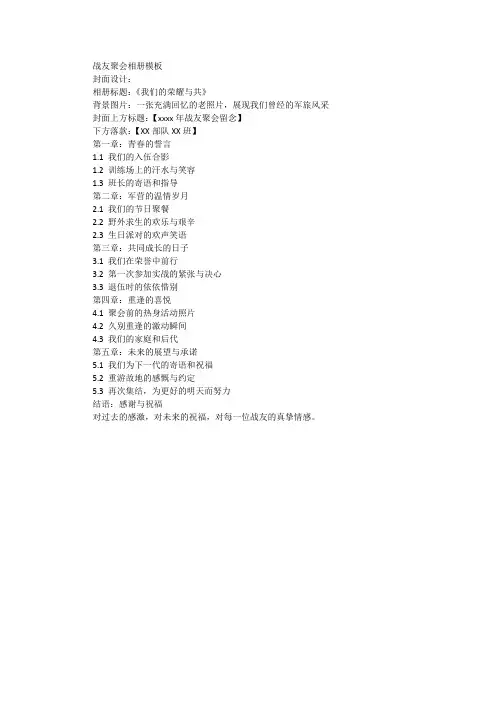
战友聚会相册模板
战友聚会相册模板
封面设计:
相册标题:《我们的荣耀与共》
背景图片:一张充满回忆的老照片,展现我们曾经的军旅风采
封面上方标题:【xxxx年战友聚会留念】
下方落款:【XX部队XX班】
第一章:青春的誓言
1.1 我们的入伍合影
1.2 训练场上的汗水与笑容
1.3 班长的寄语和指导
第二章:军营的温情岁月
2.1 我们的节日聚餐
2.2 野外求生的欢乐与艰辛
2.3 生日派对的欢声笑语
第三章:共同成长的日子
3.1 我们在荣誉中前行
3.2 第一次参加实战的紧张与决心
3.3 退伍时的依依惜别
第四章:重逢的喜悦
4.1 聚会前的热身活动照片
4.2 久别重逢的激动瞬间
4.3 我们的家庭和后代
第五章:未来的展望与承诺
5.1 我们为下一代的寄语和祝福
5.2 重游故地的感慨与约定
5.3 再次集结,为更好的明天而努力
结语:感谢与祝福
对过去的感激,对未来的祝福,对每一位战友的真挚情感。
简约淡雅的PPT课件背景图片

本文来源:网络收集与整理|word可编辑
1 / 3 简约淡雅的PPT课件背景图片
简约淡雅的PPT课件背景图片
简约淡雅的PPT课件背景图片绿色淡雅的PPT课件背景图片向日葵淡雅PPT课件背景图片淡雅系列PPT课件背景图片淡雅花儿PPT课件背景图片淡雅的PPT课件背景图片翻书效果动态PPT模板精美翻书动态效果PPT模板效果不错的流星效果PPT模板手写THINKYOU动态PPT模板旋转圆圈通用绿色PPT模板10张动态效果PPT模板非常逼真的动态PPT模板相册PPT模板动态效果展示淡雅线条动态PPT模板动态水墨风格黑色PPT模板经典动态蝴蝶PPT模板电影开场PPT动态效果月夜深院卷轴动态PPT模板荧幕拉开黑色PPT动态模板商务礼仪培训PPT
由远及近的图片展示动画PPT模板撕边效果卷轴动态PPT模板黑色5秒倒计时特效动态PPT模板翻页擦除效果蓝色PPT特效模板精美创意动态背景动态PPT模板
精美动态PPT模板飘动的云朵、小鸟飞、花儿笑毛笔、水墨、汉字背景动态PPT模板湖面荷花绿色PPT模板动态舒展的枝蔓PPT模板
论文答辩经典动态结构图动态PPT模板PPT动态效果27例(文字特效+翻页特效)旋转的地球动态图表PPT模板精美动态花开PPT模板带手拨翻页效果PPT动态模板绿色互动PPT动态模板工作总结PPT模板免费下载韩国漂亮动态效果PPT模板黑色倒计时自动播放动态PPT模板绿树背景精美动态PPT模板遮罩动画聚光灯效果PPT模板梦的轮回卷轴动画PPT模板免费下载大气的开门动画PPT模板
非常漂亮的动态飞鸟山川湖泊树叶封面PPT模板 本文来源:网络收集与整理|word可编辑
2 / 3 光影梦幻效果动态节庆活动PPT模板免费下载幕布拉开PPT模板精彩的开幕效果《桂林山水》PPT课件
工作总结ppt背景模板
工作总结ppt背景模板
以下是一些适用于工作总结PPT背景的模板:
1. 蓝色背景:
这是一种简洁而专业的背景,适合展示工作总结的数据和图表。蓝色代表稳定和信任,可以给人一种专业和可靠的感觉。
2. 简约白色背景:
这种背景适合强调文字内容,没有任何花哨的图案或颜色。白色背景可以给人一种清晰和专注的感觉,让观众更容易集中注意力。
3. 扁平化背景:
扁平化设计风格简化了图形和颜色,使整个背景显得干净而整齐。这种背景适合展示工作总结的关键信息,同时保持视觉上的吸引力。
4. 渐变背景:
渐变背景可以给人一种现代和时尚的感觉。你可以选择两种或更多的颜色来创建渐变效果,使整个背景更加生动和有吸引力。
5. 图片背景:
在工作总结PPT中使用适当的图片背景可以增加视觉吸引力,并使内容更生动。你可以选择与工作主题相关的图片,或者使用一些表达概念的符号和图标。
无论选择哪种背景模板,都要确保其与工作总结的内容相匹配,并提供清晰和易于阅读的信息。
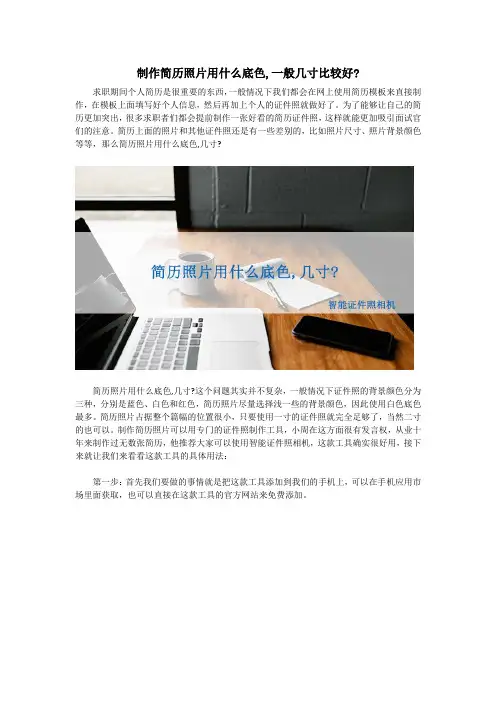
制作简历照片用什么底色,一般几寸比较好?
制作简历照片用什么底色,一般几寸比较好?
求职期间个人简历是很重要的东西,一般情况下我们都会在网上使用简历模板来直接制作,在模板上面填写好个人信息,然后再加上个人的证件照就做好了。为了能够让自己的简历更加突出,很多求职者们都会提前制作一张好看的简历证件照,这样就能更加吸引面试官们的注意。简历上面的照片和其他证件照还是有一些差别的,比如照片尺寸、照片背景颜色等等,那么简历照片用什么底色,几寸?
简历照片用什么底色,几寸?这个问题其实并不复杂,一般情况下证件照的背景颜色分为三种,分别是蓝色、白色和红色,简历照片尽量选择浅一些的背景颜色,因此使用白色底色最多。简历照片占据整个篇幅的位置很小,只要使用一寸的证件照就完全足够了,当然二寸的也可以。制作简历照片可以用专门的证件照制作工具,小周在这方面很有发言权,从业十年来制作过无数张简历,他推荐大家可以使用智能证件照相机,这款工具确实很好用,接下来就让我们来看看这款工具的具体用法:
第一步:首先我们要做的事情就是把这款工具添加到我们的手机上,可以在手机应用市场里面获取,也可以直接在这款工具的官方网站来免费添加。
第二步:将工具成功添加到手机上之后,我们就可以直接打开使用了,在工具的首页里面我们可以找到“简历照片”这个选项按钮。
第三步:点击“简历照片”工具,之后我们就可以直接拍摄照片了,如果提前制作好图片的话,也可以直接从手机相册里面上传。
第四步:图片上传完成工具就会自动制作证件照,效果不满意的话大家还可以重新上传图片,最后还可以对照片进行美颜和换装,满意了保存就可以了。
简历照片用什么底色,几寸?这个问题相信大家已经了解清楚了吧!简历照片并不需要太过复杂,选择浅一些的底色,整理好仪表妆容就完全可以了。
怎样去除的模板背景图片
怎样去除的模板背景图片
在制作文档、演示文稿或幻灯片时,经常会使用模板来增加视觉效果和吸引力。然而,有时候这些模板背景图片可能与我们想要表达的内容不符,或者干扰了整体布局。幸运的是,我们可以轻松地去除模板背景图片,并用自定义的背景替代它们。本文将介绍一些简单的方法来去除模板背景图片。
方法一:使用透明图片替换
首先,我们可以使用具有透明背景的图片来替换模板背景图片。透明图片是指图片中的背景部分完全透明,只保留目标物体或文字等内容。这样,在设置背景时,透明部分将被忽略,使得我们能够清晰地呈现所需的内容。
要使用透明图片替换模板背景图片,我们可以按照以下步骤进行操作:
1. 在本地计算机或在线图库中搜索具有透明背景的图片。
2. 找到符合要求的图片,并下载到本地计算机。
3. 在文档或演示文稿中,选择要替换背景的页面或幻灯片。
4. 在编辑模式下,将透明图片插入到背景层,并适当调整大小和位置。
5. 调整所需内容的外观和布局,使其与新背景图相配合。
使用透明图片替换模板背景图片是一种简单而有效的方法,可以快速改变整个文档或演示文稿的外观。
方法二:修改主题设置
另一种去除模板背景图片的方法是修改主题设置。在许多文档编辑器和幻灯片软件中,我们可以根据自己的需要轻松更改主题设置,包括背景颜色或图片。
要修改主题设置并去除背景图片,可以按照以下步骤进行操作:
1. 打开文档编辑器或幻灯片软件,并选择要编辑的文档或演示文稿。
2. 进入主题设置或背景选项,通常可以在应用程序的菜单栏或工具栏中找到。
3. 在主题设置中,选择适合的背景选项,例如纯色背景或渐变背景。
4. 根据需要调整颜色或渐变的设置,以使其与文档或演示文稿的内容相协调。
5. 应用所做的更改,并预览整个文档或演示文稿的新外观。
通过修改主题设置,我们可以快速而灵活地去除模板背景图片,并根据自己的需求定制新的背景风格。 方法三:使用背景编辑工具
ppt纯色背景素材图片
ppt纯色背景素材图片
第一篇范文:灰白色背景抠图
灰白色背景抠图
一、制作思路:
原图中,背景色主要是灰白色,与黑色的头发反差很大,可以在黑白对比最强烈的蓝色通道中,设置白场和黑场,从而把黑色的头发提了出来。
而对于人物的其它部分,刚还需要利用磁性套索工具和多边形套索工具进行手工选择,然后,叠加到提取出来的头发的通道中去。
二、制作步骤:
01双击桌面上的快捷图标,打开(PhotohopCS3)。02单击“文件”|“打开”命令,打开素材图像。03按Ctrl+j组合键,将(背景图层复制一份)。04选择磁性套索工具,围绕人物创建大致选区。
05选择多边形套索工具,配合使用Shift和Alt键,调整选区,如下图所示:
06右击,在弹出的快捷键菜单中选择“存储选区”选项,切换至“通道”调板,可以看到存储的选区Alpha1,按Ctrl+D组合键取消选择。
07因为蓝通道黑白对比最强烈,所以选择蓝通道。08复制蓝通道,得到“蓝副本”通道。
09按Ctrl+L组合键,在弹出的“色阶”对话框中调整色阶参数,如图所示:10单击左167,中间1.00,右边237.“确
定”按钮。 11按住Ctrl键,同时单击Alpha1通道,载入通道选区。12按Ctrl+Delete组键,将选区填充为黑色。
13按Ctrl+D组合键,取消选择。按住Ctrl键,同时点击“蓝副本”通道,载入选区。
14返回“图层”调板,按Delete键删除人物背景,如图所示:15人物头发边缘有很多白色杂边,去除工作可以在移动到新图层后,根据新图层背景情况进行。
16选择“背景副本”图层,单击(在图层正常下边锁定)“锁定透明像素”按钮,以锁定图层透明像素。
17(选择画笔工具,按住Alt键在图像中选取头发颜色,然后在白色杂边区域涂抹,以消除白色杂边)。
最终效果参见效果图。
第二篇范文:简单PPT制作
背景的话直接去百度找点你喜欢的漂漂图片就行了
1.首先准备好要做成模版的图片,打开PowerPoint并新建一个空白的PPT文档。
幻灯片背景
1. 幻灯片背景
如何设置幻灯片的背景呢?单击“格式”菜单中的“背景”命令,
打开“背景”对话框,单击“背景填充”下拉箭头,在弹出的菜单中列出一些带颜色的小方块,还有“其它颜色”和“填充效果”两个命令。
如果选择一个带颜色的小方块,单击“应用”按钮,幻灯片的背景变成这种颜色的了。
如果小方块中没有你想要的颜色,就选择“其它颜色”命令,弹出“颜色”对话框,
你可以随便选取想要的颜色。如果没有中意的,就选取“自定义颜色”,通过调整颜色的色相、饱和度和亮度,配制出自己的颜色。
选择“确定”,选择“应用”,背景就变成你所选的颜色了。我们还可以在背景上多填几个颜色,在“背景”对话框中,选择“填充效果”,在弹出的对话框中,你可以任意选择自己喜欢的效果。
在“过渡”选项卡中,你可以选择单色;还可以选择双色,这两种颜色可以自己定义;如果不愿意自己配置颜色,就单击“预设”,系统还有很多现成的配色供你选择,右下角有了示范效果,系统里预设了几十种颜色,如果你不想用颜色效果做背景,还有别的选项。单击“纹理”,
这些漂亮的底纹你可以随便选择,都不满意,就单击“其它纹理”,用其它位图文件或图元文件做纹理。在“图案”选项卡中,
通过设置前景和背景的颜色,设置各种图案,这里显示图案名称,你可以选取好看的图案作为幻灯片的背景。单击“图片”选项卡,
在单击“选择图片” 选项卡中,你可以在图片对话框中选择好看的图片,我们选一个图片文件,单击“插入”,就是这个图片。最后我们选择“确定”,选择“全部应用”,我们选的图片就成为背景了。
选择“应用”和“全部应用”有什么不同? 选“应用”,这幅图片只对这一张幻灯片起作用,其它幻灯片的背景并不跟着变;如果选择“全部应用”,那么这个演示文稿中所有的幻灯片全都采用这个背景了。
选择“纹理”和选择“图片”又有什么不同呢?纹理中的图片一般都比较小,选择一种纹理后,纹理图片的大小不变,却按顺序排在背景里,直到把整个画面填满,看起来就像一张图片似的;而你如果选择图片,那背景只有这一幅图片,它自动调整为与幻灯片一样大。
适合做简历封面的好看图片背景-适合做简历封面的图片.doc
适合做简历封面的好看图片背景:适合做简历封面的图片
简历制作的注意事项
1.全面的个人基本信息。
虽是简历要求简洁易看,但在个人基本信息方面不要省略,比如:姓名、性别、出生年月、学历、毕业院校、电话、联系方式、政治面貌、照片、籍贯等。有些不必要的要不需要写,比如身份正号码。做完自己先认真看看,别有差错。
2.注明求职岗位。
一定要在显要位置表明你的求职意向,如果招聘单位有多个岗位都适合你,别贪心,只填写一个即可。
3.教育背景要简洁而详细。
教育背景重点在本科、研究生时的时间、专业及学历学位,如有必要注明部分主要课程。
4.主次分明,重点突出。
不要把所有东西都满满当当的陈述把简历弄成一碗粥,如果自己看着费劲别人看着就更费劲了。对于光辉事迹要有所取舍,归类划分,有重点有层次。
5.使用描述性语言。
切忌使用修饰性、形容性的华丽辞藻。
6.科研成果与实践活动。
如果不是应聘科研单位,不要对科研成果的过多描述;实践活动要主次明显,进行展开性的描述,所有的描述只有一个目的,就是展现你的素质与能力。
7.工作经历、实习经历。
如果有工作经历或者实习经历,请有序的描述,要采用事件、过程、数据等表达,这个是比较被看重的。至于奖励荣誉类的,简单陈列一些重要的就好,别把简历搞成荣誉展览馆。
8.不要过于信赖网站上的简历模板。
网站提供的模板多数是版块内容非常丰满、全面的,但
很多的版块不一定适合你,记住了,简历不在于模板是否漂亮,关键是里面内容的质量。个人认为,简洁易看的就是好模板。
9.实事求是,有所升华,不要谦虚。
简历要突出自己的实际,千万别把自己美化成个万能,那样显的不实诚,能凸显自身特点的就好。当然在一定事实的基础上要加以提炼升华,还是那句话,要自信,不需要谦虚的时候千万别谦虚。
10、备好两种简历。