
非常好看的ppt背景图片
2022感动中国PPT
2022感动中国PPT
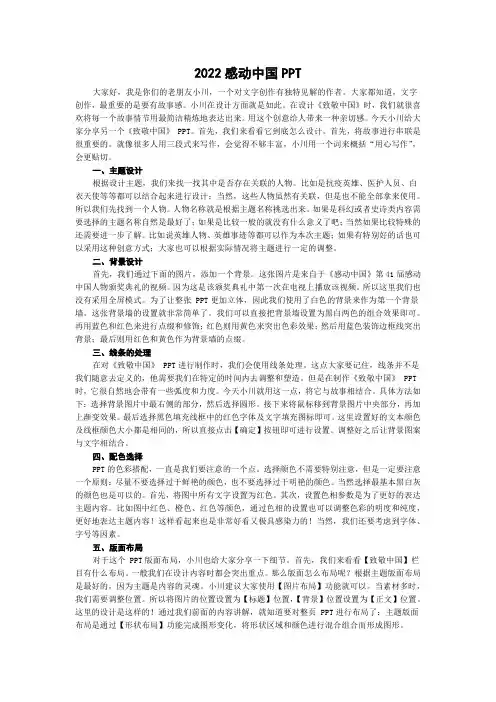
大家好,我是你们的老朋友小川,一个对文字创作有独特见解的作者。大家都知道,文字创作,最重要的是要有故事感。小川在设计方面就是如此。在设计《致敬中国》时,我们就很喜欢将每一个故事情节用最简洁精炼地表达出来。用这个创意给人带来一种亲切感。今天小川给大家分享另一个《致敬中国》 PPT。首先,我们来看看它到底怎么设计。首先,将故事进行串联是很重要的。就像很多人用三段式来写作,会觉得不够丰富,小川用一个词来概括“用心写作”,会更贴切。
一、主题设计
根据设计主题,我们来找一找其中是否存在关联的人物。比如是抗疫英雄、医护人员、白衣天使等等都可以结合起来进行设计;当然,这些人物虽然有关联,但是也不能全部拿来使用。所以我们先找到一个人物。人物名称就是根据主题名称挑选出来。如果是科幻或者史诗类内容需要选择的主题名称自然是最好了;如果是比较一般的就没有什么意义了吧;当然如果比较特殊的还需要进一步了解。比如说英雄人物、英雄事迹等都可以作为本次主题;如果有特别好的话也可以采用这种创意方式;大家也可以根据实际情况将主题进行一定的调整。
二、背景设计
首先,我们通过下面的图片,添加一个背景。这张图片是来自于《感动中国》第41届感动中国人物颁奖典礼的视频。因为这是该颁奖典礼中第一次在电视上播放该视频。所以这里我们也没有采用全屏模式。为了让整张 PPT更加立体,因此我们使用了白色的背景来作为第一个背景墙。这张背景墙的设置就非常简单了。我们可以直接把背景墙设置为黑白两色的组合效果即可。再用蓝色和红色来进行点缀和修饰;红色则用黄色来突出色彩效果;然后用蓝色装饰边框线突出背景;最后则用红色和黄色作为背景墙的点缀。
三、线条的处理
在对《致敬中国》 PPT进行制作时,我们会使用线条处理。这点大家要记住,线条并不是我们随意去定义的,他需要我们在特定的时间内去调整和塑造。但是在制作《致敬中国》 PPT时,它很自然地会带有一些弧度和力度。今天小川就用这一点,将它与故事相结合。具体方法如下:选择背景图片中最右侧的部分,然后选择圆形。接下来将鼠标移到背景图片中央部分,再加上渐变效果。最后选择黑色填充线框中的红色字体及文字填充图标即可。这里设置好的文本颜色及线框颜色大小都是相同的,所以直接点击【确定】按钮即可进行设置。调整好之后让背景图案与文字相结合。
LOGO如何在ppt中处理的更好看?

LOGO如何在ppt中处理的更好看?
谢邀。LOGO经常运⽤在PPT中。
它不仅能展现着品牌特点和企业形象。
对于页⾯来说,也能启到点缀作⽤。
点缀的好没问题,如果点缀不好,就像贴在页⾯上的⼀块膏药。
所以说,看在照顾企业形象的份上,我们应该学会如何将它处理的好看。
进⼊正题,假装我们是中国电信的某⾼管。
下载⼀个质量较⾼的LOGO插⼊PPT中。我们可以放肆做出以下这些效果。
封⾯页,强调是谁的主场~
版式来源于KOPPT。
内容页,装饰填充空⽩处~
封底页,再次强调主场~
等等!难道这就是传说中的...狗⽪膏药?才反应过来,这背景是⽩⾊⽽不是透明。
好吧,那对于这样⼀个LOGO,我们该怎么做?
1)变透明
双击选中LOGO——格式菜单栏——颜⾊——设置透明⾊。
此时会出现⼀个不太好形容的带标箭头。
点击LOGO⽩⾊背景,就能完成背景被透明化的效果。
这颜⾊要放⼊刚才的蓝⾊块中,看不见了怎么破。
2)变⾊
选中LOGO——格式菜单栏——颜⾊——重新着⾊⽩⾊。
其实⼀般情况就⽩了,谁知道它这么磨⼈。
没事,想办法我也要搞定!
于是单击⿏标右键——设置单元格式——选择最后⼀个图⽚处理——将亮度调⾼。变⽩之后对⽐下,是不是顺眼多了。
好了,接下来我要把这个⼩朋友截下来,换种⽅式展⽰。
选中LOGO——格式菜单栏——裁剪。
有了这个元素,可以通过以上⽅法变⾊。选中LOGO——格式菜单栏——颜⾊——选择重新着⾊。
或者设置图⽚格式——调节亮度——可变为⿊⽩两⾊。两种⽅式都⾏,于是我⼜嘚瑟了。
版式来源于KOPPT。
版式来源于KOPPT。
欢快的玩了⼀阵 ,突然...
上司:⼩万,看腻了,换个FEEL让LOGO⼤点OK?
我:...页⾯不能拥挤,LOGO还要⼤。没关系,我能搞定!
版式来源于KOPPT。
上司!LOGO,⼤不⼤?
怎么做?机智万教你。
选中LOGO——格式菜单栏最右侧可以看到LOGO⼤⼩——插⼊矩形——将⼤⼩设置同⼀数值。
Ctrl+C复制LOGO——选择矩形——⿏标右键设置背景格式——选择图⽚或为纹理填充——单击剪贴板——调节透明度——完成。
ppt素材背景图片

ppt素材背景图片
篇一:很多好看漂亮的课件素材背景图片
篇二:一些好看的背景图片_模板_PPT
温馨提示:亲!好的PPT不是靠背景模板做上去的,而是好的创意!简约而不简单。祝你做出漂亮的PPT!!!O(∩_∩)O~~
篇三:ppt背景素材图片
尊敬的各位家长:
大家好!
此刻站在这里,我看到了我眼中写满的期待,也读懂了你们心底心底蕴藏的希望。为了一个共同的既定目标,我们相聚在此。首先,请允许我代表学校和初一五班的全体教师向大家深鞠一躬,感谢各位的到来,感谢您对__的信任,当更感谢大家对我的支持!
我就是初一五班的班任王照强。可能有的家长会想,你这么年轻能胜任这份工作吗?而我想告诉您:或许比起老教师,我少了几分经验,但奋发向上我有的是朝气蓬勃的热情,勤能补拙的勇气,持之以恒的毅力和对学生真诚的关爱。相信我会用自己的行动给各位家长退还一份最满意的答卷。
今天的家长会可以说很特殊,因为这是你们的孩子在求学生涯中的又一个新的里程碑,他们刚刚告别幼稚,走向成熟;他们将立足新起点,打造新自我;他们激情洋溢,他们憧憬未来。您把孩子送到了__,交给我们,也把您家庭的未来和美好的希望交到了我们,面对这份沉甸甸的信赖,我们不敢稍有轻忽;面对孩子们纯真的双眼,我们倍感责任重大。孩子是你们的,也是我们的,他们健康成长是我们共同的职责!因此,为了加强沟通交流,增进了解,统一认识,更好地教育工作和培养孩子,我们组织召开了这次家长会。希望通过我们共同的尽力,让孩子在这三年里里边能够收获知识,茁壮成长。 深信在座的各位都知道,我们学校地处市郊,无论在生源还是地理位置层面方面,我们即使毫无优势可言。但本校却十分注重育人环境,以先进的教育工作思想、教育经营理念和现代化的培养人才教育手段育人,液晶投影仪、视频展台、电脑都相继开启教室。我们力争让孩子在舒适和谐的环境中学习。而且作为辅导员教师的我们更坚信,“没有教不好的孩子”。所以我们教会学校立足于每一个学生的成长,既让尖子生吃好,也让后进生吃饱。“为每一个巴勒斯坦人子弟成才奠基”是我们维持不变的宗旨。我们用自己的努力和坚持,赢得了无数家长的信任与支持。而且在今年的中考中,学生我校有五名学生跻身全市前十强。所以,请各位家长放心,既然您选择了__,我们一定会尽全力,为孩子铺就成长宝宝的阳光之路。
PPT背景图片设置
1 / 3
PPT背景图片设置
PPT背景图片设置
PPT背景图片设置
20xx-12-0923:56:19
因为现在大多数的朋友使用的PPT大多都是20xx版本的,所以PPT教程网本着多数服从少数的原则,现在就用PPT20xx版本的软件来讲解PPT背景图片设置的方法。
PPT背景图片设置方法:
单击“格式”菜单中的“背景”命令,或者在PPT中单击右键,选中背景命令。
打开“背景”对话框,单击“背景填充”下拉箭头,在弹出的菜单中列出一些带颜色的小方块,还有“其它颜色”和”填充效果”两个命令。如果想把PPT背景更换成自己想要的图片,那我们可以选择“填充效果”命令。
打开“填充效果”窗口后,我们看到“渐变”、“纹理”、“图案”、“图片”四个选项,我们选择图片选项,在单击“选择图片”选项卡中,你可以在图片对话框中选择好看的图片,我们选一个图片文件,单击“插入”,就是这个图片。最后我们选择“确定”,选择“全部应用”,我们选的图片就成为背景了。
在PPT背景图片设置时我们一般都会遇到下面的疑问:
如:选择“应用”和“全部应用”有什么不同?选“应用”,这幅图片只对这一张PPT起作用,其它PPT的背景并不跟着变;如果选择“全部应用”,那么这个演示文稿中所有的PPT全都采用这个背景了。 2 / 3
那么选择“纹理”和选择“图片”又有什么不同呢?纹理中的图片一般都比较小,选择一种纹理后,纹理图片的大小不变,却按顺序排在背景里,直到把整个画面填满,看起来就像一张图片似的;而你如果选择图片,那背景只有这一幅图片,它自动调整为与PPT一样大小。当然这时会有很多童鞋抱怨了,为什么我的PPT背景图片设置不能效呢?这部分童鞋注意啦,遇到这种情况很大的可能就是你在网上下载的PPT模板的背景是设置在PPT母版上了,这时你可以在“视图”-“PPT母版”中来修改。如果对PPT母版的概念不太明白,你还可以浏览下面这些文章去了解:PPT母版,PPT教程网祝你有愉快的一天。
PPT中的文字和背景颜色不搭配怎么调整
PPT中的文字和背景颜色不搭配怎么调整
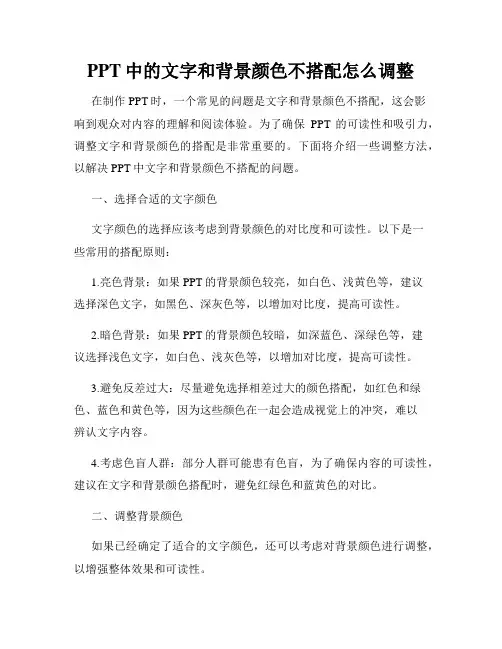
在制作PPT时,一个常见的问题是文字和背景颜色不搭配,这会影响到观众对内容的理解和阅读体验。为了确保PPT的可读性和吸引力,调整文字和背景颜色的搭配是非常重要的。下面将介绍一些调整方法,以解决PPT中文字和背景颜色不搭配的问题。
一、选择合适的文字颜色
文字颜色的选择应该考虑到背景颜色的对比度和可读性。以下是一些常用的搭配原则:
1.亮色背景:如果PPT的背景颜色较亮,如白色、浅黄色等,建议选择深色文字,如黑色、深灰色等,以增加对比度,提高可读性。
2.暗色背景:如果PPT的背景颜色较暗,如深蓝色、深绿色等,建议选择浅色文字,如白色、浅灰色等,以增加对比度,提高可读性。
3.避免反差过大:尽量避免选择相差过大的颜色搭配,如红色和绿色、蓝色和黄色等,因为这些颜色在一起会造成视觉上的冲突,难以辨认文字内容。
4.考虑色盲人群:部分人群可能患有色盲,为了确保内容的可读性,建议在文字和背景颜色搭配时,避免红绿色和蓝黄色的对比。
二、调整背景颜色
如果已经确定了适合的文字颜色,还可以考虑对背景颜色进行调整,以增强整体效果和可读性。 1.单一背景颜色:在PPT制作中,常见的背景颜色是单一的。在选择背景颜色时,可以尝试几种颜色,并在比较中选择最适合的颜色来搭配文字。
2.渐变背景色:另一种选择是使用渐变背景色。可以使用两种或多种相近的颜色进行渐变,以增加视觉的层次感和美感。
3.背景图片:除了纯色背景,还可以选择插入背景图片。在选择背景图片时,需要确保图片与文字的对比度适宜,以确保文字的清晰可读。
三、测试和调整
调整完成后,应该进行相应的测试和调整,以确保文字和背景颜色的搭配效果和可读性。
1.查看预览:在PPT制作过程中,可以通过查看预览页面来初步评估文字和背景颜色的搭配效果。如果发现存在问题,可以随时返回,对颜色进行调整。
2.投影测试:在制作完成后,应该进行投影测试。将PPT投影到大屏幕或投影仪上,模拟真实的展示环境,检查文字和背景颜色在投影中的可读性和对比度。
如何设计一份令人惊艳的PPT - 葵花宝典的十招

如何设计一份令人惊艳的PPT - 葵花宝典的十招
据说现在流行以PPT取人,据说现在PPT制造出来的劣质品比历史上任何数字工具制造出来的都要多。如果觉得自己的PPT拿不出手,不妨参考一下本文的一些提示,图文并茂、说教结合、资料丰富,葵花宝典在手,再做演示不愁。
在本文我们将用10个超级技巧来解决糟糕的演示设计肆虐横行的问题,让你可以设计出更好看、更专业的演示。
如何培养出色的演示设计技巧?如果你还没得到建议的话,学学下面的十项技巧看看。等着瞧,如果你的同事注意到你的幻灯片开始变好,他们很可能会开始请你帮帮他们改进一下自己的片子!
如何设计一份令人惊艳的PPT——不要用内置样式
为了说明这一点,我打开Powerpoint,随手抓起一个实际的缺省样式然后随便在上面写点文字。这个流程跟无数PPT设计师的工作流程几乎完全一致,其结果就是我读书和工作时看过无数遍的一个典型的幻灯片。
(图中文字:最伟大的幻灯片 是不是很震撼!?)
这就是一个设计秘密,这个片子太恶心了; 跟你在Powerpoint里面发现的许多缺省样式一样的恶心。 诚然,近些年来他们的货色已经有了明显的改善,而Keynote(苹果的演示工具)还有一些不错的模板,但是,你不该把这些视为核心手段,只能在时间紧迫万不得已时才用它们。
此处的关键点是定制发出的声音更有力。你的同事了解也使用那些Powerpoint的模板,如果你不在幻灯片的美感上下点功夫,你的同事马上就能觉察出来。
我知道,让非设计人员抛开模板似乎有些激进,但是你可以的!只要你开始动手前把本文的其他技巧也读完。否则的话其结果可能会比微软的设计师做出来的东西还要糟糕。
如何设计一份令人惊艳的PPT——使用有质量的照片
照片是独自就能令你的演示出彩的最佳手段之一。它同时也是孤身就能把你的演示搞砸的最佳手段之一。“白色背景下的商业人士”看起来不错,但有点夸张了,显得有点呆板老套。
还有,在白色背景下光溜溜地放一张照片并不意味着它就是好照片。不要为了放照片而把难看和不合适的照片放上去。记住,没有照片好过糟糕照片。
PPT使用教程图文版
1 一、如何新建一个PPT
步骤1:如图
步骤2:双击打开文件
2 二、如何给PPT设置背景
在ppt的学习中,背景图片的设置同样是非常重要的,一个好看的ppt自然能够更好的吸引别人的视线与目光,如何将ppt包装的更加有创意、更加好看呢?那如何设置ppt的背景图片,那我就教教初学ppt的同学们如何设置背景图片。
步骤
1. 在PPT文档中,右击任意PPT幻灯片页面的空白处,选择背景进行设置;
2. 在弹出的“设置背景格式”窗口中,选择填充效果;
3 3.
出现填充效果的对话框后,渐变的颜色则不需要选择,只用选择图片就可以了; 4.
5. 然后选择你要上传的图片,点击选择图片的按钮;
4 6.
然后选择你需要上传的图片的的路径,选择你自己喜欢的图片上传即可;
7. 点击插入图片后,然后选择确定按钮即可;
5 8.
然后在点一下全部应用;(如果点击应用的话只能对单页起作用)
9. 最后美丽、漂亮的ppt背景图片做好啦,非常的简单、易学哦;
6
三、如何在PPT中插入图片
步骤:插入――〉图片――〉来自文件
找到相关图片―――〉插入即可 7
四、如何在PPT中插入音乐
Powerpoint 2003的功能已经相当丰富,但还没有一种直接为整个幻灯片添加背景音乐的功能。不过我们有解决办法
Powerpoint 2003的功能已经相当丰富,但还没有一种直接为整个幻灯片添加背景音乐的功能。虽然我们可以通过依次点击“插入-影片和声音-文件中的声音”的方法来插入音乐(图1),但是当演示到下一张幻灯片的时候音乐就会停止。因此要使整个幻灯片使用一个背景音乐似乎是不可能实现的事情。
但事实并非如此,下面我就将我在实际操作中所总结的在PowerPoint中实现插入背景音乐的两种方法和大家一起分享(本文以PowerPoint 2003为例,其它版本请参照操作)。 8
方法一
1.依次点击“插入-影片和声音-文件中的声音”(图1),在出现的“插入声音”对话框中选中要作为背景音乐的文件,然后单击“确定”(图2),在弹出的对话框中点击“自动”按钮插入音乐对象(图3)。
在PPT中批量插入背景图片
在PPT(PowerPiont2007)中批量插入背景图片
在我们制作PPT时,一个PPT中常常包含多张幻灯片,且为了美观,几乎每张幻灯片中都会插入不同的图片作为背景。同样插入背景图操作重复N次,实在太累人。现我们通过宏快速完成。
1、准备背景图片
这里我们假设在硬盘(如C盘根目录)新建一个名为“Pictures”的文件夹,将所有准备好的背景图片存到C:\Pictures下,背景图片文件名的格式为“1.jpg”、“2.jpg”、“3.jpg”……依次顺延,不能产生间断。
2、新建PPT文件
在C:\Pictures下新建1个存放背景图片的空白PPT文件,文件名为“批量插入图片.PPT”,打开PPT,选中空白PPT页,连续按Ctrl+M键建立与要插入背景图片数量相等的空白PPT页。
(即:想要播入50张背景图片,就建立50张空白PPT页)
3、制作宏
启动PowerPoint 2003/2007,然后单击“视图→宏”命令,如下图1
输入宏名“InsertPic”,宏作用于“批量插入图片.PPT”中,点创建按钮。如下图2
此时PPT2007会自动打开“Visual Basic 编辑器”窗口,将以下代码粘贴,如下图3
代码如下:
Sub InsertPic()
Dim i As Integer
For i = 1 To ActivePresentation.Slides.Count
ActivePresentation.Slides(i).Select
With ActiveWindow.Selection.SlideRange
.FollowMasterBackground = msoFalse
erPicture "C:\Pictures\" & i & ".jpg"
End With
Next
End Sub
关闭“Visual Basic编辑器”窗口,上边输入的模块代码就会自动保存。