
CAD统计线段长度
AUTOCAD 统计多条多线段长度
分类:电脑CAD
(princ "\n程序:统计线段长度命令:zz")
(defun C:zz (/ CURVE TLEN SS N SUMLEN)
(vl-load-com) (setq SUMLEN 0)
(setq SS (ssget '((0 . "CIRCLE,ELLIPSE,LINE,*POLYLINE,SPLINE,ARC"))))
(setq N 0)
(repeat (sslength SS)
(setq CURVE (vlax-ename->vla-object (ssname SS N)))
(setq TLEN (vlax-curve-getdistatparam CURVE (vlax-curve-getendparam CURVE)))
(setq SUMLEN (+ SUMLEN TLEN))
(setq N (1+ N))
)
(princ (strcat "\n共选择" (itoa (sslength SS)) " 条线段. 线段总长: " (rtos SUMLEN 2 3) " .")) (princ)
)
将以上代码复制在记事本内后“另存为”→“统计线段长度.lsp”打开CAD,运行“appload”命令加载刚保存的“统计线段长度.lsp”文件按命令提示“程序:统计线段长度命令:zz”输入命令zz选择要统计长度的线段即可。
命令: 程序:统计线段长度命令:zz命令: 命令:zz选择对象: 指定对角点: 找到5 个选择对象: 共选择5 条线段. 线段总长: 1123.294.。
autocad统计所有线长度的方法

autocad统计所有线长度的方法### AutoCAD统计所有线段长度的方法在AutoCAD中,对图形中的所有线段长度进行统计是一项常见的任务,这对于项目成本的估算和材料准备尤为关键。
以下是一些高效的方法来统计AutoCAD中所有线段的长度。
#### 方法一:使用“LIST”命令1.**启动AutoCAD**:首先确保AutoCAD程序已经打开,并且您的图形文件已经加载。
2.**执行LIST命令**:在命令行输入“LIST”或“LS”,然后按回车键。
3.**选择线段**:根据提示选择需要测量长度的线段。
如果想要统计所有线段,可以使用窗口选择或交叉选择来选择所有线。
4.**查看结果**:选择完毕后,按回车键。
AutoCAD将在命令行显示所有选定线段的长度。
> **注意**:这种方法适用于查看长度,但不便于将长度数据导出或进一步处理。
#### 方法二:使用“DIMENSION”工具1.**标注线段**:选择“标注”工具栏中的“线性标注”或“连续标注”工具。
2.**测量长度**:按提示选择线段,AutoCAD会在每条线段旁边添加长度标注。
3.**统计总长度**:虽然此方法不会直接统计总长度,但您可以通过逐一查看每个标注来手动计算。
> **提示**:对于更自动化的统计,可以使用“快速标注”功能快速生成所有线段的标注。
#### 方法三:使用“DIMENSIONSTYLE”管理器1.**设置参数**:在“标注样式管理器”中,可以设置一个参数来记录所有标注的总和。
2.**标注线段**:使用上述方法进行标注。
3.**提取数据**:通过“提取”功能,提取所有标注的文本信息,并生成一个列表,其中包含所有线段的长度。
#### 方法四:使用脚本或自动化1.**编写脚本**:使用AutoCAD的脚本语言(如VBA或JavaScript),编写一个脚本循环遍历所有线段并计算长度。
```vbaSub CalculateTotalLength()Dim acadApp As AcadApplicationSet acadApp = ThisDrawing.ApplicationDim totalLength As DoubletotalLength = 0Dim obj As ObjectFor Each obj In acadApp.ActiveDocument.ModelSpaceIf TypeName(obj) = "AcDbLine" ThentotalLength = totalLength + obj.LengthEnd IfNext objMsgBox "Total Length of all lines: " & totalLength End Sub```2.**运行脚本**:执行脚本,它会自动计算所有线段的总长度,并在消息框中显示结果。
CAD统计线段长度

AUTOCAD 统计多条多线段长度分类:电脑CAD(princ "\n程序:统计线段长度命令:zz")(defun C:zz (/ CURVE TLEN SS N SUMLEN)(vl-load-com) (setq SUMLEN 0)(setq SS (ssget '((0 . "CIRCLE,ELLIPSE,LINE,*POLYLINE,SPLINE,ARC"))))(setq N 0)(repeat (sslength SS)(setq CURVE (vlax-ename->vla-object (ssname SS N)))(setq TLEN (vlax-curve-getdistatparam CURVE (vlax-curve-getendparam CURVE))) (setq SUMLEN (+ SUMLEN TLEN))(setq N (1+ N)))(princ (strcat "\n共选择" (itoa (sslength SS)) " 条线段. 线段总长: " (rtos SUMLEN 2 3) " .")) (princ))将以上代码复制在记事本内后“另存为”→“统计线段长度.lsp”打开CAD,运行“appload”命令加载刚保存的“统计线段长度.lsp”文件按命令提示“程序:统计线段长度命令:zz”输入命令zz选择要统计长度的线段即可。
命令: 程序:统计线段长度命令:zz命令: 命令:zz选择对象: 指定对角点: 找到5 个选择对象: 共选择5 条线段. 线段总长: 1123.294.感谢下载!欢迎您的下载,资料仅供参考。
cad统计多条多线段总长度的方法

cad统计多条多线段总长度的方法在计算机辅助设计(CAD)中,统计多条多线段的总长度非常常见且必要。
这样的计算可以帮助工程师、设计师等专业人员准确地估计材料的使用量、工程的成本以及优化设计。
这篇文章将介绍几种常用的方法来统计多条多线段的总长度。
1.直接计算线段长度:最简单的方法是直接计算每条线段的长度,然后将它们相加得到总长度。
在CAD软件中,可以使用相应的命令来测量单条线段的长度,例如“length”命令。
重复这个过程将所有线段的长度相加即可得到总长度。
这种方法在线段不太复杂、数量较少的情况下非常方便。
然而,对于大量线段的处理,手动计算每条线段的长度将会非常耗时且容易出错。
2.使用CAD工具测量:现代CAD软件通常提供了一些工具来快速测量多线段的总长度。
例如,AutoCAD软件提供了“Measuregeom”命令,可以同时测量多个线段的总长度。
用户只需选择多个线段,该命令会即时给出它们的总长度。
这种方法比手动计算更快捷且更准确,适用于数量比较多且复杂的线段。
3.使用Lisp或脚本编程:在一些CAD软件中,如AutoCAD,用户可编写Lisp或脚本程序来自动化统计多线段的总长度。
用户只需编写一个循环,遍历所有线段,并将它们的长度累加起来,得到总长度。
这种方法非常适合处理大量线段的情况。
同时,编程还可以加入其他的判断条件,比如只统计某一种类型的线段。
通过编程,可以将统计多线段总长度的过程自动化,提高工作效率并减少出错的可能性。
4.使用插件或应用程序:除了自己编程外,还可以使用第三方开发的插件或应用程序来统计多线段的总长度。
这些工具通常会集成到CAD软件或作为独立工具提供,可以通过菜单或命令来使用。
这些工具通常支持批量处理多条线段,并提供了更多的选项和功能,如选择性统计、忽略缺口等。
通过使用这些插件或应用程序,用户可以更加高效地完成多线段总长度的统计。
总结起来,统计多条多线段总长度的方法有多种,选择适合自己的方法取决于线段的数量和复杂程度,自己的技术水平以及所使用的CAD软件的功能。
cad中如何测量多段线长度

cad中如何测量多段线长度cad中测量多段线长度的方法:1、输入di命令,首先根据提示捕捉确定第一点。
确定完第一点后,注意命令行提示,可以看到cad高版本增加了一个:多个(m)选项。
2、输入m,回车。
我们会看到有多了很多选项,如圆弧(a)/长度(l)/放弃(u)/总计(t)。
3、如果只是测量连续的直线段,我们依次捕捉连续直线的端点,选完最后一点后回车即可。
我们可以看到软件会自动累加距离,操作提示如下:指定第一点:指定第二个点或[多个点(m)]: m指定下一个点或 [圆弧(a)/长度(l)/放弃(u)/总计(t)]:距离 = 4796指定下一点或 [圆弧(a)/闭合(c)/长度(l)/放弃(u)/总计(t)]:距离 = 11395指定下一点或 [圆弧(a)/闭合(c)/长度(l)/放弃(u)/总计(t)]:距离 = 13413指定下一点或 [圆弧(a)/闭合(c)/长度(l)/放弃(u)/总计(t)]:距离 = 13413假设我们不想将这些线段转换成多段线,或者这些连续距离并不是由首尾相连的线段构成的(也就是无法直接转换成pl线),可以用上面介绍的方法。
cad高版本的距离查询(di)命令在输入m选项后,我们可以看到选项与多段线(pl)类似,如[圆弧(a)/闭合(c)/长度(l)/放弃(u)/总计(t)],就是去掉了宽度选项,增加了一个总长选项,使用方法也跟pl线的参数也类似。
也就是说cad软件采用的方法跟我们以前用的方法类似,也是绘制一条pl线,然后返回多段线的长度。
参数的详细解释可以看cad的帮助,这里只简单介绍一下:a圆弧:可以测量圆弧的长度,输入a后弹出的绘制圆弧的选项与pl线一样,输入l可以切换回直线段。
c闭合:测量两端距离后这个参数才会出现,测量封闭区域时使用。
l长度:即使图中没有可捕捉的点,可以在原有的长度基础上再增加一个长度,方向会沿着上一条线段的方向延伸。
我看了一下,autocad 2007的di命令还没有m选项,到2010以后版本都有,具体哪个版本加的不清楚,国产cad,如浩辰cad8和浩辰cad2015也增加了这个选项。
autocad统计所有线长度的方法

autocad统计所有线长度的方法标题:AutoCAD中统计所有线段长度的方法详解在工程设计领域,AutoCAD 是一款广泛使用的计算机辅助设计软件。
在实际工作中,我们经常需要知道图纸中所有线段的总长度。
本文将详细介绍在AutoCAD 中如何统计所有线段长度的方法。
一、利用“LIST”命令统计线段长度1.在AutoCAD 中,输入“LIST”命令或点击“工具”菜单中的“列出”选项。
2.选择需要统计长度的线段,按回车键确认。
3.在弹出的“特性”窗口中,可以查看到线段的长度信息。
注意:此方法适用于单独统计一条线段的长度,若要统计多条线段的总长度,需要逐一执行此操作并累加。
二、使用“MEASURE”命令统计线段长度1.在命令行输入“MEASURE”命令。
2.选择需要统计长度的线段,按回车键确认。
3.命令行将显示线段的长度信息。
注意:此方法同样适用于单独统计一条线段的长度。
若要统计多条线段的总长度,可以将这些线段先合并为一个多段线,然后使用“MEASURE”命令统计。
三、利用“DIMENSION”命令标注并统计线段长度1.在命令行输入“DIMENSION”命令,选择“线性”标注。
2.选择需要标注长度的线段,确定标注的位置和方向。
3.在标注文本中,AutoCAD 会自动显示线段的长度。
注意:此方法适用于创建尺寸标注,同时可以查看线段长度。
若要统计所有线段的总长度,可以逐一为每条线段创建尺寸标注,然后手动累加。
四、使用脚本或插件自动化统计线段长度1.编写AutoLISP 或VBA 脚本,遍历所有线段并计算总长度。
2.在AutoCAD 中加载并运行脚本,按照提示操作。
3.脚本将自动统计所有线段的总长度,并在命令行或对话框中显示结果。
总结:以上四种方法都可以在AutoCAD 中统计线段长度,根据实际需求选择合适的方法。
对于简单的图纸,可以使用手动方法;对于复杂的图纸,建议使用脚本或插件进行自动化统计。
cad统计线段长度方法
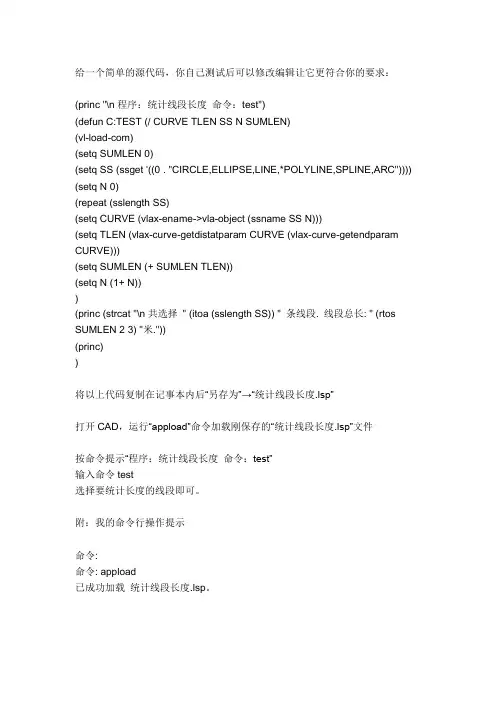
给一个简单的源代码,你自己测试后可以修改编辑让它更符合你的要求:(princ "\n程序:统计线段长度命令:test")(defun C:TEST (/ CURVE TLEN SS N SUMLEN)(vl-load-com)(setq SUMLEN 0)(setq SS (ssget '((0 . "CIRCLE,ELLIPSE,LINE,*POLYLINE,SPLINE,ARC")))) (setq N 0)(repeat (sslength SS)(setq CURVE (vlax-ename->vla-object (ssname SS N)))(setq TLEN (vlax-curve-getdistatparam CURVE (vlax-curve-getendparam CURVE)))(setq SUMLEN (+ SUMLEN TLEN))(setq N (1+ N)))(princ (strcat "\n共选择" (itoa (sslength SS)) " 条线段. 线段总长: " (rtos SUMLEN 2 3) "米."))(princ))将以上代码复制在记事本内后“另存为”→“统计线段长度.lsp”打开CAD,运行“appload”命令加载刚保存的“统计线段长度.lsp”文件按命令提示“程序:统计线段长度命令:test”输入命令test选择要统计长度的线段即可。
附:我的命令行操作提示命令:命令: appload已成功加载统计线段长度.lsp。
命令:程序:统计线段长度命令:test 命令:命令: test选择对象: 指定对角点: 找到 4 个选择对象:。
CAD测量连续线段长度的简单办法
测量CAD图中多条线段长度的简单办法由于在Cad中没有连续测量线段长度的命令,多数人都是利用查询直线命令,将线段一段一段的测量再通过计算器相加,很是麻烦,现介绍两种更为简单实用的多线段测量方法。
1.利用PL命令测量多条线段长度:使用多段线(pline)命令快捷健pl,连续在测量点上画线,再用(li st)快捷健li命令点这条线确认就会出现该线的属性,可以看到该线段的总长度和该线段区域的面积。
2.利用PE命令测量线段多条线段的长度:输入:PE回车确认,M回车确认,连续点选要测量的线段后回车确认,Y回车确认,J(闭合)回车二次确认,若线段出现闭合需要再输入O 将闭合打开。
此时所有欲测量的线段已经连接为一条多线段,再输入 li(list),就可以看到线段的总长度和该线段区域的面积了。
附录:需要熟记的CAD常用快捷键一、常用功能键F1: 获取帮助F2: 实现作图窗和文本窗口的切换F3: 控制是否实现对象自动捕捉F4: 数字化仪控制F5: 等轴测平面切换F6: 控制状态行上坐标的显示方式F7: 栅格显示模式控制F8: 正交模式控制F9: 栅格捕捉模式控制F10: 极轴模式控制F11: 对象追踪式控制二、常用字母快捷键A: 绘圆弧B: 定义块C: 画圆D: 尺寸资源管理器E: 删除F: 倒圆角G: 对相组合H: 填充I: 插入S: 拉伸T: 文本输入W: 定义块并保存到硬盘中L: 直线M: 移动X: 炸开V: 设置当前坐标U: 恢复上一次操做O: 偏移P: 移动Z: 缩放AA: 测量区域和周长(area)AL: 对齐(align)AR: 阵列(array)AP: 加载*lsp程系AV: 打开视图对话框(dsviewer) SE: 打开对相自动捕捉对话框ST: 打开字体设置对话框(style) SO: 绘制二围面( 2d solid) SP: 拼音的校核(spell)SC: 缩放比例 (scale)SN: 栅格捕捉模式设置(snap) DT: 文本的设置(dtext)DI: 测量两点间的距离OI:插入外部对相三、常用CTRL快捷键Ctrl+A:全选Ctrl+B: 栅格捕捉模式控制(F9)Ctrl+C: 将选择的对象复制到剪切板上Ctrl+F: 控制是否实现对象自动捕捉(f3) Ctrl+G: 栅格显示模式控制(F7)Ctrl+J: 重复执行上一步命令Ctrl+K: 超级链接Ctrl+N: 新建图形文件Ctrl+M: 打开选项对话框Ctrl+1: 打开特性对话框Ctrl+2: 打开图象资源管理器Ctrl+6: 打开图象数据原子Ctrl+O: 打开图象文件Ctrl+P: 打开打印对说框Ctrl+S: 保存文件Ctrl+U: 极轴模式控制(F10)Ctrl+v: 粘贴剪贴板上的内容Ctrl+W: 对象追踪式控制(F11)Ctrl+X: 剪切所选择的内容Ctrl+Y: 重做Ctrl+Z: 取消前一步的操作。
CAD中的测量和计算的快捷键命令
CAD中的测量和计算的快捷键命令在计算机辅助设计(Computer-Aided Design,CAD)软件中,测量和计算是日常工作中不可或缺的一部分。
为提高工作效率,熟练掌握测量和计算的快捷键命令非常重要。
本文将介绍CAD中用于测量和计算的常用快捷键命令。
一、测量命令1. 长度测量:L使用L键可以进行长度测量。
在CAD软件中,选中L命令后,根据提示指定起点和终点,即可计算出两点之间的距离。
2. 角度测量:D使用D键可以进行角度测量。
选中D命令后,根据提示选择两条线段,软件会计算出这两条线段之间的夹角。
3. 曲线长度测量:PL使用PL键可以进行曲线长度测量。
选中PL命令后,根据提示选择要测量的曲线或多段线,软件会计算出它的长度。
4. 面积测量:AREA使用AREA命令可以计算封闭图形(如矩形、多边形等)的面积。
选中AREA命令后,根据提示选择封闭图形的边界,软件会给出计算结果。
二、计算命令1. 数学计算:CAL使用CAL键可以进行简单的数学计算。
选中CAL命令后,输入表达式,软件会自动计算并给出结果。
2. 长度计算:DIV使用DIV命令可以进行长度的计算。
选中DIV命令后,根据提示选择要计算的线段,键入需要除以的值,软件会自动计算并给出结果。
3. 角度计算:ANGLE使用ANGLE命令可以进行角度的计算。
选中ANGLE命令后,根据提示选择两条线段,软件会计算出它们之间的夹角。
4. 面积计算:MULTIPLE使用MULTIPLE命令可以进行多个面积的计算。
选中MULTIPLE命令后,根据提示选择多个封闭图形的边界,软件会计算出它们的面积并给出总计结果。
三、其他常用快捷键1. 选择命令:Ctrl + A使用Ctrl + A组合键可以快速选择当前图纸上的所有对象。
在需要对整个图纸进行操作时,这个快捷键非常方便。
2. 撤销命令:Ctrl + Z使用Ctrl + Z组合键可以撤销上一步操作。
如果误操作或需要回退到之前的状态,这个快捷键能够大大提高工作效率。
cad统计线段长度方法
c a d统计线段长度方法(总2页) -CAL-FENGHAI.-(YICAI)-Company One1-CAL-本页仅作为文档封面,使用请直接删除给一个简单的源代码,你自己测试后可以修改编辑让它更符合你的要求:(princ "\n程序:统计线段长度命令:test")(defun C:TEST (/ CURVE TLEN SS N SUMLEN)(vl-load-com)(setq SUMLEN 0)(setq SS (ssget '((0 . "CIRCLE,ELLIPSE,LINE,*POLYLINE,SPLINE,ARC"))))(setq N 0)(repeat (sslength SS)(setq CURVE (vlax-ename->vla-object (ssname SS N)))(setq TLEN (vlax-curve-getdistatparam CURVE (vlax-curve-getendparam CURVE))) (setq SUMLEN (+ SUMLEN TLEN))(setq N (1+ N)))(princ (strcat "\n共选择 " (itoa (sslength SS)) " 条线段. 线段总长: " (rtos SUMLEN 2 3) "米."))(princ))将以上代码复制在记事本内后“另存为”→“统计线段长度.lsp”打开CAD,运行“appload”命令加载刚保存的“统计线段长度.lsp”文件按命令提示“程序:统计线段长度命令:test”输入命令test选择要统计长度的线段即可。
附:我的命令行操作提示命令:命令: appload已成功加载统计线段长度.lsp。
命令:程序:统计线段长度命令:test命令:命令: test选择对象: 指定对角点: 找到 4 个选择对象:共选择 4 条线段. 线段总长: 1667.294米。
CAD统计线段长度
(princ "\n 程序:统计线段长度命令:xkbuild")(defun C:xkbuild (/ CURVE TLEN SS N SUMLEN)(vl-load-com)(setq SUMLEN 0)(setq SS (ssget '((0 . "CIRCLE,ELLIPSE,LINE,*POLYLINE,SPLINE,ARC "))))(setq N 0)(repeat (sslength SS)(setq CURVE (vlax-ename->vla-object (ssname SS N)))(setq TLEN (vlax-curve-getdistatparam CURVE (vlax-curve-getendpar am CURVE)))(setq SUMLEN (+ SUMLEN TLEN))(setq N (1+ N)))(princ (strcat "\n共选择" (itoa (sslength SS)) "条线段线段总长" (rtos SUMLEN 2 3) "."))(princ))将以上代码复制在记事本内后“另存为”→“统计线段长度.lsp”打开CAD,运行“appload”命令加载刚保存的“统计线段长度.lsp”文件按命令提示“程序:统计线段长度命令:xkbuild”输入命令xkbuild选择要统计长度的线段即可。
附:我的命令行操作提示命令命令: appload已成功加载统计线段长度.lsp命令程序:统计线段长度命令:xkbuild命令命令:xkbuild选择对象指定对角点找到4个选择对象共选择4条线段线段总长。
个人检验有用。