
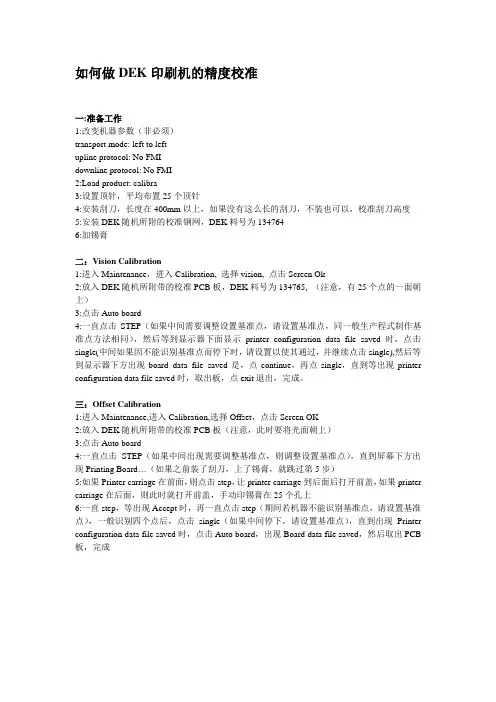
如何做DEK印刷机的精度校准
如何做DEK印刷机的精度校准
一:准备工作
1:改变机器参数(非必须)
transport mode: left to left
upline protocol: No FMI
downline protocol: No FMI
2:Load product: calibra
3:设置顶针,平均布置25个顶针
4:安装刮刀,长度在400mm以上,如果没有这么长的刮刀,不装也可以,校准刮刀高度5:安装DEK随机所附的校准钢网,DEK料号为134764
6:加锡膏
二:Vision Calibration
1:进入Maintenance,进入Calibration, 选择vision, 点击Screen Ok
2:放入DEK随机所附带的校准PCB板,DEK料号为134765, (注意,有25个点的一面朝上)
3:点击Auto board
4:一直点击STEP(如果中间需要调整设置基准点,请设置基准点,同一般生产程式制作基准点方法相同),然后等到显示器下面显示printer configuration data file saved时,点击single(中间如果因不能识别基准点而停下时,请设置以使其通过,并继续点击single),然后等到显示器下方出现board data file saved是,点continue,再点single,直到等出现printer configuration data file saved时,取出板,点exit退出,完成。
三:Offset Calibration
1:进入Maintenance,进入Calibration,选择Offset,点击Screen OK
2:放入DEK随机所附带的校准PCB板(注意,此时要将光面朝上)
3:点击Auto board
4:一直点击STEP(如果中间出现需要调整基准点,则调整设置基准点),直到屏幕下方出现 Printing Board…(如果之前装了刮刀,上了锡膏,就跳过第5步)
5:如果Printer carriage在前面,则点击step,让printer carriage到后面后打开前盖,如果printer carriage在后面,则此时就打开前盖,手动印锡膏在25个孔上
6:一直step,等出现Accept时,再一直点击step(期间若机器不能识别基准点,请设置基准点),一般识别四个点后,点击single(如果中间停下,请设置基准点),直到出现Printer configuration data file saved时,点击Auto board,出现Board data file saved,然后取出PCB 板,完成。
印刷机重复精度与定位精度的验证方案

印刷机重复精度与定位精度的验证方案
印刷机重复精度和定位精度是评价印刷质量的重要指标。
以下是验证印刷机重复精度和定位精度的一种方案:
1. 选择一种标准测试图案,可以是包含线条、方格或者其他特定图案的标准印刷文件。
2. 将测试图案打印在标准材料上,确保图案的尺寸和比例与设计要求一致。
3. 准备一台精密量测设备,例如显微镜或影像测量仪。
4. 将被印刷的标准材料放置在印刷机上,并确保印刷机的状态正常。
5. 运行印刷机,打印一系列测试图案。
6. 将打印的测试图案取下并放置在精密量测设备上,并使用显微镜或影像测量仪对图案进行测量。
7. 使用测量数据计算重复精度和定位精度。
例如,可以测量线条之间的距离、方格之间的位置偏离程度等。
8. 将测量结果与印刷机制造商或相关工业标准进行比较,以评估印刷机的性能是否符合要求。
需要注意的是,这只是验证印刷机重复精度和定位精度的一种常见方法,实际操作时应根据具体的印刷机型号和要求进行相应的调整和改进。
在操作过程中,请遵守相关安全规定,并确保操作人员具备相关技能和知识。
DEK印刷机印刷偏移影响因子实验最新

PCB» ª 243.8MM; e © Ì p ô Ç Ý O Ò ¯ ¤¤«º © à ðO i H ½ ¨ ¥ ¥ ¶ ¹ ¨ Z ¹ i J ð¸ Ì j ô ¶ ¤ ½ ½ .¯ ¤ ¤ Ç Ý O Ò ðO b «º © à ½ ¨ ¦ æ i ¦ ¶ ¤¤¦ § ª £ Ü ï » ¨ . O
17
DEK印刷機印刷偏移改善
因子選定II—實驗因子
A因子: Vacuum Hold Time
通過調節Vacuum Hold Time 的長短,控制 真空吸力值的大小,使PCB被牢固的吸附住
B因子: 軌道寬度
通過調節軌道寬度,一方面使PCB順暢 進板另一方面當印刷時,使PCB固定不移動.
真空 吸嘴
真空吸 力
真空吸力 與刮印速 度
刮刀壓力 與刮印速 度
真空吸力 與mark點 間的距離
由估計貢獻度可以看出,原先認為有影響的B因子(軌道寬度),經實驗驗證此單因子 及它與其他四因子之間的交互作用對錫膏印刷偏移基本沒有影響. AC因子之間的交互 作用也相同,所以全部歸為Error項.
22
DEK印刷機印刷偏移改善
3 AB
1 1 1 1 2 2 2 2 2 2 2 2 1 1 1 1
4 C
1 1 2 2 1 1 2 2 1 1 2 2 1 1 2 2
5
6
7
8 D
1 2 1 2 1 2 1 2 1 2 1 2 1 2 1 2
DEK印刷机参数设置

DEK印刷机参数设置的基本原则
确保印刷质量: 根据印刷品的要 求合理设置参数 保证印刷质量
提高生产效率: 合理设置参数提 高生产效率降低 生产成本
保证设备安全: 合理设置参数保 证设备安全避免 设备损坏
符合环保要求: 合理设置参数符 合环保要求降低 环境污染
DEK印刷机参数设置的主要内容
印刷机类型:DEK印刷机 主要参数:分辨率、色彩模式、打印速度、纸张尺寸等 参数设置方法:通过控制面板或软件进行设置 参数调整技巧:根据实际需求调整参数以达到最佳打印效果
设置印刷分辨率和色彩管理参数
打开DEK印刷机控制面板 选择“设置”选项卡 在“分辨率”设置中选择合适的分辨率如300dpi或600dpi 在“色彩管理”设置中选择合适的色彩模式如RGB或CMYK 保存设置并确认参数设置成功
调整印刷压力和墨量控制参数
印刷压力:根据印刷材料和印刷效果调整一般控制在1020kg/cm²
确保印刷安全和稳定
检查印刷机是否处于正常工作状 态
定期进行设备维护和保养
添加标题
添加标题
添加标题
添加标题
确保印刷材料和油墨符合安全标 准
操作人员需经过专业培训并遵守 操作规程
注意印刷成本和效率
合理设置印刷速度避免过快导致印刷质量下降 调整印刷压力确保印刷效果和印刷速度的平衡 控制油墨用量减少浪费降低印刷成本 定期检查和维护印刷机确保印刷质量和效率
特殊印刷:如烫金、烫银等 需要设置专门的烫金、烫银 参数并调整墨量
印刷速度:根据印刷需求调 整印刷速度如快速印刷、慢 速印刷等
印刷质量:根据印刷需求调 整印刷质量如高精度印刷、 普通印刷等
印刷材料:根据印刷需求选 择合适的印刷材料如纸张、 塑料、金属等
dek vision 校正

5.均勻的放入25個支撐pin
放真空支撐pin時注意分 將頭抬起,在平台上均勻的放入25個支撐pin,放好後,將頭降下布在平台的四周
6.抓四個光學點 選擇maint,選擇其中的calibration vision ,點擊screen ok,放入134765號裸銅板,點擊ok,step確定停板位置,抓四個光學點 (方法與抓Marking 點一樣) 7.抓brd.fid step的光學點(方法與抓marking點一樣) 8.抓src.fid step的光學點(方法與抓marking點一樣) 訂正符號 *
年 月 日 Jul. 17, 2003
作 業 標 準 書 准
核
擬 案
華
碩
電 公
腦 司
(股)
作 業 標 準 書
印刷機Vision 校正流程
使用治具、設備 Vision校正治具 Dek 印刷機
制訂:2003年9月5日 實施:2003年9月6日 編號:CSMT-A21-IN 防護、安全設備 靜電手套 靜電指套 注意事項 Notice Item
作 業 項 目 使用零件、材料 134765號裸銅板
流程 (Flow) 1.Load calibra 程式
作業名稱及內容 (Operation Name and Content)
在dek機的操作界面中選擇LOAD DATA, 在其中的程式 中選擇calibra 程式,點擊load或F2 2. 改模式為step模式 選擇mode,點擊數次直到模式為step模式,然後exit退出 3.改set reference 參數 選擇maint,再出現的畫面中選擇set reference, 方向 改為Right To right,exit退出 4.找參考點 選 擇 maint, 接 著 點 選 Diagnostis, 在 出 現 的 界 面 中 選 擇 camera,選擇Home x axis,Home y axis,將camera歸位後,選擇Drive to reference postion , 用 move camera x,y axis using jog buttons找到camera 的白點,然後set reference postion 找到參考 點,用Home x axis,Home y axis將camera歸位 在整個流程中一定要將 將其中的進板 進板與出版方向改為 Right to right,做完後要將 其改回
DEK印刷机操作标准书

(c).當屏幕出現"now you can turn off power"時﹐關掉主電源。
7.附件:SMT印刷刮刀更換履歷表。
SMT印刷刮刀更換履歷表
序號
刮刀材質
刮刀更換次數
印刷PCB次數
更換者
確認者
更換日期
備注與說明
1
1.鋁合金材質的刮刀﹐印刷次數為25萬次后作報廢處理。(更換新刮刀)。2.橡膠材質的刮刀﹐印刷次數為30萬次后作報廢處理。(更換新刮刀)。
(b).按下change Tooling(F6),再按下open cover(F2),調整頂針,并放入鋼板。
(c).按下system鍵﹐然后按下Home deaner(F3),按Exit(F8)復位。并按Change screen(F5)確認已更換鋼板﹐最后按下Exit(F8)復位。
c.自動模式(AUTO MODE)生產
(b).鋁合金材質的刮刀﹐印刷次數為25萬次后作報廢處理。(更換新刮刀)。
(c).橡膠材質的刮刀﹐印刷次數為30萬次后作報廢處理。(更換新刮刀)。
i.量出PCB板的各參數﹐放至輸送軌道﹐找到Mark點﹐將Mark點各參數存檔﹐并將印刷狀態調至Auto Print按下RUN(F1)。
j.關機
(a).在狀態頁按下Close system。
g.安裝擦拭紙(Paper roll)
(a).按下Open cover(F2)﹐再按change screen (F2),換上新的擦試紙﹐并按下change screen確認后再復位。
h.安裝刮刀
(a).按下Setup(F6)及按下Setup squeegee(F4)到Change squeegee(F1)﹐待有信息提示時裝上所需刮刀并調整刮刀的高度﹐按下Save(F3)存檔﹐并按Exit(F8)復位。
如何做DEK印刷机的精度校准
如何做DEK印刷机的精度校准一:准备工作1:改变机器参数(非必须)transport mode: left to leftupline protocol: No FMIdownline protocol: No FMI2:Load product: calibra3:设置顶针,平均布置25个顶针4:安装刮刀,长度在400mm以上,如果没有这么长的刮刀,不装也可以,校准刮刀高度5:安装DEK随机所附的校准钢网,DEK料号为1347646:加锡膏二:Vision Calibration1:进入Maintenance,进入Calibration, 选择vision, 点击Screen Ok2:放入DEK随机所附带的校准PCB板,DEK料号为134765, (注意,有25个点的一面朝上)3:点击Auto board4:一直点击STEP(如果中间需要调整设置基准点,请设置基准点,同一般生产程式制作基准点方法相同),然后等到显示器下面显示printer configuration data file saved时,点击single(中间如果因不能识别基准点而停下时,请设置以使其通过,并继续点击single),然后等到显示器下方出现board data file saved是,点continue,再点single,直到等出现printer configuration data file saved时,取出板,点exit退出,完成。
三:Offset Calibration1:进入Maintenance,进入Calibration,选择Offset,点击Screen OK2:放入DEK随机所附带的校准PCB板(注意,此时要将光面朝上)3:点击Auto board4:一直点击STEP(如果中间出现需要调整基准点,则调整设置基准点),直到屏幕下方出现 Printing Board…(如果之前装了刮刀,上了锡膏,就跳过第5步)5:如果Printer carriage在前面,则点击step,让printer carriage到后面后打开前盖,如果printer carriage在后面,则此时就打开前盖,手动印锡膏在25个孔上6:一直step,等出现Accept时,再一直点击step(期间若机器不能识别基准点,请设置基准点),一般识别四个点后,点击single(如果中间停下,请设置基准点),直到出现Printer configuration data file saved时,点击Auto board,出现Board data file saved,然后取出PCB 板,完成。
2-DEK机印刷参数设定操作指导书
(1)印刷速度应与刮刀压力相对应,过快的速度会导致锡膏对刮刀压力产生过大的反作用力,而使实际刮刀压力加在钢网表面的力下降,致使表面有一层薄锡存在,模厚增加。
(2)由于细间距IC的孔壁面积与底面积之比较小,其脱模的质量对脱模速度较敏感,过快的脱模速度会影响锡膏的成型,出现拉尖,桥联现象。
7 改进措施:
细间距IC印刷参数控制值建议如下:
PCB板厚:PCB实际厚度-0.1MM DWELL高度:30MM
印刷速度:20~30MM/S DWELL速度:24MM/S
刮刀压力:14英寸刮刀:5.6~6.6KG, 21英寸刮刀:9~10KG
擦网方式:W/V/D 擦网速度:20~40MM/S
擦网频率:一般3PCS/1次,含较多BGA或细间距IC者,1~2PCS/1次。
DEK265自动印刷机操作指南
DEK265自动印刷机操作指南换线步骤:Setup(设置)---- Edit(编辑)----Save(保存)----Exit(退出)----Run(运行)。
Setup(设置)----Load Data(下载数据)----Load(下载)----Exit(退出)----Setup(设置)----Change Tooling(改变生产)----Home Cleaner(返回擦拭返回)----Board Stop(挡板器)----Open Cove(打开气压阀)----Set Stop(设置完成)----Home Camera(返回相机)----Print Height(印刷高度)----Pin(顶拼)----Exit(退出)----Run(运行)。
用焊盘做Mark进行识别定位:①量好用来做Mark的焊盘座标,将数据输入程式;②将机器运行模式改为Step(单步)模式;③在模式下,将PCB和Screen(钢网)的FID Type(识别形式)改为Video Model(影像模式);④将PCB Mark的Back Ground(背景)为Dark(黑暗),Screen的Back Ground(背景)为Light(光亮);⑤在Learn Fiducial(记忆识别点)之前,将Video Model Parameters(影像模式参数)的Width(宽度)改为最大(3mm),Height改为1.5mm(与实际焊盘宽度相符),如焊盘为垂直为垂直方向,则Width与Width的值相反。
英文翻译Alignment Model:对准模式(2FID/3FID)Abort:异常停止Adjust:校正Alignment Weighting:适用两个FID的模式,它设定两个FID能接受的偏差程度Board Thickness:板厚Board Length:板长Board Width:板宽Board Count:设置印刷板的数量Board Stop:挡板器Board Clamps:夹板器Batch Limit:批量限制Clear Batch:批量清零Clean After Knead:搅拌后清洗Confirm:确认Continue:继续Calibrate(校准):①Pressure(压力)②Offset(偏移量)③Vision(视觉)Change Screen:更换钢网Clean Screen:清洗钢网Change Language:更改语言Dwell Height:刮刀停留高度,初始30mm;Dwell Speed:刮刀运动到停留高度的速率,初始24mm/sec;Dry Clean Speed:干洗速率Decrease:减少End:结束Enter:进入回车Fiducial:Circle(圆形)、Rectangle(矩形)、Diamond(棱行)、Triangle(三角形)、Doulble Square(双正方形)Video Model(影像模式)Front Pressure:前刮刀压力Front Start Offset:清洗起始位置距离板边的距离Forward X(Y、Ф) Offset:前刮刀X(Y、Ф)值偏移量House Keeping:文件库Increase:增加Knead Paste:搅拌锡膏Log on:登录Machine Units(机器单位):①Metric(公制)②Imperial(英制)Monitor:系统管理Maintenance:维护保养Manual Load:手动下载Mode:模式Next:下一项Pause:暂停Prime Paper:擦拭纸用完Prime Solvent:注入溶剂Previous:上一项Print Speed:印刷速率Print Gap:印刷时板和钢网之间的距离Print Mode:印刷模式Print Deposits:印刷次数Paste Load:加入锡膏Perform Display:执行显示Print Front Limit:从板的前边沿到印刷起点的位置,初始为“0”Print Rear Limit:从板的后边沿到印刷起点的位置,初始为“0”Revers X(Y、Ф) Offset:后刮刀X(Y、Ф)值偏移量Rear Start Offset:清洗起始位置距离板后边的距离Rear Pressure:后刮刀压力Run:运行Retry:重试Stop Cycle:停止循环Setup Squeegee:设置刮刀Screen Adapter:适配钢网;Screen Clean Mode:钢网清洗模式Screen Clean Rate:钢网清洗频率Screen Y Axis:通过调整马达的Y值,使一般位置的钢网和PCB上的Fiducial,能通过一个相机看到。
DEK印刷机操作指引
DEK印刷机操作指引DEK印刷机是一种先进的表面贴装设备,被广泛应用于电子工业和通讯工业中。
通过DEK印刷机,可以在印刷板上精确地印刷各种电路图案,保证电路板的质量和稳定性。
然而,对于没有使用过DEK印刷机的人来说,操作起来可能会有些复杂,本文将针对DEK印刷机的操作指引进行详细介绍。
1、准备工作在开始操作DEK印刷机之前,首先要进行准备工作,具体内容如下:(1)清洁印刷机表面和周围区域,确保印刷机表面干净无尘。
(2)检查印刷机的各项部件是否都处于正常状态,例如涂胶板是否干净,导向板是否正确安装,喷口是否畅通等等。
(3)将印刷板放置在印刷机上,并固定好。
(4)准备好适量的印刷油墨,并注入印刷机的油墨仓中。
2、设置印刷参数接下来需要进行印刷参数的设置,包括以下几个方面:(1)调整印刷高度:将印刷头调整到合适的高度。
(2)调整印刷压力:根据印刷板的材质和大小适当调整印刷头的压力,印刷过程中,印刷压力不能太大,否则易造成印刷的模糊或者掉色等现象。
(3)调整印刷速度:根据电路板的复杂程度和印刷面积大小调整印刷速度,过慢容易影响生产效率,过快则可能对印刷质量造成影响。
(4)调整印刷头的角度:根据印刷图案的要求调整印刷头的角度,使得印刷头与印刷板的接触角度正好。
这是确保印刷质量的重要步骤。
3、操作印刷机设置好印刷参数之后,接下来就可以开始操作DEK印刷机了。
主要步骤如下:(1)启动印刷机:按下启动按钮,启动印刷机,在屏幕上会出现操作界面。
(2)选择模板:从已保存的电路板模板中选择合适的模板并上传到印刷机中,印刷机会自动识别模板中的印刷图案。
(3)对印刷油墨进行调整:根据需要,调整印刷油墨的颜色和浓度,以确保印刷质量。
(4)开始印刷:点击开始按钮,印刷头会围绕印刷板边缘进行旋转,开始进行印刷。
在印刷过程中,印刷机会自动检测印刷头的位置和角度,并根据需要进行调整。
(5)结束印刷:在印刷完成后,按下结束按钮,印刷机会自动停止工作,此时需要拆下印刷板,并进行检查。
dek半自动印刷机点检指导书
周期1开关按钮:按下按钮能使机台获得电 源而启动。
紧急开关:按下紧急开关,查看机台 是否会停止动作,起保护 作用。
气压:查看气压是否在0.45-0.5Mpa 之内。
钢网:查看网孔是否堵塞。
点检项目
输人设备:能正确的输人信息。
平台对位旋钮:调节旋钮查看能否正 确定位。
日
点
检显示器:打开机台电源并按下显示器 电源按钮,查看显示器是否 能显示画面。
图
周期2年点检点检项目传感器:查看能否正常感应。
周
点
检螺丝:查看是否松动。
季
点
检
计算机机箱:查看计算机是否能正 常处理信息及各连接 部位的连接是否良好变压器:查看其输人输出电压。
暂缺
马达:查看能否正常运转。
电气连接:查看电源线路及气管的 连接状况。
图
周期3月点检机台内部:查看是否脏污。
气缸:查看是否漏气、润滑。
坦克链:查看活动是否顺畅,导线 有无卡住。
导轨:查看有无磨损。
皮带:查看有无磨损。
图刮刀:查看有无磨损、变形。
暂缺dek半自动印刷机点检指导书
点检项目。