
Tftp服务器配置与使用
Tftp服务器配置与使用
TFTP(Trivial File Transfer Protocol,简单文件传输协议)是TCP/IP协议族中的一个用来在客户机与服务器之间进行简单文件传输的协议,提供不复杂、开销不大的文件传输服务。
它基于UDP协议而实现,端口号为69。
此协议设计是基于实现小文件传输的目的。
因此它不具备通常的FTP的许多功能,它只能从文件服务器上获得或写入文件,不能列出目录,不进行认证。
在嵌入式开发中,TFTP服务常用于通过网线从PC服务端的TFTP目录中下载镜像文件到目标开发板中,以待烧写或运行。
使用这种方式下载文件,操作方便,并且速度也较快。
第一步:在终端下首先查看是否已安装tftp服务器和客户端组件
验证命令如下:
[root@localhost ~]#rpm -qa | grep tftp
需要出现如下已安装组件:
tftp-0.39-1.i386
tftp-server-0.39-1.i386
第二步:安装tftp组件
如果没有安装tftp组件,从linux光盘中找到tftp组件的rpm包,分别为tftp-0.39-1.i386.rpm和tftp-server-0.39-1.i386.rpm。
进入共享文件夹MyShare,将tftp组件的rpm包拷贝到根目录下的home目录中,使用命令rpm -ivh [软件包的完整路径],完成安装。
[root@localhost home] #cp -rf /mnt/hgfs/MyShare/tftp_rpm ./
[root@localhost home] # cd tftp_rpm
[root@localhost tftp_rpm]#rpm -ivh tftp-server-0.39-1.i386.rpm
[root@localhost tftp_rpm]#rpm -ivh tftp-0.39-1.i386.rpm
第三步:配置tftp服务
在命令行键入命令:vi /etc/xinetd.d/tftp,进入到tftp的配置文件。
[root@localhost home]# vi /etc/xinetd.d/tftp
修改配置文件/etc/xinetd.d/tftp :
1、将disable改为no
2、server_args改为-s /tftpboot -c,-s /tftpboot表示服务器默认的目录是/tftpboot ,-c参数表示允许上传新文件
3、保存退出vi。
第四步:启动tftp
启动tftp服务器,命令行键入命令:/etc/inid.d/xinetd start ,或者以前已启动过tftp服务,但修改配置文件后,需要重启tftp,使用命令:/etc/inid.d/xinetd restart 。
[root@localhost home]# /etc/inid.d/xinetd start
[root@localhost home]# /etc/inid.d/xinetd restart
通过命令:netstat –a | grep tftp查看tftp服务是否启动。
[root@localhost home]# netstat –a | grep tftp
第五步:建立tftp的主工作目录
使用命令mkdir /tftpboot,在根目录下建立tftp的主工作目录tftpboot。
默认情况下,tftp服务会自动在根目录下创建tftpboot主工作目录。
第六步:使用tftp
1、登陆tftp服务器
执行如下命令:(服务器tftp默认路径为/tftpboot)>tftp <tftp server ipaddress>如登陆本机tftp服务器,输入命令:tftp 127.0.0.1
2、下载tftp服务器指定文件>get <filename>
如下载wikore文件,输入命令:get wikore
3、上传文件至tftp服务器上传文件时,需要先把服务器上的/tftpboot目录和这个目录下的文件变成可读可写权限,在tftp服务器使用如下命令:[root@localhost ~]#cd /
[root@localhost ~]#chmod 0777 tftpboot
[root@localhost ~]#cd tftpboot
[root@localhost tftpboot]#chmod 0777 *
4、在客户机上传文件
>put <filename>
如上传文件WIKORE,输入命令:put WIKORE
5、退出tftp服务器,使用如下命令:quit。
手把手教TFTP服务器搭建
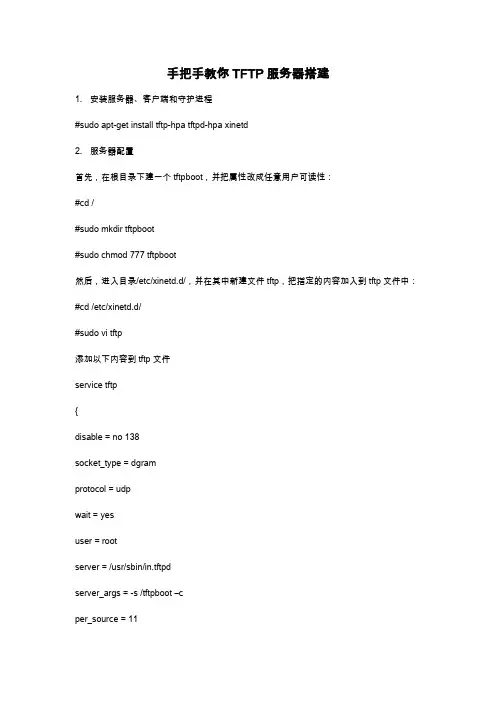
手把手教你TFTP服务器搭建1.安装服务器、客户端和守护进程#sudo apt-get install tftp-hpa tftpd-hpa xinetd2.服务器配置首先,在根目录下建一个tftpboot,并把属性改成任意用户可读性:#cd /#sudo mkdir tftpboot#sudo chmod 777 tftpboot然后,进入目录/etc/xinetd.d/,并在其中新建文件tftp,把指定的内容加入到tftp文件中:#cd /etc/xinetd.d/#sudo vi tftp添加以下内容到tftp文件service tftp{disable = no 138socket_type = dgramprotocol = udpwait = yesuser = rootserver = /usr/sbin/in.tftpdserver_args = -s /tftpboot –cper_source = 11cps = 100 2}最后,修改配置文件/etc/default/tftpd-hpa,修改为TFTP_USERNAME="tftp"TFTP_DIRECTORY="/tftpboot"TFTP_ADDRESS="0.0.0.0:69"TFTP_OPTIONS="--secure -l -c -s"注意:将”TFTP_DIRECTORY“改为新建tftpboot目录所在的路径。
3.重新启动服务、#sudo /etc/init.d/xinetd reload#sudo /etc/init.d/xinetd restart#sudo /etc/init.d/tftpd-hpa restart4.测试服务器测试一下,在/tftpboot文件夹下新建立一个文件#touch abc进入另外一个文件夹#tftp 192.168.2.51 (192.168.2.51为本机IP)#tftp> get abc如果可以下载说明服务器已经安装成功,将开发板同PC通过网线进行连接后即可使用tftp 下载文件。
Tftp服务器配置与使用
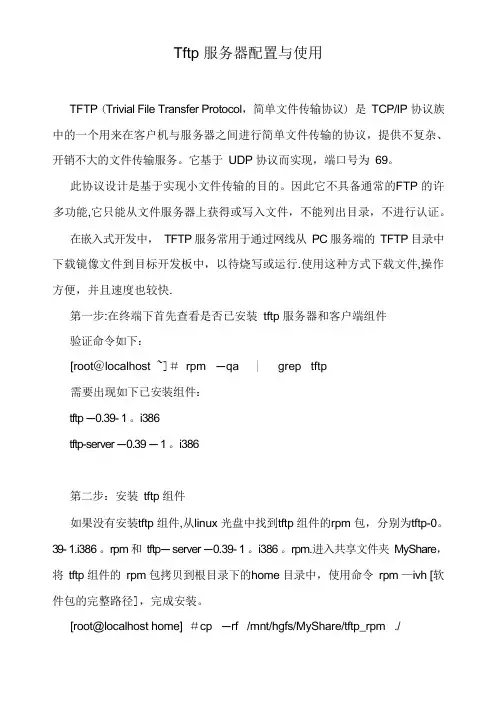
Tftp 服务器配置与使用TFTP (Trivial File Transfer Protocol,简单文件传输协议) 是TCP/IP 协议族中的一个用来在客户机与服务器之间进行简单文件传输的协议,提供不复杂、开销不大的文件传输服务。
它基于UDP 协议而实现,端口号为69。
此协议设计是基于实现小文件传输的目的。
因此它不具备通常的FTP 的许多功能,它只能从文件服务器上获得或写入文件,不能列出目录,不进行认证。
在嵌入式开发中,TFTP 服务常用于通过网线从PC 服务端的TFTP 目录中下载镜像文件到目标开发板中,以待烧写或运行.使用这种方式下载文件,操作方便,并且速度也较快.第一步:在终端下首先查看是否已安装tftp 服务器和客户端组件验证命令如下:[root@localhost ~]#rpm —qa | grep tftp需要出现如下已安装组件:tftp —0.39- 1 。
i386tftp-server —0.39 —1 。
i386第二步:安装tftp 组件如果没有安装tftp 组件,从linux 光盘中找到tftp 组件的rpm 包,分别为tftp-0。
39- 1.i386 。
rpm 和tftp—server —0.39- 1 。
i386 。
rpm.进入共享文件夹MyShare,将tftp 组件的rpm 包拷贝到根目录下的home 目录中,使用命令rpm —ivh [软件包的完整路径],完成安装。
[root@localhost home] #cp —rf /mnt/hgfs/MyShare/tftp_rpm ./[root@localhost home] # cd tftp_rpm[root@localhost tftp_rpm]#rpm —ivh [root@localhost tftp_rpm] #rpm —ivh tftp —server-0。
39- 1.i386 。
rpm tftp —0.39- 1.i386 。
tftp使用方法

tftp使用方法TFTP(Trivial File Transfer Protocol)是一个简单的文件传输协议,用于在网络中传输文件,是一种客户机/服务器协议。
TFTP使用UDP(User Datagram Protocol)作为传输层协议,具有比较简单的设计和较低的文件传输速度。
TFTP通常用于从一个本地主机上下载文件到远程主机上。
下面是关于TFTP使用方法的一些参考内容:1. 安装和配置TFTP服务器:- 在Linux系统上,可以通过以下命令安装TFTP服务器软件:sudo apt-get install tftpd-hpa- 在Windows系统上,可以下载和安装SolarWinds的TFTP服务器软件。
2. 启动TFTP服务器:- 在Linux系统上,启动TFTP服务器的命令为:sudo systemctl start tftpd-hpa- 在Windows系统上,双击桌面上的TFTP服务器图标即可启动。
3. 设置TFTP服务器的根目录:- 在Linux系统上,根目录通常为/var/lib/tftpboot。
可以通过修改TFTP服务器的配置文件/etc/default/tftpd-hpa来修改根目录。
- 在Windows系统上,可以通过TFTP服务器软件的设置界面来指定根目录。
4. 传输文件到TFTP服务器:- 在Linux系统上,可以使用以下命令将文件传输到TFTP服务器:tftp put [本地文件名] [远程主机IP地址]- 在Windows系统上,通过TFTP服务器软件提供的上传文件功能来传输文件到TFTP服务器。
5. 从TFTP服务器下载文件:- 在Linux系统上,可以使用以下命令从TFTP服务器下载文件:tftp get [远程文件名] [远程主机IP地址]- 在Windows系统上,通过TFTP服务器软件提供的下载文件功能从TFTP服务器下载文件。
6. 测试TFTP服务器连接:- 在Linux系统上,可以使用以下命令测试与TFTP服务器的连接是否正常:tftp [远程主机IP地址]- 在Windows系统上,可以使用TFTP客户端软件来测试与TFTP服务器的连接。
tftp 使用方法

tftp 使用方法TFTP(Trivial File Transfer Protocol)是一种简单的文件传输协议,通常用于在计算机网路中传输小文件。
与FTP相比,TFTP具有更少的功能,但更加轻便、易于实现和运行。
下面是关于TFTP使用方法的详细介绍:一、准备工作1. 安装TFTP软件:使用TFTP需要在计算机上安装TFTP软件。
相应的软件可以从互联网上下载,也可以使用Linux操作系统自带的TFTP 软件。
2. 确定TFTP服务器和客户端:TFTP软件包含TFTP服务器和TFTP客户端,需要明确哪部分是TFTP服务器,哪部分是TFTP客户端。
3. 确定文件位置:TFTP在传输文件时需要用到文件的路径和名称,需要明确文件所在的位置。
二、使用TFTP传输文件1. 启动TFTP服务器:在计算机上启动TFTP服务器软件,确保TFTP 服务器处于运行状态。
2. 使用TFTP客户端:在另一台计算机上使用TFTP客户端软件,以实现与TFTP服务器之间的通信。
3. 连接:使用TFTP客户端软件连接到TFTP服务器,指定传输的文件以及文件的读写方式。
需要注意的是,在传输文件之前需要确认服务器和客户端之间的连接已经建立。
4. 传输文件:在连接成功后,进行文件传输操作。
将需要传输的文件从服务器传输到客户端,或将需要传输的文件从客户端传输到服务器。
5. 关闭连接:完成文件传输后,关闭服务器和客户端之间的连接,确保程序退出,并释放资源。
三、注意事项1. 文件路径和名称必须正确:TFTP在传输文件时需要用到文件的路径和名称,文件路径和名称不正确会导致文件传输失败。
2. 确保网络连接连通:TFTP需要在网络中进行文件传输,确保网络连接连通,不受任何影响。
3. 操作方式正确:TFTP文件传输需要保持客户端和服务器之间的连接,操作时需要按照正确的方式进行,否则会导致传输中断。
总结:TFTP是一种非常简单的文件传输协议,通过上述的使用方法,不难实现在计算机网路中传输小文件。
TFTP配置

TFTP服务器配置:1、安装相关软件包:tftp(服务端),tftp(客户端),xinetdsudo apt-get install tftpd tftp xinetd2、建立配置文件 在/etc/xinetd.d/下建立一个配置文件tftp sudo vi tftp 在文件中输入以下内容: service tftp {socket_type = dgram protocol = udp wait = yes user = root server = /usr/sbin/in.tftpd server_args = -s/tftpboot disable = no per_source = 11 cps = 100 2 flags = IPv4} 保存退出3、建立tftp服务文件目录(上传文件与下载文件的位置),并且更改其权限 sudo mkdir /tftpboot sudo chmod 777 /tftpboot -R4、重新启动服务 sudo /etc/init.d/xinetd restart 至此tftp服务已经安装完成了,下面可以对其进行一下测试。
(假设在当前目录下有一个测试文件test.txt) $tftp 127.0.0.1 tftp> put test.txt Sent 1018 bytes in 0.0 seconds tftp> get test.txt Received 1018 bytes in 0.1 seconds tftp> quit通过put命令,可以把当前目录下的test.txt文件,通过Ubuntu tftp上传到它的服务文件目录。
这时,在/tftpboot下面会出现test.txt文件。
通过get命令,可以从/tftpboot下,下载test.txt文件。
这样就验证了tftp服务配置的正确性。
当文件上传与下载结束后,可以通过quit命令退出。
ubuntu 10.04下的配置tftp服务器

ubuntu 10.04下的配置tftp服务器首先用命令netstat -a|greptftp查看是否启动了tftp服务.[root@localhost /]# netstat-a|greptftp若有上面的显示,表示tftp服务器已经启动,就不用安装了。
若没有显示,按下面的步骤安装。
第1步:准备安装tftp所需的软件(连网情况下)(tftp-hpa是客户端,tftpd-hpa后者是服务程)在终端下输入sudo apt-get install tftp-hpatftpd-hpa,便可以安装好tftp-hpa和tftpd-hpa。
然后还需要安装xinetd,在终端下输入sudo apt-get install xinetd,安装好xinetd。
第2步:配置相关服务文件。
进入根目录下的etc文件夹(cd /etc/),首先看目录中有没有一个xinetd.conf文件,如果没有则新建一个,有的话查看内容,看是否与下面的一致,若不一致则修改,内容如下:# Simple configuration file for xinetd## Some defaults, and include /etc/xinetd.d/defaults{# Please note that you need a log_type line to be able to use log_on_successont-size: 12pt; "> # log_type = SYSLOG daemon info}includedir /etc/xinetd.d第3步:配置tftp服务器命令:#sudo vim /etc/default/tftpd-hpa将内容修改成:# /etc/default/tftpd-hpaTFTP_USERNAME="tftp"TFTP_DIRECTORY="/tftpboot"TFTP_ADDRESS="0.0.0.0:69"TFTP_OPTIONS="-l -c -s"(#只要修改黄色:这是你tftp服务器的工作目录,可以由自己设置使用)tftp服务器配置结束!建立对应工作目录:命令#sudomkdir /tftpboot#sudochmod 777 /tftpboot (注意,在新建工作目录时,最好修改其权限为777)第4步:配置tftp文件然后进入/etc/xinetd.d文件夹命令:#cd /etc/xinetd.d查看是否有一个tftp文件,如果没有就新建一个,如果有的话就查看内容是否与下面的一致,不一致则修改,内容如下:servicetftp{socket_type = dgramwait = yesdisable = nouser = rootprotocol = udpserver = /usr/sbin/in.tftpdserver_args = -s /tftpboot -c#log_on_success += PID HOST DURATION#log_on_failure += HOSTper_source = 11cps =100 2flags =IPv4}其中server_args一行是配置服务器的文件存放的位置,就是进行tftp传输的时候,都是从该文件夹中搜索文件的。
tftp服务器搭建详细步骤
11.主机与开发板互ping测试,如果都ping通,则准备工作 OK
Ubuntu8.04环境tftp服务安装配置方法
(请为本文打分后查看详情) Loading ...发布时间:2008-10-11 18:50发布人:Eric 所属分类:Ubuntu
netmask 255.255.255.0
gateway 192.168.2.1
启动网络脚本:/etc/init.d/networking restart
}
3.然后手动添加DHCP服务器:vim /etc/resolv.conf
提示:在执行了这个命令后,可能显示一些信息,但是不会影响使用(具体什么原因我也不太清楚),下面的步骤顺利通过就可以了。
安装完成!测试方法:
在/tftpboot 目录下随便放个文件abc
然后 运行tftp 服务器ip(比如tftp 192.168.1.1), 进入tftp命令行
输入get abc 看看是不是能把文件下下来,如果可以就可以了,也可以put 文件上去。
{
打开网络配置脚本:vim /etc/resolv.conf
nameserver 202.103.24.68
启动网络脚本:/etc/init.d/networking restart
}
auto lo
iface lo inet loopback
auto eth0 //根据自己IP情况修改
iface eth0 inet static
address 192.168.2.45
本文将帮助你组建基于Ubuntu 8.04的tftp服务器端及客户端,从而搭建完整的tftp应用服务环境。
TFTP服务器配置
实验目的:使用TFTP部署加密的FTP服务
实验过程:
(1)首先在服务器端安装TFTP Server软件,如下图:
(2)安装完毕后,在User Administration标题栏中创建新的帐户admin_zzz。
并且配置好密码和目录访问权限。
其中管理员拥有所有权限。
“Allowed” list instead 勾上。
以避免在客户端登陆服务器后,发生文件夹搜索错误。
(4)启动服务器端。
(5)在客户端安装TFTP client 软件。
安装完毕后,首先在站点管理“Site Manager ”标题
栏中添加站点,站点名称为first_link,并且输入服务器端的IP地址192.168.1.199,默认端
口为21,输入用户名admin_zzz和密码111。
其中默认状态下,EFTP对发送的密码是加密
的,这确保了数据的安全性,如果用户不希望密码在传输的过程中加密,可以勾选复选框中
的Don’t use Ecryption。
新建站点完毕后,单击Connect即可实现客户端和服务器端的连接,
如下图:
“解除阻止”。
(7)连接成功后,客户端窗口显示服务器端的FTP站点文件。
此时可以拖动站点文件到左边的窗口,实现文件的FTP传输。
(8)观察服务器端的活动记录。
显示的是客户端的登录情况。
如下图:
(9)实验完毕,测试成功。
实验总结:架设TFTP加密服务器,能够实现数据传输过程中的保密性,解决了一些FTP 软件密码明文传输的保密性差的问题,确保了数据在传输过程中更加安全。
开启TFTP服务器
开启TFTP服务器TFTP(Trivial File Transfer Protocol)是一种简单文件传输协议,用于将文件通过网络从一个设备传输到另一个设备。
TFTP服务器可用于快速、简单地传输文件,特别适用于网络设备的配置、固件更新等场景。
本文将为您介绍如何开启TFTP服务器。
步骤一:准备工作在开始之前,确保您的计算机已经安装了TFTP服务器软件。
Windows操作系统默认是不带有TFTP服务器功能的,您可以从网络上下载并安装各种TFTP服务器软件,如PumpKIN、Tftpd64等。
这些软件通常提供免费版和付费版,您可以根据个人需求选择适合自己的版本。
步骤二:安装TFTP服务器软件下载并安装TFTP服务器软件。
根据软件提供的安装向导,选择您的安装目录以及其他配置选项。
一般情况下,保持默认设置即可。
步骤三:配置TFTP服务器配置TFTP服务器是使用TFTP服务器软件的关键步骤。
通常,您需要指定TFTP服务器监听的IP地址以及服务器的根目录。
1. 打开TFTP服务器软件。
2. 在软件界面中,找到配置选项(可能被称为“Settings”、“Options”等)。
3. 在配置选项中,找到服务器设置(可能位于“Server”、“General”或类似的位置)。
4. 在服务器设置中,指定TFTP服务器监听的IP地址。
有些软件可能支持绑定到所有IP地址或指定特定的IP地址,您可以根据需要进行配置。
5. 指定TFTP服务器的根目录,即用于存储文件的目录。
可以选择系统默认的目录,也可以指定其他目录。
6. 根据软件的指导,保存配置改动并重启TFTP服务器。
步骤四:测试TFTP服务器完成配置后,您需要测试TFTP服务器是否正常工作。
在测试之前,请确保网络连接正常。
1. 打开命令行界面(可以使用Windows的cmd命令或其他终端工具)。
2. 输入命令`ping IP地址`,其中IP地址是指您配置的TFTP服务器IP地址。
TFTP 配置及用法
TFTP(Trivial File Transfer Protocol,简单文件传输协议)是TCP/IP协议族中的一个用来在客户机与服务器之间进行简单文件传输的协议,提供不复杂、开销不大的文件传输服务。
TFTP承载在UDP上,使用UDP 67端口,提供不可靠的数据流传输服务,不提供存取授权与认证机制,使用超时重传方式来保证数据的到达。
与FTP相比,TFTP的大小要小的多。
首先,我们要先在自己的机上运行tftp服务器,这里推荐使用aftp,它比大家常用的tftpd32好多了,因为它可以方便的设置文件的目录和显示传输速率和进度,这样我们就可以随时了解进程。
当你第一次使用时,先进行一些设置,主要是超时时间,最大连接要设置大一些,文件夹选择你的软件存放的目录,一般把aftp放到你的软件的当前目录,这里的“."就表示当前目录。
其他设置默认就可以了。
其次,tftp的用法一、上传:格式:tftp -i 你的IP get 要上传文件存放位置(可以省略)比如tftp -i 202.116.191.200 get findpass.exe二、下载:格式:tftp -i 你的IP put 要下载文件存放位置(可以省略)比如tftp -i 202.116.191.200 put good.rar注意点:1、tftp在运行中不得断开连接。
2、文件的默认存放位置就是tftp目录。
3、可以在任何对方的命令行使用tftp,如:跟在对方IP后的浏览器地址栏里(详细说明请参考U漏洞的贴子)、SQLEXEC的command输入行等等位置。
4、tftp默认属性是上传和下载的时候采用覆盖不提示的方式。
5、tftp上传的文件可能会加上只读属性,请上传完全毕后检阅Tftp向运行平凡文件传输协议(TFTP) 服务或daemon 的远程计算机(尤其是运行UNIX 的计算机)传输文件或从运行平凡文件传输协议(TFTP) 服务或daemon 的远程计算机(尤其是运行UNIX 的计算机)传输文件。