
Oracle数据库导入、导出dmp文件
Oracle数据库导⼊、导出dmp⽂件
oracle导出数据:
1.该处的导出数据需要在dos命令⾏下执⾏,进⼊到oracle客户端路径下执⾏(该处也可为oracle客户端路径配置系统变量),如:E:\oraclexe\app\oracle\product\11.2.0\server\bin
2.导出语句:exp ⽤户名/密码@数据库名 file=E:\file.dmp full=y log=E:\nxlog.txt
⽤户名、密码即为数据库的⽤户名和密码,file是导出的数据库dmp⽂件,log是命令⾏执⾏语句⽂本,该语句是导出数据库中全部的表
3.导出部分表执⾏语句:exp ⽤户名/密码@数据库名 file=E:\file.dmp tables=(要导出的表名称,以逗号隔开)
oracle导⼊数据(dmp⽂件):
1.dos命令⾏进⼊oracle客户端安装⽬录路径
2.执⾏语句如下:imp ⽤户名/密码@数据库名称 file=E:\imp.dmp full=y
Oracle导入导出.sql、.dmp文件

Oracle导⼊导出.sql、.dmp⽂件
Oracle导出导⼊表(.sql、.dmp⽂件)两种⽅法
提⽰:在导⼊sql和dmp⽂件之前,先建⽴⽤户,指明表空间。其中要注意⽤户名和表空间最好跟sql⽂件中的⼀样。 ⽅法⼀:.sql⽂件的导出与导⼊
导出步骤
1. 使⽤PL/SQL Developer登录你需要备份的数据库;
2. 选择⼯具->导出⽤户对象;
3. 在对象列表中选择需要备份的对象,再选择⼀个sql类型的输出⽂件,点击【导出】,这只是导出数据结构;
4. 选择⼯具->导出表;
5. 在列表中选择需要导出数据的表,再选择【SQL插⼊】,选择⼀个sql类型的⽂件,点击【导出】,这⼀步是把数据导出数据库。
6. 这样就得到两个sql,分别是备份数据结构和备份数据的。
导⼊步骤
在plsql⼯具⾥点击File-new-command window 将两个.sql⽂件语句分别粘贴进去执⾏两次
⽅法⼆:.dmp⽂件的导出与导⼊
1. 导出表结构:
expdp system/admincss@WSYDBSPT directory=DATA_PUMP_DIR schemas=hx_xt dumpfile=WSYDBS.dmp
注:system/admincss@WSYDBSPT管理员⽤户名密码、数据库服务名 ,directory=DATA_PUMP_DIR(通过select * from dba_directories查询), schemas=hx_xt从该⽤户名下导出表结构数据 2. 导⼊表结构
1) Impdp system/admincss@WSYDBSPT directory=DATA_PUMP_DIR schemas=hx_xt dumpfile=WSYDBS.dmp
2) Impdp system/admincss@xxbspt directory=DATA_PUMP_DIR dumpfile=xxbspt20180129.dmp full=y(全导)
Linux下Oracle如何导入导出dmp文件详解

Linux下Oracle如何导⼊导出dmp⽂件详解
前⾔
对于本机安装了oracle 客户端,下述命令都可以在 dos 执⾏,当然 dmp ⽂件导出在本地。
但在实际研发时,没⼈愿意在本机上安装庞⼤的 oracle 软件,这时你需要使⽤ Xshell/puTTY..
远程⼯具连接到 Linux 进⾏操作,进⾏ Linux 上 dmp ⽂件的导⼊导出。
正⽂a. 将⽤户 system ⽤户表导出到指定路径 D 盘
exp system/password@SID file=d:/daochu.dmp full=y b. 将⽤户 system 与 sys ⽤户的表导出到指定路径 D 盘
exp system/password@SID file=d:/daochu.dmp owner=(system,sys) c. 将⽤户 system 中的表 table_A、table_B 导出到指定路径 D 盘
exp system/password@SID file= d:/daochu.dmp tables=(table_A,table_B) d. 将⽤户 system 中的表 table1 中的字段 filed1 以"00"打头的数据导出
exp system/passwor@SID filed=d:/daochu.dmp tables=(table1) query=/" where filed1 like '00%'/" 对于压缩可以⽤ winzip 将 dmp ⽂件进⾏压缩,也可以在上⾯命令后⾯ 加上 compress=y 来实现。
导出 DMP⽂件适⽤于⼤型数据库完整迁移,对迁移前后两者服务器数据库字符集要求⼀致,且对CLOB字段⽀持不太友好。
对于⼩数据的导出其实⽤ PLSQL 能做的更好,更快,导出的SQL也很直观。
e. 将 D:/daochu.dmp 中的数据导⼊ TEST 数据库中。
imp system/password@SID file=d:/daochu.dmp imp system/password@HUST full=y file=d:/data/newsmgnt.dmp ignore=y 上⾯命令如果出现问题,假设有的表已存在,对该表可以不进⾏导⼊,后⾯添加 ignore=y 。
toad for oracle10g数据导出与导入
一、 导出表空间JZDB中用户YSL的所有表及表中数据
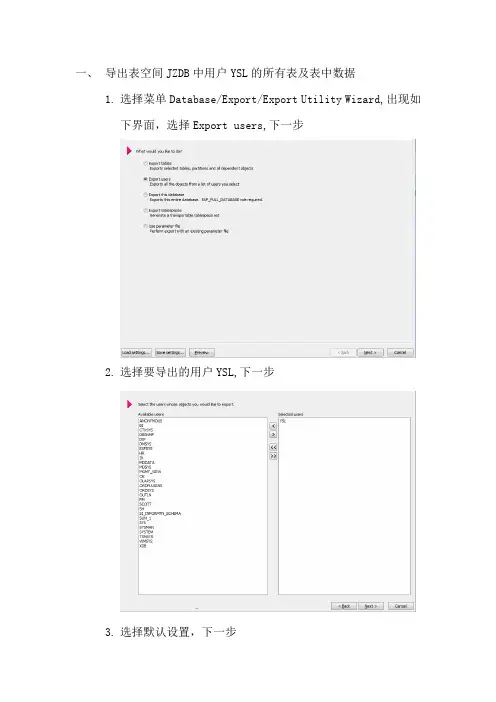
1. 选择菜单Database/Export/Export Utility Wizard,出现如下界面,选择Export users,下一步
2. 选择要导出的用户YSL,下一步
3. 选择默认设置,下一步
4. 只需命名.dmp文件及选择存储路径,之后下一步
5. 默认选项,下一步
6. 导出成功,出现以下界面
二、 导入上面导出的数据
1. 创建表空间TEST_YSL_1
在Schema Browser下选择Tablespaces标签,选择“Create
Tablespace”的图标
表空间名字填TEST_YSL_1,其它默认
选择Data Files标签,选择“Add”按钮,选择“Find/Copy”,任选择一个DBF文件,将文件名改为TEST_YSL_1
Datafile size的设置如下,
选ok
选ok,创建完成
2. 创建用户SUN_1
在Schema Browser下选择Tablespaces标签,选择“Create
User”的图标
User Name标签
Tablespace标签
Roles标签
选择ok,创建成功
3. 导入数据
选择菜单Database/Import/Import Utility Wizard,出现如下界面,选择Import users,下一步
其它默认,至这步,选择Export file name
选择Finish,导入成功
Oracle_数据泵命令导出导入dmp文件

Oracle_数据泵命令导出导⼊dmp⽂件
1. oracle命令⾏登录sqlplus pms/pms 或者 connect / as sysdba
2. 查询dup存放⽬录⽬录select * from dba_directories;
注意:后⾯的E盘下⾯的dpdump\ 必须把你要导⼊的xxx.dmp⽂件放进该⽂件夹
3. 执⾏命令直接导⼊impdp导⼊dmp(注意:必须要有导⼊导出的,可以直接给dba权限)
该命令需要在cmd的dos命令窗⼝直接执⾏,⽽不是sqlplus.exefull=y 是导⼊⽂件中全部内容ignore=y相当于,如果没有的表,创建并倒⼊数据,如果已经有的表,忽略创建的,但不忽略倒⼊
impdp pms/pms@localhost:1521/orcl dumpfile=pms.dmp full=y directory=DATA_PUMP_DIR
3. 执⾏命令直接导出(导出位置为DATA_PUMP_DIR这个位置)expdp pms/pms@localhost:1521/orcl dumpfile=pms.dmp full=y directory=DATA_PUMP_DIR
导出⽂件:
查看建⽴的⽬录Select * from dba_directories删除⽂件DROP DIRECTORY EXPNC_DIR;赋权Grant read,write on directory wly_dump to wly;
导出案例1,按表导出expdp wly/wly directory=wly_dump dumpfile=wly.dmp logfile=scott.log tables=dept,emp
导出案例2,按⽤户导出expdp wly/wly directory=wly_dump dumpfile=wly.dmp schemas=wly
导出案例3,全库导出,且并⾏导出expdp wly/wly directory=wly_dump dumpfile=full.dmp parallel=4 full=y
dmp文件导入方法

dmp文件导入方法
DMP文件导入方法
介绍
DMP(Data Pump)文件是Oracle数据库备份的一种形式,它包含了数据库的元数据和数据。在某些情况下,您可能需要将DMP文件导入到另一个Oracle数据库中。本文将详细介绍几种常用的DMP文件导入方法。
方法一:使用命令行导入
1. 打开命令行终端。
2. 使用impdp命令进行DMP文件导入。示例命令如下:
impdp username/password@database_name directory=directory_name dumpfile=dumpfile_ logfile=logfile_
其中,username和password是目标数据库的用户名和密码,database_name是目标数据库的名称,directory_name是DMP文件所在的目录,dumpfile_是要导入的DMP文件的文件名,logfile_是导入操作的日志文件名。 3. 执行以上命令后,系统会提示输入导入操作的参数,如是否导入表、索引等。根据需求输入相关参数。 4.
等待导入完成。 方法二:使用Oracle Data Pump导入
1. 打开Oracle SQL Developer或其他数据库管理工具。
2. 连接到目标数据库。
3. 在工具界面中找到“Data Pump”或类似选项,点击进入。
4. 在Data Pump界面中选择“Import”选项。
5. 在导入设置中,填写相关参数,如导入的DMP文件路径、目标数据库信息等。
6. 点击“导入”或类似按钮,开始导入操作。
7. 等待导入完成。
方法三:使用Oracle SQL Developer导入
1. 打开Oracle SQL Developer。
2. 连接到目标数据库。
3. 在左侧导航栏找到“导入导出”选项,展开。
4. 选择“数据泵导入”选项。
5. 在导入设置中,填写相关参数,如导入的DMP文件路径、目标数据库信息等。
Linux创建Oracle数据库实例dmp导入、导出

Linux创建Oracle数据库实例dmp导⼊、导出
创建的ORACLE的SID
#切换到oracle⽤户环境
su - oracle
#本次创建的ORACLE的SID为UMCISC
export ORACLE_SID=UMCISC
#打印当前ORACLE的SID
echo $ORACLE_SID
UMCISC
创建相应⽬录
#将UMCISC换成⾃⼰的SID
mkdir -p $ORACLE_BASE/admin/UMCISC/{a,b,c,u}dump
mkdir -p $ORACLE_BASE/admin/UMCISC/pfile
mkdir -p $ORACLE_BASE/oradata/UMCISC
创建初始化⽂件
#打开$ORACLE_HOME/dbs⽬录
[oracle@node1 ~]$ cd $ORACLE_HOME/dbs
[oracle@node1 dbs]$ ls
hc_orcl.dat init.ora lkORCL orapworcl spfileorcl.ora
#复制初始化⽂件,规则为init+实例名.ora
[oracle@node1 dbs]$ cp init.ora initUMCISC.ora
#编辑,将换成对应的绝对路径,不知道的可以通过echo $ORACLE_BASE命令查看
[oracle@node1 dbs]$ vi iniUMCISC.ora
db_name='UMCISC'#换成⾃⼰的SID
memory_target=1G
processes = 150
audit_file_dest='/u01/app/oracle/admin/UMCISC/adump'#替换成⾃⼰的
audit_trail ='db'
db_block_size=8192
db_domain=''
db_recovery_file_dest='/u01/app/oracle/flash_recovery_area'#替换成⾃⼰的
EXP_IMP工具使用
EXP/IMP工具使用
Oracle数据库导入导出EXP/IMP工具可以将oracle database中的数据从数据库服务器导入导出到本地的dmp文件。EXP/IMP是客户端工具。
EXP/IMP就相当于oracle数据还原与备份。EXP命令可以把数据从远程数据库服务器导出到本地的dmp文件,IMP命令可以把dmp文件从本地导入到远处的数据库服务器中。利用这个功能可以构建两个相同的数据库,一个用来测试,一个用来正式使用。
与导入导出相关的用户操作权限包括:
CREATE USER,DROP USER,ALTER USER ,CREATE ANY VIEW ,DROP
ANY
VIEW,EXP_FULL_DATABASE,IMP_FULL_DATABASE
EXP帮助
> exp HELP=Y
关键字 说明(默认) 关键字 说明(默认)
--------------------------------------------------------------------------
USERID 用户名/口令 FULL 导出整个文件 (N)
BUFFER 数据缓冲区大小 OWNER 所有者用户名列表
FILE 输出文件 (EXPDAT.DMP) TABLES 表名称列表
COMPRESS 导入到一个区 (Y) RECORDLENGTH IO 记录的长度
GRANTS 导出权限 (Y) INCTYPE 增量导出类型
INDEXES 导出索引 (Y) RECORD 跟踪增量导出 (Y)
DIRECT 直接路径 (N) TRIGGERS 导出触发器 (Y)
LOG 屏幕输出的日志文件 STATISTICS 分析对象 (ESTIMATE)
ROWS 导出数据行 (Y) PARFILE 参数文件名
CONSISTENT 交叉表的一致性 (N) CONSTRAINTS 导出的约束条件 (Y)
OBJECT_CONSISTENT 只在对象导出期间设置为读的事务处理 (N)
dmp文件导入到Oracle数据库
2010年5月12日
向Oracle数据库导入DMP文件
说明:dmp文件为Oracle数据库备份文件。
命令: imp:导入
emp:导出
Oracle数据导入导出imp/exp就相当于oracle数据还原与备份。exp命令可以把数据从远程数据库服务器导出到本地的dmp文件,imp命令可以把dmp文件从本地导入到远处的数据库服务器中. 利用这个功能可以构建两个相同的数据库,一个用来测试,一个用来正式使用。
执行环境:可以在SQLPLUS.EXE或者DOS(命令行)中执行,
DOS中可以执行时由于 在oracle 8i 中 安装目录\ora81\BIN被设置为全局路径,
该目录下有EXP.EXE与IMP。EXE文件被用来执行导入导出。
oracle用java编写,SQLPLUS.EXE、EXP.EXE、IMP.EXE这两个文件有可能是被包装后的类文件。
SQLPLUS。EXE调用EXP。EXE、IMP。EXE所包裹的类,完成导入导出功能.
下面介绍的是导入导出的实例。
数据导出:
1 将数据库TEST完全导出,用户名system 密码sql 导出到D:\daochu。dmp中
exp system/sql@TEST file=d:\daochu。dmp full=y
2 将数据库中system用户与sys用户的表导出
exp system/sql@TEST file=d:\daochu。dmp owner=(system,sys)
3 将数据库中的表table1、table2导出
exp aichannel/aichannel@TESTDB2 file= d:\data\newsmgnt.dmp tables=( table1、table2)
4 将数据库中的表table1中的字段filed1以"00”打头的数据导出
exp system/sql@TEST file=d:\daochu.dmp tables=(table1) query=\" where filed1 like ’00%'\”
impdp导入dmp文件
博学笃行 自强不息
1
impdp导入dmp文件
impdp是Oracle数据库中用来导入dmp文件的一个工具。该工具简化了数据库的导入过程,并提供了多种选项和参数来满足不同的需求。
impdp的使用非常简单,只需在命令行中输入“impdp”命令即可启动该工具。然后,通过指定一些参数和选项来配置导入的过程。
首先,我们需要指定导入的数据库实例和用户。可以通过使用“REMAP_SCHEMA”选项来将导入的对象映射到指定的用户。例如,如果我们想将导入的数据映射到用户名为“myuser”的用户下,可以使用以下命令:
```
impdp myuser/password@dbname
DIRECTORY=data_pump_dir DUMPFILE=expdp.dmp
REMAP_SCHEMA=source_user:myuser
```
在上面的命令中,我们还使用了“DIRECTORY”选项来指定导出文件的目录。这个目录必须在数据库服务器上可访问。同时,我们还使用了“DUMPFILE”选项来指定要导入的dmp文件的名称。 博学笃行 自强不息
2
另外,impdp还提供了一些其他的选项来配置导入的过程。例如,“TRANSFORM”选项可以用来转换导入的数据,如修改数据中的字符集、转换数据的大小写等。此外,还可以使用“REMAP_TABLESPACE”选项来将导入的表空间映射到指定的表空间。
以下是一个示例命令,演示了如何使用这些选项:
```
impdp myuser/password@dbname
DIRECTORY=data_pump_dir DUMPFILE=expdp.dmp
REMAP_SCHEMA=source_user:myuser
TRANSFORM=SEGMENT_ATTRIBUTES:N
REMAP_TABLESPACE=old_tablespace:new_tablespace
dmp文件导入数据库教程
一、业务数据库导入方法
1、 用root用户登录oracle所在linux服务器
2、用dba用户登录(用户名:sys 密码:oracle 实例名:njoracle)(具体测试环境是什么参数名称,自己修改)
命令:sqlplus sys/oracle@njoracle as sysdba
3、创建oracle的虚拟文件夹(注意:如果以前创建过了,此处跳过。Oracle虚拟目录只要创建一次,以后就不用再创建了。):
命令:CREATE DIRECTORY sysdir AS '/home/oracle' 可以使用(select * fromdba_directories;)查询已经创建的虚拟目录
4、创建临时表空间(注意:具体TEMPFILE路径可以用sql语句查看:SELECT
TABLESPACE_NAME,FILE_ID,FILE_NAME,round(bytes/(1024*1024),0) total_space FROM
DBA_DATA_FILES ORDER BY TABLESPACE_NAME)
命令:
CREATE TEMPORARY TABLESPACE PORTALDEV_HZ_TEMP
TEMPFILE '/oracle/oradata/njoracle/portaldev_hz_temp.dbf'
size 8000m
autoextend on
next 50m maxsize unlimited
extent management local;
5、 创建数据表空间
命令:
CREATE TABLESPACE PORTALDEV_HZ_DATA
LOGGING
DATAFILE '/oracle/oradata/njoracle/portaldev_hz_data.dbf'
SIZE 8000m
autoextend on
next 50M maxsize unlimited