
MAC OS X操作系统上MICROTEK扫描仪驱动程序
Microtek 扫描仪用户使用手册
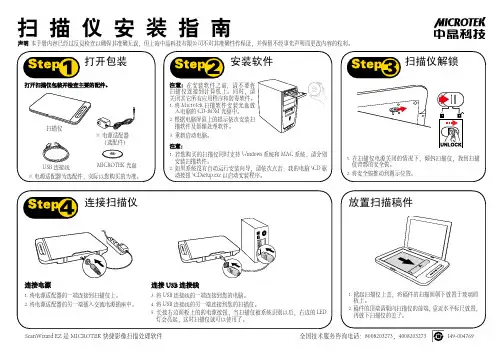
声明 本手册内容已经过反复检查以确保其准确无误,但上海中晶科技有限公司不对其准确性作保证,并保留不经事先声明而更改内容的权利。
打开包装
Unpack Contents
In安s装ta软ll S件oftware
打开扫描仪包装并检查主要的配件。
扫描仪
WEB PDF OCR E-MAIL COPY SCAN POWER
※ 电源适配器 (选配件)
USB 连接线
MICROTEK 光盘
※ 电源适配器为选配件,实际以您购买的为准。
注 意: 在 安 装 软 件 之 前, 请 不 要 将 扫 描 仪 连 接 到 计 算 机 上。 同 时, 请 关闭其它所有应用程序和防毒软件。 1. 将 Microtek 扫描软件安装光盘放
入电脑的 CD-ROM 光驱中。 2. 根据电脑屏幕上的提示依次安装扫
2. 将安全锁推动到图示位置。
连接扫描仪
放置扫描稿件
A4LTR B5
AL4TR B5
连接电源
1. 将电源适配器的一端连接到扫描仪上。 2. 将电源适配器的另一端插入交流电源插座中。
连接 USB 连接线
3. 将 USB 连接线的一端连接到您的电脑。 4. 将 USB 连接线的另一端连接到您的扫描仪。 5. 长按右边面板上的的电源按钮,当扫描仪被系统识别以后,右边的 LED
专业面板按钮 高级面板按钮 属性按钮
扫描按钮
最小化按钮 退出按钮
Mac 用户扫描基本操作 1. 请参考“放置扫描稿件”步骤,将待扫描稿件正确放置在玻璃面板上。 2. 启动 ScanPotter。 3. 在 ScanPotter 用户界面上 , 根据您的需要进行扫描设置 4. 点击预览按钮对图片进行一次初步的预览。完成以后,预览区域内将出现图片的预览效果。 5. 如果需要,使用文件保存设置选项对图片的输出进行自定义设置。 6. 如果需要,点击图片设置按钮,切换到图片预设置窗口。 7. 点击扫描按钮进行扫描。
扫描仪驱动安装步骤

扫描仪驱动安装步骤一、安装注意:安装扫描仪驱动前,请不要启动扫描仪。
1、打开光盘,双击“电子档案扫描必备软件”->“扫描仪软件”->“扫描仪驱动”2、双击“setup.exe”图标,点击“下一步”3、点击“下一步”4、点击“下一步”5、点击“是”6、选择要安装的目录,建议不与操作系统安装在同一磁盘里,点击“下一步”7、点击“下一步”8、点击“下一步”9、点击“下一步”10、点击“完成”二、更新1、打开光盘,双击“电子档案扫描必备软件”->“扫描仪软件”->“扫描仪补丁”->“ScannPatch”2、双击“FhkSp”图标,显示“安装成功”,点击“确定”。
三、安装扫描仪设置软件1、打开光盘,双击“电子档案扫描必备软件”->“扫描仪软件”->“ScandAll”,双击“ScandAllPRO”的图标2、去掉“安装Scan to Microsoft SharePoint。
”前面的选项“√”,点击“ok”3、点击“下一步”4、选择“我接受许可证协议中的条款”,点击“下一步”5、点击“下一步”6、选择要安装的目录,建议不与操作系统安装在同一磁盘里,点击“下一步”7、点击“下一步”8、点击“下一步”9、点击“完成”四、配置扫描仪1、打开扫描仪开关,启动扫描仪2、双击桌面快捷方式图标,打开扫描仪配置软件3、点击菜单栏中的“扫描”->“选择扫描仪”4、如下图所示,选择扫描仪fi-6130,点击选择5、点击菜单栏中的“扫描”->“设置”6、进入设置界面,在“图像模式”下拉选项中,选择“灰度”7、点击下面的“选项”按钮8、在“旋转”选项卡中,“自动检测尺寸和偏斜”选项中,选择“自动页面尺寸检测”。
9、在“工作/缓存”选项卡中,“预先抓纸”选项中,选择“重叠检测(超声波)”。
1110、 在“压缩”选项卡中,勾选“JPEG 转送”,将拉杆拉至最左侧“高压缩”,点击“确定”。
Microtek 扫描仪用户使用手册

ScanWizard EZ 专业控制面板有加强图像的高级图像修正工具,拥有自动消痕特殊功能(仅用于某些扫描仪),自动色彩还原。
专业控制面板有四个主要窗口:预览窗口、设置窗口、信息窗口和扫描任务队列窗口。点击专业面板,预览窗口和设置窗口会自动显示。
扫描仪快捷按钮
取消 / 设定 :未进行扫描时按此键以启动 Microtek 扫描仪配置程序进行按键功能设定;进行扫描时按此键可以取消扫描任务。 扫描 :扫描影像,并可自动存档或传送到其他应用程序。 打印 :影像扫描后传送扫您的打印机打印。 E-mail :扫描有将影像资料存档,并以附件的方式将档案传送扫您所使用的 E-mail 软件。 文字识别 :将文字影像扫描进来并进行辨别转换为文字格式;辨别结果可以立即存档或传送到文本编辑软件以进行后续的处理。 PDF :扫描影像并把它存为 PDF 格式。 自定义 :根据您的需求,设定此键用来进行省电、扫描、传真或启动应用程序。
扫描仪的连接
A. 参考上面的图形,将电源适配器的一端连接到扫描仪 后端的电源接口。
B. 将电源适配器的另一端连接到交流电源插座。 C. 将扫描仪后端的电源开关切换到“On”的位置,扫描
仪前方面板的绿色指示灯随即点亮。 D. 将 USB 2.0 连接线的一端接到电脑。 E. 将 USB 2.0 连接线的另一端连接到扫描仪背面的 USB
放置稿件
1. 掀起扫描仪上盖,将稿件的待扫描面朝下放置于玻璃面板 上。稿件的顶端请朝向扫描仪的后端,靠近标尺,居中放置。
2. 将黑色遮光板放置于稿件上,再放下扫描仪上盖。
解锁
上锁
打开扫描仪安全锁
A. 在扫描仪电源关闭的情况下,将扫描仪略微倾斜,找 到位于底部右侧的安全锁。
B. 参考上面图形,将安全锁开关推到解锁符号位置。 注意:为了搬运或其它原因需要固定扫描仪安全锁时,将 扫描仪略微倾斜,找到位于底部右侧的安全锁,将安全锁 开关推到锁定符号位置。请勿将扫描仪整个上下翻转,这 将会无法固定扫描仪安全锁。
Microteck ScanMakerⅡ扫描仪使用指南

扫描模式决定了扫描仪以何种方式捕获图象。该选项允许你以黑白艺术模式(LineArt)、半色调模式(Halftone)、8位灰度模式、或24位彩色模式进行扫描。用鼠标单击“ScanMode”按钮,这时会弹出一个列表框,然后选择你所希望的模式。注意,当扫描模式为黑白艺术模式、半色调模式,或8位灰度模式时,预扫描模式与扫描模式一致。而当扫描模式为彩色模式时,则预扫描模式可以为彩色模式也可以为灰度模式,可以在“MoreOptions...”菜单里对其进行设置。(没有直接设置预扫描模式的命令,预扫描模式由以上所述方式决定。)
·Shadow/Midtone/Highlight(类似于两座小山峰状的图标)
单击Shadow/Midtone/Highlight图标激活该工具。
该工具可以显示各个亮度值的象素分布情况,并且使你可以改变图象的亮度分布范围。
(9)图象增强工具(Enhancements)
该工具给出了三种改善图象效果的方法,可以显著地提高扫描质量,也可以根据需要产生一些艺术效果。例如,你可以使图象变得柔和一些或者鲜明一些;如果你觉得图象太暗淡,可以使图象变得明亮一些;如果你觉得图象偏红,你也可以仅仅将红色减弱一些;如果图象是绿底黄字,你也可以通过细调将其改为红底黄字;甚至还可以进行数字处理,使你的平面图象产生立体效果,看起来象浮雕一样。由于功能很多,并且需要一定的使用经验,这里不可能一一详述,下面仅给出大致的使用方法,具体效果只有试用时才能体现出来。
单击选择工具图标激活选择工具。
* 创建扫描框架 将光标移到当前扫描框架外(如果有的话),选准一点按住鼠标不放,然后拖动至所需位置松开鼠标即可。
* 移动扫描框架 将光标移至当前框架中(这时光标变成一只小手),按住鼠标不放,拖至新的位置松开既可。
MICROTEK扫描仪面板按键的使用方法介绍

MICROTEK扫描仪面板按键的使用方法介绍MICROTEK 扫描仪推出了一系列的带面板按键功能的扫描仪,采用这些带按键功能的扫描仪,是能够大大方便用户使用扫描仪。
该部分按键操作,是一个软件和硬件的整合的系统,包含在MICROTEK的扫描仪的驱动软件SCANWIZARD 5当中,但又不是通过SCANWIZARD 5来操作的,是一个相对独立的系统(“MICROTEK扫描仪配置”控制)。
所以下面就整个按键部分的使用,做一个用法的介绍。
一、正确安装扫描仪1.安装扫描仪随机驱动程序光盘,选择SCANWIZARD 5安装。
在安装过程中,一定选择安装Microtek FineReaderOCR Engine、Microtek ChineseOCR Engine这两个项目。
在该两个项目中,才包含按键的软件控制部分。
2.完毕后,计算机重新启动。
3.扫描仪解开镜头锁,通电。
4.扫描仪接上USB线。
5.计算机发现扫描仪,并认出。
(使用SW5.79以上版本的驱动,在WINXP上,需要用户让系统的安装程序读取一下随机的驱动光盘)。
6.扫描仪安装成功。
在计算机屏幕右下角的扫描仪探测器已经找到扫描仪。
二、面板按键的标志和功能定义用户可以通过查看按键上标明的符号,来得知该按键的功能。
如下图,就是MICROTEK SM5900扫描仪的按键面板的布置图。
现实情况下,MICROTEK的每一款扫描仪的按键布置情况会有所不同,但按键上符号,表达的意思是一样的。
各个按键的功能,具体如下:扫描:直接扫描图像并自动保存为文件或传送到应用程序中。
复制:直接扫描图像并传送至打印机,使您的扫描仪和打印机组成一个复印机系统,您只需设定复制份数。
电子邮件:扫描图像并传送至您的电子邮件编辑器。
文字识别:通过内置的OCR(文字识别)引擎可识别文稿并转换为可编辑数字文件。
影像上传:将扫描好的图像上传至影像共享网站,并通过默认浏览器开启并显示此图像。
取消/设置:在扫描仪处于静止状态时调用“MICROTEK扫描仪配置”(M S C工具).在扫描仪处于工作状态时取消当前扫描任务.用户自定义:可自定义4种最常用的功能.—省电:定义扫描仪灯管的开/关状态.—扫描:定义另一个扫描按键.—传真:启动计算机中已安装的传真驱动.—打开应用软件:定义一个可运行的应用程序.当扫描仪驱动安装好,扫描仪认出来以后,扫描仪面板上按键就已经可以操作了。
Microtek 扫描仪用户使用手册

Microtek 扫描仪用户使用手册
ScanMaker i360/i460快速安装指南ScanWizard EZ是MICROTEK快捷影像扫描处理软件I49-004721 A故障解决1. 打开扫描仪电源开关时无灯光亮起。
答:请确认扫描仪已正确连接到电脑并已接上电源。
2. 出现新增/移除硬件的画面。
答:按取消按钮并关闭控制台。
拔掉电脑或扫描仪后方的USB连接线,参考本手册的说明依序进行安 装。
3. 要进行扫描时出现“找不到扫描仪”的错误信息。
答:请确认扫描仪已打开安全锁。
请确认扫描仪已正确连接到电脑并已接上电源。
请移除ScanWizard EZ软件,再重新安装一次。
4. 扫描后得到的是空白影像。
答:请确认扫描仪已打开安全锁。
请移除ScanWizard EZ软件,再重新安装一次。
5. 扫描负片或幻灯片时发生问题。
答:请确认扫描仪上盖的连接线已连接到扫描仪后方的附件连接端。
请确认装有底片的胶片片匣已正确放置于扫描仪玻璃面上,并确认校准窗口未被遮住。
在ScanWizard EZ标准控制面板上,点击原稿按钮,再依照您的稿件种类,从底片的选项中,选 择正片或负片。
扫描照片点击预览按钮,扫描仪会对稿件进行一次快速的预览扫描,并将预览结果显示在预览窗口。
在预览窗口中,虚线框起来的区域就是实际的扫描范围,拖曳并调整选框大小,决定扫描范围。
点击“扫描到”按钮开始扫描并存档。
除了扫描档外,您还可以将扫描的影像传送到图像编辑软件,E-mail 或是网页浏览器。
A. 扫描照片(1)这一节主要使用的是ScanWizard EZ 中的简易模式。
1. 打开扫描仪掀盖,把照片面朝下放在扫描仪玻璃面板上。
将照片的顶端紧贴扫描的的顶端放置。
2.双击桌面上ScanWizard EZ 的图标启动ScanWizard EZ。
当第一次启动ScanWizard EZ 时控制面板上ScanWizard EZ 的EZ 模式会自动启动。
3.点击扫描按钮进行扫描。
ScanWizard EZ 会自动识别扫描面板上的纸张,并自动校正扫描仪,按照出厂设置扫描图片。
MICROTECH扫描仪 使用流程
文件数据量过大。
Page: 12
❖
3)、我们一定要在无尘或者灰尘尽量少的环境下使用扫描仪,用完以后,一定要用防尘
罩把扫描仪遮盖起来,以防止更多的灰尘来侵袭。当长时间不使用时,我们还要定期地对其
进行清洁。
❖
4)、不能随意拆卸扫描仪。
❖
5)、在使用过程中,手碰到玻璃平板而在平板上留下指纹,也是不可避免的,这些指纹
同样也会使反射光线变弱,从而影响图片的扫描质量。因此我们应该定期地对其进行清洁。
❖
6)、发现设备需要维修应立即向IT部门报修。
Page: 11
第四部分 扫描仪的维护、维修
❖
1)、打开扫描仪开关时,扫描仪发出异常响声。这是因为有些型号的扫描
仪有锁,其目的是为了锁紧镜组,防止运输中震动,因此在打开扫描仪电源开
关前应先将锁打开。
❖
2)、扫描仪接电后没有任何反应。有些型号的扫描仪是节能型的,只有在
进入扫描界面后灯管才会亮,一旦退出后会自动熄灭。
❖
3)、扫描时显示“没有找到扫描仪”。此现象有可能是由于先开主机,后
开扫描仪所导致,可重新启动计算机或在设备管理中刷新即可。
❖
4)、扫描仪在扫描时出现“硬盘空间不够或内存不足”的提示。首先,确
认硬盘及内存是否够,若空间很大,请检查您设定的扫描分辨率是否太大造成
Page: 5
❖
第六步、合盖:一般情况下扫描均应将顶盖合上,但当扫描较厚的对象时,
只能采取开盖式,此时要注意以适当的力量压紧对象,并放一张白纸在扫描对
象的上面避免漏光。
盖子
指
白纸
示
灯
Page: 6
❖
第七步、开始扫描:如果是软件启动扫描,则从软件启动开始扫描,如型
Mac OS系统中的打印和扫描设置教程
Mac OS系统中的打印和扫描设置教程随着科技的不断进步,电子设备在我们的生活中扮演着越来越重要的角色。
作为一名Mac用户,你可能经常需要打印和扫描文件。
本文将为你介绍Mac OS系统中的打印和扫描设置教程,帮助你更好地利用你的设备。
一、打印设置在Mac OS系统中,打印设置非常简单。
首先,确保你的打印机已经连接到电脑,并且处于开启状态。
然后,进入“系统偏好设置”,找到“打印机与扫描仪”选项,并点击进入。
在打印机列表中,你可以看到已经连接到电脑的打印机。
选择你想要使用的打印机,并点击“添加”按钮。
系统会自动为你安装打印机驱动程序。
一旦你的打印机被成功添加,你就可以开始打印文件了。
无论是在浏览器中打开的网页,还是在文档编辑器中创建的文件,你都可以通过点击“文件”菜单,然后选择“打印”来进入打印设置。
在打印设置中,你可以选择打印的页面范围、打印的副本数量以及纸张大小等。
你还可以选择双面打印或者单面打印。
一切设置完成后,点击“打印”按钮,你的文件就会被发送到打印机进行打印。
二、扫描设置在Mac OS系统中,扫描设置同样非常简单。
首先,确保你的扫描仪已经连接到电脑,并且处于开启状态。
然后,进入“系统偏好设置”,找到“打印机与扫描仪”选项,并点击进入。
在扫描仪列表中,你可以看到已经连接到电脑的扫描仪。
选择你想要使用的扫描仪,并点击“添加”按钮。
系统会自动为你安装扫描仪驱动程序。
一旦你的扫描仪被成功添加,你就可以开始扫描文件了。
打开“图像捕捉”应用程序,你可以在“文件”菜单中找到“导入”选项。
点击“导入”后,系统会自动打开扫描仪的界面。
在扫描设置中,你可以选择扫描的页面范围、扫描的颜色模式以及分辨率等。
你还可以选择保存扫描文件的格式和位置。
一切设置完成后,点击“扫描”按钮,你的文件就会被扫描到电脑中。
除了使用“图像捕捉”应用程序进行扫描,你还可以使用其他第三方扫描软件,例如“VueScan”。
这些软件通常提供更多高级的扫描设置选项,可以满足更多专业需求。
Mac系统的打印机和扫描仪驱动安装指南
Mac系统的打印机和扫描仪驱动安装指南对于使用Mac操作系统的用户来说,正确安装打印机和扫描仪的驱动程序至关重要。
驱动程序是使打印机和扫描仪与计算机正常通信的关键组件。
本文将为您提供一份详细的Mac系统的打印机和扫描仪驱动安装指南,以帮助您顺利完成相关操作。
第一步:设备准备在安装驱动程序之前,请确保以下设备准备工作已完成:1. 您的打印机/扫描仪设备已连接到Mac电脑并开启。
2. 您已获得打印机/扫描仪的最新驱动程序。
您可以从设备制造商的官方网站上下载驱动程序,或者使用驱动程序光盘提供的安装文件。
第二步:检查系统更新在安装驱动程序之前,建议您先检查是否有可用的系统更新。
这可以确保您的Mac操作系统处于最新状态,以支持最新的驱动程序。
您可以按照以下步骤进行检查:1. 点击屏幕左上角的苹果图标,选择“关于本机”。
2. 在弹出的窗口中,点击“软件更新”按钮,让系统自动检查是否有可用的更新。
3. 如果有更新可用,请按照系统提示进行更新安装。
如果没有可用的更新,您可以继续进行下一步。
第三步:安装打印机驱动程序下面是安装打印机驱动程序的步骤:1. 打开设备制造商提供的驱动程序安装文件。
通常,这个文件的后缀名是.pkg。
2. 双击.pkg文件,系统将会引导您通过安装过程。
请按照屏幕上的指引一步一步完成安装。
3. 完成安装后,您可能需要重新启动计算机以使驱动程序生效。
第四步:测试打印机安装完成后,您应该测试打印机是否正常工作。
请按照以下步骤进行测试:1. 确保打印机已连接到电脑并开启。
2. 打开您想要打印的文档,例如Word文档或PDF文件。
3. 点击文档中的“文件”菜单,选择“打印”选项。
4. 在弹出的打印对话框中,选择已安装的打印机设备。
5. 配置其他打印选项,例如页面大小、打印质量等。
6. 点击“打印”按钮,系统将发送打印请求到打印机。
如果打印机开始工作并成功打印文档,则说明安装成功。
第五步:安装扫描仪驱动程序如果您还需要安装扫描仪驱动程序,请按照以下步骤进行:1. 打开设备制造商提供的驱动程序安装文件。