
培训 - 使用软件 CPU-Z 查看电脑的 CPU、主板、内存信息
使用软件CPU-Z 查看电脑的CPU、主板、内存信息
CPU-Z 是一款著名的免费硬件信息检测软件。
使用CPU-Z ,可以了解到全面的CPU 和内存信息,以及部分主板信息。
对于某些在硬件规格说明中没有提到的详细信息,可以在这里进行查询。
例如,在添加内存时,如果要购买规格相同、品牌相同的内存模块,通过CPU-Z 就可以在不打开机箱的情况下得知当前内存模块的信息,从而有根据地进行选择。
如何下载CPU-Z
您可以通过以下链接下载CPU-Z :
∙CPU-Z 汉化版(天空软件站)
∙CPU-Z 英文原版(天空软件站)
∙CPU-Z 汉化版(华军软件园)
∙CPU-Z 英文原版(华军软件园)
∙CPU-Z 的官方网站(英文)
通过CPU-Z 查看CPU信息
我们以CPU-Z 汉化版在HP Pavilion a750cl 上运行为例,来介绍一下如何查看各种信息。
关于CPU 的信息可以在CPU-Z 的第一个标签页中看到,如图1 CPU信息标签页所示:图1: CPU信息标签页
在CPU信息标签页中,比较重要的几个数值如下:
∙名称:处理器名称;
∙代号:处理器厂商对该处理器的内部代号;
∙封装:处理器接口类型;
∙工艺:生产该处理器的生产工艺,以微米为单位,在图1 中为0.13 微米;
∙电压:处理器工作电压;
∙指令集:该处理器所支持的指令集,如x86-64 表示可以支持64 位运算。
CPU缓存信息
可以在“缓存”标签页来查看CPU的缓存信息,如图2 缓存信息标签页所示:
图2: 缓存信息标签页
在缓存信息标签页中,比较重要的信息有:
∙L1 数据缓存为64KB ,L1 指令缓存为64KB;
∙L2 缓存为512KB。
主板信息
可以在“主板”标签页来查看主板相关的信息,如图3 主板信息标签页所示:图3: 主板信息标签页
在主板信息标签页中,比较重要的信息有:
∙制造商:主板所记录的制造商信息,在本例中,制造商为ASUSTek(华硕);
∙型号:该主板在HP的代号,本例中为Salmon;
∙芯片组:主板芯片组的型号,本例中为SiS 760;
∙南桥:主板南桥芯片的型号,本例中为SiS 964;
∙BIOS 版本:该主板的BIOS 版本,在本例中为3.12;
∙BIOS 日期:该主板BIOS 的发布日期,在本例中为2005 年4 月20 日。
内存信息
可以在“内存” 标签页中查看内存的速度信息,如图4 内存速度信息标签页所示:
图4: 内存速度信息标签页
在内存信息标签页中,比较重要的信息有:
∙类型:当前使用的内存类型,本例中为DDR-SDRAM;
∙大小:当前使用的内存容量,本例中为512MB;
∙通道数:当前内存的工作模式,单通道模式或者双通道模式。
本例中为单通道模式;
∙频率:内存芯片当前的工作频率,本例中为200.9MHz。
内存规格信息(SPD)
每个内存模块上都有一个芯片,记录着该内存模块所能运行的速度,以及该内存的生产厂商、内存颗粒编号、序列号等,这些记录在内存上的信息通常称为SPD 信息。
通过访问SPD 信息,我们可以了解到一些关于该内存模块的情况,如图 5 内存SPD 信息标签页所示:
图5: 内存SPD 信息标签页
在内存SPD信息标签页中,比较重要的信息有:
∙内存插槽选择:这里可以选择显示哪一个内存插槽上所用的内存。
在“插槽#1” 右面显示的是该内存的类型。
在本例中,显示插槽 1 上所使用的是DDR-SDRAM。
当选择了插槽后,本页中显示的所有信息都是在该插槽上的内存模块的信息。
∙模块大小:该内存模块的容量,本例中为256MB。
∙最大带宽:内存模块支持的最高速度,由于内存规格通常所指的就是内存所支持的最大速度,因此可以看作是该内存的规格。
在本例中为PC3200 (200MHz),表
示该内存的规格为PC3200 (如要购买相同规格的内存,在市场上只需告知经销商PC3200 即可),PC3200 规格的内存对应的最高速度为200MHz 。
∙制造商:该内存模块的制造商,即该内存的品牌。
在本例中为微米科技(Micron),其他著名的内存厂商还有现代(Hyundai)、三星(Samsung)、英飞凌(Infineon)等。
∙颗粒编号:一个内存模块(或称为一条内存)是由2、4、8、16 个内存颗粒所组成的。
这里显示的就是组成当前内存模块的内存颗粒的编号。
此编号由内存厂家指定,通常表示该内存颗粒的速度和位宽等信息。
该颗粒所代表的具体信息请咨询相关厂
家或在网上查询。
∙序列号:该内存模块的序列号。
∙制造日期:该内存模块的制造日期。
SPD 时序表:这个表格显示该内存模块可以支持的速度,以及在该速度下,内存颗粒的时序(可以简单理解为数据的刷新时间)。
CPUZ怎么查看电脑详细配置

CPUZ怎么查看电脑详细配置
查看电脑的所有配置,我们可以通过CPUZ直接查看,下面是小编为大家介绍CPUZ查看电脑详细配置的方法,欢迎大家阅读。
CPUZ查看电脑详细配置的方法
一般状态下,我们主要关注cpu和内存的配置,这可以在计算机属性中获得,但是如果我们想知道主板、显卡的一些配置信息呢?这就需要软件来查看了
cpuz查看电脑详细配置的步骤1
打开桌面的cpu-Z软件
cpuz查看电脑详细配置的步骤2
查看处理的详细配置信息,为英特尔奔腾P6200处理器
cpuz查看电脑详细配置的步骤3
查看缓存的详细信息
cpuz查看电脑详细配置的步骤4
查看主板的详细信息,我这里为联想的0579A24型号
cpuz查看电脑详细配置的步骤5
查看内存的详细配置信息,我这里内存是DDR3接口,内存大小为2G
cpuz查看电脑详细配置的步骤6
查看显卡的信息,我这里为ATI的cpuz查看电脑详细配置的步骤7
猜你喜欢:
1.电脑怎么查看配置参数
2.如何查看电脑的配置
3.怎么查看电脑系统的配置
4.怎么查看自己电脑的配置
5.怎么查看自己电脑的配置情况
6.如何查看电脑的配置状况
7.如何查看自己电脑硬件配置信息。
电脑性能监控工具推荐实时了解硬件状态与性能
电脑性能监控工具推荐实时了解硬件状态与性能随着科技的不断进步和发展,电脑在我们的生活中扮演着越来越重要的角色。
然而,我们使用的电脑是否正常运行,其硬件状态和性能表现如何,并不总是易于察觉。
为了更好地了解电脑的性能状况,我们需要借助一些专业的工具来进行监控。
本文将为大家推荐一些实用的电脑性能监控工具,帮助用户实时了解硬件状态和性能。
一、CPU-ZCPU-Z是一款免费且功能强大的电脑性能监控工具。
它提供了对CPU、内存、主板和显卡等硬件信息的全面监控。
用户可以通过CPU-Z查看CPU的型号和架构、主频以及核心数等信息,了解CPU的性能表现和工作状态。
此外,CPU-Z还可以显示内存的容量、频率和时序等信息,帮助用户更好地了解电脑的内存使用情况。
二、HWMonitorHWMonitor是一款可靠的电脑硬件监控工具,它能够实时监测电脑各个硬件组件的温度、电压、风扇转速等关键参数。
用户可以通过HWMonitor查看CPU和显卡的温度,确保它们在正常范围内运行,避免过热导致的性能问题或硬件损坏。
此外,HWMonitor还提供了对电脑主板的监控,用户可以了解主板的电源供应情况以及风扇的转速等信息。
三、CrystalDiskInfoCrystalDiskInfo是一款专业的硬盘监测工具,它能够实时监测硬盘的健康状态和性能表现。
通过CrystalDiskInfo,用户可以获取硬盘的温度、工作时间、传输速度等信息,了解硬盘的运行状况。
此外,CrystalDiskInfo还可以提供硬盘的S.M.A.R.T(自监测、分析与报告技术)数据,帮助用户判断硬盘是否存在潜在的故障风险,并及时采取相应的措施。
四、MSI AfterburnerMSI Afterburner是一款被广泛应用于超频和性能优化的工具,同时也可以用作电脑性能监控工具。
用户可以通过MSI Afterburner监控图形卡的温度、核心频率、显存使用情况等参数,帮助用户实时了解图形卡的工作状态。
cpu-z怎么查看电脑的内存条

cpu-z怎么查看电脑的内存条
怎么用cpu-z查看电脑的内存条呢?下面是店铺为大家介绍用cpu-z查看电脑的内存条方法,欢迎大家阅读。
cpu-z查看电脑的内存条方法
首先,我们百度下载cpu-z工具,安装并打开。
接下来,我们打开“memory"和”SPD“这两项。
”memory"项中,显示了内存条的大小及代数、当前运行频率,条数等信息。
“SPD"项中,详细显示了内存的品牌、容量、代宽、日期,序列号等信息。
以上通过第三方工具查询而来的信息,但在实际中,我们会遇到电脑在不连网和没有工具的情况下,怎么知道内存条的信息呢?下面我们就进行命令来查看的步骤。
在运行中输入”Cmd".
在命令提示窗口中输入“wmic"并回车。
接着输入”memorychip"回车。
然后通过拖动窗口中的水平滚动条就可以查看需要的信息了。
其中“capacity"代表容量,”Manufacture“代表厂商,品牌,PartNumber,代表序列号,"Speed",代表速率。
CPU-Z使用方法
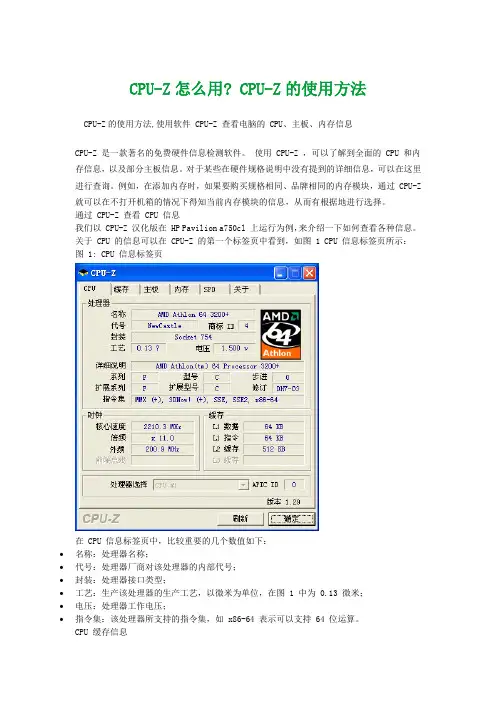
CPU-Z怎么用? CPU-Z的使用方法 CPU-Z的使用方法,使用软件 CPU-Z 查看电脑的 CPU、主板、内存信息CPU-Z 是一款著名的免费硬件信息检测软件。
使用 CPU-Z ,可以了解到全面的 CPU 和内存信息,以及部分主板信息。
对于某些在硬件规格说明中没有提到的详细信息,可以在这里进行查询。
例如,在添加内存时,如果要购买规格相同、品牌相同的内存模块,通过 CPU-Z 就可以在不打开机箱的情况下得知当前内存模块的信息,从而有根据地进行选择。
通过 CPU-Z 查看 CPU 信息我们以 CPU-Z 汉化版在 HP Pavilion a750cl 上运行为例,来介绍一下如何查看各种信息。
关于 CPU 的信息可以在 CPU-Z 的第一个标签页中看到,如图 1 CPU 信息标签页所示:图 1: CPU 信息标签页在 CPU 信息标签页中,比较重要的几个数值如下:∙名称:处理器名称;∙代号:处理器厂商对该处理器的内部代号;∙封装:处理器接口类型;∙工艺:生产该处理器的生产工艺,以微米为单位,在图 1 中为 0.13 微米;∙电压:处理器工作电压;∙指令集:该处理器所支持的指令集,如 x86-64 表示可以支持 64 位运算。
CPU 缓存信息可以在“缓存”标签页来查看 CPU 的缓存信息,如图 2 缓存信息标签页所示:图 2: 缓存信息标签页在缓存信息标签页中,比较重要的信息有:∙L1 数据缓存为 64KB ,L1 指令缓存为 64KB;∙L2 缓存为 512KB。
主板信息可以在“主板”标签页来查看主板相关的信息,如图 3 主板信息标签页所示:图 3: 主板信息标签页在主板信息标签页中,比较重要的信息有:∙制造商:主板所记录的制造商信息,在本例中,制造商为 ASUSTek (华硕);∙型号:该主板在HP的代号,本例中为 Salmon;∙芯片组:主板芯片组的型号,本例中为 SiS 760;∙南桥:主板南桥芯片的型号,本例中为 SiS 964;∙BIOS 版本:该主板的 BIOS 版本,在本例中为 3.12;∙BIOS 日期:该主板 BIOS 的发布日期,在本例中为 2005 年 4 月 20 日。
查看电脑硬件信息

查看电脑硬件信息电脑硬件信息可以帮助用户了解自己电脑的性能和配置情况,从而更好地使用和维护电脑。
下面介绍几种常用的查看电脑硬件信息的方法。
一、系统信息在 Windows 操作系统中,可以通过系统信息工具查看电脑的硬件信息。
具体操作如下:1. 打开“开始菜单”,选择“运行”。
2. 在“运行”输入框中输入“msinfo32”,然后点击“确定”。
3. 在系统信息窗口中,可以查看电脑的处理器、内存、操作系统、主板、BIOS、硬盘、显示器等硬件信息。
二、设备管理器设备管理器是 Windows 操作系统自带的工具,可以列出电脑上所有的硬件设备,用户可以通过它查看硬件的型号和驱动版本等详细信息。
具体操作如下:1. 打开“开始菜单”,选择“计算机”。
2. 在右侧窗口中点击“系统属性”,然后点击“设备管理器”。
3. 在设备管理器窗口中,可以查看电脑上所有硬件设备的信息,包括处理器、内存、显卡、网卡、声卡、键盘、鼠标等。
三、CPU-ZCPU-Z 是一款免费的硬件信息检测工具,可以查看电脑的处理器、主板、内存、显卡等硬件信息。
具体操作如下:1. 下载并安装 CPU-Z 工具。
2. 打开 CPU-Z 工具,可以看到电脑的处理器、主板、内存、显卡等硬件信息。
四、GPU-ZGPU-Z 是一款免费的显卡信息检测工具,可以查看电脑显卡的型号、驱动版本、显存大小、温度等详细信息。
具体操作如下:1. 下载并安装 GPU-Z 工具。
2. 打开 GPU-Z 工具,可以看到电脑显卡的型号、驱动版本、显存大小、温度等详细信息。
五、AIDA64AIDA64 是一款全能的硬件信息检测工具,可以查看电脑的处理器、主板、内存、显卡、硬盘、显示器等硬件信息。
具体操作如下:1. 下载并安装 AIDA64 工具。
2. 打开 AIDA64 工具,可以看到电脑的处理器、主板、内存、显卡、硬盘、显示器等硬件信息。
以上就是几种查看电脑硬件信息的方法,用户可以根据自己的需求选择适合自己的工具。
简述查看电脑中硬件设备信息的方法
一、查看电脑硬件设备信息的重要性如今,电脑已经成为我们日常生活和工作中不可或缺的工具。
我们需要了解电脑的硬件设备信息,以便进行系统维护、升级硬件、解决故障等操作。
了解电脑硬件设备信息,可以帮助我们更好地了解电脑的性能状况,为电脑的使用和维护提供帮助。
二、查看电脑硬件设备信息的方法1. 使用系统自带工具在Windows系统中,可以通过“设备管理器”来查看电脑的硬件设备信息。
点击“开始”菜单,找到“设备管理器”选项,或者在运行框中输入“devmgmt.msc”命令打开设备管理器。
在设备管理器中,可以查看电脑的各类硬件设备,包括显示适配器、声卡、网络适配器、处理器、内存条、硬盘等,以及它们的状态、驱动程序版本等信息。
2. 使用第三方工具除了系统自带的设备管理器,还可以使用一些第三方的硬件检测工具来查看电脑的硬件设备信息。
一些知名的工具包括CPU-Z、GPU-Z、本人DA64等,它们可以提供更加详细和全面的硬件设备信息,包括主板型号、BIOS版本、CPU频率、内存大小、硬盘型号等。
3. 查看BIOS信息BIOS是电脑的基本输入输出系统,也包含了一些硬件设备的信息。
通过按下电脑开机时提示的键(通常是DEL或F2)进入BIOS界面,可以查看电脑的基本硬件设备信息,包括CPU、内存、硬盘、显卡等。
4. 查看系统信息在Windows系统中,可以通过“运行”中输入“msinfo32”命令打开系统信息工具,该工具可以显示电脑的硬件配置信息、组件信息、软件环境等。
5. 使用命令行工具通过在Windows系统中使用命令行工具,如dxdiag命令(DirectX诊断工具)、systeminfo命令等,可以查看电脑的硬件设备信息。
三、总结了解电脑的硬件设备信息对于我们进行系统维护、升级硬件以及解决故障都是非常重要的。
通过使用系统自带工具、第三方工具、查看BIOS信息、系统信息工具以及命令行工具等多种方式,我们可以轻松地获取电脑的硬件设备信息,为日常使用和维护电脑提供便利。
如何查看CPU主板内存显卡的真实信息
如何查看CPU主板内存显卡的真实信息
CPU、主板、内存和显卡的真伪和性能非常重要了,很多人都会查看下刚买的电脑硬件是否真实,是否被商家骗,所以就会找款测试软件来测试,怎么来测试呢,下面是店铺收集整理的如何查看CPU 主板内存显卡的真实信息,希望对大家有帮助~~
查看CPU 主板内存显卡的真实信息
工具/原料
CPU-Z工具软件
普通电脑一台
方法/步骤
1检测CPU
启动CPU-Z程序后,选择【处理器】选项卡,即可在此画面上看到CPU的型号、接口类型、集成的指令集、主频、倍频、缓存等重要参数,如图1所示。
在CPU选项卡中,只显示了CPU缓存等大概的信息,如果想要了解更多信息,可以选择【缓存】选项卡,通过此选项卡检测到CPU 各缓存的大小及其描述,如图2所示。
2检测主板
选择【主板】选项卡即可检测主板,我们可以从此画面中了解到主板的型号、芯片组、南北桥芯片、BIOS的类型及版本等详细信息,如图3所示。
3检测内存
选择【内存】选项卡,即可从画面中可以得知内存的类型、频率、通道数、内存时序等参数,如图4所示。
选择【SPD】选项卡,并选择安装内存的插槽1,即可从画面中得知内存的最大带宽、生产厂商、内存详细时序等信息,如图5所示。
4检测显卡
选择【显卡】选项卡,即可从画面中可以得知显卡的品牌、型号、显存大小、等参数,如图4所示:当前显卡为NVIDIA GeForce 210,
显存为512M。
5硬件搭配合理会让电脑性能更好,单单提升某个硬件很难提升电脑整体性能,合理的配置才是性价比最好的!
如何查看CPU 主板内存显卡的真实信息。
常用工具软件 CPU-Z 1.41
常用工具软件CPU-Z 1.41CPU是计算机中最重要的硬件之一,CPU的性能往往在一定程度上决定了计算机的档次。
因此,用户在购买计算机时,可以使用专业的检测软件查看CPU的技术参数和信息。
目前,常用的CPU检测工具主要有Intel Processor Identification Utility、AMD CPUInfo,以及CPU-Z 等。
前两种CPU检测工具分别由Intel公司和AMD公司开发,主要用于检测本公司的CPU 产品,而CPU-Z则同时适用于两个公司不同的CPU产品。
CPU-Z是一款体积小巧、功能强大的CPU检测软件,它支持的CPU种类相当齐全,是除了CPU厂商提供的检测软件之外,用户使用较多的CPU鉴定及检测类软件。
并且,CPU-Z 的启动速度及检测速度都很快。
1.查看CPU信息首先,启动CPU-Z检测工具,此时将弹出【CPU-Z】窗口。
在该窗口的【CPU】选项卡中,列出了CPU的名称、开发代号、封装及制造工艺,CPU工作规格、支持的指令集,以及CPU的时钟速率和缓存等基本信息。
如图1-11所示。
然后,选择【缓存】选项卡,即可查看CPU内缓存的详细信息。
如图1-12所示。
CPU名称查看CPU缓存容量图1-11 CPU基本信息图1-12 CPU缓存详细信息2.查看主板和内存信息用户使用CPU-Z还可以查看到计算机主板和内存的相关信息,其中便包括用户较为关心的双通道内存检测功能,方法如下:首先来查看一下主板芯片组的信息,在CPU-Z窗口的【主板】选项卡中,简单地列出了当前主板所用芯片组的型号和架构等信息。
图1-13所示。
然后,选项【内存】选项卡。
该选项卡列出了内存的类型、内存容量和内存的工作时序,如图1-14所示。
内存工作时序图1-13 主板芯片组信息图1-14 查看内存信息最后,在CPU-Z窗口中,选择【SPD】选项卡查看内存的生产厂商、最大带宽、工作时序等详细内存信息,如图1-15所示。
cpuz使用教程
cpuz使用教程CPU-Z是一款非常实用的计算机硬件信息检测工具,可以帮助用户快速了解自己电脑的硬件配置和性能参数。
下面将为大家介绍如何使用CPU-Z。
首先,从官方网站下载并安装CPU-Z软件。
可以在CPU-Z的官方网站上找到最新版本的软件,并且提供多个语言版本供选择。
下载完成后,双击安装程序并按照提示进行安装。
安装完成后,打开CPU-Z软件。
软件主界面分为多个选项卡,包括CPU、缓存、主板、内存、SPD和图形信息。
点击“CPU”选项卡,可以查看CPU的型号、制造商、核心频率、套接字、电压等信息。
这些信息对于评估CPU的性能非常有用。
点击“缓存”选项卡,可以查看CPU的缓存配置,包括每个级别的大小和工作频率。
了解CPU缓存的配置可以帮助我们更好地了解CPU的性能。
点击“主板”选项卡,可以查看主板的型号、制造商、芯片组等信息。
这些信息对于升级电脑硬件或者排除故障非常有用。
点击“内存”选项卡,可以查看系统当前所安装的内存的详细信息,包括型号、制造商、频率等。
这对于了解内存的配置和性能非常有意义。
点击“SPD”选项卡,可以查看支持的内存插槽和每个插槽中安装的内存条的详细信息。
这对于选择和安装新的内存条非常有用。
最后,点击“图形”选项卡,可以查看显示适配器和其相关的信息,包括型号、驱动程序版本和支持的技术等。
这对于了解电脑的显卡性能和驱动程序的更新很有帮助。
总的来说,CPU-Z是一款非常实用的工具,能够帮助用户快速了解电脑的硬件配置和性能参数。
通过使用CPU-Z,我们可以更好地了解电脑的硬件配置,为升级硬件和解决问题提供帮助。
希望以上使用教程对大家有所帮助。
CPU-Z怎么查看电脑CPU信息
CPU-Z怎么查看电脑CPU信息
CPU-Z如何查看CPU,内存和主板这些信息呢,有用户下载了这个软件也不清楚如何查看。
下面是店铺为大家介绍CPU-Z查看电脑CPU信息的方法,欢迎大家阅读。
CPU-Z查看电脑CPU信息的方法
处理器选项卡下面的意的全部都是关于CPU的一些信息【名字】处的名字就是电脑城市常说的一型号。
插槽就是这个CPU的能安装在什么样接口的用主板上。
内存当然就是内存大小的信息比较重要了。
还有SPD选项下能看到内存插槽下安装的是什么样的内存,制造商是谁,内存型号,等相关信息。
主板选项下面就是主板制造商,模型的意思就是主板型号的意思。
显示选项下比较重要的是图形处理器下的名称,这个名称就是我们常说的显卡型号。
还可以看到显示存大小。