
PSA操作手册,高速打印机操作手册
SPRT思普瑞特 SP-POS8810 热敏票据打印机使用说明书
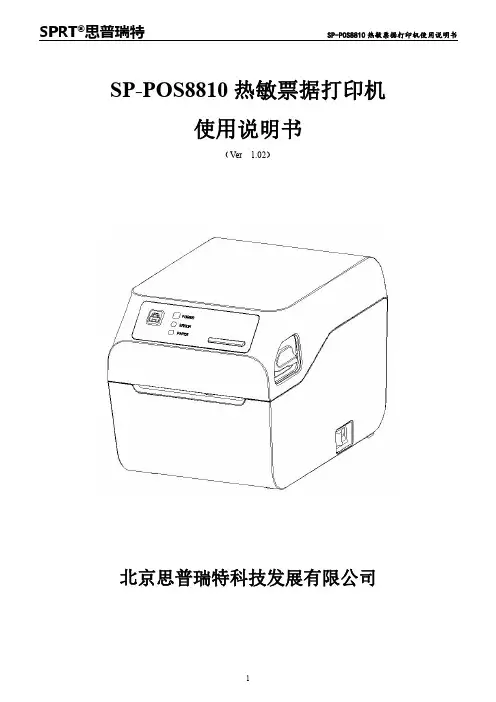
SP-POS8810热敏票据打印机使用说明书(Ver 1.02)北京思普瑞特科技发展有限公司目录注意事项 (3)安全注意事项 (3)使用注意事项 (3)存放注意事项 (3)简介 (3)第一章特点与性能 (4)1.1打印性能 (4)1.2打印纸 (4)1.3打印字符 (4)1.4接口形式 (4)1.5打印控制命令 (5)1.6电源要求 (5)1.7工作环境 (5)1.8外型尺寸、重量 (5)1.9型号分类 (5)第二章操作说明 (6)2.1打印机外型 (6)2.2纸的安装 (7)2.2.1上纸 (7)2.2.2切刀卡纸处理 (7)2.3接口连接 (7)2.3.1串行接口连接 (7)2.3.2网线连接 (8)2.3.3USB连接 (8)2.3.4蓝牙连接 (8)2.3.5WIFI连接 (9)2.3.6钱箱接口 (9)2.3.7电源连接 (10)2.4指示灯、蜂鸣器、扬声器(选配)和按键操作 (10)2.5正常开机状态 (11)2.6自检测 (12)2.7十六进制打印 (14)2.8打印机参数设置 (14)2.9进入程序升级模式 (14)第三章打印驱动安装 (15)附录A:参数设置 (16)附录B:预印刷黑标说明 (17)注意事项在使用打印机之前,请仔细阅读本章内容!安全注意事项◆不要触摸打印头及其连接部件,以免烫伤或因静电损坏打印头。
◆如果打印机出现冒烟、有异味或不正常的噪音时,须立即关闭机器。
继续使用可能引起火灾。
应立即切断电源并与销售商或客户服务中心取得联系询问处理方法。
◆请勿自行拆卸本机。
不正当的维修是危险的,并将因此而失去供应商为您提供的保修承诺。
◆请使用供应商提供的或符合规格的电源适配器。
不恰当的电源适配器可能损坏机器并引起火灾。
◆防止异物进入机内,以免损坏机器元件,严重的甚至可能导致火灾、事故。
◆如有水或其他液体流入机内,请立即切断电源,并马上与销售商取得联系询问处理方法。
继续使用可能引起火灾。
PSA操作说说明

PSA操作说说明第一篇:PSA操作说说明1000Nm3/h 制氢装置变压吸附系统说明:(此说明书不是最终版,供参考)变压吸附操作运行说明书二零零八年七月目录前言第一章工艺第一节 PSA工作原理和基本工作步骤第二节 PSA工作过程第二章自动调节系统及工艺过程参数检测第一节程序控制系统(KC—201)第二节自动调节系统功能说明第三节流量控制功能说明第四节盘装仪表第五节现场工艺参数检测点第三章开车第一节初次开车前的准备工作第二节投料启动第四章停车和停车后再启动第一节正常停车第二节紧急停车第三节临时停车第四节长期停车第五节停车后再启动第五章故障与处理方法第六章安全技术第一节氢气的性质第二节装臵的安全设施第三节氢气系统运行安全要点第四节消防第五节安全生产基本注意事项附:PSA工段管道及仪表流程图前言本装臵采用变压吸附(简称PSA)法提纯氢气,原料气组成改变操作条件可以生产不同纯度的氢气,纯度可达99.99%以上。
由于甲醇转化气、产品H2均属易燃、易爆物,本装臵的操作压力在1.2Mpa 左右。
而产品纯度、产品回收率以及生产的稳定性在很大程度上取决于操作水平的高低,因此必须对操作过程给予足够的重视。
在PSA系统运行之前,有关生产管理、操作及维修人员必须熟悉本说明书,并经考核合格后方能上岗。
本说明书涉及到的压力均为表压,浓度为摩尔百分数,流量则指标准状态下的流量。
第一章工艺 PSA提纯氢气装臵是由六台吸附塔(T201A~F,下简称A、B、C、D、E、F塔)、一台产品气缓冲罐(V201)和一系列程控阀等组成。
压力~1.2Mpa的甲醇裂解转化气进入吸附塔(T201A、B、C、D、E、F)进行吸附,得到的产品气经过产品气缓冲罐(V201)的缓冲之后去用户。
杂质气体即尾气通过放空总管放空。
第一节 PSA工作原理和基本工作步骤一 PSA工作原理:采用PSA气体分离技术从甲醇裂解转化气中提纯氢气的原理是利用吸附剂对不同吸附介质的选择性和吸附剂对吸附介质的吸附容量随压力改变而变化的特性。
打标机操作手册

打标机操作手册(版本号:1.0.0.7)打号操作:1、在要执行打印的电脑上插入系统配备的加密狗,否则打标机将不能正常工作;2、在机加工看板中,选中一套版,点右键选择【打版号】;3、检查打版号程序中的版号,或者输入正确的版号,然后选择一个序号;如下图4、按客户的要求,可以选择是否打印 首字符、序号、版长、周长、直径;5、在右侧的打印预览中,显示版辊端面版号信息的打印效果及位置。
两个园环之间是堵头的位置,改变【字体顶端从版面向内】中的数字,可以调整版号距版面的位置,默认值是距版面5mm。
6、以上信息检查完毕,点击打印,打号程序向打印机发出打印数据。
7、装好版辊,在打印机上按下【打印】按钮,打号机开始工作。
8、旋转版辊,将另一端放在打号位置上,再次按下【打印】按钮,完成一支版的打号工作。
9、打印另一套版时,可以重复1~7步的操作,也可以点击【停止打印】,直接在此界面中输入一个新的版号,再重复3~7的步骤;10、点击取消或关闭程序窗口,退出打号程序;参数设置:打号机安装完成后,需要调整一些基本参数;1、以车间主任身份进入制版管理系统的机加员工界面;2、在看板中点击右键,选择【打版号】;3、点击左下方的【参数设置】按钮(以员工身份打开制版管理系统时,没有这个按钮),进入打印控制参数设置;4、设备型号:选择一种能够正常工作的设备型号;5、字体设置:修改【字高】中的数字,改变打印文字的高度。
修改【宽高比】,可使文字变成需要的形状。
【旋转角度】改变版号的打印方向。
默认为0度,即不改变打印方向。
【字体顶端至版面的距离】是每一次打开打号程序时的默认值。
6、定位槽设置:【V型槽角度】,是指放置版辊的V型槽的开口角度,用来计算不同直径的版辊,打标机打版号时,版面距V型槽顶点的距离;【垂直距离】,是打标机断电后自由落体到最底端时,距离V型槽实际的顶点位置的垂直距离,打印时针头会自动上升此处设置的距离,默认为0mm,该设置是为了可以调整整个打印字符的垂直距离。
T-PSA定量测定作业指导书
T-PSA定量测定作业指导书1. 原理抗原或抗体包被的微粒子,是由多孔高分子粒子制成,具有很好的亲水性,悬浮性极佳,微粒子可与玻璃纤维不可逆结合,从而提高了反应的特异性。
标本与微粒子以一定比例混合,标本中被检物质与微粒子上包被的抗体进行一定时间的反应,以反应终了后,反应液的一部分被移到玻璃纤维上,洗去未反应的被检物质与其它的不要成份,加入基质液,基质液被碱性磷酸所分解生成Methylumbelliferone。
当该物受荧光照射后就产生荧光,测定荧光强度的分化率,从而决定被测物质的浓度。
2. 标本采集:2.1 标本采集前病人准备:受检者应空腹。
2.2 标本种类:血清或血浆。
2.3 标本要求:采集血清样本,取被检者静脉血,用无菌取血针抽取病人静脉血3ml,收集干燥试管中,室温放置不超过8小时,2000转/分离心20分钟备用。
采集血浆样本,用无菌取血针取被检者静脉血3ml,收集于含有EDTA作抗凝剂的试管中,室温放置不超过8小时,2000转/分离心20分钟备用。
3. 标本储存:待测样本室温不超过8小时,4-8℃不超过72小时,-20℃可长期保存,避免反复冻融。
4. 标本运输:室温运输。
5. 标本拒收标准:细菌污染,严重溶血或脂血标本不能作测定。
6. 试剂:6.1 试剂名称:T-PSA诊断试剂盒。
6.2 试剂生产厂家:美国雅培制药有限公司6.3 包装规格:100Test/kit6.4 试剂盒组成:T-PSA诊断试剂。
6.5 试剂储存条件及有效期:试剂盒贮存2-8℃条件,有效期12个月。
7. 仪器设备:7.1 仪器名称:AXSYM免疫自动分析仪7.2 仪器厂家:美国雅培公司7.3 仪器型号:AXSYM Tm型7.4 仪器校准:本仪器校准由厂家工程师负责校准。
8. 操作步骤:8.1 样本处理:取待测样本血清或血浆置于样本杯中(不能有纤维蛋白,不能有气泡)。
8.2 仪器准备:检查纤维杯,反应杯数量满足实验需要,废物桶和废液桶是否连接好,仪器的光路是否正常,环境温度是否符合要求,打印机的连接.8.3 试剂准备与检查:从冰箱取1号液放入仪器,检查所有试剂和缓冲液量是否足够,是否在有效期内。
打印机操作规程

打印机操作规程1. 引言本文档旨在规范打印机的正确操作流程,以确保打印质量和工作效率。
请所有使用打印机的人员仔细阅读,并按照规程进行操作。
2. 打印前的准备工作在进行打印操作之前,请务必完成以下准备工作:- 检查打印机是否连接正常,并处于工作状态。
- 检查打印机纸仓是否有足够的纸张,并且纸张摆放整齐。
- 检查墨盒或碳粉是否充足,并且正确安装在打印机中。
- 检查打印机的机身是否有异物,如纸屑或灰尘,需进行清理。
3. 打印操作流程3.1 打印机设置在进行打印操作前,请根据需要进行以下设置:1. 打开计算机或设备上的打印机驱动程序或打印机设置界面。
2. 选择打印机设备,并进行相关设置,如打印模式、纸张大小、打印质量等。
3. 确认设置无误后,保存设置并关闭设置界面。
3.2 选择文件并预览1. 打开需要打印的文件,如Word文档、Excel表格等。
2. 确认文件内容和格式无误后,选择“打印”选项,进入打印预览界面。
3. 在打印预览界面中,可以通过缩放、调整页面布局等方式进行预览和设置。
3.3 打印设置在打印预览界面中,根据需要进行以下设置:1. 选择打印范围,如全部打印、当前页打印等。
2. 确认页面大小和纸张大小一致,并根据需要调整页面方向。
3. 根据打印质量要求,选择合适的打印模式和打印质量。
4. 确认打印页面顺序和页边距等设置无误。
3.4 打印操作1. 确认打印设置无误后,点击“打印”按钮,开始打印。
2. 在打印过程中,请注意观察打印机运作情况,确保纸张正常送出。
3. 如遇纸张卡纸或打印质量问题,及时暂停打印、检查并处理问题。
4. 打印完成后,关闭打印机和计算机或设备上的打印机驱动程序。
4. 打印机日常维护为确保打印机的正常运行和延长使用寿命,请定期进行以下维护工作:- 清理打印机外壳和纸仓,以保持机身清洁。
- 定期清理打印头和墨盒或碳粉收集器,以确保打印质量。
- 检查打印机零部件是否有磨损或松动,如有问题请及时更换或修复。
SPRT打印机使用说明书 打印机注册事项

RSPRTSP-POS76Ⅱ.打印机使用说明北京思普瑞特科技发展有限公司目录第一部分性能指标 (2)第二部分操作说明 (5)2.1 打印机外型 (5)2.2 接口连接 (6)2.2.1 串行接口连接 (6)2.2.2 并行接口连接 (7)2.2.3 钱箱接口 (9)2.2.4 电源连接 (10)2.3 按键和指示灯 (10)2.4 关于黑标定位控制说明 (10)2.4.1 打印机构与打印控制固有相关参数 (10)2.4.2 黑标印刷注意事项 (11)2.4.3 黑标定位 (11)2.4.4 自动上纸 (12)2.5 安装色带 (13)2.6 DIP设置 (13)第三部分打印控制命令 (15)3.1 概述 (15)3.2 命令详解 (15)3.2.1 字符控制命令 (15)3.2.2 打印位置控制命令 (18)3.2.3 点图命令 (21)3.2.4 汉字命令 (22)3.2.5 黑标控制命令 (25)3.2.6 其它命令 (33)第四部分使用注意事项 (36)附录一打印字符一览表 (36)第一部分性能指标1. 打印方法: 九针列式双向打印2. 打印密度:42cpl-210(全点)/420(半点)40cpl-200(全点)/400(半点)3. 有效打印宽度42cpl-42(7×7)/35(5×7)40cpl-40(7×7)/35(5×7)4. 打印速度:76mm纸宽:4.4行/秒;57mm纸宽:5.6行/秒5. 走纸速度:80mm/秒6. 打印字符:IBM字符集Ⅱ,7×7点,或5×7点国标汉字一、二级字库,15×16点字符说明:5×7点(W×H):全点打印,水平方向占6个全点。
7×7点(W×H):半点打印,水平方向占10个半点。
其中,一个全点大小为:0.318mm(W)×0.353mm(H)7. 接口形式: ·并行接口,DB 25(针型)插座/36pin centronics孔型插座,8位并行接口支持BUSY或/ACK握手协议,TTL电平·串行接口,DB 25(孔型)插座,支持RTS/CTS规约波特率:9600bps/19200bps数据结构:1位起始位+8位数据位+1位或者1位以上停止位,无校验。
打印设备的操作规程
打印设备的操作规程随着科技的进步,打印设备已经成为我们日常工作和生活中不可或缺的一部分。
为了确保打印设备的正常运行,提高工作效率,以下是打印设备的操作规程。
一、准备工作1. 确保打印设备处于稳定的供电状态,连接电源时注意接口的匹配与固定。
2. 检查打印设备是否有足够的纸张和墨水/碳带,根据需要进行添加或更换。
3. 清理打印设备的外壳和进纸通道,确保打印质量受到良好保护。
二、操作步骤1. 打开打印设备,按照设备说明书的指示将纸张放入纸盘中,并调整好纸张的位置和方向。
2. 开启打印设备的电源,确保设备处于正常工作状态。
3. 打开电脑或其他输入设备,并将需要打印的文件或图像准备就绪。
4. 使用打印设备连接电脑或其他输入设备,确保连接稳定且正常。
5. 在电脑上选择“打印”选项或相关快捷键,调出打印设置页面。
6. 在打印设置页面中,选择打印设备、纸张大小和打印质量等参数,并进行相关设置。
7. 确认设置无误后,点击“打印”按钮,开始打印任务。
8. 在打印过程中,注意观察打印设备的工作状态,确保打印质量良好,如有异常及时停止打印并检查故障。
9. 打印完毕后,关闭打印设备,并断开与电脑或其他输入设备的连接。
三、常见问题及解决方法1. 打印机无法正常工作:检查电源是否连接好,重新插拔并保持稳定。
2. 打印质量差:检查墨水/碳带是否耗尽,或者清洁打印头和喷嘴。
3. 纸张卡纸:检查纸张是否放置正确,调整纸张位置并确保纸盘调整合适。
4. 打印设备故障:及时联系维修人员进行维修,不要私自修理,以免造成更大的损坏。
总结:打印设备的操作规程包括准备工作、操作步骤和常见问题及解决方法。
在操作打印设备时,需要确保设备正常供电、纸张和墨水/碳带充足,并进行相关的设置。
在打印过程中,注意观察打印质量和设备工作状态,如有异常及时处理。
遇到故障时,可以联系维修人员进行维修,不要私自修理。
通过遵循这些操作规程,我们可以更好地使用打印设备,提高工作效率,满足打印需求。
打印机使用操作手册
打印机使用操作手册1. 打印机的基本概述打印机是一种常见的办公设备,它可以将电子文档转化为实体纸质文件。
现代打印机通常采用墨水喷射或激光技术来实现打印功能。
本手册将介绍如何正确使用打印机及其操作方法。
2. 打印机的连接与设置在开始使用打印机之前,首先需要正确连接打印机到计算机或网络。
一般来说,打印机可以通过USB接口或网络连接进行连接。
以下是连接打印机的步骤:1.如果使用USB连接,将打印机的USB线插入计算机的USB接口。
大多数打印机在连接成功后会自动安装相应的驱动程序。
如果没有自动安装驱动程序,可以通过光盘或官方网站下载安装。
2.如果使用网络连接,确保打印机和计算机处于同一个网络中。
通过打印机的菜单界面或按钮找到网络设置选项,输入正确的网络信息,例如IP地址、子网掩码和网关等。
3.进行打印机设置。
通过打印机的菜单界面或按钮,可以设置纸张类型、打印质量、页面布局等打印参数。
3. 打印文档在打印机连接和设置完成后,可以开始打印文档了。
以下是打印文档的步骤:1.打开你要打印的文档。
可以使用各种办公软件,例如Microsoft Word、Adobe Acrobat等打开文档。
2.点击软件界面上的“打印”选项,通常可以在“文件”菜单中找到。
3.在打印设置中选择正确的打印机。
如果多台打印机连接到计算机上,确保选择的是你要使用的打印机。
4.调整打印参数。
可以选择打印的页数范围、打印份数、打印纸张大小等。
5.点击“打印”按钮,等待打印机完成打印过程。
4. 打印机的维护与故障排除为了保持打印机的正常工作,需要进行一些基本的维护工作。
以下是打印机维护的一些常见方法:1.定期清洁打印机。
使用柔软的干净布或棉签清洁打印机外壳和打印头,避免灰尘或墨水堆积影响打印质量。
2.更换墨盒或墨水。
根据打印机型号和墨水使用情况,定期更换墨盒或加墨。
3.保持打印机处于干燥通风的环境中,避免受潮或进水。
如果遇到打印机故障,可以尝试以下一些常见的故障排除方法:•检查打印机是否连接正常。
打印机使用操作手册(PDF 19页)
杭州标普智能科技有限公司打印机使用操作手册Zebra 105SL斑马105SL打印机使用手册<< 目录 >>一打印机电源二打印机结构三安装标签和色带的注意事项四面板功能说明五Zebra 105SL打印机的简单调整和参数设置说明六打印机的日常维护七常见故障极其处理一打印机电源电源开关位于打印机后面打印机的电源是交流电压230V和110V自适应安装打印机时请确保供电电压和打印机的工作电压相符同时检查供电电源是否接安全地[千万注意] 在插拔任何连线时都应该关闭微机和打印机的电源否则易损坏打印机和微机的主板!某些外界的影响如闪电电源或信号线上的噪声也会使打印机出现误操作关掉打印机再重新打开可使打印机恢复正常二打印机结构图1图2标签传感器图三安装标签和色带的注意事项105SL打印机可以打印的最小标签20mm*6mm1安装标签和色带时按照打印机内的安装指示图即可注意色带安装时要分清色带的绕向千万不能装反否则会损害打印机的组件安装时须将色带推到底ZEBRA打印机只可用外向色带标签安装时要将标签挡片和挡纸片挡好标签要从压纸/反射片下穿过标签左侧靠着导纸片2安装标签和色带时注意不要划伤打印头比如戒指工具等物品色带及标签勿粘有泥沙灰尘杂物等3当标签被卷入打印头下面的滚筒中时千万不能用刀片来划开标签以免损伤滚筒只可以用手慢慢反向转动滚筒将标签撤出4安装完标签和色带后一定要合上铁外盖5请用ZEBRA的色带和标签否则易损害打印头色带安装示意图废色带取下示意图四面板功能说明面板示意图正常开机时一般只有POWER灯亮其余的灯均不亮POWER电源指示灯表明是否通电TAKE LABEL剥离指示灯只在剥离工作PEEL-OFF方式下起作用ERROR报错指示灯闪动表明有错可以从液晶显示上看到错误信息CHECK RIBBON色带状态灯亮表明色带状态不对PAPER OUT标签状态灯亮表明标签状态不对PAUSE暂停状态灯亮表明打印机停止工作,可能状态不对DATA(数据状态灯)亮表明数据正在传递中而打印机并未接受闪动表明打印机正在接受数据闪动变慢表明打印机不可以接受太多的数据了+键是用来选择不同的打印机参数PREVIOUS向前翻页键在打印机设置中向前翻页NEXT/SA VE向后翻页键/存盘键在打印机设置中向后翻页及配合用于存盘SETUP/EXIT设置/退出键进入或退出打印机设置PAUSE暂停键暂停和恢复打印FEED走纸键走出一张空白标签CANCEL清除键在暂停方式下有效清除打印机的内存五Zebra 105SL打印机的简单调整和参数设置说明1. 正常的开机显示PRINT READY6.0MB V41.11.3表明打印机已经准备好打印机内存为6M工作的程序版本为V41.11.32. 更改设定1). 打印颜色深浅的调整(DARKNESS);在 " PRINTER READY " 时, 按 SETUP/EXIT 键, 出现如下显示;DARKNESS +10- 00000000000 +按右面+键增加打印颜色深度, 按左面-键减少打印颜色深度.缺省值 :+10选项范围 : 0 到 +30一般该值设置到10—25左右比较合适(纸面10—15胶面20—25)按 " NEXT/SAVE " 显示下一个选项;2). 撕下标签的位置的调整(TEAR OFF);TEAR OFF +0- 00000000000 +按右面+键增加数值, 按左面-椭圆键减少数值.缺省值 : +0选项范围 : -120 到 +120 ( 显示的数值是点数 , 如 "+24", 意思是 24 点, 假设打印机的分辨率是 200 DPI / 8 dot per mm, 24 点即 "3mm ”, 若打印机的分辩率是 300 DPI / 12dot per mm, 24 点即 " 2 mm". )按 " NEXT/SAVE " 显示下一个选项3). 打印模式的选择(PRINT MODE);PRINT MODE<- TEAR OFF ->按+及-键显示不同的选项.缺省值 : TEAR OFF选项: TEAR OFF (撕下), PEEL OFF (剥离), CUTTER (切刀) 和 REWIND (回卷).按 " NEXT/SAVE " 显示下一个选项4). 标签类型的选择(MEDIA TYPE);MEDIA TYPE<- NON- CONTINUOUS ->按+及-键显示不同的选项.缺省值 : NON-CONTINUOUS ( 非连续 )选项 : CONTINUOUS ( 连续 ) 和 NON-CONTINUOUS ( 非连续 ).注 : 标签类型有两种, 这个参数使打印机知道目前使用的是 CONTINUOUS ( 连续 ) 或NON-CONTINUOUS ( 非连续 ) 标签. 连续的意思是整卷标签连续不断, 亦没有任何固定长度的标识供传感器检测; 非连续是说整卷标签连续不断, 但中间有固定长度的标识, 如间隙 (通常如不干胶标签 ), 缺口或黑条 ( 如铁路车票 ).按 " NEXT/SAVE " 显示下一个选项5). 传感器类型的选择(SENSOR TYPE);SENSOR TYPE<- WEB ->按+及-键显示不同的选项.缺省值 : WEB ( 穿透式传感器 )选择 : WEB ( 穿透式传感器 ) 和 MARK ( 反射式传感器 ).注 : 标签传感器类型有两种, 穿透式传感器是检测透光度反差大的标签反射式传感器是检测印有黑条标识而且不透光的标签( 如铁路车票 ).按 " NEXT/SAVE " 显示下一个选项6). 打印方法的选择(PRINT METHOD);PRINT METHOD<- THERMAL-TRANS. ->按+及-键显示不同的选项.缺省值 : THERMAL TRANSFER ( 热转印 )选择 : THERMAL TRANSFER ( 热转印 )和 DIRECT THERMAL ( 直热式 ).注 :如打印普通纸或标签可选 "热转印", "直热式" 只适用于热敏纸.按 " NEXT/SAVE " 显示下一个选项7). 打印宽度的选择(PRINT WIDTH);PRINT WIDTH-> 104 0/8 MM +按右面+键增加数值, 按左面-键减少数值.缺省值及范围:可取最大值为104mm,范围由标签大小决定按 " NEXT/SAVE " 显示下一个选项8). 标签最大长度的选择(MAXIMUM LENGTH);MAXIMUM LENGTH- 39.0 IN 988 MM +按右面+键增加数值, 按左面-键减少数值.缺省值及范围:可取最大值为988mm, 范围由打印机设置注 :此选择的作用为1) 在作标签长度校正CALIBRATE时, 减少标签及色带的走纸长度.2) 此值应设定为大于标签的实际长度,此值绝对不能小于标签的实际长度.按 " NEXT/SAVE " 显示下一个选项9). 列印内置字体(LIST FONTS);LIST FONTSPRINT按+键将打印出一标签列印出打印机当前可识别的字体.按 " NEXT/SAVE " 显示下一个选项10). 列印内置条形码种类(LIST BAR CODES);LIST BAR CODESPRINT按+键将打印出一标签列印出打印机当前可识别的条形码.按 " NEXT/SAVE " 显示下一个选项11). 列印内存图形(LIST IMAGES);LIST IMAGESPRINT按+键将打印出一标签列印出打印机当前可识别的图像格式.按 " NEXT/SAVE " 显示下一个选项12). 列印内存条码格式(LIST FORMATS);LIST FORMATSPRINT按+键将打印出一标签列印出打印机当前可识别的格式.按左面-键没有作用.按 " NEXT/SAVE " 显示下一个选项13). 列印当前打印机的设置(LIST SETUP);LIST SETUPPRINT按+键将打印出一标签列印出打印机当前的选项设置值.按 " NEXT/SAVE " 显示下一个选项14). 列印当前打印机所有的设置(LIST ALL);LIST ALLPRINT按+键将打印出一份标签将列印出打印机可识别的字体条形码图像格式以及打印机当前的设置值.按 " NEXT/SAVE " 显示下一个选项15).初始化内存卡INITIALIZE CARD;INITIALIZE CARDYES按+键选择YES将会提示输入密码输入密码后按NEST/SAVE显示屏将询问INITIALIZE CARD按+键选择YES显示屏将提示ARE YOU SURE按+键选择YES将开始初始化按-选择NO将返回到INITIALIZE CARD界面按 " NEXT/SAVE " 显示下一个选项16初始化闪存(INIT FLASH MEM);INIT FLASH MEMYES按+键选择YES将会提示输入密码输入密码后按NEST/SAVE显示屏将询问INITIALIZE FLASH按+键选择YES显示屏将提示ARE YOU SURE按+键选择YES将开始初始化按-选择NO将返回到INITIALIZE CARD 界面按 " NEXT/SAVE " 显示下一个选项17).传感器校正图的操作(SENSOR PROFILE);SENSOR PROFILEPRINT按+键开始打印标签和色带传感器的校正图按 " NEXT/SAVE " 显示下一个选项18). 标签和色带传感器灵敏度的调整/校正(MEDIA AND RIBBON);MEDIA AND RIBBONCALIBRATE按+开始校正步骤, 显示屏显示 " LOAD BACKING ";LOAD BACKINGCANCEL CONTINUE把标签剥离, 留下 20CM长的空白的底纸, 打开打印头, 将标签装上, ( 请留意空白的底纸部分应在标签传感器上, 否则应留更多的空白的底纸 );按+键继续校正, 面板上将显示 " REMOVE RIBBON ";REMOVE RIBBONCANCEL CONTINUE将色带取走合上打印头,按+键继续校正, 面板上将显示 " CALIBRATING... PLEASE WAIT ";CALIBRATINGPLEASE WAIT标签及色带传感器灵敏度的校正正在进行, 只需几秒钟; 跟着会显示;RELOAD ALLCONTINUE打开打印头, 把有标签的部分放到打印头下, 装好色带, 关闭打印头;按右面黑色椭圆键继续校正操作; 打印机将打印 " 传感器曲线图形 ", 面板显"MEDIA AND RIBBON CALIBTATE";MEDIA AND RIBBONCALIBRATE标签和色带灵敏度的调整/校正完成在上述操作过程中按键将取消当前的操作按 " NEXT/SAVE " 显示下一个选项19).并行通讯口设置(PARALLEL COMM.)PARALLEL COMM<-PARALLEL ->按+及-键显示不同的选项.默认值PARALLEL选项PARALLEL TEAINAX/COAX按 " NEXT/SAVE " 显示下一个选项20).串行通讯口设置SERIAL COMM;SERIAL COMM<-RS232 ->按+及-键显示不同的选项.缺省值 : RS232选项 : RS232串口RS422/485RS485按 " NEXT/SAVE " 显示下一个选项21). 波特率的设置(BAUD);BAUD- 9600 +按+及-键显示不同的选项.缺省值 : 9600选择 : 1103006001200240048009600192002880057600115200 注当与PC串口相联时打印机和PC的此参数设定必须一样按 " NEXT/SAVE " 显示下一个选项22). 数据位的设置(DATA BITS);SET DATA BITS- 8-BITS +按+及-键显示不同的选项.缺省值 : 8-BITS选择 : 7-BITS8-BITS注当与PC串口相联时打印机和PC的此参数设定必须一样按 " NEXT/SAVE " 显示下一个选项23). 校验位的设置(PARITY);PARITY<-NONE ->按+及-键显示不同的选项.缺省值 : EVEN偶校验选择 : EVEN偶校验ODD奇校验NONE无校验注当与PC串口相联时打印机和PC的此参数设定必须一样按 " NEXT/SAVE " 显示下一个选项24) 主机流量控制(HOST HANDSHAKE)HOST HANDSHAKE<-XON/XOFF ->按+及-键显示不同的选项.缺省值XON/XOFF选项XON/XOFF DSR/DTR RTS/CTS,注当与PC串口相联时打印机和PC的此参数设定必须一样按 " NEXT/SAVE " 显示下一个选项25). PROTOCOL纠错协议的设置PROTOCOL<- NONE ->按+及-键显示不同的选项.缺省值 : NONE选择 : NONE ZEBRA ACK/NACK注若选择ZEBRA时打印机的HOST HANDSHAKE必须设为DSR/DTR按 " NEXT/SAVE " 显示下一个选项26). NETWORK ID网络ID号的设置NETWORK ID-> 000 +按键改变数值, 按移动位置.缺省值 : 000选择 : 000至999按 " NEXT/SAVE " 显示下一个选项27). COMMUNICATIONS通讯模式的设置COMMUNICATIONS<- NORMAL MODE ->按+及-键显示不同的选项.缺省值 :NORMAL MODE(正常模式)选择 : NORMAL MODE(正常模式),DIAGNOSTICS(测试模式)若选择DIAGNOSTICS时当打印机收到数据后将打印ASCII HEX按 " NEXT/SAVE " 显示下一个选项28). CONTROL PREFIX ZPL/ZPLII控制前缀的设置CONTROL PREFIX-> <▊> 7EH +按+及-键显示不同的选项.缺省值 : 7E选择 : 00至FF注此参数是控制打印机的编程语言ZPL/ZPLII的设定请不要改动按 " NEXT/SAVE " 显示下一个选项29). FORMAT PREFIX ZPL/ZLPII格式前缀的设置FORMAT PREFIX-> <^> 5EH +按+及-键显示不同的选项.缺省值 : 5E选择 : 00至FF注此参数是控制打印机的编程语言ZPL/ZPLII的设定请不要改动按 " NEXT/SAVE " 显示下一个选项30). DELIMITER CHAR(ZPL/ZLPII分隔符的设置DELIMITER CHAR-> < , > 2CH +按+及-键显示不同的选项.缺省值 : 2C选择 : 00至FF注此参数是控制打印机的编程语言ZPL/ZPLII的设定请不要改动按 " NEXT/SAVE " 显示下一个选项31). ZPL MODE编程语言的选择的设置ZPL MODE<- ZPL II ->按+及-键显示不同的选项.缺省值 : ZPLII选择 : ZPLII ZPL注此参数是控制打印机的编程语言ZPL/ZPLII的设定请不要改动按 " NEXT/SAVE " 显示下一个选项32). MEDIA POWER UP开机标签状态的选择的设置MEDIA POWER UP<- CALIBRATION ->按+及-键显示不同的选项.缺省值 : CALIBRATION测纸选择 : FEED走纸CALIBRATION测纸LENGTH纸长NO MOTION不动按 " NEXT/SAVE " 显示下一个选项33). HEAD CLOSE打印头关闭标签状态的选择的设置HEAD CLOSE<- CALIBRATION ->按+及-键显示不同的选项.缺省值 : CALIBRATION测纸选择 : FEED走纸CALIBRATION测纸LENGTH纸长NO MOTION不动按 " NEXT/SAVE " 显示下一个选项34). BACKFEED标签回撤的设置注此参数只有在打印机设定为切刀CUTTER和剥离PEEL-OFF方式时才有效 BACKFEED<= DEFAULT =>按右面黑色椭圆键或左面黑色椭圆改变数值.缺省值 : DEFAULT当标签被切或剥离后90%标签回撤选择 : DEFAULT当标签被切或剥离后90%标签回撤0%-100%BACKFEED按 " NEXT/SAVE " 显示下一个选项35). LABEL TOP打印内容的上下位置的调整;LABEL TOP +000-▊▊▊▊▊ +按+及-键显示不同的选项.缺省值 : +0范围 : -120 到 +120 ( 显示的数值是点数 , 如 "+24", 意思是 24 点, 假设打印机的分辨率是 200 DPI / 8 dot per mm, 24 点即 "3mm ”, 若打印机的分辩率是 300 DPI / 12dot per mm, 24 点即 " 2 mm". )按 " NEXT/SAVE " 显示下一个选项36). LEFT POSITION打印内容的左右位置的调整;LEFT POSITION=> +0000 +按+及-键显示不同的选项.缺省值 : 0000范围 : -9999到 +9999( 显示的数值是点数 , 如 "+24", 意思是 24 点, 假设打印机的分辨率是 200 DPI / 8 dot per mm, 24 点即 "3mm ”, 若打印机的分辩率是 300 DPI / 12dot per mm, 24 点即 " 2 mm". ) 按 " NEXT/SAVE " 显示下一个选项37). 传感器参数表WEB S.- XX +MEDIA S.RIBBON S.MARK S.MARK MED S.MEDIA LEDRIBBON LEDMARK LED按+及-键显示不同的选项.注这些参数是测纸后自动生成非特殊需求请勿动按 " NEXT/SAVE " 显示下一个选项38). LCD ADJUST液晶显示亮度的设定;LCD ADJUST +10-▊▊▊▊▊ +按+及-键显示不同的选项.缺省值 : 10选择 : 00-19按 " NEXT/SAVE " 显示下一个选项39). FORMAT CONVERT(位图缩放设置);FORMAT CONVERT<-NONE ->按+及-键显示不同的选项.缺省值 : None范围 : None, 150-300, 150-600, 200-600, 300-600按 " NEXT/SAVE " 显示下一个选项40). LANGUAGE机器显示语言设置LANGUAGEENGLISH按或显示别的选项缺省值 : ENGLISH选项: English, Spanish, French, German, Italian, Norwegian, Portuguese, Swedish, Danish, Dutch, Finnish, Japanese按 " NEXT " 显示返回到打印深度设置选项在进行上述选项设置时如果出现要求输入密码的界面ENTER PASSWORD-> 0000按键移动光标位按改变数值初始默认密码为1234输入完之后按NEXT/SA VE进入设置更改界面请保管好些密码注意 : 设置更改或调整后, 必需存储, 否则关机后会丢失!存储步骤 :1. 在更改或调整后, 按 " SETUP/EXIT " 键, 出现如下显示;SAVE SETTING<- PERMANENT ->1). PERMANENT永久存储所做的更改;2). TEMPORARY暂时存储所做的更改, 关机后会失去;3). CANCEL取消刚做的更改;4). LOAD DEFAULT恢复出厂值;注此法请慎用选择此项后打印机所有的选项将恢复默认值5). LOAD LAST SAVE取用上次储存的设置;2. 按+或-将显示别的选项;3. 按 " NEXT " 键存储并回到开机显示板面.总结:平日使用中,主要设定的参数有DARKNESS(打印深度),LABEL TOP(打印的上下位置)和LEFT POSITION(打印的左右位置)六打印机的日常维护对于一台标签打印机打印头是其关键部件它是制作在陶瓷基片上表面涂有一层特殊的保护膜由于它的结构原因故在平日的操作中严禁任何时候任何硬物与打印头表面接触每打印完一卷碳带或者一卷热敏标签,都应该进行打印头和滚筒的清洁. 这样可以保持打印的质量延长打印头的使用寿命维护前请先确保清除自身的静电因为静电会造成打印头的损坏1打印头的清洁关掉打印机的电源将打印头翻起移去色带标签纸用浸有少许异丙醇的棉签(或棉布)轻擦打印头直至干净2.滚筒的清洁清洗打印头后用浸有少许异丙醇的棉签(或棉布)清洗滚筒方法是一边用手转动滚筒一边擦3.传动系统的清洁和机箱内的清洁因为一般标签纸为不干胶其胶容易粘在传动的轴和通道上再加上有灰尘直接影响到打印效果故需经常清洁一般一周一次方法是用浸有异丙醇的棉签(或棉布)擦去传动的各个轴通道的表面以及机箱内的灰尘4.传感器的清洁传感器包括色带传感器和标签传感器其位置见说明书一般一个月至三个月清洗一次方法是用鼓风装置(吸球即可)吹去传感器上的灰尘七常见故障极其处理当出现故障时应尽可能详细记录打印机的状态,包括(1)面板指示灯的状态(闪亮灭)及变化过程(2)打印机的动作(走纸切纸打印等)(3)采取的处理措施(4)打印机的反应,坏件的标签和色带等等1. 开机后面板指示灯不显示检查供电电源是否正常或者联结电缆是否接好2. 色带起皱, 调色带控制挡板.3. 若印出的标签总有一条竖的白线打不出来, 则(1) 先用脱脂棉签蘸打印头清洁液, 仔细清洁出现白线处的打印头.(2) 若故障依旧, 则需更换打印头.常见故障可能原因排除方法开机后所有指示灯亮液晶无显示主板坏联系杭州标普科技打印位置偏左(右) 1打印纸偏右(左)2程序定义的坐标不对3打印机设置中的LEFTPOSITION不妥1将打印纸安装好挡纸片挡好2重新设定好打印的坐标3重新设定LEFT POSITION打印位置偏上(下) 1程序定义的坐标不妥2打印机设置中的LABEL TOP不妥1重新设定好打印的坐标2重新设定LABEL TOP撕纸位置偏上(下) 打印机设置中的TEAR OFF设置不妥调整撕纸位置(见五(2))打印深度过深1打印头压力过紧2打印温度偏高1降低打印头的压力2降低打印头的温度打印深度过浅 1.打印头压力过松2.打印温度偏低3.标签和色带不匹配1.增加打印头的压力2.增加打印头的温度3.联系杭州标普科技打印左浅右深或左深右浅1.打印头压力左右不均衡2.打印头位置不好1.均衡打印头左右压力2.重新调节打印头位置定位不准 1.标签传感器位置不对2.传动皮带磨损3.打印纸装得不正1调整标签传感器位置2更换皮带3将打印纸安装好挡纸片挡好计算机传送数据,打印机不能正常接收数据1联机参数设置不对2主板坏1重新设定好2联系杭州标普科技液晶显示RIBBONOUT1色带用完或者未安装好2色带传感器检测出错3程序中设置的打印模式不对1安装好色带2做标签和色带传感器灵敏度的调整/校正3选择正确的打印模式液晶显示RIBBON IN 1.在热敏方式下安装了色带 2.在热转印方式下色带传感器检测出错1移走色带2做标签和色带传感器灵敏度的调整/校正(步骤五(16)) 液晶显示PAPER OUT 1.标签用完或者未安装好, 2.标签传感器位置不对3.标签传感器被物体遮挡4.标签传感器检测出错5.程序中设置的标签类型不对 1安装好标签2调好标签传感器位置 3移走遮挡的物体4做标签和色带传感器灵敏度的调整/校正(步骤五(16)) 5选择正确的标签类型 液晶显示HEAD OPEN 1打印头未合上 2打印头电阻值设置不对3打印头状态传感器未检测1合上打印头2设置好打印头电阻值 3联系杭州标普科技。
打印机操作手册
打印机操作手册一、简介打印机是一种常用的办公设备,广泛应用于各行各业。
本操作手册将为您详细介绍打印机的使用方法和注意事项,以便您能够高效地操作打印机并获得良好的打印效果。
二、安装1. 将打印机放置在平稳的台面上,并确保与电源插座距离适当。
2. 将打印机与电脑或其他设备连接,一般使用USB线缆,确保连接牢固。
3. 打开电源开关,等待打印机初始化完成。
三、驱动安装1. 打开电脑,插入带有打印机驱动程序的光盘或下载驱动程序并运行安装程序。
2. 按照安装向导的指示进行安装,选择合适的操作系统和打印机型号。
3. 完成驱动安装后,重新启动电脑。
四、打印文件1. 打开需要打印的文件,如Word文档、PDF文档等。
2. 点击文件菜单中的“打印”选项,或使用快捷键Ctrl+P。
3. 在打印设置中选择打印机、纸张大小、打印质量等参数,并确认设置正确。
4. 点击“打印”按钮,等待打印机完成打印任务。
五、更换墨盒/墨囊1. 打开打印机上的墨盒仓或墨囊仓,按照说明书指示进行操作。
2. 将旧墨盒/墨囊取出,注意不要触摸墨盒/墨囊底部的芯片。
3. 取出新墨盒/墨囊并插入墨盒仓或墨囊仓,确保安装正确。
4. 关闭墨盒仓或墨囊仓,等待打印机完成墨盒/墨囊初始化。
六、纸张调整1. 打开纸盘,调整纸张导向器,使其与纸张大小相匹配。
2. 将需要使用的纸张放入纸盘中,确保摆放整齐。
3. 调整纸盘的纸张指示器,将其与纸张对齐。
4. 关闭纸盘,并确认打印机已检测到纸张。
七、清洁和维护1. 关闭打印机并拔出电源插头,等待打印机完全断电。
2. 用柔软的干布轻轻擦拭打印机外壳及按键,不要使用有腐蚀性的溶剂。
3. 使用专用的打印头清洁液清洁打印头,按照说明书指示进行操作。
4. 定期清理打印机内部的纸屑和墨水残留物,避免堵塞打印机。
八、故障排除1. 如果打印机无法正常工作或打印效果不佳,可以尝试重新启动打印机和电脑。
2. 检查打印机的连接线是否插好,确保连接稳固。