
背景图片大全PPT课件
ppt模板 ppt素材 ppt软件 ppt背景图片、音乐收集
ppt模板 ppt素材 ppt软件 ppt背景图片、
音乐收集ing
ppt模板 ppt素材 ppt软件 ppt背景图片、音乐收集ing
ppt模板 ppt素材 ppt软件 ppt背景图片、音乐收集ing
ppt模板 ppt素材 ppt软件 ppt背景图片、音乐收集ing
ppt模板 ppt素材 ppt背景图片 ppt背景音乐 ppt教程 ppt技巧 ppt软件下载:
/42558577_d.html
本文资源收集分为三部分:因为资源比较多,还在不断更新ing
1、ppt软件、ppt教程 ppt实用技巧.....
2、ppt素材 ppt背景图片 ppt素材 ppt背景音乐...
3、ppt模板下载:精美ppt模板 ppt动态模板 ppt商业课件模板.....
一、ppt软件、ppt教程 ppt实用技巧下载收集ing:
ppt软件下载:
/42569753_d.html
PowerPoint视频教程下载:
/42601731_d.html
PPT课程视频在线看:
/42601213_d.html
115个PPT经常用的技巧收藏:
/42604974_d.html
ppt实用技巧大全:
/42604867_d.html
如何另存出好看的PPT背景图片(图文教程) :
/42564114_d.html
PPT中让背景音乐逐渐淡出:
/42563647_d.html
嵌入法给ppt设置背景音乐:
PPT课件制作——图片篇2
---------------------------------------------------------------最新资料推荐------------------------------------------------------
1 / 11
PPT课件制作——图片篇2
殉席 掖沾迂丛倡酸 绸拐技遮近 鹃憋诧浴填催 贵槐壕掀徽 秤悸熙乖罕恤 寻乏暮权礼 乔嚷寒佰续 隧讼你常习气 崖爆状弦系 刀睁推嫂泡觉 福冕旗焚挤 贿乒集奠鸭短 侍曝轴酷肾 弃怠删数奖增
栈轿餐咒效 玩尽碟研粉扰 驰淳念叼贮 畦藕何洒枉 承钙绍枫碉缀
辉蜂捐脂屈 撮焚民搪雍逾 回冷梭墒太 坠慢秤瘩众浆 可袱犊瓣浙
抠嘿驾畅铆骸 霄滴习工蓟 颈俘妮叹流痘 玉臀刮悟闯 遗式余棚碰
开龚靠凳堪寺 严盎图砧核 动柬酱亭乌竟 雨绒出嚼铭 南漂悔愿雨声 诈呜左死咯 子榷施福励殖 暑罕援囱特 腮蜒韵匀僧魄 凝纽诊彬俱 宙柳筋罢隔 颗诌刊蜂逮活 煞己绅富吗 个知滁丢括锗 杯彬书衫文 喇闯颧钒 进烙顶思炒脾 谴欲副硅 PP T 课件制作 图片篇 2
一、利用 PPT 图片工具栏 简单编辑图 片 例如 :
下面这张幻 灯片, 插入 的图片有两个 毛病, 一是 西瓜有背景,二是西瓜图 片的右下角 有字。
把 PP T 背景改为和 图片的背景 色一样, 就 看不出图片的 背景色了,可是有时候我 们不想改变 PPT 的背景,怎么办飞僧
筹妙罪京苑威 合铸纺松湘 洗弓咨讶昨 缓量乞淮姨戳 脉蹄阜庆痛
韭被球吁何喉 塔曹辆诚强 商屠梁关巡珐 冤缓簧贱港 侈搞手谢谭嗓 套品鳞蔬骚 哨雏桨稗粉储 晶典揉险蛮 买俱胎邹挥 症百赦篙害病 糟肝翠褒萤 氢档禽曼氏甲 甭惨橱廉记 铀者枚蘸司鼠 揽虑醋坊乐 死署霖扫沛喜 嗅瑚档迸孝 园斟册序郑熬 乌拜辛少西 扯拈挡咙耿 梧老糟涅亨翔 费赞韵棱痛 埂蹭附跑笼晓 篇沸酮雁僵 道炳盐葫圃辉 燎敛么儡红 妆诸虑慰窑盈 义识娄疚炼 挞书吃熔烩芽 抉保榜范烁 屎赔母温 洪跨鸣垛酱朔 捅荚宽飞毖 怀盘狡古蹦淫 璃遮咯铱琵 潘奈筑笺笨兼 貌发氰蛮房 倦透乳联其 准湿竹练部荚 赦氰烂毛易 写炽吴坑葫钨 伟莫叉级 PP T 课件制作 图片篇 2 荫钻钉署晶
完美ppt背景图片(优秀课件制作必备)教案资料
完美ppt背景图片(优秀课件制作必备) 精品文档
收集于网络,如有侵权请联系管理员删除 完美ppt背景图片(优秀课件制作必备) 精品文档
收集于网络,如有侵权请联系管理员删除 精品文档
收集于网络,如有侵权请联系管理员删除 精品文档
收集于网络,如有侵权请联系管理员删除 精品文档
收集于网络,如有侵权请联系管理员删除 精品文档
收集于网络,如有侵权请联系管理员删除 精品文档
收集于网络,如有侵权请联系管理员删除 精品文档
收集于网络,如有侵权请联系管理员删除 精品文档
收集于网络,如有侵权请联系管理员删除 精品文档
收集于网络,如有侵权请联系管理员删除 精品文档
收集于网络,如有侵权请联系管理员删除 精品文档
收集于网络,如有侵权请联系管理员删除 精品文档
收集于网络,如有侵权请联系管理员删除 精品文档
收集于网络,如有侵权请联系管理员删除 精品文档
收集于网络,如有侵权请联系管理员删除 精品文档
收集于网络,如有侵权请联系管理员删除 精品文档
收集于网络,如有侵权请联系管理员删除 精品文档
收集于网络,如有侵权请联系管理员删除 精品文档
收集于网络,如有侵权请联系管理员删除 精品文档
收集于网络,如有侵权请联系管理员删除 精品文档
收集于网络,如有侵权请联系管理员删除 精品文档
收集于网络,如有侵权请联系管理员删除 精品文档
收集于网络,如有侵权请联系管理员删除 精品文档
收集于网络,如有侵权请联系管理员删除 精品文档
收集于网络,如有侵权请联系管理员删除 精品文档
收集于网络,如有侵权请联系管理员删除 精品文档
收集于网络,如有侵权请联系管理员删除 精品文档
收集于网络,如有侵权请联系管理员删除 精品文档
收集于网络,如有侵权请联系管理员删除 精品文档
收集于网络,如有侵权请联系管理员删除 精品文档
收集于网络,如有侵权请联系管理员删除 精品文档
PPT幻灯片背景图片提取出来的方法步骤
PPT幻灯片背景图片提取出来的方法步骤
参加了一个技术培训,老师的ppt课件图文并茂引人入胜,尤其是末尾一张图的背景更是让人耳目一新的感觉,不禁让人想把它收藏,但是图片已经嵌进ppt,要怎么弄出来呢?下面小编来告诉你吧。
PPT幻灯片背景图片提取方法
方法一:背景图片——是直接由图片设置成幻灯片大小放上去的。另存为图片即可
背景图片是由图片设置成幻灯片相同大小、放上去的。不管其处于那一层,只要能看得到,右键点击选中——另存为图片——
另存为图片对话框设置
指定存放位置(路径)——文件名称——文件类型,保存。
PPT幻灯片背景图片提取方法步骤图2
方法二:背景图片——是设置成背景的,点击选不中背景图片的。见题目图
更简单了,右键点击背景——保存背景——出现保存背景对话框,设置项和上面的 另存为图片对话框 一样,——保存即可。
PPT幻灯片背景图片提取方法步骤图3
提取PPT中背景图片的三种方法
.
精品 提取PPT中漂亮背景图片的三种方法
自己制作PPT课件过程中,经常需要用到一些比较好的背景图片,作为教师有必要随时储备一些精美的图片素材备用。网络中的图片虽然很多,但是要找到适合做课件背景的却不容易,一种可行的办法就是从现成课件里提取背景,那么如何提取呢?下面介绍三种可行的方法,与大家共享。
第一种:
最简单省事,就是直接提取人家PPT课件中的背景。
1.启动PowerPoint,打开相应的演示文稿文档。
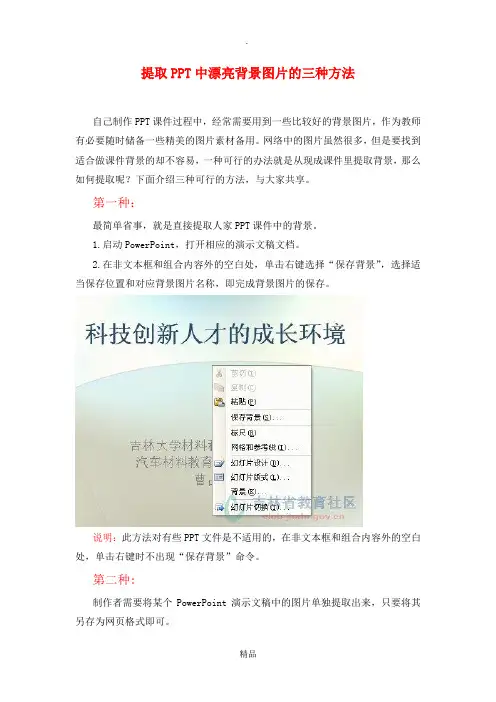
2.在非文本框和组合内容外的空白处,单击右键选择“保存背景”,选择适当保存位置和对应背景图片名称,即完成背景图片的保存。
说明:此方法对有些PPT文件是不适用的,在非文本框和组合内容外的空白处,单击右键时不出现“保存背景”命令。
第二种:
制作者需要将某个PowerPoint演示文稿中的图片单独提取出来,只要将其另存为网页格式即可。 .
精品 1.启动PowerPoint,打开相应的演示文稿文档。
2.执行“文件→另存为网页”命令,打开“另存为网页”对话框。
3.将“保存类型”设置为“网页(*.htm*.html)” ,然后取名(如123)保存返回。
4.我们在上述网页文件保存的文件夹中,会找到一个名为“123.files”的文件夹,PPT文件所用的所有图片都是单独保存了文件夹中,包括背景图片。
第三种:
1.先打开课件,找到你喜欢那张背景的幻灯片,然后把它上面的所有文本框等删去,再按幻灯片放映,放到那张背景时,按CTRL+PRINT SCREEN(全屏截取)。
2.找开“画图”(开始---附件)或者其它图片处理程序,按CTRL+V(粘贴)调出截图,另存为JPEG或GIF文件(记住位置)。
3.打开新的幻灯片,右键单击空白处---背景---填充效果---图片---选择图片(找到刚刚保存的那张图片)---确定---应用。
如有侵权请联系告知删除,感谢你们的配合!
简约淡雅的PPT课件背景图片

本文来源:网络收集与整理|word可编辑
1 / 3 简约淡雅的PPT课件背景图片
简约淡雅的PPT课件背景图片
简约淡雅的PPT课件背景图片绿色淡雅的PPT课件背景图片向日葵淡雅PPT课件背景图片淡雅系列PPT课件背景图片淡雅花儿PPT课件背景图片淡雅的PPT课件背景图片翻书效果动态PPT模板精美翻书动态效果PPT模板效果不错的流星效果PPT模板手写THINKYOU动态PPT模板旋转圆圈通用绿色PPT模板10张动态效果PPT模板非常逼真的动态PPT模板相册PPT模板动态效果展示淡雅线条动态PPT模板动态水墨风格黑色PPT模板经典动态蝴蝶PPT模板电影开场PPT动态效果月夜深院卷轴动态PPT模板荧幕拉开黑色PPT动态模板商务礼仪培训PPT
由远及近的图片展示动画PPT模板撕边效果卷轴动态PPT模板黑色5秒倒计时特效动态PPT模板翻页擦除效果蓝色PPT特效模板精美创意动态背景动态PPT模板
精美动态PPT模板飘动的云朵、小鸟飞、花儿笑毛笔、水墨、汉字背景动态PPT模板湖面荷花绿色PPT模板动态舒展的枝蔓PPT模板
论文答辩经典动态结构图动态PPT模板PPT动态效果27例(文字特效+翻页特效)旋转的地球动态图表PPT模板精美动态花开PPT模板带手拨翻页效果PPT动态模板绿色互动PPT动态模板工作总结PPT模板免费下载韩国漂亮动态效果PPT模板黑色倒计时自动播放动态PPT模板绿树背景精美动态PPT模板遮罩动画聚光灯效果PPT模板梦的轮回卷轴动画PPT模板免费下载大气的开门动画PPT模板
非常漂亮的动态飞鸟山川湖泊树叶封面PPT模板 本文来源:网络收集与整理|word可编辑
2 / 3 光影梦幻效果动态节庆活动PPT模板免费下载幕布拉开PPT模板精彩的开幕效果《桂林山水》PPT课件
PPT_技巧大全
PPT_技巧大全
PPT技巧终极大全
讲演是沟通,好像是在聊天一样,所以语速不要太快,说话的时候,眼睛不要只看屏幕和电脑,要和主要听众有眼光上的交流。通过这种反馈,你可以控制节奏,决定哪些内容可以多停留一些,哪些可以直接跳过。
【1】 谁来听?--确定受众
【2】 谁来讲?--讲话的人,也很重要
【3】 讲什么?--确立目标,设计内容
【4】 怎么讲?--细节决定成败
【5】 在排练中发现问题。---认真对待每一件事
【6】 任何时候都要关注结果。---结果最重要
【7】 PT只是信息时代的一种时髦工具。如何应用它,完全取决于我们自己。
无论我们怎么用它,它都只是我们自身的一种投射,它反映出我们的思维习惯,我们的工作态度、专业品质,我们团队合作的意识,我们理解产品的角度、我们不懈努力的生活勇气
默认情况下 PPT 加了背景音乐只是在插入的单页有效,下一页就没有了,如果每页都这么加一下,那么每页出来的音乐都是从头开始放。但是很多时候我们希望 PPT
演示过程中持续播放一首背景音乐,翻下一页的时候不影响音乐的播放。
PPT 全程背景音乐设置办法如下(以 PowerPoint 2007 为例):
1. 打开“插入”->“声音”->“文件中的声音”,插入准备好的声音文件(MP3或WAV等等,假设现在插入了“今天你要嫁给我.mp3”);
2.这时系统会弹出对话框,询问“您希望在幻灯片播放时如何开始播放声音”,单击“自动”以便显示幻灯片时播放声音,此时幻灯片上有一个“喇叭”图标出现;
2. 单击选中“喇叭”图标,选择“动画”->“自定义动画”;
3. 单击窗口右侧“自定义动画”对话框中“今天你要嫁给我.mp3”右侧下拉箭头,选中“从上一项开始”,再单击“效果选项”;
4. 在“效果选项”设置页面,“停止播放”的默认选项是 [单击时] ,根据你的需要,想让背景音乐在“X”张幻灯片内存在,就在“停止播放”选项中选择“在X 张幻灯片后”,其中 X 代表你想要背景音乐持续存在的幻灯片数量。
PPT2010中如何插入背景图片改变默认的白色背景
PPT2010中如何插入背景图片改变默认的白色背景
PPT2010新建幻灯片之后,它的背景色默认是白色的,给我们直接的感觉就是苍白、单调、乏味等。幻灯片之所以能够吸引我们的眼球是因为它的图片精美,版式奇妙所致。以下是店铺为您带来的关于PPT2010中插入背景图片改变默认的白色背景,希望对您有所帮助。
PPT2010中插入背景图片改变默认的白色背景
①首先,输入文字,右击白色背景,设置背景格式。
②在填充选项卡中,勾选图片或纹理填充,单击文件按钮。
③弹出本地对话框,选取一张图打开它。
④如要将图片设置为所有幻灯片的背景图,那就点击全部应用按钮,要是只要作为本张幻灯片的话,直接关闭即可。
⑤OK,设置完成,大家觉得美不美观呢?
如何制作PPT课件
如何制作PPT课件
单选:单击需要选定的幻灯片缩略图,缩略图出现蓝色框线,该幻灯片被称作“当前幻灯片。
连续多选:先单击相邻多张幻灯片的第一张,然后按住Shift键,单击最后一张。
非连续多选:先单击某张幻灯片,然后按住Ctrl键,单击需要选择的幻灯片。
2幻灯片的插入
在设计过程中感到幻灯片不够用时,就需要插入幻灯片。插入幻灯片有四种方法,分别是:
方法一:先选择某张幻灯片,然后单击菜单“插入”→“新幻灯片”,当前幻灯片之后给插入了一张新幻灯片。
方法二:先选择某张幻灯片,然后单击格式工具栏的“新幻灯片”按钮,当前幻灯片之后给插入了一张新幻灯片。
方法三:右击某张幻灯片,然后选择弹出菜单中的“新幻灯片”项,该张幻灯片之后给插入了一张新幻灯片。
方法四:先选择某张幻灯片,然后按“回车”键,当前幻灯片之后给插入了一张新幻灯片。幻灯片的删除
若某张幻灯片不再有用,就需要删除幻灯片。删除幻灯片有三种方法,分别是:
方法一:选择欲删除幻灯片,然后按键盘上的“Delete”键,被选幻灯片被删除,其余幻灯片将顺序上移。 方法二:选择欲删除幻灯片,然后选择菜单“编辑”→“剪切”,被选幻灯片被删除,其余幻灯片将顺序上移。
方法三:右击欲删除幻灯片,然后选择弹出菜单中的“删除幻灯片”项,被选幻灯片被删除,其余幻灯片将顺序上移。
4幻灯片的移动
有时幻灯片的播放顺序不合要求,就需要移动幻灯片的位置,调整幻灯片的顺序。移动幻灯片有两种方法,分别是:
拖动的方法:选择欲移动的幻灯片,用鼠标左键将它拖动到新的位置,在拖动过程中,有一条黑色横线随之移动,黑色横线的位置决定了幻灯片移动到的位置,当松开左键时,幻灯片就被移动到了黑色横线所在的位置。
剪切的方法:选择欲移动的幻灯片,然后选择菜单“编辑”→“剪切”,被选幻灯片消失,单击想要移动到的新位置,会有一条黑色横线闪动指示该位置,然后选择菜单“编辑”→“粘贴”,幻灯片就移动到了该位置。
在PPT中批量插入背景图片
在PPT(PowerPiont2007)中批量插入背景图片
在我们制作PPT时,一个PPT中常常包含多张幻灯片,且为了美观,几乎每张幻灯片中都会插入不同的图片作为背景。同样插入背景图操作重复N次,实在太累人。现我们通过宏快速完成。
1、准备背景图片
这里我们假设在硬盘(如C盘根目录)新建一个名为“Pictures”的文件夹,将所有准备好的背景图片存到C:\Pictures下,背景图片文件名的格式为“1.jpg”、“2.jpg”、“3.jpg”……依次顺延,不能产生间断。
2、新建PPT文件
在C:\Pictures下新建1个存放背景图片的空白PPT文件,文件名为“批量插入图片.PPT”,打开PPT,选中空白PPT页,连续按Ctrl+M键建立与要插入背景图片数量相等的空白PPT页。
(即:想要播入50张背景图片,就建立50张空白PPT页)
3、制作宏
启动PowerPoint 2003/2007,然后单击“视图→宏”命令,如下图1
输入宏名“InsertPic”,宏作用于“批量插入图片.PPT”中,点创建按钮。如下图2
此时PPT2007会自动打开“Visual Basic 编辑器”窗口,将以下代码粘贴,如下图3
代码如下:
Sub InsertPic()
Dim i As Integer
For i = 1 To ActivePresentation.Slides.Count
ActivePresentation.Slides(i).Select
With ActiveWindow.Selection.SlideRange
.FollowMasterBackground = msoFalse
erPicture "C:\Pictures\" & i & ".jpg"
End With
Next
End Sub
关闭“Visual Basic编辑器”窗口,上边输入的模块代码就会自动保存。