
QQ2012透明皮肤修改教程
================== 教程 ======================一.QQ 登陆界面1.经典登陆界面首先我们解包Res.rdb解包后是一个与 res 同名的文件夹,我们要修改的部分文件在这里。
res.rdb 文件所在位置为:QQ 安装目录文件夹下的Resource.1.60.2020(这里的 1.60.2020 也可能是 1.60.2021 等等)文件夹中。
说明一下在这个文件夹中 2010 以前的版本中的 png 格式图片,在这里变成了 gft 格式的图片,我们只要把扩展名 gft 改为 png 就行了。
我们不需要把原文件改成 png 的,只要根据尺寸自己新建一个然后命名为相同的名字就好。
在 res 文件夹中找到LoginPanel文件夹,在这个文件夹中找到mini_defaultbanner2.gft 这个文件,这个就是修改登陆界面的文件,我们可以自己截取一张350x266的 png 格式文件,然后命名为mini_defaultbanner2 将扩展名改为的 gft,然后替换原文件。
到这里就算换好了,然后我们使用刚才的那个大包解包工具打包成 res.rdb文件然后替换 QQ 安装文件夹下 Resource.1.60.2020 文件夹中的同名文件即可(如果在替换时你的 QQ 是打开的,那么先关闭 QQ 再替换)好了打开你的QQ 看看吧,但是你会看到输入号码和密码的框下的白膜没有去掉,个人觉得不去掉反而比去掉要好,不去掉看上去更美观一些。
如果要去掉白膜,修改的路径路径有两处路径一:Default\LoginPanel文件:minilogin_png_bkg.gft删除路径二:Res\AppFramework\LoginPanel文件:safeminilogin_png_bkg.png,safeminilogin_png_bkg2.png 删除2.竖直登陆框这一部分的修改比较简单,只要修改一处即可修改路径为:Default\LoginPanel修改的文件的文件为:stdlogin_png_bkg.gft这个大家可以根据自己的喜欢,自己制作一张尺寸为 260X600(具体尺寸根据自己的实际情况而定)的 png 格式图片,然后命名为 stdlogin_png_bkg,扩展名改为:gft,替换原文件即可。
(由于本人不习惯使用竖版,所以在实验以后,重新安装了qq2012)二.过渡框a.过度框文件图片存放在:QQ2012\Misc\LoginPanelb.过渡框的皮肤:图片名fringe_bkg.png.gft尺寸:234X566(可以根据自己的实际情况而定,图片自定义后,命名为fringe_bkg.png格式为.gft,替换源文件,,StdLoginBanner.png这张图片删除即可,也可以替换自己喜欢的图片,里面还有一个文件夹,名为SWFLogo,删除即可,也可以用.swf文件代替,大小不超过500k)c. 过渡框左上角 QQ2012图片图片名:Main_Title.png尺寸:151*43格式:pngd.过度框动画位置:QQ2012\Misc\LoginPanel\LogoFile\2052图片名:Logining 和 Logining_Vip 格式:gif根据需要可以找个格式为Gif 的图片替换(尺寸不要太大,也不要太小,因为这个尺寸的大小是不能调节的),不需要的可以直接删除。
发一款我在用的,挺好看的三.主面板大家看到的主面板,在分组,标签下没了白膜这个呢,修改 res.rdb 中的文件,这个是修改main_png_bkg.gft如果要做成图上那种去白膜的那种,那么我们可以直接删除main_png_bkg.gft 或做成透明的png格式图片,然后重命名为main_png_bkg.gft,替换源文件即可。
当然你也可以自己改成别的图片,但是要注意图片的尺寸250X500。
但是你换好之后,你会看到你 QQ 的主面板上的标签部分还是有白膜的,你可以比较一下和我的有什么不同。
这里我们可以直接删除一些文件即可,请放心,不会因为删除这些文件而引起 QQ 不能使用的问题。
这一次我们解包 QQ\Resource.1.60.2020\Themes 中的Default.rdb,解包后找到MainPanel文件夹,删除里面的所有 gft 格式的文件,注意不要删除这个文件夹中的那三个文件夹中的 gft 文件。
这两个修改完了,我们再看看主面板,还有一块就是“搜索”不是很和谐,有两个方法:一个是从主面板中去除搜索,如果你不使用这个功能的话。
方法是使用去除主面板搜索框补丁。
二是,打开刚才解包的Default文件夹,打开 MainPanel 文件夹,打开 search 文件夹,修改 main_search_bkg.gft 文件,制作一个尺寸为37x24 的透明png图片然后命名为main_search_bkg,将扩展名改为gft,然后替换源文件即可。
换好之后,我还是会看到“搜索联系人,网页信息和问问答案”这句话,除去这句话或是修改成其他文字,路径是QQ\I18N\2052 使用记事本打开StringBundle.xml使用查找功能查找“搜索联系人,网页信息和问问答案”,找到后删除或修改,然后保存,重启QQ即可生效。
四.聊天面板大家看到的这个聊天框,已经是去除白膜之后,这里面要修改的文件会多一点,但是要修改的文件依然是在 res.rdb 解包后的文件夹中。
这里面不是修改一个文件就可以的,这个是聊天框,所以大部分的文件应该位于有聊天框名字的文件夹中,所以我们要修改文件的路径是:Res\ChatFrame在这个文件夹中的扩展名为 gft 的文件既是我们要修改的文件aio_meg_in.gft 这个是聊天框中我们输入文字的输入框背景白膜aio_meg_out.gft 这个是我们接受到信息的接受框背景白膜aio_quickbar_bkg.gft 这个中间工具条(字体,表情,窗口抖动等等)下的白膜aio_QQshowlight_bkg.gft,aio_QQshow_bkg.gft 这些是QQ秀下的白膜(修改这些最简单的方法是直接删除)其他我们可以暂时不用修改以上如果去除白膜均要建 png 格式的透明图片,然后再改扩展名为 gft当然你也可以不设成透明的,使用其他图案的图片,那么在你聊天框上就显示的是你新建的那个图片。
到此还没有修改完,如果你打包替换之后,打开聊天面板,你会看到在上边的工具(视频,语音,传送文件等)这一条,和在下边的关闭,发送这一条底下还是白色的没有实现透明,这里我们只要修改一个文件,这个文件的路径是:Res\SkinMgr.要修改的文件是:aio_png_bkg.gft(直接删除或制作成透明的图片)至此聊天面板上要修改的全部结束至于如果去除聊天面板上的 QQ 秀,本人还没有找到什么可行的方法,如果各位有好的方法可以彻底去除聊天面板上的 QQ 秀的话,请分享。
五.小标签窗口这个是大家把鼠标移动到好友的头像上时自动显示的小标签窗口,此文件的修改我们只要修改一个文件即可修改文件的路径是:Res\AppFramework\ContactTips需要修改的文件是:material-bg.gft,这个不要修改成透明的只要制作一张尺寸为:280X190 的 png 格式图片,图案自选。
六.我的资料,系统设置,消息盒子\管理器等等这些功能面板。
修改此文件的路径是:Res\SkinMgr要修改的文件是:all_inside_bkg.gft-------系统设置all_inside02_bkg.gft----消息管理all_inside04_bkg.gft----消息盒子all_inside05_bkg.gft----我的资料七.菜单这些地方的修改,我们要修改两处,在修改的时候大家一定要注意图片的尺寸托盘右键的菜单:我们要修改的文件的路径:Default\AppFramework\Menu 要修改的文件是:menu_bkg.gft尺寸为:170X290主面板上菜单修改的文件路径为:Res\MainMenu修改的文件为:menu_topright_bkg尺寸:145X290八.第 6 步中菜单的高亮文件既是我们看到的上图中(唯戀 靜丫頭)如果你想换掉所有的蓝条,要换五处这五处分别是:Res\ConfigCenterRes\MainMenuRes\AppFramework\ConfigCenterDefault\AppFramework\MenuDefault\AppFramework\Common要修改的文件名称都是menu_highlight尺寸为:120x22注意:在这五处当中其中有两处是png格式的图片,另三处是gft格式的图片png 格式图片的两处为:Res\ConfigCenterDefault\AppFramework\Common下图是已经制作好的文件,请根据需要下载。
九.托盘图标和登录时托盘图标这里我使用的是 TOKEN 风格的,你也可以更换自己喜欢的1).正在登录时的托盘图标修改路径为:Res\Status\QQ\login\32这里面有六个ICO格式的图片,他们形成连续的动画形式,每个尺寸均为:16X162).已经登录修改的路径为:Res\Status\QQ\Ico\32在这里你会看到两个文件夹,一个是 GG,一个是 MM。
GG 对应的是:登录的账号是男生时的托盘图标,MM 对应的是:登录账号是女生时的托盘图标。
总共有 8 个文件,对应了 8 种不同的状态,尺寸均为16x16,格式均为ICO十.去除消息盒子的白膜修改这个文件,我们要删除 default 和 res 两个文件夹中的一些文件修改路径一:Default\AppFramework\Common删除 list_bkg_border.gft 删除 listitem_check.gft删除 list_bkg.gft修改路径二:Res\ InformationBox删除 MsgBoxQuickBarBkg.gft十一.彻底去除 QQ 秀(文后有图示)警告:这一部分应该有相当一部人可能看不懂,如果看不懂的话,那就不要改了,防止出现问题,导致 QQ 无法使用彻底去除 QQ 秀,要修改两处1)库---文档---Tencent Files---All Users---QQ---Misc删除com.tencent.qqshow文件夹,然后显示隐藏的文件扩展名,然后新建一个文本文档,命名为com.tencent,将扩展名改为qqshow,回车,这时出现一个对话框,点确定。
2)打开 QQ 安装目录---Plugin---Com.Tencent.QQShow---Misc a.打开 Misc 文件夹后,点选“组织”,选择“文件夹和搜索选项”,选择“查看”标签,不选“使用共享向导”这一项,如果你的这一选项前面有勾的话,去掉这个勾,最后点击“应用”---“确定” b.删除 Misc 文件夹中的所有文件,保留 Misc 这个文件夹,如果你怕出现错误话,也可以将这些文件剪切出来,做备份。
手机qq怎么设置透明皮肤

手机qq怎么设置透明皮肤
手机qq怎么设置透明皮肤
手机qq怎么设置透明皮肤篇1
01首先我们打开手机QQ,然后点击左上方图片。
02然后点击“个性装扮”。
03然后选择主题,并选择“全部”。
04然后找到“白色极简”,并点击下载。
05这样便设置好了。
手机qq怎么设置透明皮肤篇2
打开“手机QQ”,点击“头像”。
选择“个性装扮”。
在“气泡”、“主题”那里右滑,选择“背景” 然后点击进入。
选择一个自己喜欢的,点击进入。
点击“立即设置”即可,不过这个功能要开通QQ会员哦。
手机qq怎么设置透明皮肤篇3
首先打开qq。
登陆后进入qq皮肤管理器。
然后点击设置全透明皮肤。
然后设置成最高。
qq皮肤就全透明了。
QQ透明皮肤替换步骤

QQ透明皮肤替换步骤:
1.先退出QQ;
2.然后点击桌面上的QQ图标,然后右击鼠标“属性”,
3.。
点击这个图标,之后会出现这个
之后点击这个图标,然后就会
出现这个之后你点击
打开它之后出现
4..这时候你就将我传给你的那个R开头的文件拖到这个
的空白处,这时候会出现一个文件
替换的对话框然后点击“是”
5.之后在点击这个文件夹并打开之后会出现
然后将我传给你的另一个文件替
换进去,这是依然会出现你依然点“是”。
之后就完成了但是一定要退出QQ才能完成。
.。
如何设置qq界面透明背景效
如何设置qq界面透明背景效果设置qq界面透明背景效果的方法
首先登陆qq。
设置qq界面透明背景效果的步骤图1
打开qq主面板。
看一下不是透明的。
设置qq界面透明背景效果的步骤图2
然后打开qq主面板上的更改外观。
设置qq界面透明背景效果的步骤图3
打开之后出现外观的界面。
设置qq界面透明背景效果的步骤图4
在右下角有一个小图标,把鼠标移到小图标上面去,会出现一个关闭窗口毛玻璃效果
设置qq界面透明背景效果的步骤图5
把上边的东西拖到最顶端。
如图:
设置qq界面透明背景效果的步骤图6
最后把qq放到桌面上就可以了。
设置qq界面透明背景效果的步骤图7。
QQ2012透明皮肤设置

QQ2012透明皮肤设置
效果图:
教程方法:
1.下载QQ2012(Q+)/productForPC.shtml 或QQ2012:/qq/2012/
2.下载所需的替换文件:/file/dpz93j8a#QQ2012透明自定义皮肤.rar
3.替换原有文件
①右键点击桌面QQ图标==》属性==》打开文件位置
②进入文件夹后返回上一层菜单==》找到名称为“Resource.1.75.2991”或者类似的后面数字最大的那个文件夹
③打开刚刚下载的所需替换文件==》复制“Res.rdb"文件==》进入"Resource.1.75.2991"文件夹粘帖
在粘贴过程前请关闭当前运行的QQ程序
④打开刚刚下载的所需替换文件==》复制“Default.rdb"文件==》进入"Resource.1.75.2991"文件夹
===》进入“Themes”文件夹==》粘贴替换
⑤关闭所有文件夹,登录QQ即可。
Qq透明皮肤完整教程、文字、视频。替换、软件教程
Qq透明皮肤完整教程、文字、视频。
替换、软件教程。
(申精)管理提醒:本帖被残阳如血执行锁定操作(2011-08-14)该隐藏帖已经发布超过30天,因此无需回复即可浏览!废话不多说!教程如下、需要用到的工具:GFT图片转换。
Res解包器(在附件中)首先要用的软件:RDB解压打包软件下载地址:/down/index/4802557A9085如果RDB下载来打不开,请下载Microsoft .NET Framework 2.0 下载地址:/html_2/1/82/id=10637%26pn=0.html安装好再打开解压RDB就行了打开的QQ安装目录下的\Resource.1.60.2021\Res.rdb和Resource.1.60.2021\Themes\Default.rdb这两个复制到桌面吧,最好再备份下。
用这个RDB软件解包掉桌面的Res.rdb和Default.rdb 得到两个文件夹准备工作好了,可以开刀了。
然后可以准备自己的图片的,大小如下主面板261*601横板登陆框335*221资料卡586*426查找530*351消息管理器792*505过渡框皮肤的大小是234X566可以自己用QQ截图卡大小~================================华丽丽的分割线==================================文字教程:一、(横)登录框修改制作:注意:【换登陆框时我们可以直接把上下图直接删掉,就放主图,简单还完美无缝】1.首先我们解包Res需要修改的是:(修改)主bmp图片名:MiniLoginPanel_Winbkg 大小:335*221 Res.rdb目录:LoginPanel(删除)次图片上面截取bmp图片名:MiniLoginPanel_DefaultBanner 大小:335*64 Res.rdb目录:LoginPanel(删除)次图片下面截取bmp图片名:MiniLoginPanel_BtnBkg 大小:335*34 Res.rdb目录:LoginPanel和AppFramework里的LoginPanel(删除)次bmp图片名:holiday_normal 大小:256*89 Res.rdb目录:LoginPanel2.登录框按钮的修改:登陆框按钮修改:在\Themes\文件夹里Default.rdb里,解包Default.rdb在Default\AppFramework\Button里按下选择--btn_down.png按下放弃-- btn_foucs.png鼠标掠过--btn_highlight.png未动常显--btn_normal.png3.登录框一些细节:1.帐号密码那小框的修改:修改文件夹:1.Res\AppFramework\LoginPanelLoginPanel_softkeyboard_background.bmp--27*110鼠标按下--LoginPanel_softkeyboard_bkgDown.bmp---24*24鼠标悬停--LoginPanel_softkeyboard_bkgHover.bmp---24*242.登录框左上角的图标的修改:修改文件夹:2.Res\CommonAll_logo16-xp.ico--16*16All_logo32-xp.ico---32*32--------------------------------------------------二、(竖直)登陆框制作:1.解包res.rdb在Res\LoginPanel里holiday_normal.bmp--258*158 在Themes\Default\LoginPanel里login_png_bkg.png---258*550LoginPanel_window_windowBkg.bmp ---258*550login_light_bkg.png---258*550其中login_light_bkg.png不好设计:要求在上部分550*25与下部分550*66之间的图片与holiday_normal.bmp是同一样的图片,其中上部分550*25与下部分550*366必须保持透明!这样做的目的是把那个讨厌横条去掉!对于设计基础好非常容易!2.这里的竖直登录框的左下角有几个图标的修改:修改文件夹:1.Res\AppFramework\LoginPanel--------------------------------------------------------三、过渡框的制作:过度框文件图片存放在X:\Program Files\Tencent\QQ2010\Misc\LoginPanel里面(具体看你自己怎么安装的)1.过渡框的皮肤:图片名LoginPanel_window_windowBkg.bmp 大小尺寸是234X566改好保存格式为bmp2.过渡框左上角QQ2010图片:图片名MainPanel_MainFrameTitle_file 大小尺寸是151*43 格式为png3.登录框取消按钮:图片名LoginPanel_LoginButton_background_background 和LoginPanel_LoginButton_background_foreground和LoginPanel_LoginButton_pushedAction_sb1_background_T0大小尺寸是74*27 格式为bmp4.过渡框动画:图片名Logining和Logining_Vip 需要的话找个格式为Gif的图片替换就行了不需要就删了就行5.过渡框右上角按钮:剩余的几个没改的就是把这些全部替换就行了建议透明化了------------------------------------------------------四、登录框和主面板的一些文字的修改:X:\Program Files\Tencent\QQ2010I18N\2052里面(具体看你自己怎么安装的)XML文档名:PreLoadStringBundle 鼠标右击用记事本打开修改你要修改的字就行了好了保存例如;LoginPanel_AutoLogin---自动登录LoginPanel_NewAccount--注册帐号LoginPanel_Account--帐号:LoginPanel_Password--密码:LoginPanel_StatePrompt--状态:LoginPanel_GetYourPswBack--找回密码 ......................................登录时窗口QQ2010字样的修改:<String id=%26quot;MINILOGINPANEL_TITLE%26quot;fmt=%26quot;true%26quot;>$__PNAME_V$登陆后窗口主面板QQ2010字样的修改:<String id=%26quot;MainFrame_Title%26quot;fmt=%26quot;true%26quot;>$__PNAME_V$注意是改下面的$__PNAME_V$---------------------------------------------------------五、聊天窗口透明:res里的ChatFrame里的aio_meg_in和aio_meg_out2.PS修改不透明度不透明度原来是100,改成0的话就是完全透明了。
QQ2012透明皮肤设置教程
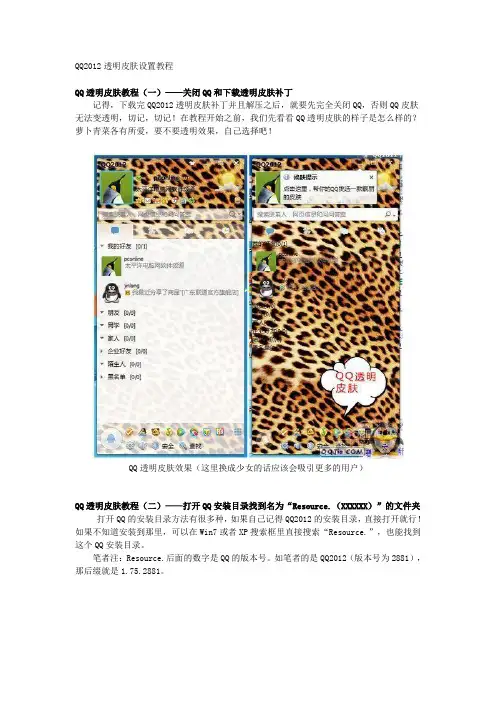
QQ2012透明皮肤设置教程QQ透明皮肤教程(一)——关闭QQ和下载透明皮肤补丁记得,下载完QQ2012透明皮肤补丁并且解压之后,就要先完全关闭QQ,否则QQ皮肤无法变透明,切记,切记!在教程开始之前,我们先看看QQ透明皮肤的样子是怎么样的?萝卜青菜各有所爱,要不要透明效果,自己选择吧!QQ透明皮肤效果(这里换成少女的话应该会吸引更多的用户)QQ透明皮肤教程(二)——打开QQ安装目录找到名为“Resource.(XXXXXX)”的文件夹打开QQ的安装目录方法有很多种,如果自己记得QQ2012的安装目录,直接打开就行!如果不知道安装到那里,可以在Win7或者XP搜索框里直接搜索“Resource.”,也能找到这个QQ安装目录。
笔者注:Resource.后面的数字是QQ的版本号。
如笔者的是QQ2012(版本号为2881),那后缀就是1.75.2881。
找到Resource.1.75.2881文件夹当你找到位于QQ安装目录下载的“Resource.(XXXX)”文件夹之后,首先把这个文件夹拷贝到其他地方,以后不想要QQ2012透明皮肤补丁的时候可以换回来。
接着,请打开这个“R esource.(XXXX)”文件夹,之后就可以看到QQ透明皮肤补丁要替换的文件“Theme文件夹和Tes.rdb”。
“Theme文件夹和Tes.rdb”当你找到这个“Resource.(XXXX)”文件夹之后,就证明你离制作QQ透明皮肤不远了!接着看QQ透明皮肤教程吧。
QQ透明皮肤教程(三)——复制QQ透明皮肤补丁中的文件到“Resource.(XXXX)”文件夹里把QQ透明文件夹中的补丁文件复制到“Resource.(XXXX)”文件夹里,如果提示要覆盖某个文件,请点击确定就行!复制QQ透明皮肤补丁中的文件到“Resource.(XXXX)”文件夹里点击是!QQ2011透明皮肤效果对于喜欢把自己老婆照片换成QQ皮肤的男用户(如果没有老婆的,找女友的,如果连女友也还没有,找暗恋的,如果没有暗恋的,找一个看得顺眼的,如果顺眼的也没有,那就找个帅哥吧……),这个QQ透明皮肤教程绝对简单实用!QQ透明皮肤效果你学或者不学,QQ透明皮肤教程就摆在这里,随时供你参考!。
QQ外观皮肤怎么修改
QQ外观皮肤怎么修改
方法步骤:
1.打开QQ,看见右上角的小衣服图标吗?点击打开它,进入“更改外观”界面;
2.在“更改外观”的界面中,小伙伴可以选择喜欢的背景图片作为外观皮肤,要是都不喜欢,那就自己准备好一张喜欢的图片,选择“自定义”,然后选择打开图片;
3.可以拖住主面板和底图来调整底图大小以及位置,然后选择背景填充方式,确定没问题了,就点击确定,我们的QQ外观皮肤就设置好了!
4.返回“更改外观”界面,小伙伴们还可以在右下角选择设置“皮肤的透明度”和“窗口毛玻璃效果”哦~这个就根据自己的需要调节就可以了!
5.给你们看看小编的QQ外观皮肤,和壁纸是同款哦~是不是很漂亮?小伙伴们也快点给自己的QQ外观也设置一个漂亮的皮肤吧!。
2012最新qq透明皮肤修改教程,及部分美化教程
温馨提示: 1、修改文件之前,一定要把所有的 QQ 关闭!.....貌似 XP 系统不能透明,WIN7 VISTA 这些的可为后面要用到 Res.rdb 和 Default 解
一、登陆 框
(1)横版登陆框 竖版登陆框 过渡界面 透明法 先用解包工具打开 Res 只有有个 Res 文件夹............打开 \Res\LoginPanel\: 修改方法:先准备好你所喜欢的图片,可以美图秀秀等软件自己弄一 个,我是用 PS 修改图片尺寸的 PS——图像——图像处大小。 过渡界 面图片 尺寸是 350*757 ,坚屏登录界面是 400*768,横屏登录界面 350*266。 图片是 png 格式,把它改成 gft 格式。
我QQ空间还有很多别的技术。真人秀,刷钻技术,刷钻平台代理,安卓手机端的QQ农牧场辅助外怪,2012最新透明皮肤文字教程。930229941
包。 3.看你的 QQ 装在哪个盘上 然后打开 X 盘:QQ 安装目录 \Resource.1.65.2228 找到 Res.rdb 和 Default 然后把这两个原 文件先备份一下,到时候你不想改了可以还原回来. 或者直接 桌面 ——QQ——右键 属性——查找目标/打开—— 向上翻一下文件夹 , 找到 Resource.1.65.2228 里的两个文件,解包之后有个同名文件夹
通过一个解包文件可以将 default.rdb 文件进行解包,然后将 mainpanel 里面的有 search 名字的文件夹删掉就可以了。 这样搜索栏 就透明了。虽然透明了 但是会留有字,继续看下面.
2、 删除文字提示
X 盘:\QQ 安装目录\I18N\2052 在这里有个 StringBundle.xml 的文 件,用记事本打开,有<String>搜 QQ 好友或群,搜网页信息这样一组 (如果不好找可以 查找),你可以把下面“的搜 QQ 好友或群,搜网 页信息”删掉,然后保存,当然你也可以随便修改为你希望的东西。
QQ2012正式版皮肤修改教程
qq2012正式版修改打开的QQ安装目录下的\Resource.1.75.2991\Res.rdb和Resource.1.75.2991\Themes\Default.rdb,把这两个复制到桌面,最好再备份下。
用这个RDB解包打包工具解包桌面的Res.rdb和Default.rdb 得到两个文件夹准备工作好了,可以开刀了。
①各界面皮肤修改然后可以准备自己的图片的,大小如下主板300*700横板登陆框335*221资料卡586*426查找530*351消息管理器792*505过渡框皮肤的大小是234X566你的图可以用PS,美图,可牛等软件打开,找到修改尺寸的,不要约束长宽比,改成合适的大小,然后保存成PNG各式。
主板一、修改默认主面板皮肤方法:进入以下路径:Res/SkinMgr/DefaultSkinsmain_bkg.gft(主面板背景图)我们可以自己做一张300*700的图片替换进去,注意图片的格式为.gft图片文件名更改成main_bkg.gft,然后替换原文件二、修改自定义主面板皮肤方法:路径:QQResource.1.75.2991/Res/SkinMgr/Skins/1.45_4修改的图:main.jpg登陆框横版修改方法:Res\LoginPanel\mini_defaultbanner2.gft竖版修改方法:Default/LoginPanel/Background大小267*623我们首先删除以下这两张图:mid.png.gftdown.png.gft修改的图为up.png.gft过渡框修改过渡框皮肤路径:qq2012/misc/LoginPanel 文件名是fringe_bkg.png.gft 【直接去安装目录该了,不用去解包出来的文件夹里】*备注过渡框皮肤的大小是234X566→注意格式要相同个人资料和好友资料的修改1.修改\Res\SkinMgr下的all_inside05_bkg.gft文件查找联系人、设置的修改1.修改\Res\SkinMgr下的all_inside_bkg.gft文件消息盒子1.修改\Res\SkinMgr下的all_inside02_bkg.gftall_inside04_bkg.gftall_inside05_bkg.gft托盘右键的菜单我们要修改的文件的路径:Default\AppFramework\Menu 要修改的文件是:menu_bkg.gft 尺寸为:170X290主面板上菜单背景修改修改的文件路径为:Res\MainMenu 修改的文件为:menu_topright_bkg.gft 尺寸:145X290菜单蓝条更换Default\AppFramework\Menu文件名称是menu_highlight.gft 尺寸为:120x22把鼠标移动到好友的头像上时自动显示的小标签窗口修改文件的路径是:Res\AppFramework\ContactTips需要修改的文件是:material-bg.gft,这个不要修改成透明的只要制作一张尺寸为:280X190 的png 格式图片,图案自选。
QQ怎么弄透明皮肤-
QQ怎么弄透明皮肤?各位读友大家好!你有你的木棉,我有我的文章,为了你的木棉,应读我的文章!若为比翼双飞鸟,定是人间有情人!若读此篇优秀文,必成天上比翼鸟!篇一:怎么把QQ皮肤弄成透明的怎么把QQ皮肤弄成透明的?2011-10-18 17:04:29 来源:发布人:admin 浏览次数:33341 怎么把QQ皮肤弄成透明的?尽管QQ皮肤目前已经可以自定义了,但是怎么把QQ皮肤弄成透明的呢?怎么把QQ皮肤弄成透明的QQ皮肤弄成透明需要用到的工具:1、Res解包器2、RDB解压打包软件3、GFT图片转换怎么把QQ皮肤弄成透明的具体方法:一、打开的QQ安装目录下的Resource.1.60.2021Res.rdb和Resource.1.60.2021ThemesDefault.rdb这两个复制到桌面吧,最好再备份下。
二、用这个RDB软件解包掉桌面的Res.rdb 和Default.rdb 得到两个文件夹三、然后可以准备自己的图片的,大小如下主面板261*601 横板登陆框335*221 资料卡586*426 查找530*351 消息管理器792*505 过渡框皮肤的大小是234X566 四、登录框修改制作: 1.首先我们解包Res需要修改的是:(修改)主bmp 图片名:MiniLoginPanel_Winbkg 大小:335*221 Res.rdb目录:LoginPanel (删除)次图片上面截取bmp图片名:MiniLoginPanel_DefaultBanner 大小:335*64 Res.rdb目录:LoginPanel (删除)次图片下面截取bmp图片名:MiniLoginPanel_BtnBkg 大小:335*34 Res.rdb目录:LoginPanel和AppFramework里的LoginPanel(删除)次bmp图片名:holiday_normal 大小:256*89 Res.rdb目录:LoginPanel 2.登录框按钮的修改:登陆框按钮修改:在\Themes\文件夹里Default.rdb里,解包Default.rdb 在Default\AppFramework\Button里按下选择--btn_down.png 按下放弃--btn_foucs.png 鼠标掠过--btn_highlight.png 未动常显--btn_normal.png 3.登录框一些细节:(1)帐号密码那小框的修改:修改文件夹:1.Res\AppFramework\LoginPanel LoginPanel_softkeyboard_background.bm p--27*110 鼠标按下--LoginPanel_softkeyboard_bkgDown.bm p---24*24 鼠标悬停--LoginPanel_softkeyboard_bkgHover.bm p---24*24 (2)登录框左上角的图标的修改:修改文件夹:2.Res\Common All_logo16-xp.ico--16*16All_logo32-xp.ico---32*32 五、(竖直)登陆框制作: 1.解包res.rdb 在Res\LoginPanel里holiday_normal.bmp--258*158 在Themes\Default\LoginPanel里login_png_bkg.png---258*550 LoginPanel_window_windowBkg.bmp---258*550login_light_bkg.png---258*550 其中login_light_bkg.png不好设计:要求在上部分550*25与下部分550*66之间的图片与holiday_normal.bmp 是同一样的图片,其中上部分550*25与下部分550*366必须保持透明!这样做的目的是把那个讨厌横条去掉!对于设计基础好非常容易! 2.这里的竖直登录框的左下角有几个图标的修改:修改文件夹:1.Res\AppFramework\LoginPanel 六、过渡框的制作:过度框文件图片存放在X:\ProgramFiles\Tencent\QQ2010\Misc\LoginPanel里面(具体看你自己怎么安装的) 1.过渡框的皮肤:图片名LoginPanel_window_windowBkg.bmp 大小尺寸是234X566改好保存格式为bmp 2.过渡框左上角QQ2010图片:图片名MainPanel_MainFrameTitle_file 大小尺寸是151*43 格式为png 3.登录框取消按钮:图片名LoginPanel_LoginButton_background_ba ckground和LoginPanel_LoginButton_background_for eground和LoginPanel_LoginButton_pushedAction_s b1_background_T0 大小尺寸是74*27 格式为bmp 4.过渡框动画:图片名Logining和Logining_Vip 需要的话找个格式为Gif的图片替换就行了不需要就删了就行 5.过渡框右上角按钮:剩余的几个没改的就是把这些全部替换就行了建议透明化了七、登录框和主面板的一些文字的修改:X:\Program Files\Tencent\QQ2010I18N\2052里面(具体看你自己怎么安装的)XML文档名:PreLoadStringBundle 鼠标右击用记事本打开修改你要修改的字就行了好了保存例如;LoginPanel_AutoLogin---自动登录LoginPanel_NewAccount--注册帐号LoginPanel_Account--帐号:LoginPanel_Password--密码:LoginPanel_StatePrompt--状态:LoginPanel_GetYourPswBack--找回密码登录时窗口QQ2010字样的修改:<Stringid=%26quot;MINILOGINPANEL_TITLE %26quot;fmt=%26quot;true%26quot;>$__PNA ME_V$ 登陆后窗口主面板QQ2010字样的修改:<String id=%26quot;MainFrame_Title%26quot; fmt=%26quot;true%26quot;>$__PNAME_V$ 注意是改下面的$__PNAME_V$ 如此,关于怎么把qq 皮肤弄成透明的问题就解决了。