
Macbook Pro 重装系统心得
这两天帮一个同学修他的Macbook Pro(2010年中,15 inch),费了好大劲,终于成功修好!在维修过程中有一些心得体会,在此分享给大家。
机器配置
Macbook Pro,15 inch,2010年中
CPU i5
内存4G 双通道
硬盘Seagate 320G
系统OS X 10.6 Leopard && Windows 7 Ultimate
问题描述
本子刚拿来的时候,开机异常的缓慢,进入Mac OS X基本需要5~6分钟,进入Windows 7更加缓慢,需要10分钟以上,不知道是什么原因,而且据机主描述,在使用Windows 7的过程中,经常会无缘无故死机,卡死。
第一天维修过程
遇到上述问题时,我首先想到的是,可能由于系统不经常清理,造成卡顿,或者系统出了一些小问题,所以打算给他重新安装一次Windows 7系统。
在Macbook Pro上重新安装Windows 7,需要在Mac OS下利用系统自带工具Boot Camp Assistant来为Windows 7分区,这些步骤网上都有讲解,在此不再赘述。
在删除掉Windows分区后,插入Windows 7安装盘(不插入Windows 7安装盘不允许分区),重新在硬盘上划分出300G给Windows(尼玛,你这么用MBP,为啥买苹果?!!!)。
结果问题来了,重启之后,发现在载入光盘中Windows 文件过程中,一直卡在Windows loading files进度条不动,第一感觉是可能分区有些问题(其实是光盘有问题),需要重新分区,因此又重复了上述过程一次,但是依旧如此,因此决定将Mac OS X也重新做一次。
第二天维修过程
第一天晚上在晚上下载了苹果最新的系统OS X 10.10 Yosemite的dmg镜像文件,之后进入Mac OS,双击镜像文件加载,之后将安装安装文件拖到Applications文件夹,之后执行安装文件,等待安装结束,但是在系统重启之后,出现了问题,卡在进度条不动,整整等了一晚上,无奈只能关机。
并且由于Mac OS 再也进不去了,因此打算做一个Mac系统的启动U盘来重新安装Mac OS。
第三天维修过程
由于系统进不去,所以开机的时候按住Option键进入启动选择界面,选择RecoveryHD,进入恢复盘,进去之后用实用工具里面的磁盘工具制作Mac OS的安装盘,由于OS X 10.9
之后的Mac OS 启动盘制作过程比较麻烦,参照/thread-2094799-1-1.html。
在做完启动盘时,突然发现一个问题,笔记本的硬盘状态是红色的,仔细一看才知道,本子的硬盘S.M.A.R.T状态已经失效,顿时恍然大悟,原来是笔记本的硬盘出了问题,才导致开机慢、死机等症状的出现,因此提出让机主去换硬盘。
第四天维修过程
机主去苹果专卖店一问才知道,原厂硬盘2000一个,非原厂硬盘900一个(我能说QNMLGB么?)。
好吧,那还是自己弄吧,我上京东买了一个Seagate 500G的laptop硬盘,于是乎开始了换硬盘之旅。
换硬盘过程参照/thread-1806386-1-1.html (只看硬件拆装部分,装系统我是用U盘装的)。
换完新硬盘之后按住option键开机,插入之前做的启动U盘,然后点击进入安装器界面,先用实用工具中的磁盘工具对新硬盘进行分区,格式用Mac OS日志式。
安装过程比较简单,如有不懂自行百度。
之后便可以顺利进入系统。
进入系统之后便用Boot Camp Assistant进行磁盘分区,安装Windows,可是此时出现问题,本子的光驱经常吐盘,偶尔才能读盘成功,开始以为光盘有问题了(虽然后来证明确实有问题了),于是去买了一张Window 7 64位原版安装盘,插入之后仍然吐盘,无奈之下借了一个外置光驱,插入之后可以读盘了,本以为万事大吉了,可是问题出现了,重启时提示:“No bootable device---please insert…….”。
我又重启,按住option键选择分区,出现两个光盘图标,一个叫Windows,一个叫EFI Boot,点击Windows进不去,点击EFI Boot会加载,但是加载完之后卡住,等待了一晚上都没效果。
第五天维修过程
郁闷的我又用Ultraiso做了一个Windows 8的启动U盘,这次开机点击Option能够识别,但是安装时选择磁盘安装又出现了问题,提示目前分区用的是MBR分区表,但是Windows 8只能安装在GPT分区的磁盘上面。
原来Mac OS采用的就是GPT分区表,但是Windows 7及Windows XP采用的是MBR分区,因此在Boot Camp下为Windows划出的分区用的是MBR分区表,可是Windows 8 之后,微软采用的也是GPT分区,这就产生了问题,于是乎意味着我只能安装Window 7了。
无奈的我只好将女朋友的13 inch的Macbook Pro 光驱拆下来,安装到这个15 inch的Macbook Pro上面,于是乎安装成功!!原来苹果限制在有光驱的Macbook Pro上面必须用光驱安装Windows!!!
总结
经过这么长时间的折腾,终于把系统装好了,完美如初,总结下来学到了一下东西:1)苹果系统的镜像如何制作成U盘启动盘
2)Windows 7 是MBR分区表,而Mac OS X是GPT分区表
3)带光驱的苹果电脑装Windows必须用光驱或者苹果认证的外置光驱(690一个,太TM SB了!)
4)Windows 7在Macbook上激活,一定不要用激活工具!!因为安装分区不一样,激活后无法开机!!最省钱的方法就是上淘宝卖激活码吧
说了这么多希望对大家有所帮助吧!!。
苹果MacBookPro更换硬盘及安装系统详细教程
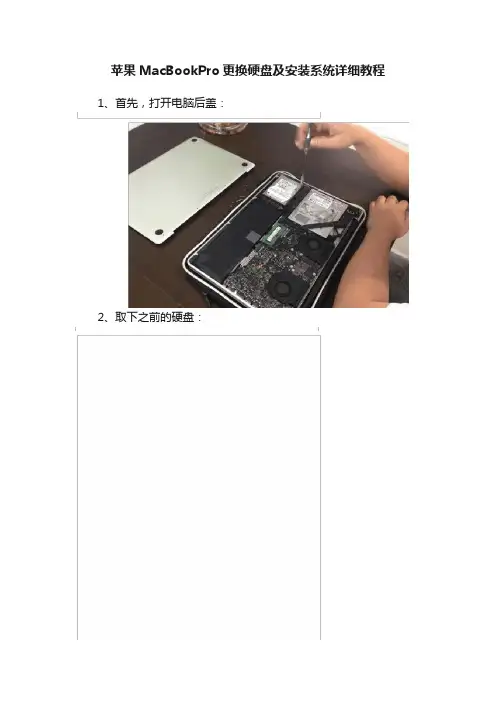
苹果MacBookPro更换硬盘及安装系统详细教程1、首先,打开电脑后盖:
2、取下之前的硬盘:
3、取下硬盘上的螺丝:
4、装到新的硬盘上
5、然后装好盖好后盖就好了,把两台装好硬盘的电脑的其中一台装好系统和常用软件。
用雷电线把两台电脑接在一起。
6、打开另外一台没装系统的电脑,按住option顺利进入画面继续
7、选择磁盘工具
8、选择抹掉
9、装好系统的盘拖到源磁盘,把未装系统的硬盘拖到目的盘
10、装好就成功了,雷电线的优势就是速度快,并且不用在装好系统后在装软件。
等于是把一台电脑内的东西copy到另外一台电脑里。
苹果2011款Macbook pro装双系统指南

4、安装TransMAC扩展iATKOS_L1.dmg,方法可以查看坛内帖子有图,我这里不叙述了。
5、把iATKOS_L1.dmg已扩展的dmg放在一个已格式化盘符内,然后用Leopardhdinstallhelper.rar将其写入先前未格式化的那个10g的空间内,最后如果提示ID改写为AF未成功的话需要用DiskGenius直接改写此卷ID为AF。
苹果2011款Macbook pro装双系统指南
新买的 MacBook Pro 原本打算从Bootcamp中安装win7的,但是不知道出于什么情况,安装结束后我的mac系统消失了,由于买机的时候未给我安装盘。所以我的纠结之路就开始了!
需要准备工具如下,找了好久找齐的
1ቤተ መጻሕፍቲ ባይዱmacdrive_8.0.7.38_en_setup.zip //此工具用于在win7模式下访问mac系统盘
2、DriverGeniusLite_win7x32离线版.exe //此工具在安装完win7后用于安装驱动
3、DG_2011SP2_2096U标准版.exe //此工具在安装完离线版驱动后补全驱动
4、WindowsSupport.rar //Bootcamp 4.0中抽的部分驱动,win7下有些驱动无法安装必须用这个包
6、重新启动机器,按住opition,选中iATKOS进行安装。
7、重新启动机器,放入win7安装盘,重点一定要是安装盘,继续启动修复,网上说的C盘改活动分区方法我尝试后苹果系统完全无法启动了,建议用修复。
8、重新启动机器,进入win7安装驱动,当时我安装的时候出现问题,声音显示正常,耳机有声音扬声器无音,翻阅资料后得知驱动精灵无法查询到真正的声卡驱动,随后用WindowsSupport中的声卡驱动安装即可。
mac如何重装系统教程

mac如何重装系统教程重装系统是指将Mac电脑的操作系统重新安装一次,通常是为了解决系统出现的问题或者清除电脑内的垃圾文件。
本教程将为大家介绍如何在Mac上进行重装系统的步骤。
步骤一:备份数据在开始重装系统之前,我们需要先备份重要的数据。
由于重装系统会清除电脑内的所有数据,所以一定要确保备份所有重要文件和文件夹,以免遗失。
步骤二:创建一个启动磁盘接下来,我们需要创建一个启动磁盘。
启动磁盘可以让我们在重装系统时重新安装系统文件。
有两种创建启动磁盘的方法:方法一:使用Time Machine备份工具如果你已经使用Time Machine备份工具,你可以使用它来创建一个启动磁盘。
将外部硬盘连接到你的Mac上,打开Time Machine程序,并按照屏幕上的指示进行操作。
方法二:使用命令行创建启动磁盘打开“终端”(可以在“应用程序”文件夹中找到),并输入以下命令:sudo /Applications/Install\ macOS\ Big\Sur.app/Contents/Resources/createinstallmedia --volume/Volumes/Untitled请注意,上述命令中的“/Applications/Install\ macOS\ Big\Sur.app”是你要安装的Mac操作系统的名称,你可以根据自己的情况进行修改。
步骤三:重启电脑并进入恢复模式重启你的Mac,并在启动时按下Command+R组合键。
你的Mac将进入恢复模式,你将看到一个“macOS实用工具”窗口。
步骤四:格式化硬盘在“macOS实用工具”窗口中,选择“磁盘工具”,并点击“继续”。
现在,在左侧栏中选择你的主硬盘,并点击上方的“抹掉”。
在弹出的窗口中,选择你喜欢的文件系统(通常是APFS)和磁盘命名。
请注意,此操作将永久删除所有数据,所以确保你已经备份了所有重要文件。
点击“删除”按钮,然后再次确认你的操作。
待格式化完成后,关闭磁盘工具窗口。
[Macbookpro苹果笔记本电脑安装双系统]苹果电脑pro改双系统
![[Macbookpro苹果笔记本电脑安装双系统]苹果电脑pro改双系统](https://360docs-1393072327.cos.ap-beijing.myqcloud.com/158f8d5676232f60ddccda38376baf1ffc4fe3bc.webp)
[Macbookpro苹果笔记本电脑安装双系统]苹果电脑pro
改双系统
工具/原料
mac笔记本
方法/步骤
2.分区完之后BootCamp助理会出现提示,插入某P或vita、win7的
系统安装光盘。
塞进光盘之后看见桌面会有光盘图标,系统已经认出了安
装光盘(不能用ghot),之后重启,BootCamp助理有重启选项。
3.重新启动后,macbook会自动进入window安装界面,和PC安装系
统没什么区别,唯一区别在于分区的地方。
这个地方不出意外应该是显示
出4个分区,一个是你的mac分区,一个是已经划分出来得BootCamp也
就是未来的window分区,还有一个200M左右的小的未划分区域,注意这
个千万不要删除或格式化,剩下的还有一个8M左右的未划分区域,在安
装某p的时候也经常会出现这个情况,一般是系统的保留分区,不用管它。
4.选中分出来的BootCamp分区直接格式化,不要删除。
选择NTFS格式,兼容性更好。
格式化完之后直接安装。
5.完全安装好window之后,进入桌面后不要插任何ub设备,包括鼠标,键盘等外设将maco系统恢复光盘放入光驱,安装从盘中读出来的BootCamp软件,里面有macbookair设备的window驱动软件,安装结束
后重启。
等到重启完后就可以使用了。
BootCamp软件
通过以上方法我们已经清楚如何位macbooke安装双系统,其实传统pc电脑安装双系统的区别并不是很大!既可以使用原声的io系统,有可以使用经典的window系统,这是一个不错的选择!。
APPLE MACBOOK PRO笔记本下安装XP且分三区成功
APPLE MACBOOK PRO笔记本下安装XP且分三区成功(含成功恢复方法)2010年10月30日上午01:27近日一位领导的MACBOOK PRO想做到MAC+WIN双系统并存,考虑到平时应用两系统几率基本相等,想在250G的硬盘上分三个区,其中两个区分别安装MAC和WINXP,其余一个分区为两系统共享,所有文件均放在该分区上。
以下是为在MACBOOK PRO(型号A1278)分区(分三个区)并成功安装XP的全过程:1,安装系统:开机启动到MAC OS系统,点击左上角“前往”菜单——找到实用工具里的BOOTCAMP助理——点开它——选择创建WINDOWS分区——按提示划出磁盘大小,此将为安装WINXP时的C盘(在安装WINXP格式化时小于32G可以格式化为FA T32格式,大于32G只能为NTFS格式)——然后按提示插入纯净版的XP系统安装盘——重启电脑——从启时按住键盘左下角的option键——等到出现选择时选光盘启动——这样就开始安装XP了——开始安装XP时就和普通电脑装系统的步骤一样了——选系统安装所在盘C盘——要选格式化(否则将报磁盘错之类的)然后开始安装。
在这一步中要提到的是,如果BOOTCAMP助理报磁盘错无法创建WINDOWS分区时,你可以用MAC OS引导光盘引导系统,然后用实用工具中的磁盘工具进行修理磁盘,笔者为此还费了不少时间,一直不清楚原因。
2,给WIN XP分两个区(C盘和D盘):系统安装好后插入电脑自带的驱动盘安装驱动——装好驱动后在开始程序中点开运行输入C:\boot.int——然后将显示出来的两个<3>改成<4>然后保存——关机重启至MAC OS系统下,点击左上角“前往”菜单——找到实用工具里的磁盘工具—选择整个磁盘(并非某个分区)—选择分区——点击磁盘符号下的“+”添加一个新分区——填入宗卷信息中名称,格式选“MS-DOS(FA T)”,再填入想要的分区大小——点“应用”——“分区”,系统验证磁盘后进行分区操作——完成——重启进入XP 系统——分区完成。
老版本macbook pro 2011年初版本苹果笔记本安装双系统经历
老版本macbook pro 2011年初版本苹果笔记本安装双系统经历1、起因是由于以前自己升级过一次,将光驱拆除,增加了一个SSD固态硬盘。
安装好以后直接安装了mac系统。
这样固态硬盘上安装的是OSX系统,机械硬盘上安装的是win7系统。
2、这次是由于笔记本主板问题,突然不能充电。
拿去苹果专修店,结果回答太老了不能修了。
不死心,在网上查找。
后找到淘宝有寄修,而且是实体店。
电话联系了说可以修,维修价400大洋。
于是就拿去修了,那里的维修是更换芯片。
45分钟维修完成,开机冲电正常。
期间冤枉花费了一个充电适配器、一块电池板。
3、借机会更新,网上购置两根8G内存条安装启用正常。
由于笔记本win7系统是32位,无法充分利用16G内存。
想更新win7系统为64位。
网上查找资料,结果均有问题。
最后笔记本两个系统均破坏。
经过漫长的3天时间。
终于找到简洁办法,完成双系统安装,并且将两个系统均安装在固态硬盘上,另一个机械盘分割两个区,分别给两个系统使用。
4、由于是老版本笔记本,所以OSX系统只能更新到10.6.8.在软件更新内已经无法更新了。
所以网上下载MacOS Sierra10.12.2(16C67) 正式版拷贝到U盘,然后利用option+command+R开机进入网络恢复状态(有一个地球出来),开始安装Mac os系统,在出来的安装界面,选择U盘上的MacOS Sierra10.12.2,进行系统恢复。
切记必须始终连接网络。
安装好MacOS系统上所有东西,开始下载俩个软件。
winclone6.1.8以及windows7_Ultmate_x64_sp1_update 的winclone镜像文件和Bootcamp(用于安装win7系统内硬件驱动程序)。
然后安装winclone并激活软件,最好再下载一个安装视频看一遍,将下载好的windows7_Ultmate_x64_sp1_update的.winclone镜像恢复到需要安装win7的盘上。
自用2011年Macbook Pro 无光驱、无winclone镜像文件安装WIN7
自用2011年Macbook Pro 无光驱、无wincl one镜像文件安装WIN7背景:因光驱损坏不能使用后,购置BIWIN 256G SSD硬盘一块,原320G日立盘安装在光驱位。
原本设想只使用MAC OS系统,但因经常需要使用Autocad查看带天正图块的图纸;另使用Stuffit压缩软件压缩多个文件发邮件,接收方往往打不开,或打开后显示乱码,故萌生装双系统(MAC OS + WIN7)想法。
经过查看网页或论坛介绍的方法,在历经N多次的试验失败,现场成功经历介绍如下:本人电脑:经历一:WINCLONE+镜像文件(成功)1.所需软件:Paragon NTFS或Tuxera NTFS软件、ReFit、Wincl one、win7之wincl one镜像文件;2.参考了麦芽地论坛两篇帖子介绍(可自行搜索)。
3.按照论坛步骤执行。
需要提出的是在恢复镜像时应使用“更换BCD文件”。
4.恢复完成后,重启计算机进入wind ows分区,win7会修复错误然后重启,会经过多次重启后正式进入win7系统。
5.注意点:麦芽地论坛中的win7镜像为俄文系统,很不方便使用。
经历二:修改BOOTCAMP文件+U盘启动安装(没成功、有成果)1.所需软件:Paragon NTFS或Tuxera NTFS软件、ReFit、Win7.iso文件、wind ows7 USB DVD Downl oad Tool,另准备一个8G U盘,Win7安装文件可从MSDNitellyou网站下载2.修改BOOTCAMP文件包内Info.plist文件,此步可参照网上介绍。
下面贴图。
依据机器BOOT ROOM版本进行修改Info.plist文件。
3.运行BOOTCAMP程序,即可发现“创建Wind ows 7安装盘“选项可以操作了。
4.依据网上介绍,修改Refit(在终端下输入cd/,然后输入cd efi,然后输入cdrefit,然后输入sh enabl e-always.sh,跟着输入你bogon密码。
苹果电脑重装系统
苹果电脑重装系统篇一:苹果笔记本U盘重装Mac系统图片教程苹果笔记本U盘重装Mac系统图片教程用了一段时间的苹果笔记本,再装上Win8.1双系统后。
磁盘空间越来越感觉不够用了。
备份删除文档后,看着大大的黄色磁盘空间,却又找不到相应的文件,黄黄的80G看着手痒。
确定还是动手重装一下系统。
重装后,前后比照,那个差距之大。
还是很让自己兴奋一番。
另外,有一个启动U盘在手,系统要怎么崩溃,20分钟搞定。
不过要等到Mac 系统崩溃,那个概率可不高。
当然,好用最好!接下来就让我们重装一下Mac系统,让电脑焕然一新!预备工作:工具,备份,下载MacOS dmg镜像文件工具/原料苹果Mac电脑8G容量U盘一个 Mac OSX 10.9.4 dmg 镜像文件电源线缆〔全程保持充电〕苹果ID和密码〔没有重要的软件,可以不用〕下载Mac OS X 镜像文件依据笔记本型号,下载对应的镜像文件。
下载好系统软件,拷贝到文稿根名目下,不要放在中文命名的文件夹里。
制作苹果Mac启动盘开机,插上8G空U盘,〔U盘需要格式化,有重要数据请先备份。
假设苹果电脑无法识别这个U盘,请重新格式化为FAT-30格式。
重新插入即可。
〕重装系统也要格式化Mac磁盘,苹果笔记本里有重要数据的也要先备份。
有装双系统的, Win系统不受Mac重装系统影响。
但重装过程中,请不要动BootCamp这个磁盘。
有购置软件或有比较重要的软件,只要记住自己的苹果ID和密码,装好系统后,可以免费恢复重装。
在Finder图标里双击翻开磁盘工具。
篇二:苹果MacBook Pro更换硬盘及安装系统具体教程1、首先,翻开电脑后盖:2、取下之前的硬盘:3、取下硬盘上的螺丝:4、装到新的硬盘上5、然后装好盖好后盖就好了,把两台装好硬盘的电脑的其中一台装好系统和常用软件。
用雷电线把两台电脑接在一起。
6、翻开另外一台没装系统的电脑,按住option顺当进入画面连续篇三:苹果MAC电脑怎么只装WIN7系统1.WINDOWS的镜像文件;(XP,win7, win8,依据个人需求确定)2.U盘;(建议使用8GB U盘,这样可以便利等一下直接将windows 镜像直接放在里面)3.一台可用的PC机;(用于制作U盘启动)4.BOOT CAMP for windows;其他用于WINDOWS系统的预备工具,就依据自己需求自行下载,比方windows 激活软件等。
mac重装方案选哪个
Mac重装方案选哪个引言在使用Mac电脑的过程中,有时我们可能需要进行重装系统的操作。
然而,面对众多的重装方案,我们经常会陷入选择困难。
本文将探讨几种常见的Mac重装方案,并为您提供选择建议。
同时,我们还会介绍如何备份和恢复重要数据,以确保您的重装过程尽可能顺利。
1. macOS恢复模式macOS恢复模式是由Apple提供的一种系统恢复方案。
使用此模式,您可以轻松重装Mac操作系统,并对硬盘进行修复和恢复操作。
下面是使用macOS恢复模式的步骤:1.重启Mac电脑。
2.在启动过程中按住Command+R键,直到屏幕上出现macOS恢复模式界面。
3.在恢复模式界面,您可以选择以下选项:–重新安装macOS:这将重新安装最新的Mac操作系统版本。
它会保留您的个人文件,但可能会更改系统设置。
–抹掉磁盘工具:这个选项可以格式化磁盘并清除所有数据。
在使用此选项之前,请务必备份您的重要数据。
–从备份恢复:如果您有Time Machine备份,可以使用此选项选择一个备份并还原系统。
–网络恢复:在没有本地恢复分区的情况下,可以使用此选项从Apple服务器下载并安装操作系统。
macOS恢复模式是一个方便快捷的重装方案,适用于大多数重装场景。
它提供了简单的界面和多种选项,以满足不同需求。
2. 通过USB安装器进行重装另一种常见的重装方案是使用USB安装器。
使用这种方法,您可以将操作系统安装程序写入USB闪存驱动器,并从中启动Mac进行重装。
下面是使用USB安装器的步骤:1.下载适用于您的Mac的操作系统安装程序,例如macOS Catalina。
2.将一个至少8GB的空白USB闪存驱动器格式化为“Mac OS扩展(日志式)”格式。
3.使用终端应用程序或Disk Utility将安装程序写入USB驱动器。
–在终端中,使用以下命令:sudo /Applications/Install\\ macOS\\ Catalina.app/Contents/Resources/createinstallmedia --volume /Volumes/MyVolume–在Disk Utility中,选择USB驱动器,点击“擦写”,选择安装程序作为源,然后点击“擦写”。
在苹果Macbook_Pro上安装Windows7
在苹果Macbook Pro上安装Windows71)用惯Windows系统的PC,面对一台装有Mac OS X的MacBook Pro苹果机,那感觉很象2004年刚买电脑时,陌生又渴望了解。
尽管Mac OS X系统进化到10.6.7已经很成熟,但MacBook 完全不吃PC那一套,这也是很多人在苹果MacBook Pro上安装Windows7的重要原因。
2)暂时没去研究干掉Mac OS X只装Win7的方法,只是按常规手段,借助BootCamp实现Mac OS X + Windows7双系统。
启动时,长按Option键可选择想进入的操作系统。
3)MacBook没有BIOS概念,你无法象在普通PC那样,熟练地按下Delete或F2键进入BIOS界面,设置从U盘启动,然后进入U盘里的WinPE维护环境,用你常用的Ghost32来安装系统。
据说,为保护自己的MacOS X系统不被用在普通PC机上,全系列Intel架构的苹果机上都用着BIOS的继任者EFI(Extensible FirmwareInterface,可扩展固件接口),这个EFI貌似没有Shell界面,看不见摸不着。
PS:这款MacBook Pro A1278用的是UEFI(Unified Extensible Firmware Interface,统一可扩展固件接口)吗?4)进入正题,要在Macbook Pro上安装Windows7,需要三样东西:BootCamp助理、Windows 7安装光盘、Mac OS X Install Disc 1光盘。
BootCamp助理,MacBook Pro A1278的Mac OS X 10.6.7(雪豹,Snow Leopard)系统里已内置。
早在2010年1月,BootCamp V3.1便已原生支持32-bit和64-bit的Windows 7(包括家庭高级版、专业版和旗舰版);Windows 7安装光盘,不建议用Ghost版的Win7。