
Creo配置文件
定义基准标记的默认
0.000000
system_letter_color 颜色。三个小数值指
0.000000
定 (按顺序)最终颜
0.000000
设置值
配置选项名称
说明
值
默认值
设置值
色中红色、绿色和蓝
色的百分比。 例如,
0 0 49指定的是中间
蓝。使用"文件">"选
项">"系统颜色"可在
会话中进行更改。
选项">"系统颜色"可
在会话中进行更改。
定义隐藏线框图元的
默认颜色。三个小数
值指定 (按顺序)最
system_hidden_colo r
终颜色中红色、绿色 和蓝色的百分比。 例 如,0 0 49指定的是中
0.000000 0.000000 0.000000
间蓝。使用"文件">"
选项">"系统颜色"可
设置值
unit_mm
配置选项名称
说明
值
默认值
unit_cm, unit_m
unit_ounce,
unit_poununit_ton,
默认单位
unit_gram,
unit_pound
unit_kilogram,
unit_tonne
pro_unit_sys
色。三个小数值指定
(按顺序)最终颜色中
system_sheetmetal_ color
红色、绿色和蓝色的 百分比。 例如,0 0 49 指定的是中间蓝。使
0.000000 0.000000 0.000000
用 " 文 件 ">" 选 项 ">"
系统颜色"可在会话
中进行更改。
定义制造体积块的默
认颜色。三个小数值
图 1- 5 配置系统颜色
Config 文件不常用配置选项(实用性强),如表 1-3 所示。
表 1- 3 实用性强的选项
配置选项名称
说明
值
默认值
设置值
是 - 将应用纹理和
save_texture_with_
追踪草绘位图文件嵌 yes, no
No
Yes
model
入到此模型文件中
命令 Creo 在指定的
要从“收藏夹”(Favorites) 选项卡中移除某选项,请执行以下步骤: 在“Creo Parametric 选项”(Creo Parametric Options) 对话框中,单击“收藏 夹”(Favorites) 选项卡。 右键单击“收藏夹”(Favorites) 选项卡中的选项并单击“从收藏夹中移 除”(Remove From Favorites)。
trail_dir
目录中创建追踪文 件,而不是在启动目
自定义文件存放 路径
录中创建。
如 果 UI 自 定 义 文
件 (.ui) 位于运行目
录中,则启用文件加
ISO标准。
系统颜色配置选项,如表 1-2 所示。
表 1- 2 系统颜色选项
配置选项名称
说明
值
默认值
定义默认图形区域背
景颜色。三个小数值
指定 (按顺序)最终
system_background _color
颜色中红色、绿色和 蓝色的百分比。 例 如,0 0 49 指定的是 中间蓝。使用"文件
0.000000 0.000000 0.000000
指定 (按顺序)最终
system_volume_col or
颜色中红色、绿色和 蓝色的百分比。 例 如,0 0 49指定的是中
0.000000 0.000000 0.000000
间蓝。使用"文件">"
选项">"系统颜色"可
在会话中进行更改
指定系统颜色文件。
指定自定义系统
system_colors_file 要使用全路径名以避
">"选项">"系统颜色
"可在会话中进行更
改
定义默认曲线颜色。
三个小数值指定 (按
顺序)最终颜色中红
system_curves _color
色、绿色和蓝色的百 分比。 例如,0 0 49 指定的是中间蓝。使
0.000000 0.000000 0.000000
用 " 文 件 ">" 选 项 ">"
系统颜色"可在会话
图 1- 4 将配置选项添加到收藏夹
(10) Creo 具体配置选项: 英制公制单位制的配置选项设置,如表 1-1 所示。
表 1- 1 单位制选项
配置选项名称
说明
值
默认值
pro_unit_length
设置新对象的默认单 位。
unit_inch, unit_foot, unit_mm,
unit_inch
单击“文件”(File) → “Creo Parametric 选项”(Creo Parametric Options) → “配置编辑器”(Configuration Editor)。
右键单击“名称”(Name) 列中的配置选项并单击“添加到收藏夹”(Add to Favorites)。此选项将添加到“Creo Parametric 选项”(Creo Parametric Options) 对话 框的“收藏夹”(Favorites) 选项卡中。如图 1-4 所示。
定义默认截面颜色。
三个小数值指定 (按
顺序)最终颜色中红
system_section_col or
色、绿色和蓝色的百 分比。 例如,0 0 49 指定的是中间蓝。使
0.000000 0.000000 0.000000
用 " 文 件 ">" 选 项 ">"
系统颜色"可在会话
中进行更改
定义钣金件的默认颜
(3) 要修改配置选项的值,请在“值”(Value) 列中单击相应的值,然后从 列表中选择或者键入一个不同的值。
PS:默认值后带有星号 (*); 绿色的状况图标 用于对所做的更改进行确认。 (4) 要添加配置选项,请执行以下步骤: 单击“添加”(Add)。“选项”(Options) 对话框打开。 在“选项名称”(Option name) 框中,键入选项名称。 在“选项值”(Option value) 框中键入或选择一个值。 单击“确定”(OK)。“添加选项”(Options) 对话框将关闭。在列表中会出现 配置选项及该选项的值。绿色的状况图标用于对所做的更改进行确认。 (5) 要查找一个配置选项,然后再将其添加,请执行以下步骤。 单击“查找”(Find)。“查找选项”(Find Option) 对话框随即打开。 在“键入关键字”(Type keyword) 框中键入一个搜索字符串。 要在某个特定类别或功能区域中搜索选项,请在“查找范围”(Look in) 列 表中选择类别。 要搜索选项说明中的字符串,请选择“搜索说明”(Search descriptions) 复 选框。 单击“立即查找”(Find Now)。匹配字符串或包含字符串的选项会列在“选 取选项”(Choose option) 下。 在“选取选项”(Choose option) 列表中,单击一个选项。 在“设置值”(Set value) 框中,从列表中选择一个值或键入一个不同的值。 单击“添加/更改”(Add/Change)。在列表中会出现配置选项及该选项的值。 绿色的状况图标用于对所做的更改进行确认。 单击“关闭”(Close)。“查找选项”(Find Option) 对话框随即关闭。 (6) 要应用更改,请单击“查看与管理 Creo Parametric 选项”(View and manage Creo Parametric options) 页面中的“确定”(OK)。将出现一个消息框。
如,0 0 49指定的是中
间蓝。使用"文件">"
选项">"系统颜色"可
在会话中进行更改。
定义默认的边突出显
示颜色。三个小数值
指定 (按顺序)最终
system_edge_high_ color
颜色中红色、绿色和 蓝色的百分比。 例 如,0 0 49指定的是中
0.000000 0.000000 0.000000
“显示位于收藏夹中的选项”(Show options located in Favorites) - 显示之前 添加到“收藏夹”(Favorites) 中的配置选项列表。
“显示新的或修改的”(Show new or modified) - 显示尚未保存的新添加或 修改的配置选项。
图 1- 3 选择不同的配置选项
为新模型设置默认的 单位制
mks, cgs, mmns, fps,ips,proe_def, mmks
设置创建模型时使用
tolerance_standard
ansi,iso
ansi
的公差标准。
指定焊接用户界面标
准 。 ANSI - 使 用
weld_ui_standard
ansi, iso
ansi
ANSI标准。ISO -使用
当前加载的配置文件的文件路径 (例如,位于管理、主页和登录目录中 的文件以及导入的文件) - 显示每个文件中的配置选项及其当前值。
“仅更改”(Only changed) - 显示已更改但未保存的配置选项。 “当前会话”(Current Session) - 显示当前加载的配置文件中的所有配置选 项以及您已修改或添加的选项。 “所有选项”(All Options) - 显示所有可用的配置选项。 除了编辑器中显示的以上选定集之外,还可以通过选择相应的复选框来选取 显示以下配置选项:
creo基本设置简介
5 Goertek Confidential 2016
二、零件模板-标准化
零件模板是指携带一些基本信息比如基准面,坐标系,; 在config中指定零件模板后,新建零件时可以直接调用
5.1 单位 •Set Up > Units •Length = mm •Mass = g •Time = sec •Tempelature = C 5.2 精度 •Set Up > Accuracy > Absolute > Enter Value > 0.003mm •使用绝对精度(Absolute Accuracy)=0.003 。 5.3 密度 •Set Up > Density 5.4 datum feature •三个基准面 •一个坐标系 5.5 View > Layers 图层设定与零件模板和asm模板内容相同。在Config文件中设置了如下8个图层。当零件模型中创建了如下性质的特征,就会自动在零件中创建如下图 层,并把该类型的特征放入对应的图层。 •AXIS(datum轴) •CSYS(坐标系) •CURVE(曲线) •PLANE(datum平面) •POINT(datum点) •SURF(曲面) •COPY_GEOM(复制几何参考) •PUBLIC GEOM(出版几何) 另外,在零件模板中创建了一个名为Def_Datum的层,将模板中自带的三个基准面(Top,Front,Right)和一个坐标系(PRT_CSYS_DEF)放入该层中。 以便于模板中自带基准的处理。
通过config设置也可以:save file iteration -NO-否保存文件数字后缀 建议不要使用这个方法
8 Goertek Confidential 2016
creo配置文件

APPROVAL string - 是 批准
SURFACING string - 是 表面处理 精度 yes 绝源自精度 精度值 0.00120
单位 yes
解译尺寸
单位值 毫米牛顿秒(MMNS)
密度 no
关系 no
COST string - 是 成本
COLOR string - 是 颜色
UNIT string MM 是 单位
PARTTYPE string - 是 零件类型
DRAWSIGNS string S - 是 图样标记S
DRAWSIGNA string A - 是 图样标记A
DRAWSIGNB string B - 是 图样标记B
参数 yes
覆盖参数 no
参数列表
CNAME string - 是 中文名称
ENAME string - 是 英文名称
PARTNO string - 是 ERP号
PARTID string - 是 图号
SPEC string - 是 规格
MATERIAL string - 是 材料
DESIGNER string - 是 设计
CHECKER string - 是 校对
VERIFY string - 是 审核
TECHNICS string - 是 工艺
STANDARDIZATION string - 是 标准化
APPROVALDATE string - 是 日期
MATERIALQUALITY string 消耗性 是 材质
POSITIONS string 103 是 仓位
Creo界面设置常用配置文件参数汇总坐倚北风

Creo界面设置常用配置文件参数汇总坐倚北风退出 Creo 界面时,确认是否需要退出allow_confirm_window yes退出 Creo 界面时,提示保存对象prompt_on_exit no退出 Creo 界面时,提示保存模型的当前显示retain_display_memory yes打开和退出 Creo 界面时,均响铃bell yes设置 Creo 的信息区域的默认行数visible_message_lines 2设置 Creo 的动态窗口显示的系数windows_scale 1设置 Creo 的动态窗口显示的系数将覆盖前一项reserved_menu_space 2设置 Creo 的弹出菜单宽度单位set_menu_width 14设置 Creo 的软件的所有字体大小menu_font 10设置 Creo 弹出菜单为中英双语(YESNO BOTH)menu_translation yesCreo 模型树始终不允许分离使用enable_tree_indep yesCreo 屏蔽IE8的警告页面display_ie8_warning_dialog yes设置 Creo 缺省单位为 MMpro_unit_length UNIT_MM设置 Creo 质量单位为牛顿pro_unit_mass UNIT_KILOGRAMCreo 打开时直接全屏open_window_maximized yes浏览器主页为空白页web_browser_homepageabout:blank 模型的阴影质量shade_quality 20当显卡有问题时,启用该选项graphics win32_gdi。
Creo_30_配置文件使用说明

Creo_3.0_配置文件使用说明.txt一、Creo配置文件使用说明①Config.pro设置项放置路径:C:\Program Files\PTC\Creo 3.0\F000\Common Files\text,Default config.pro即初始的Config.pro设置文件②Creo_parametric_customization.ui导入软件定制界面设置文件,操作方法:文件-选项-窗口设置-导入窗口设置。
加载到缓存文件路径C:\Users\chncgn\AppData\Roaming\PTC\ProENGINEER\Wildfire\.wf\.Settings③A4_drawing.drw.1工程图模板放置路径:C:\Program Files\PTC\Creo 3.0\F000\Common Files\templatestemplates④Iso.dtl绘图属性配置文件,放置路径C:\Program Files\PTC\Creo 3.0\F000\Common Files\templatestext,Default iso.dtl即初始的绘图属性配置文件⑤Tree.cfg模型树配置文件,放置路径C:\Program Files\PTC\Creo 3.0\F000\Common Files\templatestext⑥Appearance.dmt颜色配置文件,放置路径C:\Program Files\PTC\Creo 3.0\F000\Common Files\templatesgraphic-library\appearancesCreo 2.0颜色文件路径在C:\Program Files\PTC\Creo 3.0\F000\Common Files\templatescreo_standards\config_files,其中Appearance_edu.dmt等同于Appearance.dmt 文件,Appearance_orig.dmt即初始颜色等同于Default Appearance.dmt⑦Current_session.pro即Config.pro设置项去除中文说明文件,创建此文件步骤:新建绘图-文件-另存为DWG/DXF-导出环境勾选打开日志窗口-确定,在导出文件目录下生成Current_session.pro⑧Syscol.scl系统颜色配置文件,在Config.pro中添加设置项system_colors_file并指定完全路径⑨Protk.dat指定Pro/TOOLKIT注册表文件。
Creo系统配置文件config深入探讨

Creo系统配置文件config深入探讨在本教程中会将Creo的系统配置文件按类别归档整理,将一些流传不广但是很实用的参数进行详细的讲解。
一、Config的作用Config文件是Creo的系统配置文件,它几乎可以满足你对Creo 的所有要求。
包括系统的精度、显示设置、单位、打印机的设置、快捷键的设置、输入输出设置等。
通过这些设置,你可以把Creo的工作环境按您的需要定制。
这样可以在Creo启动之后就实现参数配置的个性化,而无需每次都进行设置。
二、Config的修改方法Config文件可以用文本编辑软件直接打开,如记事本等软件。
如果知道参数的具体参数值,即可以直接更改相应的值,达到更改的效果。
参数行中,以英文字符的“!”开头的参数为没有启用的参数,或者是注释性语句。
那么对于不熟悉参数值的参数应该如何修改呢?我们可以加入到Creo软件中进行设置,如下图,首先进入到系统选项中,在配置编辑器可以看到我们已经定义的参数,同样我们在这里可以添加、修改、删除系统参数。
在添加对话框下,自己输入某个参数,系统会自动匹配相应的参数全名,如输入dwg,系统则会提示如下图的参数。
在查找对话框下,输入相应的参数,系统会给出符合条件的全部参数,用户可以根据提示选择自己需要的参数和参数值,通过“添加/更改”按钮来添加和修改参数。
通过按类别进行排序,可以将自己的参数设置看的更加明了。
三、一些冷门但实用的参数1.将贴图文件保存到模型(如果模型是用贴图渲染,且需要发出文件给他人使用,会发现别人打开的时候已经看不到贴图了,那么启用该参数后就可以解决该问题。
)save_texture_with_model yes2.草绘时的初始方向为2D方向(Creo默认是不会自动调整草绘视图到正方向的,设置该参数后可以自动调整)sketcher_starts_in_2d yes3.定义Creo 轨迹文件位置(在启动目录会发现很多的轨迹文件trail.txt.1、trail.txt.2、trail.txt.3……,设置该参数可以将轨迹文件放到同一个目录内)trail_dir D:\Creo\Trail4.定义用户界面配置文件(在自定义用户界面以后,可以将自定义界面导出,同时为了一劳永逸,或者使用他人的界面配置,设置该参数后,将界面配置文件放到启动目录就可以了,如:creo_parametric_customization.ui)load_ui_customization_run_dir yes5.指定UG NX版本(如果电脑同时安装了UG和Creo,配置以下两条参数,可以使用Creo直接打开UG的文件,非常实用,避免导入导出的麻烦)intf_ug_version NX86.打开/另存支持中文名(这个在2.0里面默认了)creo_less_restrictive_names yes7.添加文件目录到收藏夹(可以将贴图等常用文件放到该处,便于访问)browser_favorite D:\Creo\Material\四、Creo参数:界面1.退出 Creo 界面时,确认是否需要退出;allow_confirm_window yes2.退出 Creo 界面时,提示保存对象;prompt_on_exit no3.退出 Creo 界面时,提示保存模型的当前显示retain_display_memory yes4.打开和退出 Creo 界面时,均响铃;bell yes5.设置 Creo 的信息区域的默认行数visible_message_lines 26.设置 Creo 的动态窗口显示的系数windows_scale 17.设置 Creo 的动态窗口显示的系数将覆盖前一项reserved_menu_space 28.设置 Creo 的弹出菜单宽度单位set_menu_width 149.设置 Creo 的软件的所有字体大小menu_font 1010. 设置 Creo 弹出菜单为中英双语(YESNO BOTH)menu_translation yes11. Creo 模型树始终不允许分离使用;enable_tree_indep yes12.Creo 屏蔽IE8的警告页面;display_ie8_warning_dialog yes13.设置 Creo 缺省单creo位为 MM;pro_unit_length UNIT_MM14.设置 Creo 质量单位为牛顿;pro_unit_mass UNIT_KILOGRAM15.Creo 打开时直接全屏;open_window_maximized yes16.浏览器主页为空白页web_browser_homepageabout:blank17.模型的阴影质量shade_quality 20五、Creo参数:导入导出可以解决工程图导出到CAD时,图形单位为英寸的困扰,以及其他优化。
Creo_3.0_配置文件使用说明要点
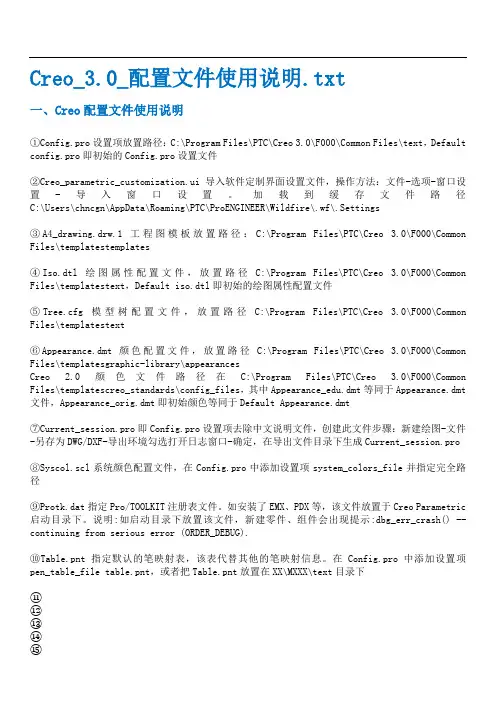
Creo_3.0_配置文件使用说明.txt一、Creo配置文件使用说明①Config.pro设置项放置路径:C:\Program Files\PTC\Creo 3.0\F000\Common Files\text,Default config.pro即初始的Config.pro设置文件②Creo_parametric_customization.ui导入软件定制界面设置文件,操作方法:文件-选项-窗口设置-导入窗口设置。
加载到缓存文件路径C:\Users\chncgn\AppData\Roaming\PTC\ProENGINEER\Wildfire\.wf\.Settings③A4_drawing.drw.1工程图模板放置路径:C:\Program Files\PTC\Creo 3.0\F000\Common Files\templatestemplates④Iso.dtl绘图属性配置文件,放置路径C:\Program Files\PTC\Creo 3.0\F000\Common Files\templatestext,Default iso.dtl即初始的绘图属性配置文件⑤Tree.cfg模型树配置文件,放置路径C:\Program Files\PTC\Creo 3.0\F000\Common Files\templatestext⑥Appearance.dmt颜色配置文件,放置路径C:\Program Files\PTC\Creo 3.0\F000\Common Files\templatesgraphic-library\appearancesCreo 2.0颜色文件路径在C:\Program Files\PTC\Creo 3.0\F000\Common Files\templatescreo_standards\config_files,其中Appearance_edu.dmt等同于Appearance.dmt 文件,Appearance_orig.dmt即初始颜色等同于Default Appearance.dmt⑦Current_session.pro即Config.pro设置项去除中文说明文件,创建此文件步骤:新建绘图-文件-另存为DWG/DXF-导出环境勾选打开日志窗口-确定,在导出文件目录下生成Current_session.pro⑧Syscol.scl系统颜色配置文件,在Config.pro中添加设置项system_colors_file并指定完全路径⑨Protk.dat指定Pro/TOOLKIT注册表文件。
Creo_工程图配置文件_dtl_超详解
pen_table_file线宽定义文件,指定打印时各几何使用的线宽和颜色等,详细的定义方法我们会在第三步进行讲解。
如果定义了这个选项并且对应的table file存在的话,那么以下的八个定义线宽的config选项将失效。
值如:d:\config\table.pnt以下八项为定义不同的几何的打印线宽,线宽范围是1(最细)到16(最粗)。
pen1_line_weight 可见几何,剖面切线和箭头,基准面等pen2_line_weight尺寸线,导引线,中心线,文本,注释等pen3_line_weight隐藏线,阴影文本pen4_line_weight样条曲线网格pen5_line_weight钣金件颜色图元pen6_line_weight草绘截面图元pen7_line_weight灰色草绘尺寸,切换了的截面pen8_line_weight样条曲面网格实际上通过上面的config选项,已经可以进行基本的打印输出配置了。
如果要求不高,那么后面的两个配置方法您甚至可以不要。
!2010年04月11日版 Lin!此文件的文件名可以是任意的,后缀必须为(.dtl)。
!此文件的项按“类型”分组。
!此文件中注释项中带有“#”项表示采用国标,其国标为版本号中的日期的现行国标。
!红色项应用了现行国标,粉色项为重要项,蓝色项为普通项,绿色项为有疑问项!*************************************drawing_units MM!#设置所有绘图参数的单位,比如后面的文字大小、箭头大小等选项,是以mm 为单位的,先要设置这个选项。
!*************************************!★★★★★★★★★★★★★★★★★★!!These options control text not subject to other options!!这些选项控制与其它选项无关的文本!!★★★★★★★★★★★★★★★★★★!drawing_text_height 3.5!#设置缺省文本的缺省高度h,如注释中的文字,标注中的数值大小。
Creo_30_配置文件使用说明汇总
Creo_3.0_配置文件使用说明.txt一、Creo配置文件使用说明①Config.pro设置项放置路径:C:\Program Files\PTC\Creo 3.0\F000\Common Files\text,Default config.pro即初始的Config.pro设置文件②Creo_parametric_customization.ui导入软件定制界面设置文件,操作方法:文件-选项-窗口设置-导入窗口设置。
加载到缓存文件路径C:\Users\chncgn\AppData\Roaming\PTC\ProENGINEER\Wildfire\.wf\.Settings③A4_drawing.drw.1工程图模板放置路径:C:\Program Files\PTC\Creo 3.0\F000\Common Files\templatestemplates④Iso.dtl绘图属性配置文件,放置路径C:\Program Files\PTC\Creo 3.0\F000\Common Files\templatestext,Default iso.dtl即初始的绘图属性配置文件⑤Tree.cfg模型树配置文件,放置路径C:\Program Files\PTC\Creo 3.0\F000\Common Files\templatestext⑥Appearance.dmt颜色配置文件,放置路径C:\Program Files\PTC\Creo 3.0\F000\Common Files\templatesgraphic-library\appearancesCreo 2.0颜色文件路径在C:\Program Files\PTC\Creo 3.0\F000\Common Files\templatescreo_standards\config_files,其中Appearance_edu.dmt等同于Appearance.dmt 文件,Appearance_orig.dmt即初始颜色等同于Default Appearance.dmt⑦Current_session.pro即Config.pro设置项去除中文说明文件,创建此文件步骤:新建绘图-文件-另存为DWG/DXF-导出环境勾选打开日志窗口-确定,在导出文件目录下生成Current_session.pro⑧Syscol.scl系统颜色配置文件,在Config.pro中添加设置项system_colors_file并指定完全路径⑨Protk.dat指定Pro/TOOLKIT注册表文件。
creo配置文件
!== == == == == == == == == == == == == Creo1.0 参数开始== == == == == == == == == == !!A 关于Creo 界面!A1 退出Creo 界面时,确认是否需要退出;allow_confirm_window yes!A2 退出Creo 界面时,提示保存对象;prompt_on_exit yes!A3 退出Creo 界面时,提示保存模型的当前显示;retain_display_memory yes!A4 打开和退出Creo 界面时,均响铃;bell yes!A5 设置Creo 的信息区域的默认行数visible_message_lines 2!A6 设置Creo 的动态窗口显示的系数windows_scale 1!A7 设置Creo 的动态窗口显示的系数将覆盖前一项reserved_menu_space 2!A8 设置Creo 的弹出菜单宽度单位set_menu_width 14!A9 设置Creo 的软体的所有字体大小menu_font 10!A10 设置Creo 弹出菜单为中英双语menu_translation both!A11 Creo 模型树始终不允许分离使用;enable_tree_indep yes!A12 Creo 屏蔽IE8的警告页面;display_ie8_warning_dialog yes!A13 设置Creo 缺省单creo位为MM;pro_unit_length UNIT_MM!A14 设置Creo 质量单位为牛顿;pro_unit_mass UNIT_KILOGRAM!A15 Creo 打开时直接全屏;open_window_maximized yesgraphics win32_gdi!****************************************************************************** *********!!B 关于Creo 的数据交换!B1 导出数据使用绘图中的比例!B2 导出DXF时默认的版本号dxf_export_format 2000!B3 导出DXF时,生成注释dxf_out_comments yes!B4 导出DXF时,为保全图元而打断尺寸界线dxf_out_sep_dim_w_breaks no!B5 导出DXF时,将多行文本改为单行文本intf2d_out_acad_mtext yes!B6 将注解对齐原始图元导入DXFintf2d_out_acad_text_align as_is!B7 将图元转入时自动识别DXF的默认图元intf2d_out_enhanced_ents spline_and_hatch!B8 导出日志不显示在导出文件夹中intf2d_out_open_log_windcreoow no!B9 导出图元时,将图层做成块intf_out_layer none!B10 导出和嵌入图片,导出时候将图片同时导出save_drawing_picture_file embed!B11 导出DXF时,是否将点作为图元保存intf2d_out_pnt_ent yes!B12 导出DXF时creo,是否缩放绘图到实际比例dxf_out_scale_views no!****************************************************************************** *********!!C 关于Creo 的绘图!C1 为没有绘图比例的视图添加1:1比例creodefault_draw_scale 1.0!C2 将Creo 的绘图日期显示为年,月,日todays_date_note_format %yy-%mm-%dd!C3 可以在绘图中移动绘图视图位置allow_move_view_with_move yes!C4 用红色显示设计修改的尺寸highlight_new_dims YES!C5 将参照尺寸放在括号中parenthesize_ref_dim yes!C6 检索绘图选项参数format_setup_file D:\Creo 研发部参数配置\00 Prject congfig\draw_yutianweidi.dtl!C7 指定绘图选项参数默认配置drawing_setup_file D:\Creo 研发部参数配置\00 Prject congfig\draw_yutianweidi.dtl!C8 指定绘图默认格式及图框的位置pro_format_dir D:\Creo 研发部参数配置\02 Format!****************************************************************************** *********!!D 关于Creo 标准件库!D1 指定Creo 外部工具包位置!toolkit_registry_file D:\Creo 研发部参数配置\08 Frt\frt.dat!D2 指定钣金刀具库的默认位置pro_group_dir D:\Creo 研发部参数配置\05 Prolibs\Udf!D3 指定钣金默认折弯表选用的位置pro_creosheet_met_dir D:\Creo 研发部参数配置\03 Bend Table!D4 指定绘图中各种符号默认的存储位置pro_symbol_dir D:\Creo 研发部参数配置\05 Prolibs\Symbol!D5 指定行业标准件标准库位置pro_library_dir D:\Creo 研发部参数配置\05 Prolibs!D6 指定行业标准件标准库菜单的位置pro_catalog_dir D:\Creo 研发部参数配置\05 Prolibs!D7 指定默认材料库的位置pro_material_dir D:\Creo 研发部参数配置\05 Prolibs\Materials!D8 指定默认钣金设计参数的位置pro_smt_params_dir D:\Creo 研发部参数配置\07 Smd!****************************************************************************** *********!!E 关于Creo 公差管理!E1 不显示有公差的尺寸tol_display no!E2 绘图中创建新尺寸将不显示公差tolcreo_mode nominal!E2 设置创建模型时的公差执行国际标准tolerance_standard ISO!****************************************************************************** *********!!F 关于Creo 图层管理!creoF1 基准平面默认图层名称def_layer layer_DATUM BASE!F2 基准轴默认图层名称def_layer layer_AXIS CENTER!F3 零件坐标系默认图层名称def_layer layer_CSYS CSYS!F4 基准点默认图层名称def_layer layer_POINT MARK!F4 样条曲线默认图层名称def_layer layer_CURVE LASER!****************************************************************************** *********!!G 关于Creo 打印服务器!G1 使用系统默认的打印机出图plotter_command WINDOWS_PRINT_MANAGER!G2 指定打印设置默认设置文件位置pro_plot_config_dir D:\Creo 研发部参数配置\06 Printout\print_manager.pcf!G3 指定默认图层线宽设置文件的位置pen_table_file D:\Creo 研发部参数配置\06 Printout\table.pnt!****************************************************************************** ****creo*****!!I 关于Creo 的系统环境!I1 设置Creo 模型的缺省单位pro_unit_sys mmns!I1 Creo 打开默认界面时,零件以着色显示display shade!I2 Creo 打开默认界面时,零件将显示3D注释display_annotations yes!I1 Creo creo打开默认界面时,基准轴将不显示display_axes no!I2 Creo 打开默认界面时,基准轴标签将不显示display_axis_tags no!I3 Creo 打开零件时,将零件数据读入内存display_comps_to_assemble yes!I4 Creo 打开默认界面时,基准坐标系将不显示display_planes no!I5 Creo 打开默认界面时,基准面将不显示display_coord_sys no!I6 Creo 在绘图中不显示折弯注释smt_bend_notes_dflt_display no!I7 Creo 使用完整的路径display_full_object_path no!I7 Creo 中着色显示边线框show_shaded_edges YES!I8 将Creo 的数据相互关联,当3D模型改变时,其它数据具有从属关系save_objects changed!I9 控制模型加亮边的显示的颜色system_edge_high_color 100 100 0!I10 定义Creo 轨迹文件位置trail_dir D:\Creo 研发部参数配置\04 Trail!I11 定义Creo 颜色库文件位置pro_colormap_path D:\Creo 研发部参数配置\00 Prject congfig!I12 指定Creo 绘图选项的位置pro_dtl_setup_dir D:\Creo 研发部参数配置\00 Prject congfig!I13 定义Creo 系统界面颜色system_colors_file D:\Creo 研发部参数配置\00 Prject congfig\syscol.scl!I14 质量计算先回复隐含特征smt_mp_method cg!I15 再生后立即计算重量mass_property_calculate by_request!I16 自动检测标准件库进程!PRO_LIBRARY_DIR D:\Creo 研发部参数配置\05 Prolibs!***************************************creo*********************************** ********************!!K 关于Creo 的草绘!K1 显示草绘中的约束sketcher_disp_constraints Yes!K2 隐藏草绘中的尺寸sketcher_disp_dimensions Yes!K3 将Creo 的3D绘图背景不使用sketcher_blended_background no!K4 当一个3D 草绘到另一个界面时自动提示关闭当前界面auto_regen_views yes!**********************************creo**************************************** ********************!!K 关于Creo 的设计!K1 使用孔表驱动标准直径的孔hole_diameter_override no!K2 允许组件设计时候有多个骨架模型multiple_skeletons_allowed no!K3 用于NcreoC去除材料处理nccheck_type nccheck!K4 NC后置处理器ncpost_type gpost!****************************************************************************** ****************!!L 关于Creo 全套文件模板指定!L1creo默认组装模板creotemplate_designasm D:\Creo 研发部参数配置\01 Templates\mmns_asm_design_PZS.asm!L2 默认钣金模板template_sheetmetalpart D:\Creo 研发部参数配置\01 Templates\mmns_part_sheetmetal_PZS.prt !L3 默认零件模板template_solidpart D:\Creo 研发部参数配置\01 Templates\mmns_part_solid_PZS.prt!L4 默认绘图模板template_drawing D:\Creo 研发部参数配置\01 Templates!L5 默认铸件模板template_mfgcast D:\Creo 研发部参数配置\01 Templates!L6 默认制造模具模板template_mfgmold D:\Creo 研发部参数配置\01 Templates!L7 指定定制BOM的格式已经屏蔽!bom_format D:\Creo 研发部参数配置\BOM!L8 如果检测不到组装零件,自动搜索以下路径!search_path D:\My Documents!search_path C:\Documents and Settings\Administrator\桌面!start_model_dir D:\My Documents!****************************************************************************** ****************!!M 关于外部工具!M1 PDX级进模工具! change orientation to orient z axis in top directionx_dfangle -50y_angle -20orientation USER_DEFAULTblended_transparency NO! location of program file!protkdat C:\Program Files\PDX50_M011\text\protk.dat!protkdat D:\Creo 研发部参数配置\09 UserApp\protk CAD.dat!本参数配置文件编译呕心沥血,融入本团队最标准化的参数及标准库文件,使PROE更能适应钣金现代化开发,为尊重作者的劳动成果,转载请注明出处!dxf_out_drawing_scale yesmapkey drw @MAPKEY_NAME新建产品蓝图设计;@MAPKEY_LABEL转到产品蓝图设计;\mapkey(continued) ~ Command `ProCmdMmFamTab` ;~ Activate `ftb_edit_table` `TBAddInstance`;\mapkey(continued) ~ Activate `ftb_edit_table` `TBAddItem`;\mapkey(continued) ~ Activate `ftb_delete_item` `CBFeature`1 ;\mapkey(continued) ~ Select `main_dlg_cur` `PHTLeft.AssyTree`1 `node1`;\mapkey(continued) ~ Activate `ftb_delete_item` `Ok`;\mapkey(continued) ~ Move `ftb_edit_table` `ftb_edit_table`2 15.012236 4.235818 ;\mapkey(continued) ~ Move `ftb_edit_table` `ftbCREO1.0 U010版显示问题_edit_table`2 17.753059 3.986652 ;\mapkey(continued) ~ Arm `ftb_edit_table` `table`2 `0row` `added_column0`;\mapkey(continued) ~ Select `ftb_edit_table` `table`2 `0row` `added_column0`;\mapkey(continued) ~ Open `ftb_edit_table` `table_INPUT`;~ Close `ftb_edit_table` `table_INPUT`;\mapkey(continued) ~ Select `ftb_edit_table` `table_INPUT`1 `Y`;\mapkey(continued) ~ Arm `ftb_edit_table` `table`2 `generic_row` `added_column0`;\mapkey(continued) ~ Select `ftb_edit_table` `table`2 `generic_row` `added_column0`;\mapkey(continued) ~ Move `ftb_edit_table` `ftb_edit_table`2 7.661846 5.139043 ;\mapkey(continued) ~ Activate `ftb_edit_table` `OK`;~ Command `ProCmdModelSave` ;\ mapkey(continued) ~ Activate `file_saveas` `OK`;~ Command `ProCmdModelNew` ;\mapkey(continueddf) ~ Select `new` `Type`1 `Drawing`;~ Activate `new` `OK`;\mapkey(continued) ~ Move `dwg_create` `dwg_create`2 9.997775 7.786429 ;\mapkey(continued) ~ Activate `dwg_create` `psh_cancel`;~ Activate `0_std_confirm` `OK`;\ mapkey(continued) ~ Command `ProCmdModelNew` ;~ Select `new` `Type`1 `Drawing`;\ mapkey(continuXed) ~ Input `new` `InputPanel1` ``;~ Update `new` `InputPanel1` ``;\mapkey(continued) @MANUAL_PAUSE输入工程图图号后继续操作!;~ Activate `new` `OK`;\ mapkey(continued) ~ Select `dwg_create` `rad_format`1 `2`;\mapkey(continued) ~ Open `dwg_create` `opt_format_name`;~ Close `dwg_create` `opt_format_name`;\mapkey(continued) ~ Activate `dwg_create` `psh_format_browse`;\mapkey(continued) ~ Trail `UI Desktop` `UI Desktop` `DLG_PREVIEW_POST` `file_open`;\ mapkey(continued) ~ Trail `UI Desktop` `UI Desktop` `PREVIEW_POPUP_TIMER` \0mapkey(continued) `file_opeXh_list.Filelist:<NULL>`;\mapkey(continued) ~ Select `file_open` `Ph_list.Filelist`1 `yiyan_a3_a.frm`;\mapkey(continued) ~ Activate `file_open` `Open`;~ Activate `dwg_create` `psh_ok`;\mapkey(continued) ~ Select `open_instance` `instnamelist1`1 `the generic`;\mapkey(continued) ~ Activate `open_instance` `open`;;~ Command `ProCmdDwgViewGen` ;\ mapkey(continued) @PcreoAUSE_FOR_SCREEN_PICK;~ Open `drawing_view` `OptMenu_Orient`;\mapkey(continued) ~ Close `drawing_view` `OptMenu_Orient`;\mapkey(continued) ~ Select `drawing_view` `OptMenu_Orient`1 `isometric`;\mapkey(continued) ~ Activate `drawing_view` `psh_apply`;~ Activate `drawing_view` `psh_close`;mapkey dxf @MAPKEY_NAME数据交换2000格式;@MAPKEY_LABEL发布产品蓝图到CAD系统!;\mapkey(continued) ~ Activate `main_dlg_cur` `page_Publish_control_btn`1 ;\mapkey(continued) ~ Command `ProCmdDwgPubSetDeliverable` `DXF`;\mapkey(continued) ~ Command `ProCmdDwgPubPreview` ;~ Command `ProCmdDwgPubPublish` ;\mapkey(continued) ~ Activate `file_saveas` `desktop_pb`;~ Activatdfe `file_saveas` `OK`; mapkey $F1 @MAPKEY_NAME打印A3图纸;@MAPKEY_LABEL打印图纸;\mapkey(continued) ~ Activate `main_dlg_cur` `page_Publish_control_btn`1 ;\mapkey(continued) ~ Command `ProCmdDwgPubSetDeliverable` `DXF`;\mapkey(continued) ~ Command `ProCmdDwgPubSetDeliverable` `Print/Plot`;\mapkey(continued) ~ Command `ProCmdDwgPubSettings` ;\mapkey(continued) ~ Select `print_config` `r_opt_ctrl`1 `Page_sheet`;\mapkey(continued) ~ Select `print_config` `r_opt_ctrl`1 `Printer_sheet`;\mapkey(continued) ~ Select `print_config` `r_opt_ctrl`1 `Destination_Sheet`;\mapkey(continued) ~ Select `print_config` `r_opt_ctrl`1 `Model_sheet`;\mapkey(continued) ~ Open `print_config` `o_plot`;~ Close `print_config` `o_plot`;\mapkey(continued) ~ Select `print_config` `o_plot`1 `Based on Zoom`;\mapkey(continued) ~ Input `print_config` `i_scale` `0`;~ Input `print_config` `i_scale` `0.`;\ mapkey(continued) ~ Input `print_config` `i_scale` `0.9`;\mapkey(continued) ~ Input `print_config` `i_scale` `0.93`;\mapkey(continued) ~ Update `print_config` `i_scale` `0.93`;~ Activate `print_config` `OK`;\ mapkey(continued) ~ Command `ProCmdDwgPubPreview` ;~ Command `ProCmdDwgPubPublish` ;\mapkey(continued) ~ Activate `main_dlg_cur` `main_dlg_cur`;。
Creo_工程图配置文件_dtl_超详解
.pen_table_file线宽定义文件,指定打印时各几何使用的线宽和颜色等,详细的定义方法我们会在第三步进行讲解。
如果定义了这个选项并且对应的table file存在的话,那么以下的八个定义线宽的config选项将失效。
值如:d:\config\table.pnt以下八项为定义不同的几何的打印线宽,线宽范围是1(最细)到16(最粗)。
pen1_line_weight 可见几何,剖面切线和箭头,基准面等pen2_line_weight尺寸线,导引线,中心线,文本,注释等pen3_line_weight隐藏线,阴影文本pen4_line_weight样条曲线网格pen5_line_weight钣金件颜色图元pen6_line_weight草绘截面图元pen7_line_weight灰色草绘尺寸,切换了的截面pen8_line_weight样条曲面网格实际上通过上面的config选项,已经可以进行基本的打印输出配置了。
如果要求不高,那么后面的两个配置方法您甚至可以不要。
!2010年04月11日版 Lin!此文件的文件名可以是任意的,后缀必须为(.dtl)。
!此文件的项按“类型”分组。
!此文件中注释项中带有“#”项表示采用国标,其国标为版本号中的日期的现行国标。
!红色项应用了现行国标,粉色项为重要项,蓝色项为普通项,绿色项为有疑问项!*************************************drawing_units MM!#设置所有绘图参数的单位,比如后面的文字大小、箭头大小等选项,是以mm 为单位的,先要设置这个选项。
!*************************************!★★★★★★★★★★★★★★★★★★!!These options control text not subject to other options!!这些选项控制与其它选项无关的文本!!★★★★★★★★★★★★★★★★★★!drawing_text_height 3.5!#设置缺省文本的缺省高度h,如注释中的文字,标注中的数值大小。