
pdf怎么合并在一起
pdf怎么合并在一起
在工作的时候会因为工作的需要把pdf文件分成多个部分,但是有时又需要把这些给合并起来,那么pdf怎么合并在一起?下面小编就来给大家介绍一下吧。
需要软件:可以借助迅捷pdf在线转换器
软件介绍:它是一个在线就可以完成大多数文档格式的转换,不用下载软件可轻
操作的步骤:
1、首先是在百度中搜索迅捷pdf在线转换器,然后进入到它的首页。
2、之后可以点击页面上的文档处理,点击“pdf合并”
3、然后把要合并的pdf文件拖进去,可以点击上面的“点击选择文件”
4、之后把要合并的pdf文件添加进去,我们可以添加完一个pdf文件之后,在点击“继续添加pdf”在添加另外一个即可。
5、把文件添加完成的以后,就可以点击开始合并了。
6、等合并完成之后,可以看到合并成功,之后点击“立即下载把文件下载下来。
来看合并完成之后的效果图:
好了,今天给大家介绍关于pdf怎么合并在一起的全部的操作方法就是这些了,还在等什么赶紧来学习吧。
PDF要怎么合并有哪些方法和步骤

PDF文件接触的比较多的都知道,有的时候我们需要将PDF进行一些特殊的操作,如PDF合并,可是用编辑器合并起来却不是特别的方便,还比较的费时间,那么有没有什么方法可以将PDF合并,而且还是批量合并呢?方法一【使用工具进行转换】一般小编在使用PDF的时候都会进行汇总,也就是PDF合并,就需要批量的操作,那么就跟着小编一起看一下操作步骤吧第一步:在安装好工具之后,把工具打开,可以看到上方有功能分类,我们需要的功能在PDF操作当中,选择PDF合并第二步:接下来需要将最少两个的PDF文件添加到工具当中,添加时候需要注意,PDF文件不能被其他的工具占用,拖拽或者点击添加。
第三步:之后我们可以注意到文件显示的有页数,点击页码选择,然后可以看到每个页面的缩略图,勾选掉之后就可以不将此页面合并,当然如果全部合并的话这一步可以忽略。
第四步:由于合并之后的文件和之前的文件是单独存放的,那么就需要设置转换之后的文件存放的位置,也就是输出目录了。
第五步:点击开始转换,每一个文件的后边,状态栏的下方,会看到转换进度条。
那么当所有的进度条都完成为100%的时候,说明PDF合并完成了。
方法二【使用在线网站转换】有一些在线网站也是可以将PDF合并的,只是需要正规的可信的网站,不然电脑的安全就比较的堪忧,那么有什么好用可信的网站吗?请往下看第一步:找到网站之后打开选择功能(文档处理)→(PDF处理)→(PDF合并),具体位置可以参考下图当中第二步:选择好功能之后,单击点击添加文件,添加最少两个PDF文件,只可以手动选择文件添加第三步:添加文件之后。
可以选择按照页面合并或者是按文件合并,如果有密码保护的文件,可以解除密码之后继续操作第四步:然后点击开始合并,稍微等待之后,文件的合并就可以完成,完成后我们可以选择扫码下载或者是点击下载上述就是两种怎么将PDF合并的方法,步骤大同小异。
小编经常使用的就是这两种方法,合并的效果也是非常的好,希望可以帮助到你们,一起试一下吧。
怎样将多个类似的PDF文件合并在一起
怎样将多个类似的PDF文件合并在一起
不知道大家有没有这种经历,就是也想到电脑中太多的PDF文件的时候,会不经意的将PDF文件合并在一起,以防在需要用到这些PDF文件的时候,电脑中文件过多,查找不到这些,浪费了太多的时间。
说都是想到这个问题,那怎样将PDF文件合并在一起呢?
1、针对于将PDF文件合并在一起。
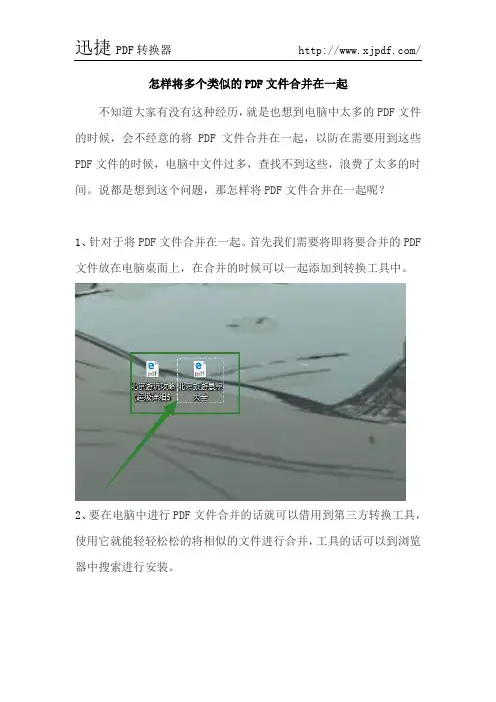
首先我们需要将即将要合并的PDF 文件放在电脑桌面上,在合并的时候可以一起添加到转换工具中。
2、要在电脑中进行PDF文件合并的话就可以借用到第三方转换工具,使用它就能轻轻松松的将相似的文件进行合并,工具的话可以到浏览器中搜索进行安装。
3、双击运行PDF转换工具后就进到了转换器的操作页面。
毕竟要操作的是PDF格式的文件,点击到左边栏目框里的PDF的其它操作然后选择到下面的子类目PDF合并。
4、鼠标移动到添加文件的地方,在这里就可以将桌面上的PDF直接
拖拽到转换框中。
5、当然合并后的文件也要设置保存路径,最好保存在常用的文件夹里面。
鼠标点击到原文件夹或自定义就可以了。
6、可以看到转换列表的PDF文件,到这里操作就差不多结束了。
点击到下面的转换按钮就可以进行PDF文件合并了。
文件后面的状态栏
到100%时候就表明PDF文件合并成功了。
希望小编上面PDF文件合并的方法能够帮助到大家。
当然在大家完成PDF文件后,也可以尝试操作一下转换工具的其它功能,会受益匪浅的!。
简单的pdf拆分和合并
简单的pdf拆分和合并咱来唠唠PDF拆分和合并这事儿,简单得很呢!一、PDF拆分。
1. 为啥要拆分PDF呢?有时候一个PDF文件里内容太多太杂啦,比如说一个PDF文档里既有文章,又有表格,还有一些图片啥的,你可能只想把其中某一部分拿出来单独用,这时候就需要拆分。
2. 怎么拆分呢?如果您用的是Adobe Acrobat(这可是个处理PDF的神器哦),打开PDF文件后,在菜单里找“页面”这个选项,然后就会看到“提取页面”之类的命令。
您可以选择要提取的页面范围,比如说从第3页到第5页,然后点击确定,就把这几页单独拆分成一个新的PDF文件啦。
还有一些免费的小软件也能做到,像Smallpdf在线工具。
您把PDF文件上传到这个网站,然后按照它的提示操作,也能轻松拆分PDF。
比如说您想把一个10页的PDF 按每5页拆成两个小PDF,在它的页面上找到拆分功能,设置一下拆分的方式(按页数啦或者按书签之类的,如果有的话),然后就等着下载拆分好的文件就成。
3. 注意事项。
在使用在线工具拆分的时候,要注意文件的大小限制哦。
要是您的PDF文件太大,可能得先想办法压缩一下再上传拆分。
而且要小心网络情况,万一网络不好,上传或者下载可能会出问题。
二、PDF合并。
1. 合并的用途。
想象一下,您有几个PDF文件,分别是一本书的不同章节,您想把它们整合成一个完整的电子书,这时候合并PDF就派上用场啦。
或者您要把一些相关的报告、文件啥的放到一起方便查看和发送,合并也是个好办法。
2. 合并的方法。
还是说Adobe Acrobat,打开这个软件后,在菜单里有个“组合文件”或者“合并文件”的选项。
然后您就可以把要合并的PDF文件都添加进去,可以调整它们的顺序哦,按照您想要的顺序排好,最后点击合并,就生成一个合并后的大PDF文件啦。
免费的PDFsam(PDF Split and Merge的缩写,名字就很直白呢)这个软件也很方便。
您打开PDFsam,在界面上找到合并功能,然后把要合并的PDF文件一个一个添加进来,设置好保存的路径,点击合并按钮,就大功告成了。
怎么把多个PDF合并成一个?这个PDF合并软件比较实用

怎么把多个PDF合并成一个?工作中的文件数量是非常多的,在使用时一个个的查找很麻烦。
尤其是需要传输给别人时,发送和接收都是比较繁琐的。
我们该怎么解决这个问题呢?只要将这多个PDF文件合并起来就行了。
今天小编就来跟大家讲讲PDF合并的方法。
方法一:PDF转换器法
当需要转换PDF文件格式时,很多人会选择使用PDF转换器,殊不知PDF转换器也是可以合并PDF文件的。
PDF转换器是怎么将多个PDF文件合并在一起的呢?首先打开电脑上的PDF转换器【以嗨格式PDF转换器为例】,然后点击软件界面上的“PDF合并/拆分”功能。
进入到“PDF合并/拆分”界面中,我们就选择上面的“PDF合并”功能,之后点击软件中间区域添加要合并的多个PDF文件。
添加好PDF文件,我们接着设置下PDF文件合并的顺序,鼠标选中目标文件,然后点击后面“上移”或“下移”就可以进行调整。
最后点击“开始合并”即可。
方法二:PDF编辑器法
要把这多个PDF文件合并到一起,我们还可以使用PDF编辑器。
也是先打开电脑上的PDF 编辑器,然后点击选择“工具”,选择“PDF合并”功能。
接着我们点击编辑器中间的“选择文件”上传PDF文件。
将PDF文件上传之后,整理好合并顺序,再点击右上角的“合并”按钮即可完成这多个文件合并。
怎么把多个PDF合并成一个?相信大家都能够学会合并PDF文件的方法,有需要的小伙伴可以收藏尝试一下,万望可以给大家带来一些帮助!。
怎么合并多个PDF?这两个PDF合并方法可以掌握

怎么合并多个PDF?由工作或学习等方面的需求,我们需要在网上下载许多资料,但是如今许多网站支持下载的文件格式是PDF的,将这些文件整理起来是比较费劲的。
PDF文件的性质和我们常用到的Word、Excel是不太一样的,想要将网上下载的多个分散的资料整合在一起,可以学会PDF合并的方法。
怎么合并多个PDF文件呢?下面我们一起来看看吧!合并方法一:软件合并法将几个Word文档或Excel表格整理到一起是比较容易的操作,大多使用复制粘贴的方法就可以了。
而PDF文件的编辑能力是比较差的,我们要合并PDF 文件是需要借助工具的,小编经常使用的工具是【迅捷PDF转换器】。
这款软件在文件格式转换方面来讲是比较方便的,并且除了文件格式转换,还支持不少PDF文件的相关操作,PDF合并就是多个操作中的一个。
在PDF转换器中完成这些文件合并操作是比较简单的,先需要大家将PDF转换器在电脑中给打开,进入软件的功能页面,然后我们需要在软件页面上方功能栏中选择“PDF操作”,这样我们就可以找到“PDF合并”的功能了。
接下来就是在PDF合并的界面中将多个PDF文件上传一下,点击页面中的“添加文件夹”,就可以将多个文件一次上传至该界面了。
大家记得提前将多个文件整理到一个文件夹中,这样上传就比较容易了。
PDF文件上传成功,大家先完善一些设置,如文件的输出目录,要合并的页面,合并文件的先后顺序等。
更改输出目录需要先选择自定义再在浏览中修改保存路径,如果一个文件中的某些页面不需要合并可以在“页码选择”中,选择要合并的页面进行合并。
这些调整好就可以点击转换按钮了。
合并方法二:在线合并如果大家不行要在电脑上下载安装软件的话,可以在浏览其中搜索PDF在线转换网站,就可以找到我们需要的网站了。
进入网站首页之后,在“文档处理”功能栏目中选择“PDF合并”。
接下来进入在线一键合并PDF文档页面,就可以将文件给上传一下,另外在合并之前记得将合并方式修改了。
怎么将PDF合并文件?多个PDF合并成一个PDF的方法

网上查阅到一些完整的PDF文件,将它下载下来后却发现被拆分成了好多个PDF文件。
在这种情况下,我们阅读使用这些PDF文件很不方便。
解决这个问题的方法就是将多个PDF文件进行合并。
怎么将PDF文件合并呢?我们来看看下面的两个方法。
第一个方法是用PDF处理软件来将PDF文件合并。
打开嗨格式PDF转换器,点击选择主右上角的“PDF合并”。
进入“PDF合并”界面,将需要合并的PDF文件拖拽进中间的空白区域。
界面上方还有“PDF压缩”、“PDF分割”等功能选项,有此类PDF文件处理需求的小伙伴可以直接点击使用。
文件添加后,需要设置输出目录,输出目录选择“自定义目录”可将合并的PDF文件保存到指定的文件夹。
最后一步就是点击“开始转换”,点击后PDF文件就开始合并了。
用嗨格式PDF转换器将合并PDF的操作很简单,过程也很快。
多个PDF文件合并需要保证合并效率,使用嗨格式PDF转换器来合并PDF文件完全可以做到这一点。
第二个方法是将多个PDF进行组合使其合并为单个PDF文件。
我们点击一下文件按钮,选择新建文档,然后在二级目录中选择“组合文件为单个PDF”。
在合并文件菜单中,点击添加PDF文件或添加存放多个PDF文件的文件夹。
文件添加完成后,设置一下文件合并页面和合并顺序,最后点击确认即可。
使用第二个方法将多个PDF文件合并操作也很简单,但是合并完成输出的PDF文件质量较差,页面会不清晰影响阅读。
还会有页面错乱的情况发生。
以上就是PDF合并的两个方法。
PDF文件处理编辑的方法还有很多,如果大家在PDF文件处理方面还有别的新问题,可以和我们进行沟通哦!。
多个PDF文件怎么合并在一起
我们在整理文件时,会发现一些PDF文件内容比较零散,为了内容的完整性,我们可以采用PDF合并的方法,将多个文件合并到一起,这样,一份完整的PDF 资料内容就整理好了。
方法一:PDF转换器合并文件
在我们的电脑中,PDF文件合并的方法有很多,其中找到适合自己的方法是比较重要的,这样就可以快速的帮助我们提高转换效率了。
小编一般比较喜欢使用PDF转换器完成有关PDF文件的操作,而PDF合并也是其中一种。
在我们打开该软件之后,先选择一下PDF合并功能。
点击【PDF操作】,在PDF操作中,第一个功能就是PDF合并操作,将我们需要合并的多个PDF文件添加一下,很快就可以完成PDF合并的操作了。
方法二:PDF在线网站合并文件
如果大家的电脑上没有PDF转换工具的话,可以直接在浏览器中搜索PDF在线网站,将我们需要的网站找到,点击进入首页,选择对应功能即可。
在我们需要的功能找到之后,点击进入对应功能界面,接下来将要合并的PDF 文件添加一下。
如果有的PDF文件之前进行过加密操作,可以先进行解密操作。
再进行PDF合并的操作。
多个PDF文件怎样合并在一起?现在大家学会了吗?有需要的小伙伴可以学习试试哦!。
如何合并多个pdf文件?PDF文件的合并方法分享
今天在整理一些PDF文件的时候,由于文件的数量比较多,我就想着将这些PDF文件合并起来,好在平时也了解了一些PDF合并的方法,很快就完成了文件的合并。
想到应该还有很多朋友还不知道PDF文件该怎么去合并,今天就来把我平时会用到的一些方法分享给大家,希望能给大家的工作带来一点点帮助哦~方法一:PDF转换器合并法使用工具:嗨格式PDF转换器合并步骤:在处理关于PDF文件方面的问题时,专家首先会想到使用PDF转换器。
下面我们就来看看在嗨格式PDF转换器中合并PDF文件的具体内容。
第一步:在嗨格式官网将PDF转换器下载安装至电脑上,我们点击运行嗨格式PDF转换器,点击选择主界面中的“PDF合并/拆分”功能。
第二步:在“PDF合并/拆分”的界面中,我们默认选择为“PDF合并”。
接着在PDF转换器中添加要合并的PDF文件,点击界面中间的空白区域,在打开文件的窗口中选中即可添加。
第三步:将PDF文件添加好后,我们还可以设置一下PDF文件合并的顺序,根据自己的需要选择文件,点击后面上移或者下移进行调整就可以。
第四步:调整完PDF文件的合并顺序后,我们点击右边的“开始合并”。
PDF转换器立即开始处理PDF文件,我们只需要等待一会,PDF文件就可以合并成功了。
PDF转换器合并文件的这个方法是很简单的,合并成的PDF文件质量很高。
方法二:PDF编辑器合并法使用工具:PDF编辑器合并步骤:主要功能为编辑文件的PDF编辑器也是可以实现PDF文件合并的。
第一步:打开PDF编辑器,我们点击界面上方的“工具”。
在“工具”界面中,选择的“创建和编辑”功能下选择“合并文件”。
第二步:进入在“合并文件”中,我们点击界面中间的“选择文件”,然后在弹出的“打开文件”窗口中选择上传一些需要合并的PDF文件。
第三步:PDF文件上传好后,也是可以调整一下文件合并的顺序后,选中文件点击“上移”或者“下移”,最后点击右上角的“合并”就可以将这多个PDF文件合并。
pdf合成一个文件方法
pdf合成一个文件方法在日常工作和生活中,我们经常会遇到需要将多个PDF文件合成为一个文件的情况,比如需要将多篇文章合并成一本电子书,或者将多个报表整合在一起进行打印。
那么,如何快速、方便地实现PDF合成一个文件呢?本文将为您介绍几种简单易行的方法。
方法一,使用PDF编辑软件。
首先,我们可以选择使用专业的PDF编辑软件来进行合并操作,比如Adobe Acrobat、Foxit PhantomPDF等。
打开软件后,选择“文件”-“创建”-“从文件创建”,然后选择需要合并的PDF文件,点击“打开”即可将它们合并成一个文件。
在确认合并顺序后,点击“保存”即可完成操作。
方法二,使用在线PDF合并工具。
如果您不想安装额外的软件,也可以选择使用在线的PDF合并工具来完成操作。
目前市面上有很多免费的在线PDF合并网站,比如Smallpdf、PDF Merge等。
打开网站后,上传需要合并的PDF文件,调整合并顺序,然后点击“合并”按钮即可完成操作。
最后,下载合并后的文件到本地即可。
方法三,使用PDF打印机。
除了以上两种方法,我们还可以利用PDF打印机来实现PDF合成一个文件的目的。
首先,安装虚拟的PDF打印机软件,比如Adobe PDF、CutePDF等。
然后,打开第一个PDF文件,选择“打印”并选择虚拟PDF打印机,点击“打印”。
接着,选择“合并”或“合并所有文档”选项,再选择其他需要合并的PDF文件,最后点击“打印”即可完成合并操作。
方法四,使用命令行工具。
对于一些熟悉命令行操作的用户,还可以通过使用命令行工具来实现PDF合成一个文件的操作。
在Windows系统中,可以使用PDFtk工具,通过命令行输入指令来完成合并操作。
在Mac或Linux系统中,可以使用Ghostscript工具来实现相同的功能。
这种方法需要一定的计算机操作基础,但可以实现批量合并操作,效率较高。
综上所述,我们可以通过使用PDF编辑软件、在线PDF合并工具、PDF打印机以及命令行工具来实现PDF合成一个文件的操作。
两个pdf文件怎么合并成一个
两个pdf文件怎么合并成一个标题:两个 PDF 文件怎么合并成一个介绍:PDF(Portable Document Format)是一种广泛用于文档交换和共享的文件格式。
当我们需要合并两个以上的 PDF 文件时,可以采用多种方法来实现。
本文将介绍几种常见的方法来合并两个 PDF 文件成为一个单独的文件,让您能够方便地管理和浏览这些文件。
方法一:使用在线 PDF 合并工具1. 在网络浏览器中打开一个可信任的在线 PDF 合并工具网站。
2. 点击“选择文件”按钮或类似的选项,以从您的计算机中选择要合并的第一个 PDF 文件。
3. 重复上述步骤,选择要合并的第二个 PDF 文件。
4. 点击“合并”按钮或类似的选项,开始合并两个 PDF 文件。
5. 根据需要等待合并过程完成,并下载合并后的 PDF 文件。
方法二:使用 Adobe Acrobat DCAdobe Acrobat DC 是一款功能强大的 PDF 编辑和管理工具,它也提供了合并 PDF 文件的功能。
1. 在计算机上安装 Adobe Acrobat DC。
2. 打开 Adobe Acrobat DC 软件。
3. 在主菜单栏中点击“文件”选项。
4. 在文件选项中选择“创建”,然后选择“合并文件”。
5. 在合并文件对话框中,点击“添加文件”按钮选取要合并的第一个 PDF 文件。
6. 重复上述步骤,添加要合并的第二个 PDF 文件。
7. 调整文件的顺序,可以通过拖放来重新排列它们的顺序。
8. 确认文件的顺序后,点击“合并”按钮开始合并两个 PDF 文件。
9. 根据需要选择保存合并后的 PDF 文件的位置,并点击“保存”按钮完成操作。
方法三:使用第三方 PDF 编辑工具除了 Adobe Acrobat DC 外,市场上还有许多其他可靠的第三方PDF 编辑工具,例如 Foxit PhantomPDF、Nitro Pro、PDF-XChange 等。
这些工具都提供了 PDF 合并功能,使用方法类似Adobe Acrobat DC。