
电脑显示器怎么设置宽屏
1
电脑显示器怎么设置宽屏
想知道怎么设置电脑显示器为宽屏吗,下面是 小编带来的关于电脑显示器怎么设置宽屏的内容,欢迎阅读!
电脑显示器设置宽屏方法一:
调宽屏实际上就是调整屏幕的分辨率。
先最小化桌上显示的所有程序,然后,用鼠标在空白处点一下,出现一个菜单,其中有一个“屏幕分辨率”的,用鼠标左键点击它,就可以更改分辨率了,不同的分辨率有不同的屏宽,调整到你适用的即可 。
2
不过一般情况下用最高的分辨率,也是系统的推荐的为最好。
电脑显示器设置宽屏方法二:
3
1、在桌面空白处点击鼠标右键
2、在右键菜单中选择屏幕分辨率
3、在弹出的对话框中找到分辨率
4、点击下拉按钮
5、在下拉菜单中选择合适的分辨率,点确定。
6、如果桌面显示出来的大小不适合,在询问是否保存的时候选否。重复第4、5项。
7、如果桌面内容大小适合,点保存更改就行了。
如果以上方法不行,或分辨率设置里为灰色,则是显卡驱动问题,下载一个驱动精灵软件,点更新驱动,安装完成后,再根据修改分辨率的方法调整到合适的分辨率即可。
看了"电脑显示器怎么设置宽屏"文章内容的人还看:
1.电脑显示器屏幕变小了怎么设置 4
2.win7屏幕显示器怎么调全屏
3.电脑显示器没有全屏怎么办
4.电脑显示器不能全屏显示怎么办
5.22寸液晶显示器如何设置最佳分辨率
6.如何设置19寸显示器分辨率
7.电脑显示器调比例的方法
8.台式机显示器不能全屏显示怎么办
9.显示器尺寸怎么调成对应的最佳分辨率大小
10.笔记本做主机怎么调显示器全屏
双显示器设置:如何设置一台电脑两个显示器

双显示器设置:如何设置一台电脑两个显示器
双显示器设置,如何设置一台电脑两个显示器:一般来说一台电脑通常只配一个显示器,在我们平时的的工作、娱乐基本上都是这样的搭配。但是这种用法,当您打开多个窗口的时候,一个显示器空间就显得很晓,尤其是做一些复杂工作,比如分析图表、调试程序时,你往往需要不断地在不同窗口之间来回切换,非常麻烦,有没有方法让这些事情变的简单一些呢?
方法是有的!答案是:Windows的双屏显示功能(或多屏显示,windows最多可以支持10个显示器同时工作)
要想给电脑同时使用两个显示器的话,在硬件上你需要对显卡进行一番升级。目前在市场上主流的ATi和NVIDIA芯片的中高端显卡上大多配有DVI、HDMI甚至是DisPlayPRo等多种不同的显示输出口,这无疑为实现多屏幕同时输出提供了可能性。这类产品的价格大多在600元以上,这方面的资金投入是少不了的。另外,在购置第二台显示器的时候,你还要注意一下配套升级的显卡的输出接口类型要和新的显示器匹配,例如你的老显示器的DVI接口,但显卡上只有一个D VI接口和一个HDMI接口的话,那么新的显示器就必须是能够支持HDMI接口,要不然就得另外再购买转接设备了,这样会比较麻烦。另外在硬件购置到位后,在软件方面你还需要将显卡的驱动程序升级到最新版本并且打开显卡配套的控制软件中的多屏幕输入功能,这样才能使得两个屏幕能够输出不同的内容。
双显示器的安装
双屏显示就是利用一个双头输出的显卡接两个显示器。现在的显卡几乎都是双头输出,一个VGA一个 DVI、两个DVI或者是一个DVI一个HDMI。接一个显示器时,只用VGA或DVI(根据显示器的接口类型不同),接双显示器时,将两个显示器分别接到显卡的VGA和DVI上,若显示器无DVI输入,可以用DVI转VGA转接头,将显卡的DVI转为VGA,如下图所示。
双显示器设置
其实双屏显示的设置非常简单/html/syjq/6546.html
电脑显示器怎么调成宽屏

电脑显示器怎么调成宽屏
电脑显示器怎么调成宽屏
有时候网友会问电脑显示器怎么调成宽屏,对于这个问题该怎么操作呢?下面就由店铺来为你们简单的介绍电脑显示器怎么调成宽屏的方法吧!
电脑显示器调成宽屏的方法:
你调整分辨率到最佳状态看一下,右键桌面,显示,调整分辨率。还要看你的显卡驱动了,建议安装一个你显卡转移的驱动。
宽频:从19世纪末期一直到20世纪50年代,几乎所有电影的画面比例都是标准的1.33:1(准确地说是1.37:1,但作为标准来说统称为1.33:1)。也就是说,电影画面的宽度是高度的1.33倍。
这种比例有时也表达为4:3,就是说宽度为4个单位,高度为3个单位,目前我们所接收到的电视节目都是这样的比例。由于这样的传统,所以液晶显示器的屏幕比例目前也还以4:3为主
1、可以在电脑桌面上点击右键,
2、选择“属性”,在“设置”选项内,调整像素的多少,点击“应用”,
3、之后查看一下电脑的宽度和分辨率效果。如果不合适,继续调整屏幕分辨率直到满意为止。
附加调整电脑屏幕亮度的方法如下:
1打开控制面板点击系统和安全。
2点击更改电池设置。
3在底部的屏幕亮度,越往左边调整亮度就会越暗,越往右边调整亮度就会越亮。
电脑显示器屏幕小如何还原

电脑显示器屏幕小如何还原
在有些时候我们的电脑显示器屏幕小,这该如何还原呢?下面就由店铺来为你们简单的介绍电脑显示器屏幕小还原的方法吧!希望能帮到你们!
电脑显示器屏幕小的还原方法:
可能是分辨率问题,分辨率和屏幕不协调,你可以调一调看哪个合适
调整显示器分辨率分三步。。。
1.鼠标在桌面点击右键,弹出快捷菜单,选属性。
2.在弹出的“显示属性”对话框点击设置选项卡。
3.在设置选项卡里面,就可以拖动滑块,选择需要设置的分辨率。
注:老式的17寸crt显示器一般设置1024*768!标屏17、19寸液晶显示器参考最佳分辨率1280*1024!宽屏17、19寸显示器参考最分辨率1440*900!
如果分辨率没问题可以调节显示器
显示器上除了电源开关,还有几个调节显示器的按纽键,一般在屏幕的下方,就是指显示器底座上面
打开显示器开关MENU,自动出现调节屏幕,再按显示器其它开关:上下左右进行设置:里面可以设置对比度,亮度,色温之类的。找到可以设置屏幕大小的有:屏幕左右水平移动,屏幕上下垂直移动,屏幕拉伸,缩小之类。
不同的显示器位置都不一样,按几次多试试就知道了.
这和电脑的操作系统没关系。是物理按键。
附加电脑显示器屏幕小的还原方法:
首先我们把鼠标移动到电脑桌面空白处,右键鼠标选择“属性”
在弹出来的框点击“设置”
在屏幕分辨率哪里的滚动条“向左或向右移动”移动到你觉适合为止。在点击“应用”查看效果,
调到适合自己的效果后再点击“确定”即可还原大小。
联想 ThinkVision E2013宽屏平板显示器用户指南
宽屏平板显示器
用户指南
E2013© Lenovo 2013.版权所有。 ⅰ 产品编号
第一版(2013年月) © Lenovo 20.版权所有。 保留所有权利。
LENOVO产品、数据、计算机软件和服务均由本公司独资开发,依据48 C.F.R. 2.101规定作为商品出售给政府部门,其使用、复制和公布权利均已受到限制。
有限权利声明:如果产品、数据、计算机软件或者服务均遵循美国总务管理局"GSA"合同规定处理,这些商品的使用、复制或者公布行为应受到合同(编号GS-3 5F-05925)的限制。 60B1-HAR6-WW
813© Lenovo 2013.版权所有。 ⅱ
目录
安全信息 .............................................................................................................................iii
安全维护指南........................................................................................................................iv
第1章 入门 ........................................................................................................................1-1 交付物品............................................................................................................................................1-1 产品概述............................................................................................................................................1-2 调节类型.........................................................................................................................................1-2 用户控件.........................................................................................................................................1-3 电缆锁槽.........................................................................................................................................1-4 设置显示器.........................................................................................................................................1-4 连接并开启显示器..........................................................................................................................1-4 注册信息............................................................................................................................................1-8
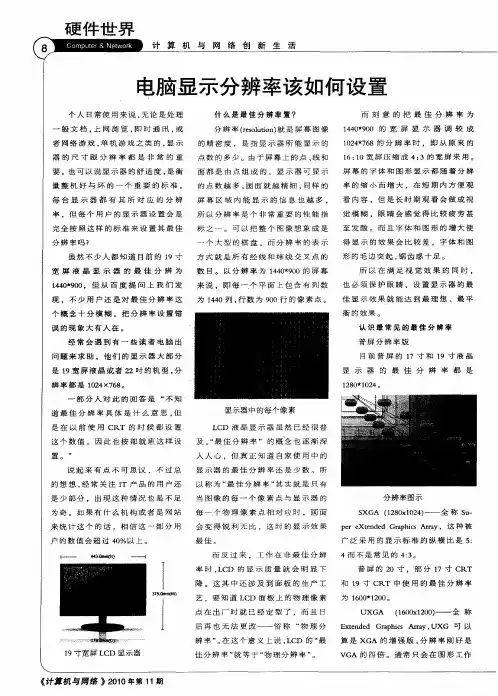
电脑显示分辨率该如何设置
8 硬件世界 计算机与网络创新生活 电脑显示分辨率该如何设置 个人日常使用来说。无论是处理 一般文档,上网浏览,即时通讯,或 者网络游戏。单机游戏之类的,显示 器的尺寸跟分辨率都是非常的重 要。也可以说显示器的舒适度,是衡 量整机好与坏的一个重要的标准。 每台显示器都有其所对应的分辨 率。但每个用户的显示器设置会是 完全按照这样的标准来设置其最佳 分辨率吗? 虽然不少人都知道目前的19寸 宽屏液晶显示器的最佳分辨为 1440"900。但从百度提问上我们发 现.不少用户还是对最佳分辨率这 个概念十分模糊。把分辨率设置错 误的现象大有人在。 经常会遇到有一些读者电脑出 问题来求助,他们的显示器大部分 是19宽屏液晶或者22时的机型,分 辨率都是1024 ̄768。 一部分人对此的回答是“不知 道最佳分辨率具体是什么意思,但 是在以前使用CR.T的时候都设置 这个数值.因此也按部就班这样设 置。” 说起来有点不可思议,不过总 的想想.经常关注IT产品的用户还 是少部分,出现这种情况也是不足 为奇。如果有什么机构或者是网站 来统计这个的话,相信这一部分用 户的数值会超过4O%以上。 4蝣 刚》 19寸宽屏LCD显示器 骝 抽 怖 什么是最佳分辨率置? 分辨率(resolution)就是屏幕图像 的精密度.是指显示器所能显示的 点数的多少。由于屏幕上的点、线和 面都是由点组成的,显示器可显示 的点数越多,画面就越精细,同样的 屏幕区域内能显示的信息也越多, 所以分辨率是个非常重要的性能指 标之一。可以把整个图像想象成是 一个大型的棋盘。而分辨率的表示 方式就是所有经线和纬线交叉点的 数目。以分辨率为1440"900的屏幕 来说,即每_个平面上包含有列数 为1440列。行数为900行的像素点。 显示器中的每个像素 LCD液晶显示器虽然已经很普 及。“最佳分辨率”的概念也逐渐深 入人心,但真正知道自家使用中的 显示器的最佳分辨率还是少数。所 以称为“最佳分辨率”其实就是只有 当图像的每一个像素点与显示器的 每一个物理像素点相对应时,画面 会变得锐利无比,这时的显示效果 最佳。 而反过来.工作在非最佳分辨 率时,LCD的显示质量就会明显下 降。这其中还涉及到面板的生产工 艺.要知道LCD面板上的物理像素 点在出厂时就已经定型了,而且日 后再也无法更改——俗称“物理分 辨率”。在这个意义上说,LCD的“最 佳分辨率”就等于“物理分辨率”。 而刻意的把最佳分辨率为 1440"900的宽屏显示器调较成 1024"768的分辨率时,即从原来的 16:1O宽屏压缩成4:3的宽屏来用。 屏幕的字体和图形显示都随着分辨 率的缩小而增大。在短期内方便观 看内容.但是长时期观看会做成视 觉模糊。眼睛会感觉得比较疲劳甚 至发酸。而且字体和图形的增大使 得显示的效果会比较差,字体和图 形的毛边突起。锯齿感十足。 所以在满足视觉效果的同时, 也必须保护眼睛.设置显示器的最 佳显示效果就能达到最理想、最平 衡的效果。 认识最常见的最佳分辨率 普屏分辨率版 目前普屏的17寸和19寸液晶 显示器的最佳分辨率都是 1280"1024 分辨率图示 SXGA(1280x1O24)——全称su— per eXtended Graphics Array,这种被 广泛采用的显示标准的纵横比是5: 4而不是常见的4:3。 普屏的20寸,部分17寸CI(T 和19寸CR.T中使用的最佳分辨率 为1600"1200。 UXGA (16()(】x1200)——全称 Extended Graphics Army。UXG可以 算是XGA的增强版,分辨率刚好是 VGA的四倍。通常只会在图形工作
24显示器分辨率设置
24显示器分辨率设置
显示器(display)通常也被称为监视器。显示器是属于电脑的I/O设备,即输入输出设备。它是一种将一定的电子文件通过特定的传输设备显示到屏幕上再反射到人眼的显示工具。下面是店铺带来的关于24显示器分辨率设置的内容,欢迎阅读!
24显示器分辨率设置:
24寸 16:9 屏幕的最佳分辨率为:1920*1080/60hz
推荐使用最佳分辨率进行设置,获得最佳体验效果
设置显示器分辨率的方法如下:
1、XP系统
右键点击电脑桌面空白处->属性->设置-> 屏幕分辨率 选择1920*1080,确定即可
2、Win 7系统
右键点击电脑桌面空白处->点击 屏幕分辨率->屏幕分辨率界面中调整分辨率选择1920*1080->保留更改,即可
目前市场上的液晶显示器屏幕的长宽主要有四种比例,5:4、4:3(较少)、16:10、16:9(新品)。
5:4及4:3比例的20(20.1)英寸液晶显示器的最佳分辨率是:1600×1200。
5:4及4:3比例的19、17英寸液晶显示器的最佳分辨率是:1280×1024。
5:4及4:3比例的15、14英寸液晶显示器的最佳分辨率是:1024×768。
16:10比例的30英寸宽屏液晶显示器的最佳分辨率是:2560×1600。
16:10比例的28、27与26(25.5)、24英寸宽屏液晶显示器的最佳分辨率是:1920×1200。
16:10比例的22(21.6)与20(20.1)英寸宽屏液晶显示器的最佳分辨率是:1680×1050。 16:10比例的19(18.5)与17英寸宽屏液晶显示器的最佳分辨率是:1440×900。
16:10比例的14、13、12(12.1)英寸宽屏液晶显示器(多为笔记本电脑屏幕)的最佳分辨率是:1280×800。
16:9比例的46、25.5与24英寸宽屏液晶显示器的最佳分辨率是:1920×1200。
16:9比例的23与22(21.5)英寸宽屏液晶显示器的最佳分辨率是:1920×1080(1080p FullHD全高清分辨率)。
显示器屏幕图像不满屏怎么办
显示器屏幕图像不满屏怎么办
在有些时候我们的显示器屏幕图像不满屏了,这该怎么办呢?那么下面就由店铺来给你们说说显示器屏幕图像不满屏的解决方法吧,希望可以帮到你们哦!
显示器屏幕图像不满屏的解决方法一:
1.在桌面空白处点击鼠标右键,在弹出菜单中选择屏幕分辨率。
2.在显示属性窗口,点击“设置”选项卡。
3.调整屏幕分辨率滚动条,最后点击确定即可。
其次:
电脑显示屏自动调整的方法是,在显示器上面找到AUTO按钮按一下,就会自动调整。
显示器屏幕图像不满屏的解决方法二:
屏幕尺寸是指笔记本屏幕对角线的尺寸,一般用英寸来表示。常见的笔记本屏幕尺寸有:12.1英寸、13.3英寸;14英寸和15英寸。屏幕的尺寸可以从一定程度上决定了它的重量。对于追求移动性的超轻薄机型,大都采用的是14英寸以下的液晶屏,而14英寸和15英寸则是一些同时注重性能与便携性的机型最常见的屏幕尺寸。例如现在主流的学生机。而定位为台式机替代品的大型笔记本通常采用15.4和15.6英寸,还有些电脑采用了17.3英寸的屏幕。
如果想要震撼的视觉效果,大屏幕当然是首选,但这样也降低了笔记本的便携性。所以选择一款适合自己的笔记本,屏幕尺寸也是很重要的。在各个尺寸的屏幕中,还分不同的屏幕比例,常见的屏幕笔记有16:9和16:10。
1、笔记本各个尺寸所对应的分辨率:
12.1寸 1280*800
13.3寸 1024*600或1280*800
14.1寸 1366*768
15.4寸 1280*800或1440*900
15.6寸 1600*900 2、台式机显示器最佳分辨率:
14寸显像管(CRT)显示器 800×600
17寸液晶或CRT显示器 1024×768
19寸液晶显示器(屏) 1280×1024
19寸液晶显示器(宽屏) 1440×900
22寸液晶显示器(宽屏) 1920*1080
aoc显示器如何调整大小
aoc显示器如何调整大小
可能有些网友还不太清楚aoc显示器如何调整大小,那么下面就由店铺来给你们说说aoc显示器调整大小的方法吧,希望可以帮到你们哦!
aoc显示器屏幕调整大小的方法:
1、可以通过电脑桌面右键属性调节分辨率来对显示画面进行调整,不同的尺寸的显示器所需要的最佳分辨率也不同,例如现在常用的LCD或者LED显示器:15寸标准屏是1024*768,17寸和19寸的标准屏是1280*1024,19寸宽屏的是1440*900,22寸宽屏的是1680*1050 ,24寸宽屏的是1920*1200
2、可通过显示器按钮对画面大小及上下左右位置进行调整:但由于每个显示器的功能按钮不同,所以不能一概而论怎么通过按钮来调整。通常如果显示不正常,可以通过主菜单的恢复出厂设置来对屏幕进行复位。
调节aoc显示器分辨率的方法如下:
右击桌面,在弹出的快捷菜单中选择“属性”。
然后在“显示属性”对话框中,切换到“设置”选项卡。
在显示下找到“屏幕分辨率”,通过滑块左右移动来调节显示器的合适分辨率,往左调表示降低分辨率,往右是提高分辨率,提高分辨率会使字更小。
然后再单击“应用”按钮,分辨率就生效了。
21显示器尺寸怎么设置
21显示器尺寸怎么设置
由于工作或生活需要,很多伙伴需要在一台电脑中配备多台显示器,但是各个显示器的尺寸和分辨率是不尽相同的,尤其是21寸大屏的显示器。为此店铺为大家整理推荐了相关的知识,希望大家喜欢。
21显示器尺寸设置的方法
21.5寸显示器分辨率按照市场的默认的比例分2种,即宽屏16:10和宽屏16:9的比例,最佳分辨率分分别是16:10的分辨率是
1680*1050,16:9的最佳分辨率是1920*1080。
液晶显示的每一个像素点只能显示一组数码信号,而每一个像素点的点距也是一个标准,如果不能按照便准的比例来显示势必造成显示画面扭曲的现象。
看看你的系统设定里面是否出现了1680*1050(16:10)和1920*1080这两种显示分辨率的任意一种,如果出现了就说明你的显示器没有使用错误的分辨率,这个分辨率即为最佳的显示分辨率,高于或者低于这个分辨率都会造成显示不正常的现象。
但是如果没有这两分辨率则很有可能说明是显示驱动没有安装好。这样就必须安装显卡驱动,直到出现最佳分辨率的想想才可以。每一个品牌的显示器都配有自己的驱动,默认情况下不需要安装,如果需要安装,可以在显示器的包装中找到驱动盘。
液晶显示器的刷新频率,就使用操作系统默认的60Hz,不要改(不管系统默认多少都不要改)。LCD不是CRT显示器,它的内部不是阴极射线管,不是靠电子枪去轰击显像管上的磷粉产生图像。LCD显示器是靠后面的灯管照亮前面的液晶面板而被动发光,只有亮与不灯、明与暗的区别。所以,液晶显示器没有电子枪逐行及隔行扫描屏幕的原理(LCD显示器工作时,每个像素点自始至终都发光,不存在闪烁的现象),也就不存在刷新频率的概念,改不改都一个样,刷新频率对所有的LCD均不起作用。
显示卡对显示器有自适应功能,当你插上液晶显示器后,显卡的刷新频率选项便自动不起作用,从而保护液晶显示器。所以在Windows下,你就不可能调到85Hz。这是最基本的常识。这就是为什么没有液晶显示器的刷新频率可以调到85Hz的原因。
液晶宽屏显示器如何设置
19寸液晶宽屏显示器如何设置?
字体模糊问题
桌面--右键--属性--设置--高级--监视器
网页字体小看看IE的字体设置。
19寸宽屏显示器的设置问题! 上网查了查,这个答案是比较对的
1.19寸宽屏显示器必须使用标准分辨率1440*900才会清晰
2.宽屏与普通尺寸不同,在使用1280*1024分辨率时画面会变形失真,字体不清晰
3.液晶显示器只需要使用60HZ刷新率,因为液晶刷新率多少都不会闪
4.19寸宽屏在不使用标准分辨率1440*900时,间接增加了视频缩放处理的负荷,影响使用寿命
5.字体小是因为没有使用习惯,习惯就好了
6.解决方法可以在外观属性设置里面增大字体大小
可是问题也随之而来,即使外观属性设置里面增大字体大小,打开网页时,有些字体还是很小,特别是在发贴时(比如此时)
另外,关于19寸宽屏的亮度,对比度,锐利度等应该如何设置才是最佳的,最保护眼睛? 按照显示器给出的选择,我感觉不舒服,看着眼睛有点难受!
19吋宽屏液晶显示器的最佳分辨率有两种:
如果是16:10的,是1440*900;
如果是16:9的,则是1360*768。
在这两种分辨率下,图标和浏览的字体都不是很理想的,因为这两种分辨率只适合全屏看电影,而不适合上网浏览和文字、图片处理。如果你想要字体大一些,可以在显示属性的设置中,将默认字体大小(96DPI)改为大字体(120DPI),但这样看上去字体不是很美观,也是没办法的事情了。
其实做浏览和文字、图片处理的显示器还是正屏的最好,19吋正屏显示器的最佳分辨率是1280*1024,其文字浏览效果要好于宽屏的。
至于刷新率,液晶的设为60Hz即可,你设高了也没用的,没有区别。
在LCD顺利完成了对CRT显示器的换代之后,宽屏LCD作为新一代显示设备正悄然再次改变用户玩电脑的理念。更大的游戏显示画面、更方便的文本同步显示与处理能力、对16∶9高清影视的更好支持……这些都足以成为DIYer钟情宽屏显示器的最佳理由。可是,从传统4∶3向16∶10(9)转换的过程中,不少玩家对宽屏LCD还不甚了解,因此在使用中出现了诸多问题,比如游戏失真、视频失真、分辨率错乱等。让本来应该开心享受宽屏LCD的你整日愁眉苦脸,甚至将宽屏当作普通LCD显示器使用。显然,这样是不行的,这些问题必须得到解决!否则,还拿宽屏显示器做啥呢?