
今天教大家用windows server2003系统建立Active Directory域控制器
今天教大家用windows server2003系统建立Active Directory域控制器,客户机是XP系统。
准备工具Windows server2003系统盘。
控制面板--管理工具--配置您的服务器,出现向导点下一步
正在检测等待一下
自定义配置,下一步。
选择域控制器,下一步。
出现AD向导,点下一步。
出现AD安装向导,点下一步。
选择新域的控制器。
选择新的域林。
配置DNS,记得一定要配置。
填入你需要的域名。
这里早期的Windows用户采用的是netbios来标示域,我这里写的YAZI,下一步。
活动目录的数据库和日志建议放在别的盘符,点浏览找到你想放的盘符和具体文件夹。
指定系统卷共享的文件夹,建议放在别的盘符,但是要主要的是盘符必须放在NTFS格式的分区里面。
选择下面一个:只与windows2000或者windows server2003
输入还原密码,这个是目录还原模式的密码,而不是系统管理员的密码。
确定无误后点下一步。
等待一下。
AD安装完成
提示你启动。
启动后出现了一行登陆选项。
最后提示你:此服务器选择是域控制器了,点击完成。
开始--程序--管理工具---找到Active Directory用户和计算机。
然后展开域名,找到Users鼠标右键--新建--用户
创建姓名,简写。
然后创建用户的登陆名。
别写中文的。
选择密码永不过期,密码是:英文+数字+符号。
不然提示你密码不和规范。
[ 此帖被河边一只鸭在2010-07-01 17:06重新编辑]。
windows2003 服务器版 server 如何建域,退域

windows2003 服务器版server 如何建域,退域。
图文详解2010-11-28 12:21:58| 分类:计算机类| 标签:组建2003域 win2003服务器 ad 安装域删除域|字号大中小订阅“域”的真正含义指的是服务器控制网络上的计算机能否加入的计算机组合。
一提到组合,势必需要严格的控制。
所以实行严格的管理对网络安全是非常必要的。
在对等网模式下,任何一台电脑只要接入网络,其他机器就都可以访问共享资源,如共享上网等。
尽管对等网络上的共享文件可以加访问密码,但是非常容易被破解。
在由Windows 9x构成的对等网中,数据的传输是非常不安全的。
安装域控制器的过程就是安装Active Directory 的过程。
删除域控制器的过程就是删除ActiveDirectory 的过程。
操作要点:“开始| 管理工具| 配置您的服务器向导”,在“服务器角色”中选择“域控制器(Active Directory)”,如果该计算机不是域控制器,则启动“Active Directory 安装向导”后会安装域控制器;如果该计算机已经是域控制器,则会删除域控制器。
操作详解:一、安装域控制器的条件:1、已安装了Windows Server 2003 操作系统;2、服务器上至少要有一个NTFS 分区;3、一个DNS 域名;如果网络中有多个域,各个域名不能重复;4、一个DNS 服务器;负责域名的解析,用于定位域控制器的位置,多个域控制器可共用一个DNS 服务器。
二、域规划:建立域控制器时应该先进行规划,明确该域控制器所管理的域,还需要明确各域之间的关系,这样才不会造成混乱。
在安装活动目录过程中,有两步的选择最重要,如下图:600)makesmallpic(this,600,1800);"> 600)makesmallpic(this,600,1800);">在建立域控制器时,有以下几种情形:1、建立网络中的第一个域选项1:新域的域控制器;选项2:在新林中的域。
Windows_server_2003的活动目录安装和配置

客户机加入域成功,需要重新启动计算机生效
二、配置用户主文件夹
1.在DC上创建域用户帐户
2.创建主文件夹所使用的共享文件夹
3.配置用户主文件夹
4.使用域用户帐户的客户机上上登陆域
三、OU的管理
1.在DC上创建5个OU
2.将用户帐户移动到销售部ou中
3.在ou中创建域用户帐户和全局组
4.委派域帐户对销售部OU有添加用户的权限
在客户机上测试
本文出自技术博客
Windows server 2003的活动目录安装和配置用户主文件夹
任务1:安装活动目录
任务2:配置用户主文件夹
任务3:OU的管理
一、安装活动目录
1.安装活动目录
出现安装界面
安装active derectory
完成安装将重新启动计算机
2.将计算机加入域
首先配置计算机的IP地址
在客户机上右键单击“我的电脑”——“属性”——“计
Windows Server 2003 服务器群集创建和配置指南
常规网络配置:请注意:本指南假定您正在运行默认的开始菜单。
如果您使用传统的开始菜单,那么具体步骤可能稍有不同。
同样,哪个网络专用哪个网络公用要依您的配线而定。
在本白皮书中,第一个网络适配器 (本地连接) 被连接到公用网络,而第二个网络适配器 (本地连接 2) 被连接到专用群集网络。
您的网络可能有所不同。
重命名局域网图标建议您更改网络连接的名称,以便清楚地进行识别。
例如:您可能想把本地连接 2 的名称更改为 Private。
重命名将有助于您识别网络并对其正确地分配角色。
1.单击开始,指向控制面板,右击网络连接,然后单击打开2.右击本地连接 2 图标。
3.单击重命名。
4.在文本框中键入 Private,然后按 ENTER 键。
5.重复步骤 1 至 3,然后将公用网络适配器重命名为 Public。
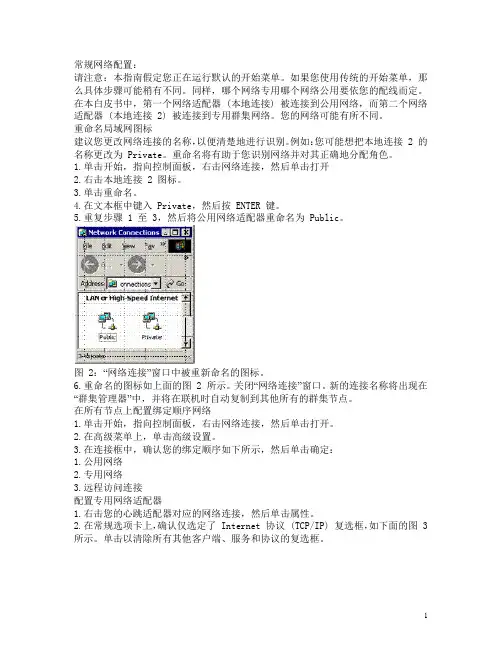
图 2:“网络连接”窗口中被重新命名的图标。
6.重命名的图标如上面的图 2 所示。
关闭“网络连接”窗口。
新的连接名称将出现在“群集管理器”中,并将在联机时自动复制到其他所有的群集节点。
在所有节点上配置绑定顺序网络1.单击开始,指向控制面板,右击网络连接,然后单击打开。
2.在高级菜单上,单击高级设置。
3.在连接框中,确认您的绑定顺序如下所示,然后单击确定:1.公用网络2.专用网络3.远程访问连接配置专用网络适配器1.右击您的心跳适配器对应的网络连接,然后单击属性。
2.在常规选项卡上,确认仅选定了 Internet 协议 (TCP/IP) 复选框,如下面的图 3 所示。
单击以清除所有其他客户端、服务和协议的复选框。
图 3:在“专用网络属性”对话框中,仅单击选定“Internet 协议”复选框。
3.如果您具有一个能够以不同速度进行传输的网络适配器,那么您应该手动指定一个速度及双工模式。
不要对传输速度应用自动选择设置,因为某些适配器在特定速度时可能会丢弃一些数据包。
必须根据设备卡制造商的规格说明,将所有节点上的网络适配器的速度硬性设定 (手动设定) 为相同的值。
Win2003配置系列--安装域控制器

安装域控制器Win2003配置系列--”点击“开始”程序管理工具”“配置您的服务器向导:“”“点击下一步,点击下一步,这里要检测一些东西,等待一下,检测完毕后:这里选择“自定义配置”,点击下一步,在这里选择需要安装的服务器角色,选中“域控制器(Active Directory)”,点击下一步,这里让我们确认一下,直接点击下一步,这里显示正在配置,然后会弹出域控制器安装向导:点击下一步,点击下一步,这里选择“新域的域控制器”,点击下一步,这里让选择新建域的类型,选择“在新林中的域”,点击下一步,在这里输入新域的DNS全名:输入完毕点击下一步,在这一步可能要等待一段时间,等一下即可。
稍后会弹出这个对话框:在这里输入域NetBIOS名,直接使用默认的即可,点击下一步,这里让选择域数据库的存储路径,因为是虚拟机,我就不改动什么了,直接使用默认的了,点击下一步,这里让选择SYSVOL文件夹的位置,我也使用默认,点击下一步,弹出了如下界面:说DNS诊断出错,因为我是刚装的虚拟机,DNS还没有装,那么一并安装了吧,选择第二项“在这台计算机上安装并配置DNS服务器…”,点击下一步,这里选择第二项“只与Windows 2000…”,点击下一步,这里让输入还原模式密码,输入123456,点击下一步,这里是上面的选择汇总,确定无误后点下一步,这里显示正在安装,稍等一下吧,由于我用的是镜像装的2003的虚拟机,所以装DNS是不好装的,,稍等一下之后,会显示:我选择“跳过DNS安装”,确定,点击完成。
选择“立即重新启动”。
重启的时候需要的时间可能会有点长,这是正常现象。
开机完毕后,弹出:点击完成,弹出:点击“管理Active Directory中的用户和计算机”:,创建成功。
OK.。
怎么在win2003上建一个域
怎么在win2003上建一个域.txt男人偷腥时的智商仅次于爱因斯坦。
美丽让男人停下,智慧让男人留下。
任何东西都不能以健康做交换。
怎么在win2003上建一个域12008年05月20日星期二 20:01怎么在win2003上建一个域4.2 安装 Active Directory如果要让一台安装有Windows Server 2003 的服务器成为域控制器,必须安装Active Directory。
只有在安装了Active Directory后,才能在服务器上创建用户、组,并对网络进行管理,现在来安装Active Directory。
首先单击“开始”→所有程序→管理工具→配置您的服务器向导→下一步→检测您的网络设置(自动)→下一步→○第一台服务器的典型配置⊙自定义配置下一步→选中“域控制器(Active Directory)”下一步→看“总结”下一步→Active Directory 安装向导→下一步→操作系统兼容性(windows95与windows NT 4.0 SP3以前的版本,基于安全性考虑,将无法登录Windows Server 2003的域控制器或访问网络资源)下一步→⊙新域的域控制器○现有域的额外域控制器→下一步→创建一个新的⊙在新林中的域○在现有域树中的子域○在现有的林中的域树→下一步→安装或配置 DNS○是,将配置 DNS 客户端⊙否,只在这台计算机上安装并配置 DNS→下一步→在“新域的DNS全名”下方输入新的DNS域名(如:)(如果已经申请了自己的Internet域名,则可以输该域名),→下一步→由于网络上名称冲突,选定默认的NetBIOS域名:“Shi o”;如果没冲突,此步略过,域NetBIOS名:Shi→下一步→数据库文件夹:X:\Windows\NTDS日志文件夹:X:\Windows\NTDS(此两个文件夹必须放在NTFS分区上)→下一步→文件夹位置:X:\Windows\SYSVOL(SYSVOL文件必须放在NTFS分区上)→下一步→⊙与Windows 2000之前的服务器操作系统兼容的权限○只与Windows 2000 或 Windows server 2003操作系统兼容的权限→下一步→还原摸式密码:******确认密码:******→下一步→摘要(检查)并确认选定的选项→下一步→开始配置AD→完成→立即重新启动4.3 在 Active Directory 中创建和管理用户帐号1.创建用户帐号的要点·用于域用户帐号的用户登录名在Active Directory中必须唯一(IP和计算机名也是唯一的)。
Win Server 2003 使用技巧图解
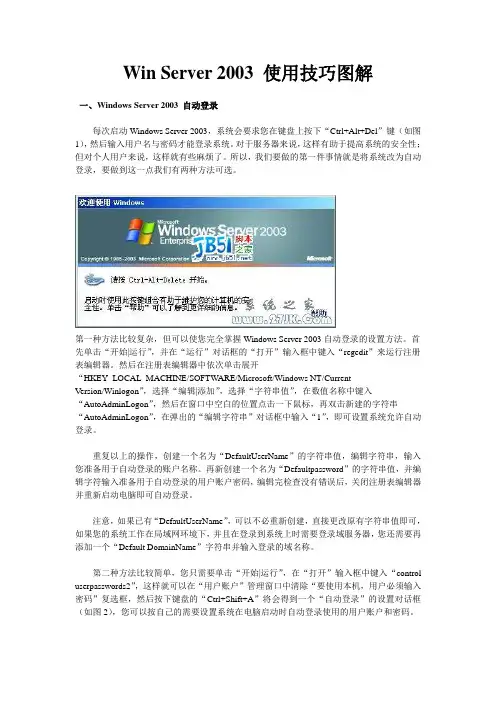
Win Server 2003 使用技巧图解一、Windows Server 2003 自动登录每次启动Windows Server 2003,系统会要求您在键盘上按下“Ctrl+Alt+Del”键(如图1),然后输入用户名与密码才能登录系统。
对于服务器来说,这样有助于提高系统的安全性;但对个人用户来说,这样就有些麻烦了。
所以,我们要做的第一件事情就是将系统改为自动登录,要做到这一点我们有两种方法可选。
第一种方法比较复杂,但可以使您完全掌握Windows Server 2003自动登录的设置方法。
首先单击“开始|运行”,并在“运行”对话框的“打开”输入框中键入“regedit”来运行注册表编辑器。
然后在注册表编辑器中依次单击展开“HKEY_LOCAL_MACHINE/SOFTWARE/Microsoft/Windows NT/CurrentVersion/Winlogon”,选择“编辑|添加”,选择“字符串值”,在数值名称中键入“AutoAdminLogon”,然后在窗口中空白的位置点击一下鼠标,再双击新建的字符串“AutoAdminLogon”,在弹出的“编辑字符串”对话框中输入“1”,即可设置系统允许自动登录。
重复以上的操作,创建一个名为“DefaultUserName”的字符串值,编辑字符串,输入您准备用于自动登录的账户名称。
再新创建一个名为“Defaultpassword”的字符串值,并编辑字符输入准备用于自动登录的用户账户密码,编辑完检查没有错误后,关闭注册表编辑器并重新启动电脑即可自动登录。
注意,如果已有“DefaultUserName”,可以不必重新创建,直接更改原有字符串值即可,如果您的系统工作在局域网环境下,并且在登录到系统上时需要登录域服务器,您还需要再添加一个“Default DomainName”字符串并输入登录的域名称。
第二种方法比较简单,您只需要单击“开始|运行”,在“打开”输入框中键入“control userpasswords2”,这样就可以在“用户账户”管理窗口中清除“要使用本机,用户必须输入密码”复选框,然后按下键盘的“Ctrl+Shift+A”将会得到一个“自动登录”的设置对话框(如图2),您可以按自己的需要设置系统在电脑启动时自动登录使用的用户账户和密码。
Windows Server 2003网络配置与管理 重定位Active Directory的数据库文件
Windows Server 2003网络配置与管理重定位Active Directory的数据库文件重定位Active Directory的数据库文件Active Directory(AD)的数据库包含了大量的核心信息,是网络资源中的重要部分,其存放位置十分重要。
最好的办法是将这些文件从默认位置转移到其他位置。
如把AD数据库文件移动到一个有冗余或者镜像的卷中,以便于数据恢复和提高域控制器的性能。
AD数据库文件包括Ntds.dit、Edb.log和Temp.edb。
使用Ntdsutil.exe 实用工具可以转移AD数据库和日志文件,其步骤如下。
STEP1 重新启动域控制器。
在启动的时候按F8键,在“访问高级选项菜单”窗口中,单击“目录服务还原模式”选项。
STEP2 在系统初始化时,选择安装域控制器的Windows Server 2003操作系统,再按回车键。
STEP3 在登录时,使用提升服务器时指定的Active Directory还原账户的账户密码,并在安全模式下登录。
STEP4 选择菜单“开始→运行”命令,在命令文本框中输入“cmd”,并单击“确定”按钮,出现命令提示符窗口。
STEP5 在命令提示符窗口中,输入“ntdsutil.exe”并执行,再输入“files”,如图3-40所示。
STEP6 在当前路径下输入“info”,并执行。
此时将显示出数据库、备份目录、工作目录和日志路径信息,如图3-41所示。
STEP7 输入“compact to c:\compact ,”,把经过压缩处理的ntds.dit 文件放到新建的“compact ”文件夹中。
如果“compact ”文件夹不存在,ntdsutil 自动新建文件夹。
执行后显示如图3-42所示的信息。
STEP8 输入两次“quit”,退出ntdsutil.exe,返回到命令提示符窗口,并关闭该窗口。
STEP9 重新启动域控制器,以正常模式进入Windows Server 2003。
在WINDOWS 2003 SERVER上利用域服务器设置管理域用户与计算机的相关操作
在WINDOWS 2003 SERVER上利用域服务器设置管理域用户与计算机的相关操作第一步:安装WINDOWS 2003 SERVER,打补丁,安装防病毒软件,并设置IP地址第二步:在WINDOWS 2003 SERVER添加域服务器1、打开“管理您的服务器” ,选择“添加或删除角色”2、在弹出的“预备步骤”中单击“下一步”3、在“服务器角色”中选择“域控制器(Active Directory)”4、在“选择总结”中单击“下一步”5、在“Active Directory安装向导”中单击“下一步”6、“在操作系统兼容性”中单击“下一步”7、在“域控制器类型”中选择“新域的域控制器”8、在“创建一个新域”中选择“在新林中的域”9、在“新域名”中输入你所建域的名称,也可以是“teacher”“Stu”等等。
10、在“NetBIOS域名”中自己命名NetBIOS域名11、“在数据库和日志文件文件夹”中单击“下一步”12、在“共享系统卷”中单击“下一步”13、在“DNS注册诊断”中单击“下一步”14、在“权限”中单击“下一步”15、在“目录服务还原模式的管理员密码”中输入自行设置的还原密码16、在“摘要”中单击“下一步”17、这时出现下面的界面,系统开始配置Active Directory,并提示插入WINDOWS2003 SERVER安装盘,需要一点时间18、安装完成后显示出下,单击“完成”19、显示“此服务器现在是域控制器”,单击“完成”20、这时,重启计算机。
回到“配置您的服务器向导”,你会发现其中多了“域控制器(Active Directory)”至此,第二步工作完成。
第三步:在域控制器中批量生成用户1、在EXCEL中为每个学生生成一个用户名和密码。
说明:a) WINDOWS 2003 SERVER默认密码要求比较高,如果要给学生设置比较容易记的密码,需要事先更改WINDOWS 2003 SERVER中的设置,具体办法如下:“开始”—“程序”—“管理工具”—“域安全策略”,打开“安全设置”选择“账户策略”—“密码策略”,将其中的“密码必须符合复杂性要求”禁用;并修改“密码长度最小值”。
Active Directory 设置
Active Directory选择“开始”→“程序”→“管理您的服务器”。
弹出“管理您的服务器”的窗口。
双击“添加或删除角色”,弹出对话框,选择下一步按钮,弹出对话框。
单击“继续”按钮。
选择“域控制器”单击下一步按钮。
弹出对话框。
单击“确定”按钮。
弹出“Active Directory 安装向导”对话框,单击下一步。
一直单击“下一步”,直到弹出如下图所示对话框。
选择“新域的域控制器”复选框,单击“下一步”按钮。
弹出对话框,选择“在新的林中发的域”复选框,单击“下一步”按钮。
在“新域的DNS全名”处键入,单击“一步”按钮。
单击“下一步”按钮。
弹出如下对话框。
单击“完成”按钮即可。
桌面上右键单击“网上邻居”选择“属性”命令,打开“本地连接属性”对话框。
选择“Internet协议”,弹出如下对话框,设置完成,如下图。
桌面上右键单击“我的电脑”选择“属性”命令,打开“系统属性”对话框。
单击“更改”按钮,弹出“计算机名称更改”属性对话框,在“录属于”框中勾选“域”复选框,然后输入“域”的名称。
单击确定按钮。
弹出下图对话框。
在用户名中输入管理员名称,密码不设定,单击“确定”按钮。
弹出“欢迎加入”对话框。
三、选择“开始”→“程序”→“Active Directory 用户和计算机”。
弹出“Active Directory 用户和计算机”的窗口。
在右侧“win2003”菜单上右键单击选择“新建”—“用户”,弹出“新建对象—用户”对话框。
在右侧“win2003”菜单上右键单击选择“新建”—“用户”,弹出“新建对象—用户”对话框。
单击“下一步”按钮,弹出对话框设置密码完成后,单击“下一步”按钮。
弹出如下对话框单击“完成”按钮,用户建立完成。
界面如下图所示。
同理,建立用户“李四”也一样。
在右侧“win2003”菜单上右键单击选择“新建”—“组”,弹出“新建对象—组”对话框。
设置如下图所示,完成后单击“确定”按钮。
双击上图界面“student”,弹出对话框,弹出“student属性”对话框,单击“添加”按钮,弹出对话框。
Windows2003建立与加入域控制器
Windows2003建立与加入域控制器1 安装DNS机器名:Server IP:203.110.66.116 DNS: 203.110.66.116 (要把这台机器配置成DNS服务器)先安装DNS,:“开始—设置—控制面板—添加删除程序”,然后再点击“添加/删除Windows 组件”,找到“网络服务”,点“详细信息”进行自定义安装,可以只选择DNS,然后就是点“确定”,一直点“下一步”就可以完成整个DNS的安装。
2 Active Directory安装2.1Start-run,输入“Dcpromo”安装完DNS以后,就可以进行提升操作了,先点击“开始—运行”,输入“Dcpromo”进入“Active Directory安装向导”:这里是一个兼容性的要求,Windows 95及NT 4 SP3以前的版本无法登陆运行到Windows Server 2003的域控制器,我建议大家尽量采用Windows 2000及以上的操作系统来做为客户端。
然后点击“下一步”:2.2Domain controller for a new domain在这里由于这是第一台域控制器,所以选择第一项:“新域的域控制器(Domain controller for a new domain)”,然后点“下一步”.2.3Domain in a new forest既然是第一台域控,那么当然也是选择“在新林中的域(Domain in a new forest)”.2.4安装和配置DNS在这台计算机上(如果DNS没有配置则会出现此)2.5Input your domain在这里我们要指定一个域名,我在这里指定的是,下一步,此时报告domainserver1的主机名已经被用(其实就是本机的主机名),系统自动分配domainserver10作为你的NETBIOS domain name。
所以更改为域名,如下2.6指定NetBIOS名这里是指定NetBIOS名,注意千万别和下面的客户端冲突,也就是说整个网络里不能再有一台PC的计算机名叫“DS1”,虽然这里可以修改,但个人建议还是采用默认的好,省得以后麻烦。