
oracle客户端的安装和用户的创建
1、光驱:/dev/cdrom2、挂载光驱1)挂载点:就是一个目录2) mount /dev/cdrom 挂载点的名称卸载光驱umount /dev/cdromU盘挂载/dev/mntmount –t -vfat /dev/mnt /mnt/usb3、ftp的配置1)关闭防火墙service iptables stop;2) 关闭selinuxvi /etc/selinux/config - disabledinit 63) 启动ftpservice vsftpd start4) 要使用root用户登录ftpvi /etc/vsftpd/ftpusers;vi /etc/vsftpd/user_list;注释掉root ,因为默认情况下ftp不允许直接向root用户传输文件。
4、软件安装1)rpm方式rpm: redhat package managementrpm-qa 查询系统中所有以rpm方式安装的软件-e 卸载软件包-i 安装软件包-v 显示提示-h 显示安装进度2)源码方式先编译./configure --选项。
makemake install3) yum方式,必须有yum源(在外网)yum install compat-db5、定时任务周期性任务Crontab -e 编辑任务Crontab -l 显示当前有哪些任务Crontab -r 删除所有任务一次性任务at 时间 -f 脚本at now + 10 minutes -f test.sh6、JDK安装上传jdk*****.bin授权可执行执行后,默认安装到/usr/java/配置系统环境变量vi /etc/profileJAVA_HOME=/usr/java/jdk1.6.0_45PATH=$JAVA_HOME/bin:$PATH; CLASSPATH=.:$JAVA_HOME/lib;重启终端,测试------------------------------------------------------------------在windows上安装Oracle客户端:1、环境准备rpm -q binutils compat-db control-center gcc gcc-c++ glibc glibc-common libstdc++ libstdc++-devel make sysstat libaio openmotif libXp上述软件包必须都安装2、useradd -d /home/oracle -m -g oinstall -G dba -s /bin/bash oracle3、设置用户环境变量~/.bashrccd ~vi .bashrc----------------------------------ORACLE_BASE ---> 所有的Oracle产品软件都在这个目录下ORACLE_HOME ---> Oracle数据库软件所在的目录ORACLE_SID ---> 每一个数据库服务器端都有一个默认的数据库实例(建议只有一个),默认名字 orclPATH -->所有命令都从这个目录列表中找----------------------------------Oracle有几个默认的用户sys --> 超级管理员system -->权限也很大,但是不能创建数据库-----------------------------------安装这一步很关键:如果发生unknown host错,必须要修改/etc/hosts在127.0.0.1 最后加上你的主机名---------------------------------------------------------------Linux下如何操作OracleOracle服务端服务端如何启动?监听:负责接入客户端的连接,连接端口:1521实例:启动实例1)进入oracle用户1、启动监听lsnrctl --> listener controlstart --> 启动stop -->停止status --> 当前状态lsnrctl start2、启动实例sqlplus / as sysdba --> 以数据库管理员方式登录startup数据库分类:1、关系型数据库:学生,老师表tb_studentid name age tid(外键)1 zhangsan 20 10表 tb_teachertid name10 Mr.liu2、No-SQL数据库(内存数据库)Not only sql学生和老师的关系{id:1,name:"zhangsan",age:"20",{tid:10,name:"Mr.liu"}}关系型数据库有:Oracle,MySQL,Access,SQLServerOracle,SQLServerMySQL集群。
Access...No –SQL 型数据库:MongoDB, Redis...-------------------------------SQLplus --》就是Oracle客户端-----------------------------------关系型数据库里面需要了解的:表tb_studentid name age tid(外键)1 zhangsan 20 10表 tb_teachertid name10 Mr.liuselect tname from tb_student where id =1;范式:1NF:关系型数据库默认满足1NF,字段不可分割2NF:在1NF的基础上,没有重复数据,有唯一性3NF:在第2NF的基础上,没有冗余的数据建议:不是所有满足3NF的数据库设计就是完美的,有的时候需要逆范式--------------------------------------------------------------------MySQL 开源,商业版Oracle数据库,Emc存储,F5,去O运动:去oracleMySQL数据库集群+负载均衡(来代替oracle)-------------------------------sqlplus 命令使用普通用户登录网络服务名:指定远程Oracle主机的地址(192.168.59.100)和端口 (1521) sqlplus 用户名/密码@网络服务名 //远程登录sqlplus 用户名/密码 //如果后面不加网络服务名,默认连接的是本机数据库管理员方式登录sqlplus sys/密码@网络服务名 as sysdba //远程登录sqlplus / as sysdba //服务器本地登录--------------------------------------------------------------------------------------监听的配置保存在哪儿? listener.ora$ORACLE_HOME/network/admin网络服务名的配置保存在哪儿?tnsnames.ora$ORACLE_HOME/network/admin----------------------------------------------------------------------------------------sqlplus登陆成功之后,如何操作数据库?1)切换用户conn 用户名/密码@网络服务名 //远程conn / as sysdba //本地2)断开连接disc3)显示当前用户名show user4)退出SQLPLUSexit---------------------------Oracle的用户管理对用户的增删改**Oracle里面,所有操作必须有权限,sys,system用户创建好之后,是没有任何权限,包括连接数据库创建一个用户create user 用户名 identified by "密码"授权:grant 权限 to 用户名权限,角色:权限:限定你能做什么不能做什么。
角色:一组权限的集合connect , resource 角色connect角色--》连接数据库resource角色--》可以对数据库进行资源(表)的创建和修改grant connect to 用户名;grant resource to 用户名;权限及权限的传递:思考问题:test 创建t1表test2用户,能不能查看t1?select * from 用户名.表名test用户怎么授权:grant select on 表名 to 用户名回收权限revoke 权限 on 表名 from 用户名-----------思考一个问题:test 创建t1表,授权test2用户可以查看,test2用户能否把权限再给test3?默认情况下不允许如果希望可以传递权限,可以做到!!!grant select on 表名 to 用户名 with grant option -->对象权限系统权限:grant ...... to 用户名 with admin option-------------------思考一个问题test --> test2 -->test3test回收了test2的权限,test3还能不能访问?不能!!!----------------------------启动数据库实例的步骤:1、lsnrctl start2、sqlplus / as sysdba3、startup--------------------------------------------------修改密码:密码忘记,需要管理员修改password 用户名password --》修改自己密码建议用下面的方法修改密码:alter user 用户名 identified by "新密码";----------------------------------------------------------------用户的删除:drop user test cascade; --> test用户所创建的资源一并删除-----------------------------------创建一个简单表:create table 表名(字段1 类型,字段2 类型);数字类型: number字符串: varchar2(长度)create table t1(id number,name varchar2(20));介绍一下最简单的增删改查查:select * from t1;select * from t1 where 条件select * from t1 where name = 'wangwu';增:insert into t1(id,name)values(1,'zhangsan');insert into t1(id) values(2);insert into t1 values(所有字段对应);改:update t1 set name = 'wangwu' where id = 2删:delete from t1 -->删除所有数据delete from t1 where 条件** 不要在sys下面创建表--------------------------------------------------------------------------练习:1、创建一个表,tb_login,字段username,pass.----------------------------------------------------------------------使用Shell去操作数据库,实现用户的注册和登录sqlplus 用户名/密码@网络服务名注册:输入用户名 zhangsan输入密码 123insert into tb_login values('zhangsan,123)zhangsan 123。
Oracle客户端安装配置文档

Oracle客户端安装配置文档一、安装1、双击setup.exe进行安装。
图 1 安装图标2、选择“管理员”安装类型,因为我们要用到其中的管理工具、联网服务等。
图 2 选择安装类型2、选择软件安装位置,可根据需要选择合适的安装路径。
图 3 选择Oracle安装位置3、默认选择的简体中文和英语,继续下一步。
若出现环境配置错误可选择忽略。
图 4 选择语言4、点击“完成”开始安装程序。
图 5 安装信息二、配置网络管理1、点击“开始”—>“所有程序”—>“Oracle-OraClient11g_home”—>“配置和移植工具”—>“Net Manager”。
图 6 开始菜单2、选择“本地”中的“服务命名”,然后单击左上角的“+”按钮,创建一个网络连接。
图7 创建网络连接3、填写网络服务名,可任意命名。
图8 填写网络服务名4、选择默认的“TCP/IP”协议。
图9 选择协议5、输入服务器地址,端口号选择默认的即可。
图10 填写主机名及端口号6、输入要连接的数据库名称。
图11 填写服务名7、测试是否连接成功。
图12 测试画面8、未连接成功。
图13 连接测试结果9、更改登录,输入自己的用户名及密码。
图14 登录画面10、测试成功,点击“关闭”。
图15 连接测试结果三、开发使用1、点击“开始”—>“所有程序”—>“Oracle-OraClient11g_home”—>“应用程序开发”—>“SQL Developer”。
图16 开始菜单程序2、弹出如下对话框图17 选择java.exe程序点击“Browse”,在安装目录下“C:\app\Administrator\product\11.2.0\client_1\jdk\bin”选择java.exe。
3、然后选择要与SQL Developer关联的文件类型,全部选中即可,点击“确定”。
图18 文件类型关联4、数据库连接配置。
Oracle创建用户教程

1 Create user 用户名 2 3 Identified by 密码 4 5 Default tablespace users 6 7 Temporary tablespace temp 8 9 Quota unlimited on users;
修改用户:
Alter user 用户名 identified by 口令(密码) defauTemporary tablespace temp //临时表空间 Quota unlimited on users
删除用户: Drop user 用户名[cascade] cascade 将会删除这个用户所拥有的所有对象。
授权: 授予用户dba的权限 Grant dba to 用户; [with admin option] (权限继承)
写出来第一个一样的代码以为是自己写的有问题才一直掉到循环里原来是次数量太大了
Oracle创 建 用 户 教 程
1. Oeacle客户端安装教程: 2. Oracle创建用户教程: 创建步骤:计算机-->管理-->应用程序与服务-->(OracleOraDb11g_home1TNSListener 和 OracleServiceORCL 服务)->启动服务 打开Oracle应用程序->输入用户名sys->输入密码->连接为SYSDBA->SQL window
Oracle服务器和客户端的安装(图解)

处于网络覆盖的时代,数据库对于现代社会和行业已经不是什么新鲜事物,它已经被运用到了社会生产和生活的各个领域。
作于一款高性能、高生产率的数据库管理应用平台,Oracle9i在数据库管理、数据完整性检查、数据库查询性能、数据安全性方面都具有强大的功能,而且它在保密机制、备份与恢复、空间管理、开放式链接以及开发工具方面提供了不同手段和方法,总之,Oracle9i已成为现代企业高效率作业的利器,成为不同用户、开发者以及管理者不可多得的优秀软件工具。
本文就简单介绍一下Oracle9i的网络数据库应用实现过程,由于Oracle9i庞大的功能,本文力求言简意赅,希望能为初学者带来抛砖引玉的效果。
资源准备:工欲善其事,必先利其器,Oracle9i对系统资源要求比较高,如果缺少较高的硬件和软件的配置支持的话,它的运行效率将会大大折扣。
硬件配置:应用:本文主要讲解Oracle数据库在网络中的应用实现,考虑到读者的知识结构和文章的可读性,笔者根据数据库架设运作中访问方式的不同,将网络数据库的运用笼统的分为两种模式:一是基于服务器-客户机模式的,另一种是基于服务器-浏览器模式的。
读者只需明白Oracle9i由于采用了Oracle Net机制,所以能够很容易地利用现有网络进行数据通信。
一、服务器-客户机模式第一要务篇:安装服务器端安装:所谓服务器端就是用来做数据库服务器的电脑端,我们首先要做的事情肯定是要安装Oracle9i服务器,安装步骤如下:图1图2将Oracle的第一张安装光盘放入光驱,光盘会自动启动,如图1所示,单击[开始安装按钮],进入Oracle通用安装器,见图2,单击[下一步]。
选择Oracle的安装路径和名称:图3在如图3所示的对话框中,选择Oracle的来源安装路径以及目标名称及路径。
一般,安装产品文件名通常都为products,jar,系统会默认识别来源安装路径的。
单击[下一步],继续安装。
如果选择正确,你将看到装载产品的进度指示器。
oracle创建数据库步骤

oracle创建数据库步骤
要创建一个Oracle数据库,您可以按照以下步骤进行操作:
1. 安装Oracle软件:首先需要下载并安装Oracle数据库软件。
您可以从Oracle官方网站下载适合您操作系统的软件版本,
并按照安装向导进行安装。
2. 创建数据库实例:安装完成后,打开数据库实例创建向导。
根据向导的提示,选择创建全新的数据库实例。
3. 设置实例参数:在创建数据库实例期间,您需要设置数据库的名称、字符集、存储区域等参数。
确保这些设置与您的需求相匹配。
4. 配置数据库目录结构:在创建数据库实例期间,您还可以设置数据库文件的目录结构。
这包括数据文件、日志文件和控制文件。
5. 设置管理员用户:创建数据库实例后,需要创建一个管理员用户来管理数据库。
这个用户将具有完全的数据库访问权限。
6. 启动数据库实例:完成以上步骤后,启动数据库实例。
您可以使用命令行工具或图形用户界面启动数据库实例。
7. 连接到数据库:一旦数据库实例启动,您可以使用Oracle
客户端工具连接到数据库。
在连接过程中,提供数据库实例的名称、管理员用户名和密码。
8. 创建表空间和表:连接到数据库后,您可以创建表空间来组织和管理数据。
然后,您可以创建表、索引和其他数据库对象。
以上是创建Oracle数据库的基本步骤。
请注意,这只是一个
概述,实际操作中可能有其他步骤和设置。
具体操作请参考Oracle官方文档或相关教程。
Oracle客户端和服务端的配置
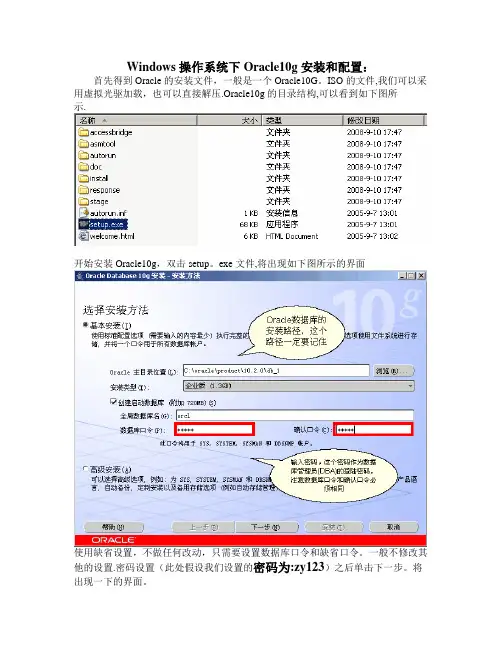
Windows操作系统下Oracle10g安装和配置:首先得到Oracle的安装文件,一般是一个Oracle10G。
ISO的文件,我们可以采用虚拟光驱加载,也可以直接解压.Oracle10g的目录结构,可以看到如下图所示.开始安装Oracle10g,双击setup。
exe文件,将出现如下图所示的界面使用缺省设置,不做任何改动,只需要设置数据库口令和缺省口令。
一般不修改其他的设置.密码设置(此处假设我们设置的密码为:zy123)之后单击下一步。
将出现一下的界面。
这个界面很快就一闪而过,出现下面一个界面:这个界面不需要做任何设置.直接单击下一步:继续单击下一步:在如图所示的界面单击安装,接下来将进入漫长的等待阶段。
当弹出以下窗口的时候,直接单击退出按钮.以下界面现实将表明Oracle数据库安装完成.至此,数据库安装完成,同时我们记录下最后画面中的信息,方便我们日后对数据库进行管理等操作。
信息如下:Enterprise Manager Database Control URL - (XXXX):http://xxxx:1158/em数据库配置文件已经安装到C:\oracle\product\10.2。
0,同时其他选定的安装组件也已经安装到C:\oracle\product\10.2。
0\db_1。
iSQL*Plus URL 为:http://xxxx:5560/isqlplusiSQL*Plus DBA URL 为:http://xxxx:5560/isqlplus/dba其中XXXX为你的电脑主机名称。
其他相关知识点.获取电脑主机的名称,可以使用DOS(Disk Operation System)命令行命令ipconfig 获取得到。
环境变量环境变量是包含关于系统及当前登录用户的环境信息的字符.环境变量具体起什么作用,随着变量的不同而不同,就像你在程序设计中定义的变量一样,有作用域(作用范围),只是环境变量的类型都是字符串,所以在定义环境变量的时候,不需要指定类型。
oracle客户端安装指南(10g)

oracle客户端安装指南(Oracle 10g)注意:1.oracle客户端与oracle冲突,两者只能安装其一。
2.为进行说明的安装配置步骤按默认设置进行即可。
安装Oracle客户端为正常使用汇文客户端需要安装Oracle客户端,有两种安装方式,详细安装方式如下:除了下面提到的安装步骤外,其它的都用默认选项安装完成即可。
选择“自定义”安装方式选择下面的组件● Oracle Database Utilties● SQL * PLUS● Oracle Windows Interfaces● Oracle Net安装完成以后一般会自动弹出网络配置对话框,网络配置如下所述:配置连接Oracle数据库的网络服务名在Oracle客户端安装完成时,会出现配置网络服务名的界面,按照下面的方法进行配置:也可以通过“开始”●->“程序” ❍->“Oracle–OraClient10g_home1”■->“Configuration and Migration T ools”(配置和移植工具)■->“Net Configuration Assitant”配置连接Oracle数据库的网络服务名。
Net8 Configuration Assitant 的配置过程见下图1. 选择下一步2. 输入Oracle数据库的全局数据库名,一般是“orcl”3. 输入Oracle数据库的IP地址4. 输入网络服务名,可以任意填写,一般配置为“libsys”在完成上述配置后,运行SQL/PLUS看是否成功,如不成功则需手动配置监听。
手动配置监听步骤如下:1.开始- Oracle–OraClient10g_home1- Configuration and Migration Tools”(配置和移植工具)-Net Manager;这是服务器名配置完成的画面。
这是监听配置完成的情况。
2.新建服务器名,如果已存在就不需要建立,直接进行第三步。
oracle安装配置教程
oracle安装配置教程新中大Oracle数据库安装配置教程本教程旨在提供一个通用的简洁明了的安装教程,有经验的读者可根据自己的实际需要进行相关调整。
本教程所使用数据库版本为Oracle11G,安装步骤可能与读者所使用的安装程序有所不同,请读者根据自己的安装程序进行调整。
重要内容已用红色进行标注。
因为排版原因可能导致图片略小,若读者想要看清图片,可以放大页面查看。
1Oracle数据库服务端安装: (2)2服务端配置数据库监听程序 (4)3Oracle客户端安装程序(同时安装64位和32位客户端) (5) 4客户端配置TNSName (6)5PL/SQL Developer的基本使用 (7)6数据库表空间和用户的建立以及用户的权限赋予脚本 (9)7数据库备份与恢复 (10)1Oracle数据库服务端安装:1.1点击下一步1.2选择创建和配置数据库,下一步1.3选择服务器类1.4选择单实例数据库1.5选择高级安装,下一步1.6根据需要选择语言1.7选择企业版1.8根据需要自行选择位置1.9选择一般用途/事务处理1.10根据自己的需求填写数据库信息一般Oracle服务标识符(SID)和全局数据库名都为orcl1.11字符集如图选择简体中文ZHS16GBK,其余选项按自己需求选择,下一步1.12选择使用Database Control管理数据库1.13按需求选择存储位置1.14不启用自动备份,下一步1.15根据需求填写口令1.16下一步(如果有不满足先决条件的在确认没有问题后点击忽略)1.17点击完成进行安装。
2服务端配置数据库监听程序配置监听程序可以使用Oracle提供的UI界面进行配置,也可以直接修改listener.ora,在此介绍如何使用Net Manager程序进行配置。
2.1打开数据库服务器上的Net Manager。
如图:2.2选中Oracle Net本地配置→本地→监听程序,点击左上角加号2.3根据实际需求输入监听程序名,点击确定2.4选中刚才添加的监听程序,点击添加地址2.5协议选择TCP/IP,主机选择127.0.0.1或者localhost,端口根据需要选择,默认端口为15212.6点击左上角文件→保存网络配置3Oracle客户端安装程序(同时安装64位和32位客户端)由于产品需求,在安装DBCNT的机子上需要安装32位和64位客户端。
CentOS8下安装oracle客户端完整(填坑)过程分享(推荐)
CentOS8下安装oracle客户端完整(填坑)过程分享(推荐)oracle32位客户端安装⾸先uname -aLinux localhost.localdomain 4.18.0-80.el8.x86_64 #1 SMP Tue Jun 409:19:46 UTC 2019 x86_64 x86_64 x86_64 GNU/Linuxcat /etc/redhat-releaseCentOS Linux release 8.0.1905 (Core)可以看到我的电脑是64位,系统版本是CentOS8,然⽽服务器oracle数据库是32位的,所以我⾸先想到安装32位的oracle客户端进⼊oracle-instantclient19.5-basic-19.5.0.0.0-1.i386.rpmoracle-instantclient19.5-sqlplus-19.5.0.0.0-1.i386.rpmoracle-instantclient19.5-devel-19.5.0.0.0-1.i386.rpm(听别⼈说这个包也可以不下,我懒,不试)rpm格式包详解oracle-instantclient19.5-basic-19.5.0.0.0-1.i386.rpm–基础包,为了运⾏OCI、OCCI、JDBC-OCI 这⼏个应⽤程序;oracle-instantclient19.5-sqlplus-19.5.0.0.0-1.i386.rpm–补充包/⽂件,是为了运⾏sql*plus的即时客户端;oracle-instantclient19.5-devel-19.5.0.0.0-1.i386.rpm–包含头⽂件和⽰例⽂件,为开发Oracle应⽤程序的即时客户端;oracle-instantclient19.5-odbc-19.5.0.0.0-1.i386.rpm–补充包/⽂件,为运⾏ODBC环境附加库;oracle-instantclient19.5-jdbc-19.5.0.0.0-1.i386.rpm–补充JDBC下的XA、国际标准、⾏集操作;依次安装rpm -ivh oracle-instantclient19.5-basic-19.5.0.0.0-1.i386.rpmrpm -ivh oracle-instantclient19.5-sqlplus-19.5.0.0.0-1.i386.rpmrpm -ivh oracle-instantclient19.5-devel-19.5.0.0.0-1.i386.rpm安装的⽂件默认放在两个位置:头⽂件:/usr/include/oracle/19.5/client/ 下,如果在使⽤时报错找不到头⽂件,记得看路径是否是这个。
Oracle客户端精简绿色版的安装与配置
Oracle客户端精简绿色版大型项目开发中,常用的数据库,当属Oracle。
但Oracle 客户端安装就要一张光盘,体积很大。
而且安装后,基本上就用2个功能:TNS配置服务名,SqlPlus。
在开发过程中,大量使用Toad和PL/SQL Developer。
因此,Oracle客户端安装盘,仅仅是被作为一个驱动而需要,根本没必要装那么大的空间。
因此,本文给出了如何使用精简的Oracle客户端。
我使用两种精简的Oracle客户端,大家可以任选其一:一、Oracle 9i (版本: 9.0.1.0.1)精简客户端绿色版占用35M空间, 带SqlPlus工具。
绿色版,超级推荐!!!使用方法:1. 确定OracleHome目录:比如我准备把Oracle 客户端放在d:\program files\Oracle 下2. 把ora90目录复制到d:\program files\Oracle 目录下3. 如果你的OracleHome目录与我的不同,请用计事本打开install_oracle9i.reg 文件,替换d:\\progra~1 ,保存。
4. 双击install_oracle9i.reg, 导入注册表。
5. 用计事本打开D:\ProgramFiles\Oracle\ora90\network\ADMIN\tnsnames.ora 文件,增加一个自己的数据库别名配置,保存。
可以复制其中的一个,然后进行修改,主要改=前面的别名,Host为IP地址, SERVICE_NAME为数据库服务器的实例名。
6. 然后运行D:\Program Files\Oracle\ora90\BIN\sqlplusw.exe,输入用户名/密码@别名,即可。
卸载方法:1. 双击uninstall_oracle9i.reg, 导入注册表。
2. 删除d:\program files\Oracle 目录。
下载地址:/zh-cn/files/fda64a07-0705-11dd-85d4-00142218fc6e/二、Oracle 10g Instant Client Oracle Instant Client 是Oracle 公司推出的精简版客户端,不需要安装,但需要简单配置一下。
oracle11g client安装及配置
Oracle Client 客户端的安装和配置一、客户端的下载解压1、在官方网站下载客户端(此处用的是11gR2)/technetwork/database/enterprise-edition/downloads/112010-win32soft-098987.html ?ssSourceSiteId=otncn选择合适的版本(这里是32为的windows 操作系统)2、下载完成后解压缩如下所示,双击setup.exe可执行文件进行安装。
二、客户端的安装1、选择安装类型:这里是开发用,所以选择【管理员(1.02GB) (A)】安装类型。
2、选择选择语言(这里选择简体中文和英语)3、选择客户端安装的位置4、检查先行条件(系统自动检查)5、系统显示前面步骤的设置摘要信息。
6、点击完成进行安装。
7、Oracle Clinet客户端安装完成。
三:配置Oracle Client 连接Oracle 服务器找到oracle client的【配置和移植工具】下的【Net Configuration Assistant】1、配置Client的监听。
A、添加一个监听器(如果客户端中原先以配置监听器则可以修改,也可以在添加一个新的监听器),点【下一步(N)】B、输入该客户端未使用的监听名(如:LISTENER),完成后点击【下一步(N)】。
C、选择该监听连接Oracle服务器所使用的协议(如:TCP),完成后点击【下一步(N)】。
D、选择该监听连接Oracle服务器所使用的端口号(默认端口号:1512),完成后点击【下一步(N)】。
E、完成该监听程序,选择是否要配置另一个监听程序,然后【下一步(N)】。
2、配置Client的本地网络服务名A、在 Net Configuration Assistant配置界面中选中【本地网络服务名配置】,然后【下一步(N)】。
B、在本地网络服务名配置界面中网络配置名,(如果客户端中原先已配置网络配置名则可以修改,也可以再添加一个新的网络配置名),点【下一步(N)】C、输入该客户端未存使用的服务名,点【下一步(N)】D、选择该服务连接Oracle服务器所使用的协议(如:TCP),完成后点击【下一步(N)】。