
Ansys基本流程及一些命令
说明:此文档为使用中根据网上资料、Ansys帮助文件及个人经验所总结,命令比较分散,建议检索使用!!不宜通篇阅读!!!!!!⌹基本的使用流程(圆筒某点受力变形为例):a.preferences中选取structrual和下面第一个默认。
b.preprocessor中的Element Type中add/edit/delete中添加一种solid保证添加完是实体solid而不能是plane.c.preprocessor中的material props中选取material models,弹出对话框,其余的默认,需要修改的是structual中的elastic中的isotropic,弹出对话框,EX为杨式模量,铝的为73.119e6,下面的是泊松比,铝为0.33.d.进行建模,或者导入。
建模为preprocessor中的moldeling中的create中的volumes中的hollow cylinder.输入内径与外径以及高度即可。
e.然后需要划分网格。
为preprocessor中的meching中的中的meshtool,弹出对话框,选取smart size,然后点击mesh。
选取圆柱体即可。
有警告没有事。
f.然后对底面施加约束。
为solution中的define loads中的apply中的structural中的displasement中的on areas。
弹出对话框,选取即可。
g.施加力。
为solution中的define loads中的apply中的structural中的force/moment为on nodes(nodes为有限元划网格后的节点)。
然后选取节点后确定方向和大小即可。
h.进行处理。
为solve中的current LS。
确定即可。
i.进行后处理。
为general postproc中的plot results中Nodal solu,然后弹出对话框。
选取strees中的von mises stress.另外下面为deformed shape with undeformed model 余下的默认。
j.图形便将显示出结果。
如果想改变显示的背景,便于打印。
去掉大部分黑色。
PLOTCTRLS/style/colors/window colors;或者在plotctrls/style/colors/reverse video就可以了。
1.ANSYS' automatic solution control activates the sparse direct solver(EQSLV,SPARSE) for most cases. Other options include the PCG and ICCG solvers. For applications using solid elements (for example, SOLID92 or SOLID45), the PCG solver may be faster, especially for 3-D modeling.2.SECTYPE,SECID,TYPE(shell)将截面定义为壳形。
而后用SECDATA定义截面的参数。
随后用SECNUM指定随之建立单元的截面编号。
3.DSYM,对于NODE对称约束。
如果对于2D,DSYM,SYMM,X指节点在X方向的移动以及绕Z的转动均限制。
4.NSEL,S,LOC,X,0指在X=0坐标的节点。
S指新选择的。
以N开头的一般为对节点的操作。
5.SF定义表面节点上的载荷。
SF,ALL,PRES,.1指在所有的节点上均加载0.1大小的压强。
6.SET 3指数据读取第三次Load Step的数据,对分析的数据进行处理。
7.Shell MID指读取壳单元中间的数据。
一般为上表面和下表面的平均值。
8.ESEL,S,ELEM,,1,1指选择单元中的子集,s为新建选择,ELEM是指单元编号。
中间空缺,接着是编号最小值和编号最大值。
最后是中间增量值。
9.ETABLE,CENT,S,X指将x分量的应力存入名字为CENT的表格。
10.*STATUS, PARM指列出所有变量值。
11.简单的法则,如果而外位移超过厚度的一半,那么膜应力不可忽略。
需要打开大变形。
12.求解时,选择部分单元加载后。
要重新选择所有的单元。
否则无法计算。
13.FLST,2,3,4, ORDE,2 指定按顺序选取3条线(第一个2指用于命令的第一个参数,后面的3指选取对象的数目,4指选择的为线的编号,ORDE为排序,后面的2指命令的数目),FITEM,2,1选取编号为1的线,FITEM,2,-3选取线的编号范围为3,编号3前面加了负号表示选择的编号的范围(Negative entity numbers are used to indicate a range of entities),LCOMB,P51X, , 0把前面选取的线连起来。
其实以上命令在命令流中就等效于如下的命令流:lsel,,,,1,3,1;lcomb,all14.MPTEMP,7,7;MPDATA,EX,1,,1表示在第七个的温度为7度,下面指对于材料1Ex的值为1,中间缺省的为对应的温度值。
15.CM,将已经选择的几何体组合成一个部分。
MSHAPE,0,2D,指选择2D单元中的0(四边形),MSHKEY,1,指用映射网格划分。
ASEL选择一组平面,其中VMIN可以用CM(component)的组件名。
CMSEL选取一组组件。
AMESH划分平面网格。
LESIZE,_Y1,3e-3, , , , , , ,0 最后一个0指不能智能修改。
CMDELE指删除组件定义。
16.nsel,s,loc,x,0.1;nsel,r,loc,y,0这样就可以实现x,y坐标同时选择。
17.添加约束,D,node,lab,value,value2,node,nend,ninc,lab218.*get,Zuida,node,2672,u,uz这样可以获取此节点的最大位移值。
在输出窗口中可以看到。
uz可以替换为sum,此时则为最大变形。
19.NROPT,AUTO让程序选择牛顿拉普森算法。
STAOPT,DEFA采用常规的求解方法。
LUMPM集中质量选择,一般默认。
EQSLV,SPARSE,TOLER,MULT,--,KEEPFILE选择求解器,PRECISION为PCG指定求解精度,0为双精度。
PIVCHECK,ON检查支点求解是否有负值。
SSTIF开启应力刚化。
大变形开启时默认开启应力刚化。
PSTRES默认不考虑(包括)前压强效应。
MSA VE设置求解器内在存储选项。
TOFFST 设置绝对温度与系统零度的值。
20.NSUBST定义此载荷步下的子步。
NSUBST,10,10, ,1最后面的1为一直使用前一步的设置。
不然需要每次都重新设定。
21.有General Postproc/Read Results可以查看各个载荷步的计算结果。
22.*get,Yingli,node,36,s,eqv,seqv_3提取节点36的等效应力值赋于Yingli。
23.OUTRES,BASIC,ALL,将结果输出入数据库中。
ALL指每一个子步。
而BASIC指结果选项,将基本的数据输出。
OUTPR是用来控制打印输出的。
默认情况为不打印。
24.当采用相同的子步时,节点限制自由度和关键点限制自由度结果相同。
包括位移和应力。
VTOL,F,,0.001,2,1,;其中缺省的为计算值,而0.001为允许公差,而2指的为2范数。
而1为计算最小参考值。
CNVTOL,M,,0.001,2,1,默认的收敛规则。
26.目标面为刚性面,柔性面为接触面。
27.Utily Menu>PlotCtrls>Style>Displacement Scaling改为(true scale)这样在接触分析时才不会穿透到接触面上。
28.如果想查看自定义的应力分布,菜单为:UnitilyMenu>PlotCtrls>Style>Contours>Non-Uniform Contours这时会弹出让输入第个值的对话框。
这样就可以自定义了。
29.选择一个面,asel,s,area,,3其中3为面的编号。
nlsa,1为选择所有这个面上的节点。
30.如果选择部分节点后不再重新选择所有单元,则无法计算。
ansys自动退出。
31.通过节点定义接触面,先选定需要的节点,然后MainMenu>Preprocessor>Modeling>Create>Elements>Elem Attributes定义接触单元。
然后再Main Menu>Preprocessor>Modeling>Create>Elements>Surf/Contact>Node to Surf 定义接触面,而Surf to Surf定义目标面。
32.Contact里面有选项设置,当两接触表面有间隙时,需要打开CNOF/ICONT来自动调整。
这样可以减少警告。
33.分析之前输入cncheck检查其中的警告信息,可有效减少运算次数。
34.TB,MISO,建立一个表格,其中MISO指多线性等向强化。
指非线性的相应的应变和应力值。
35.MP,ex,1,2e5其中1指材料的编号,r,1,,,0.5默认是前面最后定义的单元的实常数。
cylind,,2.5,0,100,0,90,其中cylind为圆柱体,第一个为内径,第二个为外径,第一个为z1,第二个为z2,0为角度1,90度为角度2.ESIZE,2,0指网格大小缺省值。
2指单元大小,0为线分为多少段。
type,1指定单元为编号1的单元。
n,2000,20,-17.5,-10,其中2000是定义此节点的编号,后面三个为该节点的坐标。
Tshap,pilo用来定义目标单元的几何平面。
esurf 指通过覆盖已经选择的单元来产生新的接触单元。
esel,s,type,,1用来选择一组单元,单元编号为1的单元。
d,4000,ux,0,在节点处限制自由度,4000为该节点的编号。
deltime用来确定此载荷步的时间步大小。
36.CP,NSET,LAB,NODE,例如,cp,1,uz,jiechu,其中,1为设置的编号,uz为限制的同时移动的方向,jiechu为定义的接触节点集合。
37.wprota,,90为yz面绕x轴旋转90度。
38.一定要记住选择一部分单元后,计算前一定要加Allsel命令。
不然Ansys直接退出。
39.一球加一圆时不能让圆盘全部都限制Z向不动。
可选择边缘同时下垂。
40.asel,a,,,6意思为在原来的基础上再加上选择的面6.41.csys,1指当前坐标系为柱坐标,当4或wp时当前坐标系为工作平面的坐标。
ANSYS基本使用方法
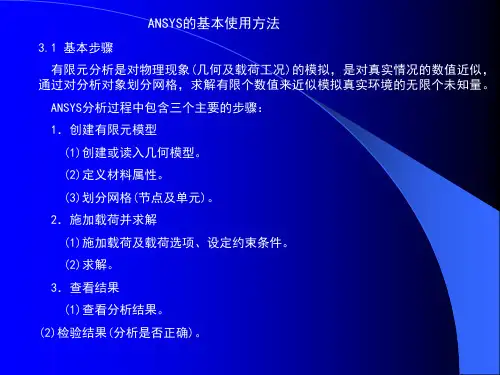
Prep > Mate Prop > Mat Models > Structural > Thermal Expansion Coef - Isotropic
Prep > Mate Prop > Mat Models > Thermal > …
单元类型
线单元: Link Beam Pipe
实体单元: Solid ( 2D、3D)
GUI:Main Menu>Preprocessor>一Mode1ing—Copy>Areas (6)由已有的图元再生成图元的功能
GUI:Main Menu>Preprocessor>一Modeling一” 例如:Reflection操作生成图元的镜像,它可关于一个坐标平面或沿某 一坐标轴进行
椭圆封头的画法
3 前处理 (Preprocessor) 简称 Prep
(1)关键点的生成和修改 1)在工作平面上或当前坐标系统中建立关键点 GUI:Main Menu>Preprocessor>一Modeling—Create>Keypoints>On worklng plane GUI:Main Menu>Preprocessor>一Modeling—Create>Keypoints>In Active CS 2)在两个关键点之间建立关键点 GUI:Main Menu>Preprocessor>一Modeling—Create>Keypoints>kp between kps 3)修改一系列关键点 GUI:Main Menu>Preprocessor>一Modeling—Move/Modify>一Keypoints—Set of kps 4)修改单个关键点 GUI:Main Menu>Preprocessor>Move/Modify>一Keypoints—Single kp 注意修改关键点将自动清除与之相连的任何单元网格,并且在当前激活坐标系下重新 定义与之相连的高级团元。 5)只要已经存在的节点是“自由的”(不与线或网格相连),就可以通过重新定义新坐标值
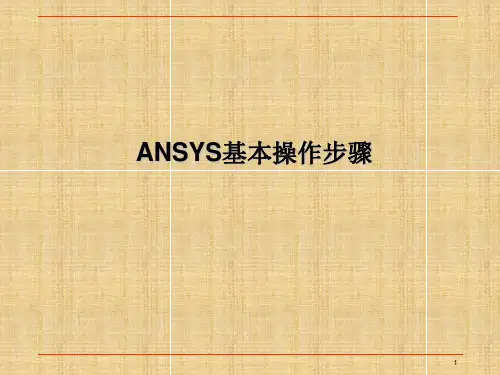
ANSYS基本操作步骤
对于任何分析,您必须单元 类型库中选择一个或几个适 合您的分析的单元类型. 单 元类型决定了辅加的自由度 (位移、转角、温度等)。 许多单元还要设置一些单元 的选项,诸如单元特性和假 设,单元结果的打印输出选 项等。对于本问题,只须选 择 BEAM3 并默认单元选项 即可.
22
练习 - 悬壁梁(续)
19
练习 - 悬壁梁(续)
交互操作 解释
i. 选取两个关键点. j. 在拾取菜单中选择OK.
注意弹出的拾取菜单,以及输入 窗口中的操作提示.
3. 存储ANSYS数据库. Toolbar: SAVE_DB
ANSYS数据库是当用户在建模求解 时ANSYS保存在内存中的数据。由 于在ANSYS初始对话框中定义的工 作文件名为beam,因此存储的数据 库的到名为beam.db的文件中。经 常存储数据库文件名是必要的。这样 在进行了误操作后,可以恢复上次存 储的数据库文件. 存储及恢复操作, 可以点取工具条,也可以选择菜单: Utility Menu:File.
23
练习 - 悬壁梁(续)
交互操作 解释
Байду номын сангаас
c. 选择 OK 定义BEAM3的实 常数. d. 选择 Help 得到有关单元 BEAM3的帮助. e. 查阅单元描述. f. File > Exit 退出帮助系统. g. 在AREA框中输入 28.2 (横截面积). h. 在IZZ框中输入 833 (惯 性矩). i. 在HEIGHT框中输入 12.71 (梁的高度).
11
ANSYS数据库 (续)
2-4d.
Objective
怎样利用存储和恢复数据库,从错误操作中恢复.
存储和恢复操作可在工具条 中方便地调用.
ANSYS的基本使用方法
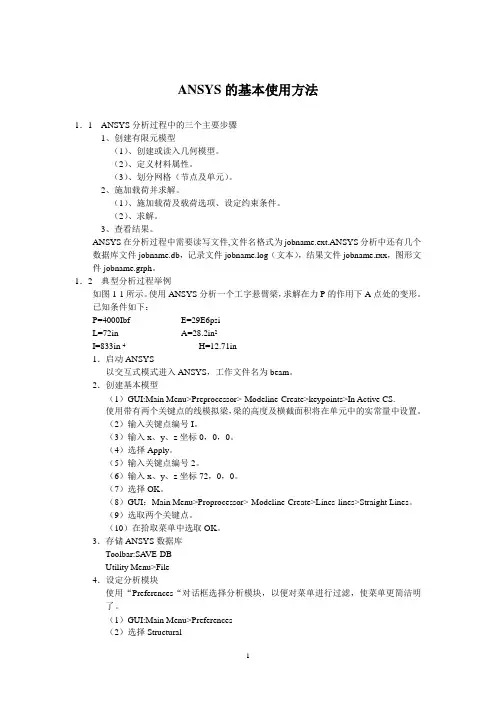
ANSYS的基本使用方法1.1ANSYS分析过程中的三个主要步骤1、创建有限元模型(1)、创建或读入几何模型。
(2)、定义材料属性。
(3)、划分网格(节点及单元)。
2、施加载荷并求解。
(1)、施加载荷及载荷选项、设定约束条件。
(2)、求解。
3、查看结果。
ANSYS在分析过程中需要读写文件,文件名格式为jobname.ext.ANSYS分析中还有几个数据库文件jobname.db,记录文件jobname.log(文本),结果文件jobname.rxx,图形文件jobname.grph。
1.2典型分析过程举例如图1-1所示。
使用ANSYS分析一个工字悬臂梁,求解在力P的作用下A点处的变形。
已知条件如下:P=4000Ibf E=29E6psiL=72in A=28.2in2I=833in 4H=12.71in1.启动ANSYS以交互式模式进入ANSYS,工作文件名为beam。
2.创建基本模型(1)GUI:Main Menu>Preprocessor>-Modeline-Create>keypoints>In Active CS.使用带有两个关键点的线模拟梁,梁的高度及横截面积将在单元中的实常量中设置。
(2)输入关键点编号I。
(3)输入x、y、z坐标0,0,0。
(4)选择Apply。
(5)输入关键点编号2。
(6)输入x、y、z坐标72,0,0。
(7)选择OK。
(8)GUI:Main Menu>Proprocessor>-Modeline-Create>Lines-lines>Straight Lines。
(9)选取两个关键点。
(10)在拾取菜单中选取OK。
3.存储ANSYS数据库Toolbar:SA VE-DBUtility Menu>File4.设定分析模块使用“Preferences“对话框选择分析模块,以便对菜单进行过滤,使菜单更简洁明了。
(1)GUI:Main Menu>Preferences(2)选择Structural(3)选择OK5.设定单元类型及相应选项对于任何分析,必须在单元类型库中选择一个或几个适合的单元类型,单元类型决定了附加的自由度(位移、转角、温度)。
ANSYS 菜单命令详解

第一部分:几何模型创建一、创建实体模型:GUI:Preprocessor>Modeling>Create>在实体网络化时,关键点不一定转变为节点,但硬点一定会转变为节点,硬点也是关键点。
GUI:Preprocessor>Modeling>Operate>功能:沿已有线的方向并在线上的一个端点上拉伸线的长度GUI :Preprocessor>Modeling>Update Geom>功能:将以前分析所得的节点位移加到现在的有限元模型的节点上第二部分:网格划分技术一、给CAD 实体模型分配属性:GUI :Preprocessor>Meshing>MeshTool> 三、单元尺寸控制:GUI:Preprocessor>Meshing>Mesher Opts> 五、连接操作:第三部分:施加载荷与求解过程一、分析类型:GUI:Preprocessor>Solution>Define Loads>1.载荷操作设置第四部分:通用后处理器一、分析类型:GUI:Preprocessor>General Postproc>1.指定用于后处理的文件与结果数据GUI:Preprocessor> General Postproc >Data & File Opts> 2.查看结果文件包含的结果序列汇总信息GUI:Preprocessor> General Postproc >Results Summary> 3.读入用于后处理的结果序列GUI:Preprocessor> General Postproc >Options for Outp> 8.结果观察器GUI:Preprocessor> General Postproc >Results Viewer> 9.生成PGR文件GUI:Preprocessor> General Postproc >Write PGR File> 10. 单元表处理单元结果GUI:Utility Menu> PlotCtrls >Capture Image>GUI:Utility Menu> PlotCtrls >Hard Copy>To file12. 动画显示结果。
ANSYS基本操作精讲
ANSYS基本操作精讲
1. 新建项目:启动ANSYS后,点击“File -> New -> Project…”,输入项目名称和存储路径,选择适当的单位系统和求解器类型,然后点击“OK”按钮。
3.定义材料属性:在材料模块中,可以定义各种材料的物理特性。
选
择合适的材料模型并输入相应的参数。
可以通过导入材料库或自定义材料
属性来定义材料。
4.设置边界条件:在加载模块中,设置边界条件是非常重要的。
可以
设置约束条件(如固定支撑和约束)和荷载条件(如力、压力和热源)。
通过选择几何模型的面、边或节点,然后定义相应的边界条件。
5.网格划分:网格划分模块(或称为前处理模块)用于将几何模型离
散化为有限元网格。
可以选择适当的网格类型,如三角形网格或四边形网格,并选择合适的网格密度。
6. 运行求解器:在求解模块中,选择适当的求解器和求解方法。
通
过点击“Solve”按钮,ANSYS将自动进行求解,并输出结果。
可以通过
设置收敛准则、调整步长和监控求解过程来改进求解性能。
7.结果后处理:在后处理模块中,可以对求解结果进行可视化和分析。
可以使用绘图工具绘制各种图表和图形,并对结果进行剪切、比较和动态
显示。
以上是ANSYS的一些基本操作。
除了这些基本操作外,ANSYS还提供
了许多高级功能和工具来解决复杂的工程问题。
为了更好地使用ANSYS,
建议深入学习ANSYS的使用手册和相关教程,并进行实际的案例分析和实
践操作。
ANSYS入门教程

ANSYS入门教程第一步:了解ANSYS界面打开ANSYS软件后,会看到一个包含各种功能的界面。
主要的界面区域包括:1.工具栏:包含各种工具和快捷键,可以帮助用户进行模型建立、网格划分、求解等操作。
2.操作窗口:显示软件的输出信息和错误提示,以及对模型的操作。
3.图形窗口:用于显示模型的几何形状、网格划分结果和结果解析等。
4.工作区:用于组织和管理模型、网格和结果文件等。
第二步:创建模型在ANSYS的工作区中,点击“Geometry”工具栏上的“New Geometry”按钮,进入模型创建界面。
在模型创建界面中,可以使用各种工具创建几何形状,如直线、圆弧、矩形等。
创建几何形状时,可以使用鼠标绘制,也可以输入具体的坐标和尺寸。
创建完成后,可以使用工具栏上的各种操作来对几何形状进行修整和修改。
例如,可以使用“Trim”工具删除多余的几何形状,使用“Extend”工具延长已有的几何线段等。
第三步:定义材料属性在ANSYS中,需要为模型定义材料属性。
点击工具栏上的“Engineering Data”按钮,进入材料属性定义界面。
在界面中,可以选择不同的材料类型,并输入相应的参数,如杨氏模量、泊松比等。
还可以导入外部材料库中的材料属性数据。
第四步:划分网格在ANSYS中,需要将模型划分为小的网格单元,以便进行后续的有限元分析。
点击工具栏上的“Mesh”按钮,进入网格划分界面。
在界面中,可以选择不同的网格类型,并设置相应的网格参数。
通常,可以选择“Quad”或“Tri”网格类型,并设置网格大小。
完成网格划分后,可以使用工具栏上的网格修整工具来调整和修改网格。
第五步:施加边界条件在ANSYS中,需要为模型施加边界条件和加载。
点击工具栏上的“Solution”按钮,进入边界条件设置界面。
在界面中,可以选择不同的加载类型,并设置相应的加载参数。
例如,可以选择“Force”加载,并输入加载的大小和方向。
还可以选择“Constraint”加载,并设置固定边界条件。
Ansys命令流大全(整理)
Ansys命令流大全(整理)1、A,P1,P2,P3,P4,P5,P6,P7,P8,P9此命令用已知的一组关键点点(P1~P9)来定义面(Area),最少使用三个点才能围成面,同时产生转围绕些面的线。
点要依次序输入,输入的顺序会决定面的法线方向。
如果超过四个点,则这些点必须在同一个平面上。
Menu Paths:Main Menu>Preprocessor>Create>Arbitrary>Through KPs2、*ABBR,Abbr,String--定义一个缩略语.Abbr:用来表示字符串"String"的缩略语,长度不超过8个字符.String:将由"Abbr"表示的字符串,长度不超过60个字符.3、ABBRES,Lab,Fname,Ext-从一个编码文件中读出缩略语.Lab:指定读操作的标题,NEW:用这些读出的缩略语重新取代当前的缩略语(默认)CHANGE:将读出的缩略语添加到当前缩略语阵列,并替代现存同名的缩略语.Ext:如果"Fname"是空的,则缺省的扩展命是"ABBR".4、ABBSA V,Lab,Fname,Ext-将当前的缩略语写入一个文本文件里Lab:指定写操作的标题,若为ALL,表示将所有的缩略语都写入文件(默认)5、add, ir, ia,ib,ic,name,--,--,facta, factb, factc将ia,ib,ic变量相加赋给ir变量ir, ia,ib,ic:变量号name: 变量的名称6、Adele,na1,na2,ninc,kswp !kswp=0时只删除掉面积本身,=1时低单元点一并删除。
7、Adrag, nl1,nl2,nl3,nl4,nl5,nl6, nlp1,nlp2,nlp3,nlp4,nlp5,nlp6 !面积的建立,沿某组线段路径,拉伸而成。
8、Afillt,na1,na2,rad !建立圆角面积,在两相交平面间产生曲面,rad为半径。
ansys基本过程手册
ANSYS使用手册第1章开始使用ANSYS1.1完成典型的ANSYS分析ANSYS软件具有多种有限元分析的能力,包括从简单线性静态分析到复杂的非线性瞬态动力学分析。
在ANSYS分析指南手册中有关于它开展不同工程应用领域分析的具体过程。
本章下面几节中描述了对绝大多数分析皆适用的一般步骤。
一个典型的ANSYS分析过程可分为三个步骤:●建立模型●加载并求解●查看分析结果1.2建立模型与其他分析步骤相比,建立有限元模型需要花费ANSYS用户更多时间。
首先必须指定作业名和分析标题,然后使用PREP7前处理器定义单元类型、单元实常数、材料特性和几何模型。
1.2.1 指定作业名和分析标题该项工作不是强制要求的,但ANSYS推荐使用作业名和分析标题。
1.2.1.1定义作业名作业名是用来识别ANSYS作业。
当为某项分析定义了作业名,作业名就成为分析过程中产生的所有文件名的第一部分(文件名)。
(这些文件的扩展名是文件类型的标识,如.DB)通过为每一次分析给定作业名,可确保文件不被覆盖。
如果没有指定作业名,所有文件的文件名均为FILE或file(取决于所使用的操作系统)。
可按下面方法改变作业名。
●进入ANSYS程序时通过入口选项修改作业名。
可通过启动器或ANSYS执行命令。
详见ANSYS 操作指南。
●进入ANSYS程序后,可通过如下方法实现:命令行方式:/FILENAMEGUI:Utility Menu>File>Change Jobname/FILENAME命令仅在Begin level(开始级)才有效,即使在入口选项中给定了作业名,ANSYS 仍允许改变作业名。
然而该作业名仅适用于使用/FILNAME后打开的文件。
使用/FILNAME命令前打开的文件,如记录文件Jobname.LOG、出错文件Jobname.ERR等仍然是原来的作业名。
1.2.1.2 定义分析标题/TITLE命令(Utility Menu>File>Change Title)可用来定义分析标题。
ansys基本操作完整指南
第二章ANSYS 入门21 21图2-3 带孔平板模型1.问题描述难度级别:普通级别。
所需时间:一个小时或者更多(视ANSYS操作熟练程度而定)。
实例类型:ANSYS结构分析。
分析类型:线性静力分析。
单元类型:PLANE82ANSYS功能示例:实体建模包括基本的建模操作,布尔运算和网格细化;施加均布载荷;显示变形后形状和应力等值线图、单元信息列表;基本的结果验证技巧。
ANSYS帮助文件:在ANSYS Structural Analysis Guide了解Structural Static Analysis分析知识,在ANSYS Elements Reference部分了解Plane82单元的详细资料。
2.建立有限元模型1.建立工作目录并添加标题以Interactive方式进入ANSYS,选择工作文件名为Plane、标题为plane。
2.创建实体模型(1)创建矩形通过定义原点、板宽和板高定义矩形,其操作如下:GUI:PreProcessor > Modeling > Create > Areas > Rectangle > By 2 Corners弹出Rectangle by 2 corners对话框(如图2-4所示),如图2-4所示填写。
WP X和WP Y 表示左下角点坐标。
命令:BLC4,0,0,200,100第二章有限元分析基础22图2-4 生成矩形(2)生成圆面首先在矩形面上生成圆,然后挖去生成圆孔。
生成圆面得操作如下:GUI:PreProcessor > Modeling > Create > Areas > Circle > Solid Circle弹出Solid Circular Area对话框(如图2-5所示),依图2-5输入圆面几何参数。
图2-5 生成圆命令:CYL4,100,50,20下面通过布尔“减”操作生成圆孔,其操作如下:GUI:Processor > Modeling > Operate > Booleans > Subtract > Areas先选择矩形面为Base Area,单击OK按钮,然后选择圆,单击OK按钮。
ANSYS新手入门手册(完整版)超值上
ANSYS新手入门手册(完整版)超值上ANSYS 基本分析过程指南目录第 1 章开始使用 ANSYS1.1 完成典型的 ANSYS 分析1.2 建立模型第2章加载2.1 载荷概述2.2 什么是载荷2.3 载荷步、子步和平衡迭代2.4 跟踪中时间的作用2.5 阶跃载荷与坡道载荷2.6 如何加载2.7 如何指定载荷步选项2.8 创建多载荷步文件2.9 定义接头固定处预拉伸第 3 章求解3.1 什么是求解3.2 选择求解器3.3 使用波前求解器3.4 使用稀疏阵直接解法求解器3.5 使用雅可比共轭梯度法求解器(JCG)3.6 使用不完全乔列斯基共轭梯度法求解器(ICCG)3.7 使用预条件共轭梯度法求解器(PCG)3.8 使用代数多栅求解器(AMG)3.9 使用分布式求解器(DDS)3.10 自动迭代(快速)求解器选项3.11 在某些类型结构分析使用特殊求解控制3.12 使用 PGR 文件存储后处理数据3.13 获得解答3.14 求解多载荷步3.15 中断正在运行的作业3.16 重新启动一个分析3.17 实施部分求解步3.18 估计运行时间和文件大小111 2323 23 24 25 26 27 6877 788584 84 85 86 86 86 86 87 8888 89 92 9697 100 100 111 1133.19 奇异解第 4 章后处理概述4.1 什么是后处理4.2 结果文件4.3 后处理可用的数据类型第5章5.1 概述5.2 将数据结果读入数据库5.3 在 POST1 中观察结果5.4 在 POST1 中使用 PGR 文件5.5 POST1 的其他后处理内容第 6 章时间历程后处理器(POST26)6.1 时间历程变量观察器6.2 进入时间历程处理器6.3 6.4 6.5 6.6 6.7定义变量处理变量并进行计算数据的输入数据的输出变量的评价通用后处理器(POST1)1141161161171171181181181271521601741741761771791811831841871901901901941956.8 POST26 后处理器的其它功能第 7 章选择和组件7.1 什么是选择7.2 选择实体7.3 为有意义的后处理选择7.4 将几何项目组集成部件与组件第 8 章图形使用入门8.1 概述8.2 交互式图形与“外部”图形8.3 标识图形设备名(UNIX 系统)8.4 指定图形显示设备的类型(WINDOWS 系统)198198 198 198 2018.5 与系统相关的图形信息8.6 产生图形显示8.7 多重绘图技术第 9 章通用图形规范9.1 概述9.2 用 GUI 控制显示9.3 多个 ANSYS 窗口,叠加显示9.4 改变观察角、缩放及平移9.5 控制各种文本和符号9.6 图形规范杂项9.7 3D 输入设备支持第 10 章增强型图形10.1 图形显示的两种方法10.2 POWERGRAPHICS 的特性10.3 何时用 POWERGRAPHICS10.4 激活和关闭 POWERGRAPHICS10.5 怎样使用 POWERGRAPHICS10.6 希望从 POWERGRAPHICS 绘图中做什么第 11 章创建几何显示11.1 用 GUI 显示几何体11.2 创建实体模型实体的显示11.3 改变几何显示的说明第 12 章创建几何模型结果显示12.1 利用 GUI 来显示几何模型结果12.2 创建结果的几何显示12.3 改变 POST1 结果显示规范12.4 Q-SLICE 技术12.5 等值面技术12.6 控制粒子流或带电粒子的轨迹显示202 205 207 210210 210 210 211 214 217 218219219 219 219 220 220 220223223 223 224233233 233 235 238 238 239第 13 章生成图形24013.1 使用 GUI 生成及控制图13.2 图形显示动作13.3 改变图形显示指定第 14 章注释注释概述二维注释为 ANSYS 模型生成注释三维注释三维查询注释240 240 24124514.1 14.2 14.3 14.4 14.5245 245 246 246 247第 15 章动15.1 动画概述画24824824824824924925025115.2 在 ANSYS 中生成动画显示15.3 使用基本的动画命令15.4 使用单步动画宏15.5 离线捕捉动画显示图形序列15.6 独立的动画程序15.7 WINDOWS 环境中的动画第 16 章外部图形25316.1 外部图形概述16.2 生成中性图形文件16.3 DISPLAY 程序观察及转换中性图形文件16.4 获得硬拷贝图形第 17 章报告生成器17.1 启动报告生成器17.2 抓取图象17.3 捕捉动画17.4 获得数据表格17.5 获取列表17.6 生成报告253 254 255 258259259 260 260 261 264 26417.7 报告生成器的默认设置第 18 章 CMAP 程序18.1 CMAP 概述18.2 作为独立程序启动 CMAP 18.3 在 ANSYS 内部使用 CMAP 18.4 用户化彩色图第 19 章文件和文件管理267 269269 269 271 27127419.1 文件管理概述19.2 更改缺省文件名19.3 将输出送到屏幕、文件或屏幕及文件19.4 文本文件及二进制文件19.5 将自己的文件读入 ANSYS 程序19.6 在 ANSYS 程序中写自己的 ANSYS 文件19.7 分配不同的文件名19.8 观察二进制文件内容(AXU2)19.9 在结果文件上的操作(AUX3)19.10 其它文件管理命令第 20 章内存管理与配置20.1 内存管理20.2 基本概念20.3 怎样及何时进行内存管理20.4 配置文件274274 275 275 278 279 280280 280280 282282 282 283 286第1章开始使用 ANSYS1.1 完成典型的 ANSYS 分析ANSYS 软件具有多种有限元分析的能力,包括从简单线性静态分析到复杂的非线性瞬态动力学分析。