
如何设置ppt双屏显示
PPT的演讲者视图
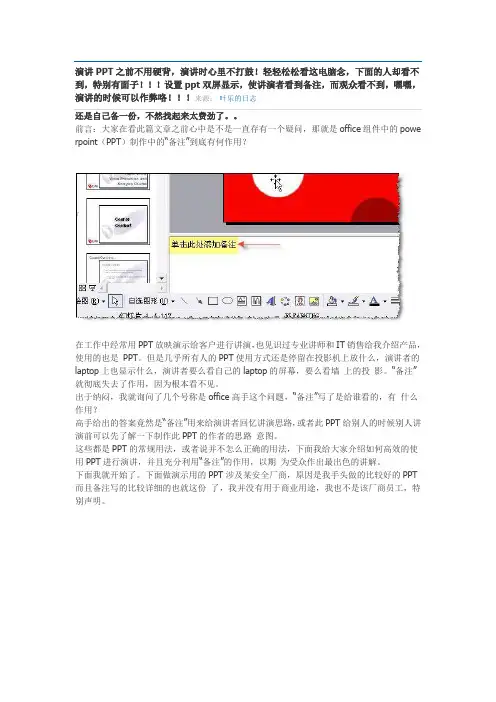
演讲PPT之前不用硬背,演讲时心里不打鼓!轻轻松松看这电脑念,下面的人却看不到,特别有面子!!!设置ppt双屏显示,使讲演者看到备注,而观众看不到,嘿嘿,演讲的时候可以作弊咯!!!来源: 叶乐的日志
还是自己备一份,不然找起来太费劲了。。
前言:大家在看此篇文章之前心中是不是一直存有一个疑问,那就是office组件中的powerpoint(PPT)制作中的“备注”到底有何作用?
在工作中经常用PPT放映演示给客户进行讲演,也见识过专业讲师和IT销售给我介绍产品,使用的也是 PPT。但是几乎所有人的PPT使用方式还是停留在投影机上放什么,演讲者的laptop上也显示什么,演讲者要么看自己的laptop的屏幕,要么看墙 上的投 影。“备注”就彻底失去了作用,因为根本看不见。
出于纳闷,我就询问了几个号称是office高手这个问题,“备注”写了是给谁看的,有 什么作用?
高手给出的答案竟然是“备注”用来给演讲者回忆讲演思路,或者此PPT给别人的时候别人讲演前可以先了解一下制作此PPT的作者的思路 意图。
这些都是PPT的常规用法,或者说并不怎么正确的用法,下面我给大家介绍如何高效的使用PPT进行演讲,并且充分利用“备注”的作用,以期 为受众作出最出色的讲解。
下面我就开始了。下面做演示用的PPT涉及某安全厂商,原因是我手头做的比较好的PPT而且备注写的比较详细的也就这份 了,我并没有用于商业用途,我也不是该厂商员工,特别声明。
第一步,在你的laptop的显示属性中进行设置。
如图所示,在连接了外部显示器或者投影仪 的情况下,点击“2”号屏幕,并按照图中高亮标注处选中“将windows桌面扩展到该显示器”同时设置适当的分辨率。
单击“应用”,就可以看到 如下的效果。
由于家里没有投影做演示,就用了一台上了年纪的CRT做示意。从两个屏幕可以看见不同的显示内容,左 面的CRT的屏幕正是要给演讲受众看的。这样,下面的观众就不会看见演讲者的笔记本里面装了什么东西,演讲者可以根据自己的意愿把需要给观众看的放映出 来, 而不是把演讲者的所有操作都放映出来。(这个好处我就不多说了,有过类似经历的朋友想必深有体会)
PPT中三大区域的应用

PPT的三大工作区域及应用
在演示文稿中,主要以编辑区、备注区和大纲区三个可编辑文字的区域为主,它们是PowerPoint的工作环境。
编辑区、备注区和大纲区的大小可以通过显示比例分别进行调整。以Office 2003版办公软件为例,显示比例实际是针对不同区域进行调整。如果把光标定在大纲区,就可以针对缩略图或者大纲所占区域大小调整显示比例;把光标定在备注区,可以针对备注文字大小调整显示比例;如果把光标定在编辑区,就可以针对编辑区大小调整显示比例的大小。
演示文稿的制作方式主要有两种:一种是以编辑备注为主的工作模式,当鼠标拖动备注区的时候,就可以把幻灯片的编辑区缩小;另一种是以大纲为导向制作演示文稿的方式,把大纲区拉大,幻灯片就会变小。
一、大纲区的应用
演示文稿的制作最终会形成幻灯片的流程和模式,仅在大纲区就能够实现整个演示文稿的大纲文字和结构效果。
1.大纲中的快捷键使用
以大纲为导向制作演示文稿,需要用到两组快捷键:第一组是Ctrl+Enter(回车)键或者直接是Enter键;第二组是Tab(table的缩写)键或者Shift+Tab键。其中,第二组快捷键在大纲中应用得非常广泛。
Ctrl+Enter键和Enter键的使用
首先,打开大纲,把范围拉大,光标定位在大纲区,文字的位置已经确定,用快捷键代替鼠标,直接编辑大标题,按Ctrl+回车键把光标切换到副标题,填写副标题的部门、姓名、年月日等信息。接着,建第二张幻灯片。通常每张新建的幻灯片都是由标题和文本两个文字框组成,即标题框和文本框,只要用Ctrl+ Enter键就可以打开第二张幻灯片。文字框从副标题到下一个文字框,就是新幻灯片的大标题。当完成大标题的文字,想把光标移到下方的文本时,还是用Ctrl+Enter键,把光标从上一框移动到下一框。同样,当把文本做完,需要将光标移到下一个标题时,还是按Ctrl+ Enter键。
Ctrl+Enter键,实际是让光标的位置随着标题和文本框向下移动。如果光标在幻灯片的大标题,向下移动就到了文本,再让光标向下一个文字框移动,实际就是到了下一张幻灯片的大标题。在大标题打字,Ctrl+回车把光标挪到文本,当前的文本会带有一个黑点。这种文本是有级别的,设置了项目符号,叫做一级文本。
PPT放映全屏而电脑上显示备注的方法

。
精选资料,欢迎下载 首先,检验笔记本是否具有双屏显示(DualView)功能。
打开“显示属性”对话框的“设置”项,如果出现有两个显示器图标,表明显卡支持双屏显示(DualView);如果没有两个显示器图标出现,只看到桌面的缩小图标,表示显卡不支持双屏显示(DualView)。
其次,将笔记本电脑扩展成双屏显示的设置如下:
将外接监视器连接在笔记本的VGA端口上,打开笔记本的“显示属性”对话框,选择“设置”选项,可以看到两个监视器的图标;
点击“高级”后选择“显示”卡,将笔记本的LCD设为主显示器,外接监视器设为次显示器,此时还可以分别设置主、次显示器颜色的深度、分辨率和刷新率,它们不必相同;
设置后返回到显示属性,此时监视器1为笔记本LCD,监视器2为外接CRT,鼠标点击其中一个显示器图标时,它被高亮显示,并同时显示其监视器的有关信息;
选中标有“将我的Windows桌面延伸至这个显示器上”的复选框,这时会弹出一个“兼容性警告”窗口,选择“确定”。
将外接CRT放置在办公桌的左方,LCD放置在右方,此时就将CRT(监视器2)排在左边,LCD(监视器1)排在右边。
设置完成后,主显示器LCD与原来一样,而外接显示器是空白的,此时就可以在两个显示器之间移动鼠标、拖动或拉伸窗口,也可以将应用程序移到外接显示器中执行。
。
精选资料,欢迎下载 能将PPT放映时投影仪看全屏而电脑上看备注的详细方法
第一步,在你的laptop的显示属性中进行设置。
如图所示,在连接了外部显示器或者投影仪的情况下,点击“2”号屏幕,并按照图中高亮标注处选中“将windows桌面扩展到该显示器”同时设置适当的分辨率。
。
精选资料,欢迎下载
单击“应用”,就可以看到如下的效果。
让电脑上ppt与屏幕上的不同
1 / 6 PPT应该这样读
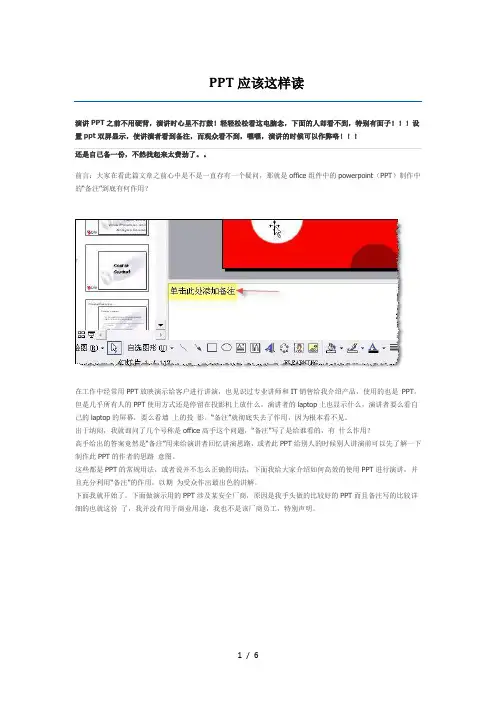
演讲PPT之前不用硬背,演讲时心里不打鼓!轻轻松松看这电脑念,下面的人却看不到,特别有面子!!!设置ppt双屏显示,使讲演者看到备注,而观众看不到,嘿嘿,演讲的时候可以作弊咯!!!
还是自己备一份,不然找起来太费劲了。。
前言:大家在看此篇文章之前心中是不是一直存有一个疑问,那就是office组件中的powerpoint(PPT)制作中的“备注”到底有何作用?
在工作中经常用PPT放映演示给客户进行讲演,也见识过专业讲师和IT销售给我介绍产品,使用的也是 PPT。但是几乎所有人的PPT使用方式还是停留在投影机上放什么,演讲者的laptop上也显示什么,演讲者要么看自己的laptop的屏幕,要么看墙 上的投 影。“备注”就彻底失去了作用,因为根本看不见。
出于纳闷,我就询问了几个号称是office高手这个问题,“备注”写了是给谁看的,有 什么作用?
高手给出的答案竟然是“备注”用来给演讲者回忆讲演思路,或者此PPT给别人的时候别人讲演前可以先了解一下制作此PPT的作者的思路 意图。
这些都是PPT的常规用法,或者说并不怎么正确的用法,下面我给大家介绍如何高效的使用PPT进行演讲,并且充分利用“备注”的作用,以期 为受众作出最出色的讲解。
下面我就开始了。下面做演示用的PPT涉及某安全厂商,原因是我手头做的比较好的PPT而且备注写的比较详细的也就这份 了,我并没有用于商业用途,我也不是该厂商员工,特别声明。 2 / 6
第一步,在你的laptop的显示属性中进行设置。
如图所示,在连接了外部显示器或者投影仪 的情况下,点击“2”号屏幕,并按照图中高亮标注处选中“将windows桌面扩展到该显示器”同时设置适当的分辨率。
单击“应用”,就可以看到 如下的效果。 3 / 6
由于家里没有投影做演示,就用了一台上了年纪的CRT做示意。从两个屏幕可以看见不同的显示内容,左 面的CRT的屏幕正是要给演讲受众看的。这样,下面的观众就不会看见演讲者的笔记本里面装了什么东西,演讲者可以根据自己的意愿把需要给观众看的放映出 来, 而不是把演讲者的所有操作都放映出来。(这个好处我就不多说了,有过类似经历的朋友想必深有体会)
在powerpoint中,用户可以多个监视器处理演示文稿
在powerpoint中,用户可以多个监视器处理演示文稿
在PowerPoint中,用户可以使用多个监视器来处理演示文稿。这种设置通常用于在演示过程中同时显示演讲者视图和观众视图。使用多个监视器可以允许演讲者在一个屏幕上查看演示文稿、注释和计时器,而在另一个屏幕上,观众可以看到演示文稿的实际内容。要设置多个监视器,请按照以下步骤进行操作:
1. 请确保计算机连接了要使用的所有显示器,并正确配置了它们。
2. 启动PowerPoint并打开要进行演示的文稿。
3. 在菜单栏上,选择“幻灯片放映”选项卡。
4. 在“单屏演示文稿”部分的下拉菜单中,选择“使用可用于演示的多个监视器”选项。
5. 在“演示设置”对话框中,选择“输出到”下拉菜单中的要用于演示的监视器。
6. 在“演示文稿视图”部分,选择您希望在观众屏幕上显示的内容,例如演示文稿的幻灯片,或者包含演讲者视图的演示文稿。
7. 点击“确定”按钮,PowerPoint将在所选的监视器上开始演示。
请注意,实际设置过程可能因不同版本的PowerPoint而有所不同。此外,在使用多个监视器进行演示时,建议提前进行测试并确保所有内容正确显示和功能正常。
PPT怎样隐藏提示文字
PPT提示隐藏文字
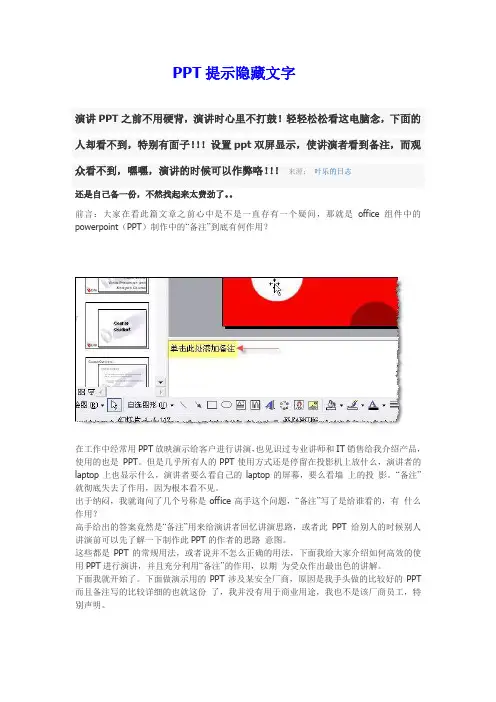
演讲PPT之前不用硬背,演讲时心里不打鼓!轻轻松松看这电脑念,下面的人却看不到,特别有面子!!!设置ppt双屏显示,使讲演者看到备注,而观众看不到,嘿嘿,演讲的时候可以作弊咯!!! 来源: 叶乐的日志
还是自己备一份,不然找起来太费劲了。。
前言:大家在看此篇文章之前心中是不是一直存有一个疑问,那就是office组件中的powerpoint(PPT)制作中的“备注”到底有何作用?
在工作中经常用PPT放映演示给客户进行讲演,也见识过专业讲师和IT销售给我介绍产品,使用的也是 PPT。但是几乎所有人的PPT使用方式还是停留在投影机上放什么,演讲者的laptop上也显示什么,演讲者要么看自己的laptop的屏幕,要么看墙 上的投 影。“备注”就彻底失去了作用,因为根本看不见。
出于纳闷,我就询问了几个号称是office高手这个问题,“备注”写了是给谁看的,有 什么作用?
高手给出的答案竟然是“备注”用来给演讲者回忆讲演思路,或者此PPT给别人的时候别人讲演前可以先了解一下制作此PPT的作者的思路 意图。
这些都是PPT的常规用法,或者说并不怎么正确的用法,下面我给大家介绍如何高效的使用PPT进行演讲,并且充分利用“备注”的作用,以期 为受众作出最出色的讲解。
下面我就开始了。下面做演示用的PPT涉及某安全厂商,原因是我手头做的比较好的PPT而且备注写的比较详细的也就这份 了,我并没有用于商业用途,我也不是该厂商员工,特别声明。
第一步,在你的laptop的显示属性中进行设置。
如图所示,在连接了外部显示器或者投影仪 的情况下,点击“2”号屏幕,并按照图中高亮标注处选中“将windows桌面扩展到该显示器”同时设置适当的分辨率。
单击“应用”,就可以看到 如下的效果。
由于家里没有投影做演示,就用了一台上了年纪的CRT做示意。从两个屏幕可以看见不同的显示内容,左 面的CRT的屏幕正是要给演讲受众看的。这样,下面的观众就不会看见演讲者的笔记本里面装了什么东西,演讲者可以根据自己的意愿把需要给观众看的放映出 来,
PPT播放时自动朗读文本
PPT播放时⾃动朗读⽂本
PPT播放时⾃动朗读⽂本
PPT放映时通常有很多⽂本,在讲解时通常也是照着⽂本朗读,⽽现在windows系统⾃带的语⾳朗读已⼗分接近播⾳员朗读的质量,下⾯的⽅法即可实现幻灯⽚中对⽂本框中的⽂本进⾏⾃动的语⾳朗读。
第⼀步:1、请确保选项→信任中⼼→信任中⼼设置→宏设置→启⽤所有宏被选中
2、按ALT+F11,打开VBA界⾯
3、菜单→插⼊→模块
4、在模块1中添加如下代码:
Dim s As Object
Public Sub MyRead()
Dim ss As String
Dim tmpShape As Shape, tmpSlide As Slide
For Each tmpShape In
ActivePresentation.SlideShowWindow.View.Slide.Shapes If tmpShape.HasTextFrame Then
With tmpShape.TextFrame
If .HasText Then ss = ss + .TextRange.Text + " ,,, ..... " ‘标点符号仅作为朗读时语句的停顿End With
End If
'ss = ss + tmpShape.TextFrame.TextRange.Text Next tmpShapeSet s = CreateObject("sapi.spvoice")
s.Rate = 1 '设置朗读语速
s.Speak ss, 1
End Sub
第⼆步:
⽂件保存为PPTM格式
第三步:
⽂件—选项—⾃定义功能区—开发⼯具前选中此时主菜单中会出现开发⼯具的菜单
在需要对⽂本框⽂字进⾏语⾳朗读的幻灯⽚作如下操作:1、选中开发⼯具中的命令按扭,如图所⽰
2、在合适的位置插⼊该按扭
3右键选中按扭,打开属性表修改caption为“朗读”(⾃定义)
4、双击该按扭,进⼊VBA编辑界⾯Private Sub CommandButton1_Click()
【最新】ppt添加备注怎么取消-word范文 (3页)
【最新】ppt添加备注怎么取消-word范文
本文部分内容来自网络整理,本司不为其真实性负责,如有异议或侵权请及时联系,本司将立即删除!
== 本文为word格式,下载后可方便编辑和修改! ==
ppt添加备注怎么取消
篇一:在PPT里添加注释给自己看,不用背台词了。
在PPT里添加注释给自己看,不用背台词了。
(201X-04-13 13:31:39)
转载▼
现在开个会,作个 报告 ,答个辩,基本都得做PPT。大部分人都是做好之后反复演练,生怕自己忘了怎么说。我现在提供一种方法,也是PPT的一个功能,只是大家都不怎么用它。这种功能可以让你在PPT里添加注释(好像只能写字,不能贴公式之类的图)。然后你在你的电脑屏幕上看到的是添加了注释的幻灯片,而观众在投影幕布上(也可以是另外的一个其他的屏幕)看到的是没有任何注释的幻灯片,哈哈,临场口才不好的也能过一把嘴瘾了。
现在一步步地说,首先要桌面右键--〉属性--〉显示属性--〉设置
点那个“2”,然后把“将Windows桌面扩展到该监视器上(E)”前面的复选框打上对号:
如果你不相信你的电脑是“1”,投影仪是“2”,你可以按“识别”,屏幕上会出现大大的数字。别忘了调整2号屏幕的分辨率等属性。
以上做的就是屏幕扩展,完成这个你就拥有一个有2个屏幕组成的超级宽屏了,把鼠标往右托,一直拖出去,鼠标会进入第二个屏幕(当然你可以设置这第二个屏幕是在你1号屏幕的上方还是下方,左还是右,默认是右)。你可以把word文档拖到2号屏给观众看,你自己在1号屏该干什么干什么。我手头没有2个显示器就不能截图了。
下面说说PPT的设置,打开PowerPoint201X,在菜单栏里选幻灯片放映--〉设置放映方式,弹出设置对话框:
选上演讲者放映,一般它都是默认选上的。将“幻灯片放映显示于”设置为“监视器2 默认监视器”,并勾选“显示演示者视图”。(这里打不打勾仿佛没有影响,程序bug)。然后就可以在幻灯里添加备注了: 【最新】ppt添加备注怎么取消-word范文
常态化录播教室方案
常态化录播教室方案
北京中视天威科技有限公司
2020年3月 目 录
一、背景需求 ................................................................................................................... 4
二、方案优势 ................................................................................................................... 5
三、产品特点 ................................................................................................................... 6
1、超广角摄像机 ......................................................................................................... 6
2、EPTZ技术,2机位4景别 .................................................................................. 6
3、12寸全触控操作屏 ............................................................................................... 8
4、电脑VGA切换
...................................................................................................... 8
笔记本接双显示器,副显示器不显示桌面解决方法
笔记本接双显示器,副显示器不显示桌面解决方法
今天我的笔记本接投影仪,可是投影仪不显示桌面上的图标。因为以前碰到过。解决方法很简单,可就是一时半会想不起来,因为又要急着用。没有办法只好换了一台笔记本。于是我就把那台不能显示的笔记本拿回来,研究了一番后终于找到了解决方法。
方法如下:
右击桌面-属性-设置。你会发现有两个蓝色的框,里面写着1,2,将鼠标移到2上点击,将下面的“将windows桌面扩展到该监视器上”前面的勾去掉。这时副显示器会出现黑屏。别怕,只需按下键盘上的Fn+F5(F5根据不同笔记本的牌子选择)转换一下就可以啦。
Powerpoint分屏放映操作指导一、环境需求:
硬件:便携机、投影仪软件:WindowsXP、powerpoint二、设置步骤:
1、操作系统设置:
a、打开电脑b、连接好投影仪(注:投影仪一定要开启,注意不要把显示切换到投影仪,不然下面步骤设置不成。)
c、设置多屏显示:显示属性-----设置------选择显示器2-------勾选上“将windows桌面扩展到该监视器上(E)”-------确定即可。如下图:
2、Powerpoint设置a、打开要播放的胶片b、在菜单上选择:幻灯片放映------设置放映方式在多监视器处选择“监视器2”,并勾选上“显示演示者视图(W)”。如下图:
c、然后启动幻灯片放映即可实现。
三、放映情况:
1、投影仪显示正常的胶片放映界面:
2、演讲者的电脑上显示如下带注释的界面:
此操作的好处:
1、演讲者可以在自己的电脑上看到解说词,但是放映出来的胶片中不作显示;2、演讲者可以看到本页胶片已经放映的时间,从而更好的把握宣讲的进度;3、当需要讨论时可以直接点击“黑屏”键,点击后该键更换为“继续”,投影则自动显示为黑屏。
如需要继续讲解直接点击“继续”键即可。
根据微软的介绍,如果你的计算机支持双监视器系统,具有Windows98和Office2002,就可以实现。