
显示器恢复出厂设置方法详解
显示器恢复出厂设置方法详解
显示器可以恢复出厂设置吗?怎么恢复呢?接下来是小编为大家收集的显示器恢复出厂设置方法详解,希望能帮到大家。
显示器恢复出厂设置方法详解
显示器怎样恢复出厂设置
1.TCL显示器
1)M1502显示器
面板按键:“-”,“+”,“←”,“→”,电源开关“◎”。
工厂模式:首先关闭显示器电源开关,再同时按住“-“与”→”不松手,打开显示器电源开关,当显示器屏幕出现图像时松开手,这时即进入工厂模式,屏显OSD菜单里多出红色的“FAC”字母。不过,对于这款显示器,工厂模式与用户模式功能基本相同,没有特别功能。
2)ML520液晶显示器
面板按键:“+”,“-”,“MENU”,电源开关。
工厂模式:首先关闭显示器电源,再按住“MENU”键不松手,接着打开显示器的电源开关,等屏幕上出现图像内容时松开手,这时就进入显示器的工厂模式状态。
3)M1737显示器
面板按键:“←”,“→”,“-”,“+”,和电源开关键“◎”(轻触开关)。
工厂模式进入方式:首先关闭显示器电源,再按下“◎”后,马上按一下“+”即松开,这时显示器出现图像后已经进入工厂模式。
其工厂模式中有副亮度和副对比度调整,还有老化开关设置等,比用户模式多出好多项调整内容。
4)M1702显示器
面板按键:电源开关和单键飞梭。
工厂模式进入方法:首先关闭显示器电源开关,再按着单键飞梭键不松手,接着打开显示器电源开亲,等屏幕出现图像时,即进入工厂模式。工厂模式的OSE菜单界面基本与用户模式相同,只是多了三个红色的“FAC”字母。
5)MF767,768,703M,707,708,709,F4系列
屏幕按键:退出“Exit”,左”←“,右”→“,菜单”Menu“,电源开关”◎“。
工厂模式的进入: 按下“Enter”键,屏幕上弹出OSD菜单,再连续按动“→”键移动到“ZOOM”位置,再连续按下“Enter”键两次,第二次按下后不要松手,等待大约5秒钟后,在屏幕的中上方会弹出一个谈蓝色底色,深蓝色字符的OSD菜单,这表示已经进入工厂模式调整状态。选中“Exit”键可以退出OSD菜单,使OSD菜单消失,便再按“Enter”键会再次出现,关机退出工厂模式。选中“Return”选项可以返回用户界面的OSD菜单状态,此时无需关机即退出工厂模式。
如果是亮度偏暗时,我们可以使用NOKIA显示器测试软件,点击“Brightness and Contrast”按钮,过入恢度等级显示图案。然后进入显示器的工厂模式,调整副亮度,副对比度,使8%的灰度略显轮廓就可以了。注意不要太亮,因为太亮时,虽然游戏界面下清楚了,但到了正常桌面下,文字会模糊。
注意:在工厂模式中调的任一数值即被存储,必须一点一点的调整,防止因调数值过大造成电路保护。另外,事先记下调整项的初始值,以便能够恢复。
自检测试:同工厂模式,先按M键呼出OSD菜单,把图标移到右下角的弓形失真调整的位置,长按M键不松手,稍等一会儿,显示器的图像会按用户模式菜单的图标内容完成自检调整演示。
提示:TCL公司于2003年八月份推向市场的TCL MF707A内部的MPU做了更改,操作界面变成了中文,进入工厂模式的方法不同于以上的方法。
6)MF786X显示器
这款显示器的EMC公司为TCL公司OEM的产品,是为TCL品牌电脑的配置的。
面板按键:“Menu”,“↓”,“↑”,“Exit”,电源开关“◎”。 工厂模式进入方法:在显示器正在工作时,拔掉显示器电源线。用左手按住“MENU”键不松手,再用右手把显示器电源线插上,等显示器屏幕出现图像时,松开左手,这时屏幕上弹出的蓝底白字的OSD菜单功能项很多,此时表示已经进入工厂模式。在工厂模式中可以调整最大行频(需要硬件支持,不能随意调整),老化开关是否打开,用户菜单模式选择,场幅动态聚焦调整等特殊功能。
7)MF769系列显示器
面板按键:“Menu”,“←”,“→”,“Return”,电源开关键“◎”。
工厂模式进入方式:同TCL767。
M769F显示器的工厂模式进入方法同EMC D777显示器,先拔掉显示器电源开关,按住“MENU”键不松手后,再插上电源线,等屏幕上出现图像时,已经进入工厂模式设置状态。
提示:TCL显示器有两种类型,一种是用于TCL品牌电脑的,多数为康冠公司生产,也就是生产EMC显示器的厂家,型号一般为TCL
MXXXF;另一种是TCL王牌显示器,是位于广东惠州的TCL自己的工厂生产的,用于兼容机销售,型号一般为TCL MFXXX。
8)M901F显示器
面板按键:“↓”,“↑”,“R”,“M”和电源开关键“◎”
恢复出厂值:首先关闭显示器的电源开关,再按住“M”键不松手,紧接着打开显示器的电源开关,这时显示器恢复出厂值设置,即实现Recall功能。
工厂模式进入方法:首先关闭显示器的电源开关,再按住“M”键和“↑”不松手,紧接着打开显示器的电源开关,等屏幕出现图像时松开上述两个按键,这时屏幕上即出现OSD菜单,即进入工厂模式。在OSD菜单的中上方有红色的“FAC”字样,表示当前状态是工厂模式。
禁止老化功能:关闭显示器电源开关,同时按住“↓”与“↑”键,再打开显示器的电源开关,等屏幕出现图像后松手,这时就禁止了显示器的老化功能,即Disable BURN IN功能,也就是我们通常所见到的:当主机关闭后或显示器单独加电时,显示器会有图像或文字显现,该功能主要是为了方便显示器在出厂前进行检验和维修时使用的,也可以用来帮助判别显示器的故障部位。
打开老化开关功能:关闭显示器的电源开关,同时按住“↓”与“R”键开机,等屏幕出现图像时松开这两个按键,这时就打开了Enable BURN IN功能。仔细观察会发现,在屏显的OSD菜单中多出了红色的"BIN"字样。
9)MF902F显示器
面板按键:“1”,“↓”,“↑”,“2”及电源开关键。
工厂模式的进入方法:首先关闭显示器的电源开关,同时按下“1”和“2”键,再打开显示器的电源开关,等屏幕出现图像后即进入工厂模式调整状态。
不过,这款显示器在工厂模式中没有对副亮度和副对比度的调整功能,如果遇到显示器屏幕偏暗的情况时,只有打开显示器后壳,适当调节高压包(FBT)上的“SCREEN”加速极电压旋钮。
10)M1766F显示器
面板按键:单键飞梭和电源开关键“◎”。
工厂模式进入方法:按下单键飞梭,弹出OSD菜单,把光标(显示器OSD菜单的光标)旋至左下“EXIT”位置,按下单键飞梭键不松手7-8S后即进入工厂模式。注意:按下单键飞梭键,OSD菜单消失,但是应一直按下去,才能进入工厂模式。
在工厂模式中可以进行副亮度和副对比度及水平图像宽度等内容的调整。
11)ML56液晶显示器
面板按键:“-”,“MENU”,“+”和电源开关键(在显示器面板的下部)。
工厂模式进入方式:首先关闭显示器电源开关,按住“MENU”键不松手,再打开显示器电源开关,等屏幕出现图像后,松开手。再按下“MENU”键时,在屏幕的右上方即出现一个绿底白字并且上下为黄色,非常醒目,下部的英文提示为“FACTORY-ADJ”,表示此时为工厂模式。主要功能是显示器内部三个主要芯片的控制功能调整(ASI32X,AD9884,TW98),有RGB三色白平衡与暗平衡调整,亮度与对比度调整,U,V增益调整;还有“AUTO ADJUST”(自动调整)和“INIT ALL”(初始化全部)。
12)TCL M505
面板按键:“MENU”,“+”,“-”,“SELECT”
工厂模式进入方法:按下“MENU”键,呼出OSD菜单,连续按动“-”,移动OSD菜单光标到“ZOOM”位置,连续按下“SELECT”两次,第二次按下后,不松手,直至在屏幕上方出现一个新的OSD菜单时,就表示已经进入工厂模式状态。
13)TCL M505U
面板按键:“1”,“←”,“→”,“2”,电源开关“◎”
工厂模式:首先关闭显示器电源开关,同时按住“1”和“2”键,然后打开显示器电源开关,等屏幕出现图像时再松开“1”和“2”。
在工厂模式中,显示器的OSD菜单比用户模式多出如下内容:
弓形PINBALANCE, 平形四边形PARALLELOGRAM, 上角CORNER TOP, 下角CORNER BOTTOM, 垂直线性V LINEAR, 副对比度CONTRAST MAX,色温COLOR(1,2,3),亮度BRIGHTNESS MIN,暗平衡R CUT OFF,信息显示DISP FREQ,垂直动态聚焦VF(V FOCUS),高压调整HV ADJ,老化开关BURN IN,自动亮度限制ABL,显示器测试OSD TEST PATTERN,副亮度SUB BRIGHTNESS。
2.方向显示器
1)T-171显示器
方向该款显示器既有自己的产品,同时也为江苏宏图三胞OEM显示器。该款显示器使用的MCU与TCL,方正是同一厂家的,其界面和使用方法类似于TCL7系列显示器。
面板按键:“Menu”,“-”,“+”,“Exit”和电源开关“◎”(轻触开关)
工厂模式进入方法:按下“M”键,弹出OSD菜单,移动OSD菜单的光标到右上角“ZOOM”的位置,连按两下后不松手,直到在其上方再弹出一个天蓝底白字的OSD菜单,好进入工厂模式。在方向显示器的工厂模式中没有副亮度和副对比度调整功能,只有ABL调节项。
2)BT-1591显示器
类似于T-171,不过用户模式与工厂模式的功能类似,没有太大的差别,只是在颜色设置中可以分别RGB三色分别进行增益和截至电压调整,以改变图像的黑白平衡。
面板按键:同T-171
工厂模式进入方法:同T-171
3.方正显示器
1)电脑型号:A+781X 显示器型号:FG769-HF
面板按键:“Exit”,“←(Brightness)”,“→(Contrast)”,“Menu”,和电源开关键
工厂模式进入方法:类似于TCL显示器。按“M”键,弹出OSD菜单后,移动“C”键,把OSD菜单的光标移动到“Zoom”的位置,按下“M”键不松手,大约5秒钟后,即进入工厂模式。
工厂模式中比用户模式多出了二十多项功能,对显示器三基色调整和几何图像调整等有很大的改进。
其中“FOSD”是改变工厂模式中OSD菜单的上下位置。
“TM”是一个计时器,能够记录显示器开机工作的时间。这对于防止JS把样品或翻新显示器当成新品来卖。
“User Adjustment”是用来返回用户模式操作界面。
“Exit”是退出工厂模式OSD菜单。
“←→”是用来改变显示器的最高行频,必须由硬件支持,不能人为的强行改变,否则可能损坏显示器。
“LH”是用来改变显示器的亮度模式,有BL和BM两种。
“SB”是用来改变显示器的高亮度模式,有1,2,3种。
其余的HC,HS,VS,VE,HE,HM,VM都是与行场有关的图像调整。
【显示器恢复出厂设置】

【显示器恢复出厂设置】
好多朋友玩电脑的时候,显示器糊乱设置一通以后,发现调整不回去了,然后就需要恢复一下出厂设置
显示器也是可以恢复出厂设置的,至于方法,每种显示器的都不一样,这里用TCL的显示器作为例子1.TCL显示器
1)M1502显示器
面板按键:“-”,“+”,“←”,“→”,电源开关“◎”。
工厂模式:首先关闭显示器电源开关,再同时按住“-“与”→”不松手,打开显示器电源开关,当显示器屏幕出现图像时松开手,这时即进入工厂模式,屏显OSD菜单里多出红色的“FAC”字母。不过,对于这款显示器,工厂模式与用户模式功能基本相同,没有特别功能。显示器恢复出厂设置2)ML520液晶显示器
面板按键:“+”,“-”,“MENU”,电源开关。
工厂模式:首先关闭显示器电源,再按住“MENU”键不松手,接着打开显示器的电源开关,等屏幕上出现图像内容时松开手,这时就进入显示器的工厂模式状态。3)M1737显示器
面板按键:“←”,“→”,“-”,“+”,和电源开关键“◎”(轻触开关)。
工厂模式进入方式:首先关闭显示器电源,再按下“◎”后,马上按一下“+”即松开,这时显示器出现图像后已经进入工厂模式。
其工厂模式中有副亮度和副对比度调整,还有老化开关设置等,比用户模式多出好多项调整内容。4)M1702显示器
面板按键:电源开关和单键飞梭。
工厂模式进入方法:首先关闭显示器电源开关,再按着单键飞梭键不松手,接着打开显示器电源开亲,等屏幕出现图像时,即进入工厂模式。工厂模式的OSE菜单界面基本与用户模式相同,只是多了三个红色的“FAC”字母。5)MF767,768,703M,707,708,709,F4系列
屏幕按键:退出“Exit”,左”←“,右”→“,菜单”Menu“,电源开关”◎“。
工厂模式的进入:
按下“Enter”键,屏幕上弹出OSD菜单,再连续按动“→”键移动到“ZOOM”位置,再连续按下“Enter”键两次,第二次按下后不要松手,等待大约5秒钟后,在屏幕的中上方会弹出一个谈蓝色底色,深蓝色字符的OSD菜单,这表示已经进入工厂模式调整状态。选中“Exit”键可以退出OSD菜单,使OSD菜单消失,便再按“Enter”键会再次出现,关机退出工厂模式。选中“Return”选项可以返回用户界面的OSD菜单状态,此时无需关机即退出工厂模式。如果是亮度偏暗时,我们可以使用NOKIA显示器测试软件,点击“Brightness and Contrast”按钮,过入恢度等级显示图案。然后进入显示器的工厂模式,调整副亮度,副对比度,使8%的灰度略显轮廓就可以了。注意不要太亮,因为太亮时,虽然游戏界面下清楚了,但到了正常桌面下,文字会模糊。
ios9降级恢复出厂设置方法

本文整理于网络,仅供阅读参考
ios9降级恢复出厂设置方法
ios9降级恢复出厂设置方法如下 1.ios9降级前的准备
1由于当前系统为ios9,因此你无法通过itunes下载ios8固件
你需要降级为那个版本,就得手动下载对应有系统固件版本
2然后用数据线把ipad与电脑连接起来,运行itunes确认连接正常
2.ipad进入dfu(设备固件升级)模式
1对于第一次进入dfu模式的人来说可能不清楚怎么操作,我仔细来说明吧
在解锁ipad之后,同时按下home键和电源键,按住10秒类似于强制关机
2然后继续按住home键不放,放开电源键ipad马上黑屏关机
继续按住home键不放10秒以上,直到出现苹果logo的时候放开按键
3ipad进入dfu设备固件恢复模式后,itunes上提示ipad已进入恢复模式
3.ios9降级为ios8的方法,恢复为ios8的方法
当ipad等苹果设备进入dfu模式后,不要点击[更新]和[恢复],应该点击[取消]
这时候你可以看到更新和恢复的按钮变为可用状态,按下本文整理于网络,仅供阅读参考
shift键点击[恢复]
然后选择你需要降级到对应版本的系统固件文件,一定要对应型号哦
把固件恢复到ipad上会抹掉所有数据,因此如需要请备份好数据再[恢复]
设备固件在刷入ipad之前需要通过apple验证,否则无法恢复到ipad上
恢复过程大约3分钟内完成,恢复完成后ipad重启就能够返回ios8版本了
BIOS设置方法详解
BIOS设置方法详解
简介:
BIOS(Basic Input/Output System)是计算机系统的基本输入/输出系统。它位于计算机的主板上,负责控制硬件设备和启动操作系统。BIOS设置对于计算机的正常运行和性能调优非常重要。本文将详细介绍BIOS设置的方法,帮助读者了解和使用BIOS设置。
1. 进入BIOS设置界面
进入BIOS设置界面的方法因计算机品牌和型号而异。一般来说,在开机时按下Del键、F2键或者F10键即可进入BIOS设置界面。有些品牌的计算机可能会在开机时显示相应的按键提示,可以根据提示选择进入。
2. 基本设置
在BIOS设置界面中,可以看到各种不同的设置选项。首先,我们来讨论一些基本设置。
2.1 系统时间和日期
通过设置系统时间和日期,确保计算机中的时钟与实际时间保持一致。通常可以在主页或者常规设置(General Settings)中找到相关选项。
2.2 启动设备 在启动设备(Boot Devices)选项中,可以设置计算机启动时的优先级顺序。例如,可以选择从硬盘、光驱或USB设备启动。根据需要调整启动设备的顺序,以确保计算机启动时加载正确的操作系统。
2.3 硬盘设置
硬盘设置(Hard Drive Settings)选项可以让用户检测和配置硬盘驱动器。可以检查硬盘的状态、调整硬盘的读写速度等。
3. 高级设置
高级设置(Advanced Settings)涵盖了更多的BIOS选项和功能。
3.1 CPU设置
在CPU设置选项中,可以调整CPU的参数和性能。例如,可以设置CPU的频率、倍频、电压等。
3.2 内存设置
内存设置(Memory Settings)可以让用户检查计算机上已安装的内存条,并调整内存的时序和频率。
3.3 显卡和显示设置
在显卡和显示设置(Graphics and Display Settings)中,可以调整显示器的分辨率、色彩深度等参数。也可以设置显卡的性能模式、显存分配等。
crt显示器恢复出厂设置
CRT显示器的工厂模式进入方法
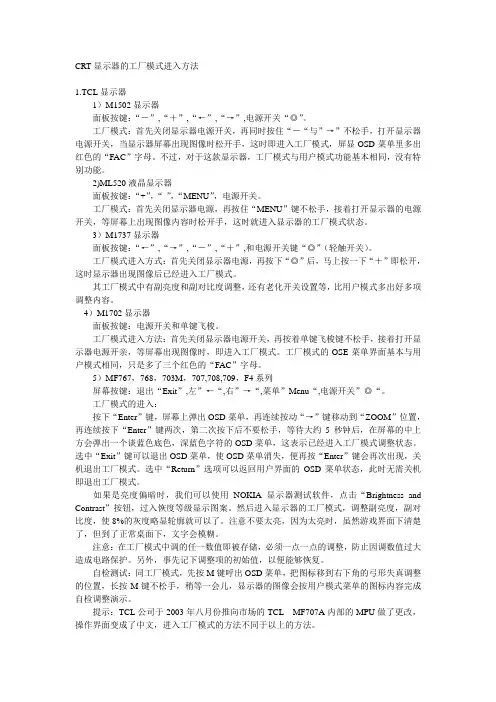
1.TCL显示器
1)M1502显示器
面板按键:“-”,“+”,“←”,“→”,电源开关“◎”。
工厂模式:首先关闭显示器电源开关,再同时按住“-“与”→”不松手,打开显示器电源开关,当显示器屏幕出现图像时松开手,这时即进入工厂模式,屏显OSD菜单里多出红色的“FAC”字母。不过,对于这款显示器,工厂模式与用户模式功能基本相同,没有特别功能。
2)ML520液晶显示器
面板按键:“+”,“-”,“MENU”,电源开关。
工厂模式:首先关闭显示器电源,再按住“MENU”键不松手,接着打开显示器的电源开关,等屏幕上出现图像内容时松开手,这时就进入显示器的工厂模式状态。
3)M1737显示器
面板按键:“←”,“→”,“-”,“+”,和电源开关键“◎”(轻触开关)。
工厂模式进入方式:首先关闭显示器电源,再按下“◎”后,马上按一下“+”即松开,这时显示器出现图像后已经进入工厂模式。
其工厂模式中有副亮度和副对比度调整,还有老化开关设置等,比用户模式多出好多项调整内容。
4)M1702显示器
面板按键:电源开关和单键飞梭。
工厂模式进入方法:首先关闭显示器电源开关,再按着单键飞梭键不松手,接着打开显示器电源开亲,等屏幕出现图像时,即进入工厂模式。工厂模式的OSE菜单界面基本与用户模式相同,只是多了三个红色的“FAC”字母。
5)MF767,768,703M,707,708,709,F4系列
屏幕按键:退出“Exit”,左”←“,右”→“,菜单”Menu“,电源开关”◎“。
工厂模式的进入:
按下“Enter”键,屏幕上弹出OSD菜单,再连续按动“→”键移动到“ZOOM”位置,再连续按下“Enter”键两次,第二次按下后不要松手,等待大约5秒钟后,在屏幕的中上方会弹出一个谈蓝色底色,深蓝色字符的OSD菜单,这表示已经进入工厂模式调整状态。选中“Exit”键可以退出OSD菜单,使OSD菜单消失,便再按“Enter”键会再次出现,关机退出工厂模式。选中“Return”选项可以返回用户界面的OSD菜单状态,此时无需关机即退出工厂模式。
xk3190-c8称重显示器用户手册详解(精编文档).doc
【最新整理,下载后即可编辑】 【最新整理,下载后即可编辑】
XK3190-C8
称重指示器
使用说明书
(1.02 版)
【最新整理,下载后即可编辑】
上海耀华称重系统有限公司
【最新整理,下载后即可编辑】
X K 3 1 9 0-C 8
目 录 第一章概述 -------------------------------------------------------------------------- 3 第二章主要参数 -------------------------------------------------------------------- 4 第三章安装、接口与数据格式 -------------------------------------------------- 5 一、仪表前、后功能示意图------------------------------------------------- 5 二、传感器与仪表的连接---------------------------------------------------- 7 三、输入输出接口------------------------------------------------------------- 8 四、大屏幕显示接口---------------------------------------------------------- 8 五、串行通讯接口------------------------------------------------------------- 9 六、模拟量输出---------------------------------------------------------------10 七、打印与存储---------------------------------------------------------------11 第四章参数设置与标定 ----------------------------------------------------------13 一、【SEt 0】查询类参数 ------------------------------------------------13 二、【SEt 1】一般类参数 ------------------------------------------------16 三、【SEt 2】控制参数 【最新整理,下载后即可编辑】
校正显示器步骤详解

校正显示器步骤详解
1. 确定校正目标:首先需要确定你想要达到的校正目标。你可以选择校正显示器以符合一些特定色彩空间(如sRGB或Adobe RGB),或者根据你的特定需求进行校正。
2.安装和连接校正设备:校正显示器需要使用一个专用的校正设备,如色彩校正仪或色彩校正仪器。按照设备的说明安装和连接校正设备,并确保校正设备正确工作。
3.关闭自动亮度调节:如果你的显示器上有自动亮度调节功能,需要在进行校正之前关闭它。这是因为校正显示器时需要固定显示器的亮度水平。
4.将显示器预热:打开显示器并让它预热一段时间,通常为15到30分钟。这是因为显示器在预热期间可能会发生一些微小的变化,校正之前需要让它稳定下来。
5.运行显示器校正软件:打开校正软件,并按照软件的指示进行操作。校正软件通常会在屏幕上显示一系列的颜色和模式,并记录显示器对这些颜色和模式的响应。
6.调整显示器设置:校正软件会指导你在校正过程中调整显示器的一些设置,如亮度、对比度和色温。根据软件的指导进行调整,以确保显示器能够正确地显示各种颜色和灰度级别。
7.校正色彩和灰度:校正软件会根据显示器对颜色和灰度的响应进行校正。它会生成一个校正文件,这个文件包含了用于调整显示器颜色和灰度的信息。校正文件可以保存为ICM、ICC或其他格式。 8.应用校正文件:将校正文件应用到显示器上。校正文件会告诉显示卡在显示图像时如何校正颜色和灰度。你可以在操作系统的显示设置或显卡设置中应用校正文件。
9.验证校正结果:进行校正后,需要验证显示器的校正结果。可以使用测试图像和色彩校正仪器来评估显示器的颜色准确性和一致性。如果需要,可以再次进行微调。
10.定期重新校正:请记住,显示器的颜色和亮度随着使用的时间而变化。定期重新校正是确保显示器始终保持准确性和一致性的重要步骤。
LCD显示器参数详解
LCD显示器参数详解
LCD(Liquid Crystal Display)即液晶显示器,是一种使用液晶技术作为图像显示的平板显示器。它具有轻薄、省电、高分辨率等优点,广泛应用于电脑、电视、手机等各种电子设备中。LCD显示器的参数对于用户来说十分重要,下面详细介绍几个常见的参数:
1.分辨率:
分辨率指显示器屏幕上像素点的数量,常用的表示方法是横向像素数×纵向像素数,例如1920×1080。分辨率越高,图像细节显示越清晰,但同时也需要更强的显卡支持。常见的LCD显示器分辨率有1280×800、1920×1080、2560×1440等。
2.反应时间:
反应时间指的是液晶显示器从接收到输入信号到显示器中心50%灰度的像素的从黑到白或白到黑的切换时间。反应时间越短,显示器在切换快速运动画面时,图像残影现象就越不明显。一般来说,反应时间在5ms以下的显示器可以满足大多数普通用户的需求。
3.视角:
视角指的是从显示器正前方开始,用户在不改变眼睛高度的情况下,仍然可以清楚看到屏幕内容的最大角度。一般来说,视角越大,用户从各个不同角度观看屏幕时,图像变化越小。较好的LCD显示器视角可以达到178度。
4.亮度: 亮度是指显示器屏幕显示的光强度。亮度一般用尼特(nit)作为单位,表示每平方米的发光度。亮度越高,视觉效果越好,但同时也会增加显示器的能耗。对于常规使用来说,300到350尼特的亮度就已经足够。
5.对比度:
对比度是指显示器在黑色和白色之间的亮度差异,也就是黑色和白色之间的色彩饱和度。对比度越高,显示效果越好,颜色更鲜艳。一般来说,1000:1的对比度在市面上常见。
6.色彩精度:
7.刷新率:
刷新率是指液晶显示器的图像刷新速度,用赫兹(Hz)表示,即每秒刷新的次数。刷新率越高,画面切换越流畅,但同时也需要更强的显卡支持。常见的液晶显示器刷新率有60Hz、75Hz、144Hz等。
综上所述,LCD显示器的参数涵盖了分辨率、反应时间、视角、亮度、对比度、色彩精度以及刷新率等众多方面。不同的参数对应不同的使用需求,用户在选择LCD显示器时应根据自己的实际情况和需求来进行选择。鉴于LCD显示器市场多样化和竞争激烈,消费者可以根据自身需求和预算,结合以上参数,选择符合自己要求的显示器。
华硕笔记本电脑的BIOS设置图文详解
华硕笔记本电脑的BIOS设置图文详解
笔记本的Bios设置和台式机在原理上是一样的,但又有不同之处。对于很多初用笔记本电脑的朋友来说还是有点神秘感的,以为那是禁地,轻易不敢设置,再加上是英文看不懂。这不,昨天又有朋友询问华硕笔记本电脑BIOS设置的问题,华硕F83se怎样把硬盘模式从IDE转换为SATA ,带着这一系列问题,下面就由店铺为大家介绍华硕笔记本的bios设置方法吧,供大家解决问题和学习参考。
BIOS,完整地说应该是ROM-BIOS,是只读存储器基本输入/输出系统的简写,它实际上是被固化到计算机中的一组程序,为计算机提供最低级的、最直接的硬件控制。准确地说,BIOS是硬件与软件程序之间的一个“转换器”或者说是接口(虽然它本身也只是一个程序),负责解决硬件的即时需求,并按软件对硬件的操作要求具体执行。
开机后系统运行,等出现ASUS的标志时按F2进入BIOS的设定(注:有时候按一次F2并不能进入,你可能需要多按几下)。首先映入眼帘的是BIOS设定的基本界面,它分3部分:主菜单、子菜单和操作讲解部分。
1.首先,我们了解一下基本的操作方法:
←→Select Screen 选择主菜单(翻屏);
↑↓ Select Ttem 选择子菜单;
Enter Go To Sub Screen 选择项目;
F1 General Help 普通帮助;
F9 Load Defaults 载入出厂设置;
F10 Save and Exit 保存后退出BIOS;
ESC Exit 后退
2.其次,我们了解一下主菜单
从左到右依次是:Main(基本设定)、Advanced(高级设定)、Security(安全性能选项)、Power (电源管理设定)、Boot(启动设备设置)、Exit(退出Bios程序设置)。
OK,现在深入讲解这六大部分的设置。
第一部分:基本设定
这个菜单可对基本的系统配置进行设定,如时间,日期等。也是本本的系统概况(Syetem Overview),我画线的部分分别是系统BIOS版本号、显示器BIOS版本号;接下来是CPU信息、核心速度;再下面是内存信息。用圆圈的部分是电脑的时间和日期,可以设置本本的时间和日期。
计算机CMOS设置详解1
计算机CMOS设置详解1
计算机CMOS设置详解
BIOS的含义是“基本输入输出系统”,它起到电脑硬件与软件之间的交换接口。有关系统的时间、日期、内存容量软硬盘驱动器的类型及容量、显示方式、键盘安装等许多重要参数被存储在一个叫做CMOS RAM的非易失性存储器中(由充电电池供电),故称之为CMOS参数。CMOS参数直接关系到电脑系统的运行状态和性能的发挥。用户可通过BIOS SETUP 程序来设置或修改参数。对CMOS参数的设置一般分为标准设置的高级设置两个层次。标准CMOS设置用于解决日期、时间、软硬盘和显示器类型的设置。高级CMOS 设置是主板级和芯片级的设置解决的是一些深层次的系数配置问题。用户在设置或修改CMOS参数时,一定要根据所用电脑的实际硬件配置进行合理设置,而不能胡乱设置。如果这些参数设置不当,机器就不能正常工作。
CMOS 设置详解
CMOS 设置主选单介绍
(一)STANDARD CMOS SETUP
标准CMOS设置:日期,时间,软驱和硬盘的型号,以及显示器设置。
(二)BIOS FEATURES SETUP
BIOS高级设置:特殊功能,如病毒警告,计算机启动时磁盘优先顺序;磁盘盘符交换等。(三)CHIPSET FEATURES SETUP
芯片组特性设置:设置主板所采用芯片组的参数。例如:"DRAM .TIMING". "ISA CLOCK"等。
(四)POWER MANAGEMENT SETUP
省电功能设置:设置CPU硬盘节能,节能(GREEN)显示器等设备的省电功能。
(五)PNP/PCI CONFIGURA TION 即插即用与PCI状态的设置:设置ISA和PCI接口的PNP即插即用的有关参数。
(六)LOAD BIOS DEFA ULTS
载入BIOS默认值:执行此功能,可载入CMOS的出厂值。这个设置比较保守,只是能够启动计算机的最基本设置。
(七)LOAD PERFORMANCE DEFAULTS
双屏显示实现方法详解(组图)
现在很多用户都有双屏显示的需求,但是在实际操作中会遇到一些问题,在这里我们对双屏设置的方法做一介绍。
一、双屏显示的组合:
我们一般所说的双屏设置有几种组合方式,即:VGA-VGA(DVI转VGA)、DVI-DVI、VGA-DVI、VGA-S端子、DVI-S端子。
二、这些组合方式的设置方法都是一样的,下面我们就介绍一下VGA-DVI的组合方式:
1.在设置双屏显示前一定要先将两台显示器接好后再开电脑,这时两个显示屏都会出现电脑启动时的自检画面,进入系统后主显示器显示正常,第二个显示设备就没有显示了,这并没关系,按下面的方法操作即可。
2.在主显示器桌面上点击右键,选择“ATI CATALYST(R) Control Center”,如图:
3.进入ATI控制中心,然后点击“显示器管理”,这时会出现下边的内容,如图:
4.点击第2个显示设备后会出现提示窗口,这时点击“是”才能启用第二个显示设备,默认的模式为“扩展”,即将桌面扩展到第二个显示设备上,但第二个显示设备上是没有任何图标的,如图
5.如果您的要求不是这样还可以通过右键点击“桌面2”图标,这时会出现一个下拉菜单,这里提供了多种显示模式,您可以根据自己的不同需求来设置,如要还原选择“禁用”即可。如图:
注意:
由于目前显示的输出只有两个通道,如果显卡带有三个输出接口就可以肯定其中两个接口共用了一个输出接口,一般来讲都是VGA或DVI+S端子为那个共用的接口。我们如果遇到VGA-S端子或DVI-S端子组合出现一个显示设备无显示的时候,那么就说明这两个接口共用了同一个输出通道,这就需要换个接口了。