
win7电脑摄像头打不开了怎么解决
win7电脑摄像头打不开了怎么解决
win7电脑系统自带有摄像头设备,可以方便我们进行视频聊天等,下面由店铺为大家整理了win7电脑摄像头打不开怎么办的解决方法,希望对大家有帮助!
win7电脑摄像头打不开了怎么解决
win7电脑摄像头打不开解决方法和步骤
在键“计算机”选择“管理”。
进入后单击“设备管理”
进入设备管理后,找到“图像设备”找到“usb2.0....”(不同机子显示不同),然后右键,选择“属性”
3、在“驱动程序”选项卡上,单击“驱动程序详细信息”,可以看到.exe 文件的详细路径(通常位于系统盘 Windows 文件夹下,即:“C:\WINDOWS”目录)。
4、在系统盘中,循路径找到这个程序文件,右键鼠标,选择“创建快捷方式”,存放到桌面上。
6回到桌面,你会发现多了一个快捷方式,打开摄像头时,双击打开就ok了,如果还是不能打开,请鼠标右键勾选上“预览”
win7电脑怎么拍照

win7电脑怎么拍照
随着摄像头的像素的提升。电脑摄像头摄取的照片质量也在不断提升。那么win7电脑怎么拍照呢?接下来大家跟着店铺一起来了解一下win7电脑拍照的解决方法吧。
win7电脑拍照方法一
拍照步骤1、开始→运行→输入:devmgmt.msc 点击确定(或者按回车键)执行命令;
拍照步骤2、点击展开图像设备,右击摄像头型号,选择属性;
拍照步骤3、点击驱动程序选项卡,点击驱动程序详细信息,查看到摄像头对应程序的路径及名称;
拍照步骤4、按照该路径找到这个程序,右击选择发送到桌面快捷方式即可。
拍照步骤5、双击运行该程序,即可拍照。
win7电脑拍照方法二
下载AMcap来打开win7摄像头
win7 没有摄像头预览软件,预览功能要借助第三方软件,在网上下载一个AMcap,大约300K,安装好后将AMcap快捷方式放到C:用户本机用户名 AppdataRoamingMicrosoftWindowsNetwork
shortcuts目录下,这样就可以在“我的电脑”中找到这个图标。
win7电脑拍照方法三
下载一个叫win7摄像头的软件,也挺方便的。
win7电脑拍照方法四
运行QQ软件来打开win7摄像头
这个软件大家最熟悉不过了,可以通过其视频设置来打开摄像头。运行QQ软件,打开“系统设置”,在“好友和聊天”选项卡下选择语音视频,点击“视频设置”按钮,这个时候便会弹出视频设置窗口,选择好视频设备,就可以看到摄像头的预览画面了,通过“画质调节”按钮将画面调整到自己满意的效果即可。这个方法麻烦在要安装QQ软件,但QQ软件应该是许多人必备的软件吧。一些其他的通信软件也是具备这项功能的,比如Msn等。
windows7怎么拍照片

1
windows7怎么拍照片
大多品牌机笔记本都有自己的摄像头应用程序,那么windows7怎么拍照片呢?接下来大家跟着 小编一起来了解一下windows7拍照片的解决方法吧。
windows7拍照片方法
1.小编这里使用的是thinkpad win7旗舰版电脑,因为该品牌的电脑安装有快捷打开摄像头的方式,因此,咱们这里可以通过组合键FN+F6来打开摄像头,如果不是thinkpad品牌的电脑的话,大家可以自行在win7旗舰版电脑中搜索摄像头并打开。
2.之后,咱们就可以看到如下图中所示的界面了,咱们直接点击其中的抓拍快照。
3.点击抓拍快照之后,咱们的界面中就会弹出如下图中所示的2
窗口了,咱们可以在该窗口中随意的变换姿势进行拍摄,觉得满意之后,咱们就点击下方的保存照片,如果不满意的话,就可以点击其中的重新抓拍快照。
4、若不满意,点击左下角“重新抓拍快照”按钮,重新抓拍,可自定义照片大小;
5、有些图像处理软件,比如“美图秀秀”之类,可以通过摄像头拍照。
用图像软件拍照,可以即时进行美化,比较方便。
6、通过视频聊天工具,比如QQ等,在聊天的时候“截图”,相当于拍照。 3
看过“windows7怎么拍照片”的人还看了:
1.win7如何使用摄像头拍照
2.win7怎么使用摄像头拍照
3.win7怎样使用摄像头拍照
4.windows7怎么关闭照片查看器
5.win7系统怎么设置自己喜欢的照片桌面背景
6.Win7如何还原系统默认的照片查看器
WIN7系统找回摄像头-Amcap
WIN7系统找回摄像头
在装上win7系统后,许多人都会问到这个问题:摄像头哪里去了?即使摄像头驱动正常的
安装好了以后在系统找也找不到视频的相关调用程序,但是在QQ或其他软件的应用中却可以显示。这说明了win7下视频是可用的,就是找不到调用程序。
在这里教大家一个好方法重新让视频的调用程序出现在我的电脑中。
WIN7中显示摄像头的方法:
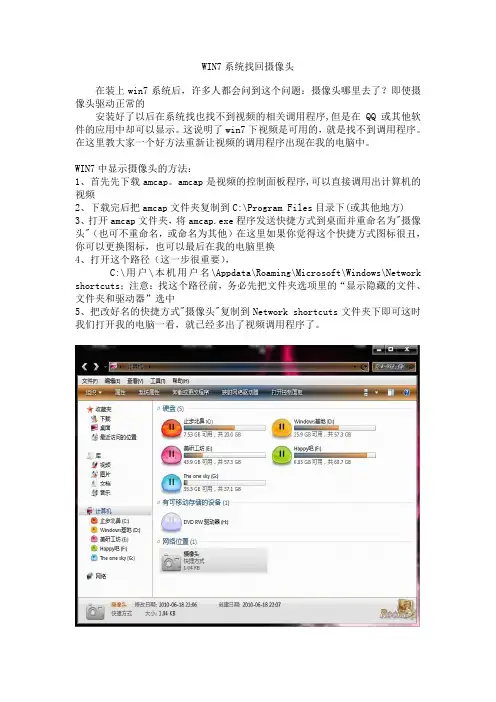
1、首先先下载amcap。amcap是视频的控制面板程序,可以直接调用出计算机的视频
2、下载完后把amcap文件夹复制到C:\Program Files目录下(或其他地方)
3、打开amcap文件夹,将amcap.exe程序发送快捷方式到桌面并重命名为"摄像头"(也可不重命名,或命名为其他)在这里如果你觉得这个快捷方式图标很丑,你可以更换图标,也可以最后在我的电脑里换
4、打开这个路径(这一步很重要),
C:\用户\本机用户名\Appdata\Roaming\Microsoft\Windows\Network
shortcuts;注意:找这个路径前,务必先把文件夹选项里的“显示隐藏的文件、文件夹和驱动器”选中
5、把改好名的快捷方式"摄像头"复制到Network shortcuts文件夹下即可这时我们打开我的电脑一看,就已经多出了视频调用程序了。
Amcap下载:
/down/HA_AMCap9.20b1322fix_LRH.zip
Win7系统资源管理器中显示摄像头的方法
Win7系统中显示摄像头的2种方法
很多朋友安装win7系统后,打开“计算机”或“资源管理器”都看不到摄像头的图标,不象XP系统那样可以。但在QQ视频中可以使用,或许会感觉有点不习惯。现在的windosw7系统中“Windows Image Acquisition (WIA——Windows图像采集)”服务, 已经不再提供在资源管理器显示摄像头图标的功能,所以不经设置是不能显示的,有什么办法呢?
解决办法: 首先安装摄像头的相应驱动,免驱动的不用安装。接着
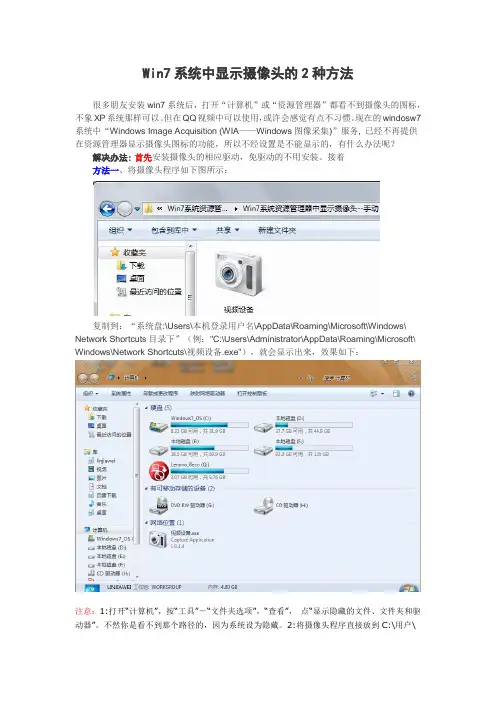
方法一、将摄像头程序如下图所示:
复制到:“系统盘:\Users\本机登录用户名\AppData\Roaming\Microsoft\Windows\
Network Shortcuts目录下”(例:"C:\Users\Administrator\AppData\Roaming\Microsoft\
Windows\Network Shortcuts\视频设备.exe"),就会显示出来,效果如下:
注意:1:打开“计算机”,按“工具”-“文件夹选项”,“查看”, 点“显示隐藏的文件、文件夹和驱动器”。不然你是看不到那个路径的,因为系统设为隐藏。2:将摄像头程序直接放到C:\用户\用户名\AppData\Roaming\Microsoft\Windows\Network Shortcuts目录中。3:按“工具”-“文件夹选项”--“查看”--"还原为默认值" 4: 若不能正常预览。打开"摄像头"后,需要“选项”-“预览”,勾上;或 点“摄像头”--属性--兼容性--勾选为“xp3”即可。
方法二、直接双击运行如下图所示的自解压“视频设备(自动).exe”文件即可。
笔记本摄像头怎么开

笔记本摄像头怎么开
win7 和 XP 笔 记 本 摄 像 头 打 开 方 法
笔记本摄像头怎么开?目前绝大多数笔记本都自带有摄像头,其实开始笔者以为很简单,因为以前使用windows xp系统的时候直接在我的电脑里可以看到视频设备点击打开就可以打开笔记本摄像头了,不过目前最新的windows 7系统中已经将视频以独立软件控制,所以在我的电脑中已经找不到视频设备了,下面我们来介绍下笔记本摄像头怎么开。
windows xp系统笔记本摄像头怎么开
windows xp系统下,打开笔记本摄像头的方法很简单,可以直接进入我的电脑,就可以看到摄像头设备了,如下图:
笔记本摄像头怎么开
如上图,我们只需要双击,USB视频设备就可以打开摄像头设备了。如果在我的电脑中找不到USB视频设备,那么说明你笔记本电脑可能没有自带摄像头,或者摄像头驱动安装不正确,需要去设备管理里查看下。
其实windows 系统下打开摄像头的方法大家还可以使用最常用的方法,使用QQ与别人聊天,然后打开摄像头,QQ软件会自动检测并打开笔记本电脑中的摄像头功能。
windows 7系统笔记本怎么打开摄像头
windows 7系统下打开摄像头方法我们依然可以使用QQ聊天与对方视频自动打开笔记本电脑自带的摄像头了。但有的时候我们电脑并没有联网,上不了Q,如何打开摄像头呢?这也是文章开头,笔者所问到的问题,其实在windows 7系统中我们在我的电脑中已经找不到摄像头设备了,所以无法采用windows
xp系统中的方法打开,由于win7中摄像头驱动软件是自己安装的,直接在开始菜单里可以找到软件打开,笔者这里是英文软件,仔细找下就找到了。如果你觉得找不到,还可以单独在网上下载个视频软件,打开软件即可自动本地开启笔记本摄像头,也非常方便,这里就不一一介绍了。下面介绍另外一种方法。
在Windows7中,即使摄像头已经装载完好,能正常使用,也看不到它的图标或快捷方式LCD与LED的区别。如果想在“计算机”中看到摄像头怎么办?只能试试:把摄像头程序的快捷方式放到“计算机”中。
win7怎么使用摄像头拍照

win7怎么使用摄像头拍照
在Windows7中,即使摄像头已经装载完好,能正常使用,也看不到它的图标或快捷方式。那么win7怎么使用摄像头拍照呢?下面店铺就为大家介绍win7怎么用摄像头拍照方法。
win7使用摄像头拍照
一、首先进入设备管理器,看有没有摄像头这一设备,如果有,进入我的电脑就会看到这个图标,双击它就会打开;如果没有,那么需要安装摄像头的驱动。驱动安装好后,在我的电脑中就会看到它了。这样就可以打开了。
二、运行QQ软件来打开win7摄像头
这个软件大家最熟悉不过了,可以通过其视频设置来打开摄像头。运行QQ软件,打开“系统设置”,在“好友和聊天”选项卡下选择语音视频,点击“视频设置”按钮,这个时候便会弹出视频设置窗口,选择好视频设备,就可以看到摄像头的预览画面了,通过“画质调节”按钮将画面调整到自己满意的效果即可。这个方法麻烦在要安装QQ软件,但QQ软件应该是许多人必备的软件吧。一些其他的通信软件也是具备这项功能的,比如Msn等。
三、下载AMcap来打开win7摄像头
win7 没有摄像头预览软件,预览功能要借助第三方软件,在网上下载一个AMcap,大约300K,安装好后将AMcap快捷方式放到C:用户本机用户名 AppdataRoamingMicrosoftWindowsNetwork
shortcuts目录下,这样就可以在“我的电脑”中找到这个图标。
四、从Windows Vista 开始,系统就没有摄像头快捷方式了。所以,在Windows7中,即使摄像头已经装载完好,能正常使用,也看不到它的图标或快捷方式。如果想在“计算机”中看到摄像头怎么办?只能试试:把摄像头程序的快捷方式放到“计算机”中。
1、打开开始菜单,右键“计算机”选择“管理”。
2、在“计算机管理”窗口左边一栏,双击“设备管理器”。然后,从右边栏中找到“图像设备”,点开。在摄像头设备上右键鼠标,选择“属性”。
笔记本电脑摄像头打不开有什么解决方法
笔记本电脑摄像头打不开有什么解决方法
很多人都有一台笔记本电脑,,但是当我们想用笔记本电脑进行视频聊天的时候,发现有时候摄像头会出现打不开的情况发生,怎么解决!下面店铺教大家笔记本电脑摄像头打不开的解决方法,希望能帮助到大家!
笔记本电脑摄像头打不开的解决方法
很多笔记本默认摄像头功能是关闭的,可以通过快捷按钮 Fn(右下角) + F11(最上边的一行, 有个摄像头图标的按钮)开启。
摄像头无法打开也可能是视频驱动所导致的。开始 → 运行(快捷键 Win+R)→ cmd
在CMD窗体输入devmgmt.msc ,打开设备管理器。
查看摄像头设备,如果出现红叉直接选择启动 ,如果出现黄色感叹号, 选择更新驱动程序。
如果以上两种方法均无法解决, 可以采用USB外接摄像头,进行测试。 如果能够正常使用, 那么100%是笔记本摄像头发生故障。原来使用外接摄像头的, 可以通过更换来解决问题。
win7系统为什么找不到摄像头?win7找不到摄像头的最终解决办法大汇总
win7系统为什么找不到摄像头?win7找不到摄像头的最终解决办法⼤汇总很多有摄像头的朋友安装windows 7,驱动完全安装之后,摄像头的图标不见了但是在桌⾯或者设备管理器中找不到摄像头,⽆法完成调试⼯作,这个对于⽤户⽽⾔是相当不⽅便的。win7系统为什么找不到摄像头?怎么解决呢?下⾯⼩编就给⼤家带来win7找不到摄像头的最终解决办法⼤汇总,希望能帮到⼤家!
这⾥说是win7系统中找不到摄像头的最终解决办法汇总,⼀点也不为过,真的⾮常好⽤!
记住前提:正确的安装了摄像头与驱动!
⼯具/原料360安全卫⼠
腾讯QQisee图⽚管家windows 7系统为什么看不到摄像头?
windows 7的默认服务中有⼀项“Windows Image Acquisition (WIA)”服务,在winxp时代他提供在资源管理器显⽰摄像头图标,但是到了win7时代,他就不提供了。
⽅法/步骤1:利⽤360安全卫⼠的魔法摄像头
软件名称:360安全卫⼠2016 v10.3.0.1002a 官⽅最新正式版软件⼤⼩:59.9MB更新时间:2016-06-02
1、打开360安全卫⼠,找到界⾯右下⽅:功能⼤全---更多。
2、点击更多以后,来到添加⼯具的界⾯,找到“魔法摄像头”。
3、点击魔法摄像头以后,稍等⽚刻,就为你开启了摄像头。可以照相也可以录像。
4、这⾥着重说⼀下,在摄像头的界⾯上,右上⾓有⼀个:在我的电脑中添加摄像头图标的功能,点击以后,你会发现,你的电脑中已经有了我们久违的摄像头了,⼀劳永逸!真是太好了!
END
⽅法/步骤2:利⽤QQ的视频设置
软件名称:腾讯QQ2017 最新官⽅版 9.0.1.23117 简体中⽂免费正式版软件⼤⼩:61.7MB更新时间:2018-02-07
1、打开QQ界⾯,找到左下⾓的系统设置。
2、打开系统设置,找到左下⾓的⾳视频,点击⼀下。
3、再点击视频设置,⽴刻就弹出您的摄像头的设置了,在这⾥你可以调试⾃⼰的摄像头。
win7系统摄像头图标不见怎么办?win7系统找回摄像头图标的两种方法
win7系统摄像头图标不见怎么办?win7系统找回摄像头图标的两种⽅法
win7系统找回摄像头图标的两种⽅法:
⽅法⼀:
1、直接在⽹页上⾯下载⼀个amcap压缩包,解压之后再将⾥⾯的⽂件复制到Network Shortcuts⽂件夹;
amcap win7 视频捕获软件 v9.11 汉化绿⾊版类型:视频处理⼤⼩:138KB语⾔:简体中⽂时间:2014-10-17查看详情
2、然后将电脑关机再次启动,这时就会出现摄像头图标。
⽅法⼆:
1、⽤⿏标点击开始菜单处的控制⾯板;
2、找到设备和打印机,这时候就会看到 “PC Camera”摄像头的图标;
备注:有的⼈也许找不到这个图标,⼀般都是由系统⾃⾝没有驱动,需要到官⽅⽹站下载专⽤驱动软件,然后再安装⼀下。
3、右键点击摄像头图标,找到创建快捷⽅式,这时候桌⾯上就会出现摄像头的图像;
4、然后再找到计算机、安排、⽂件夹选项、检查等键,依次点击打开,在“显现躲藏的⽂件、⽂件夹和驱动器”这⾥打上⼩
勾;
5、再打开Win7体系装置盘符,依次找到Users\⽤户名\AppData\Roaming\Microsoft \Windows\Network Shortcuts等⽬录,
把电脑桌⾯上⾯显⽰的摄像头图标进⾏复制放到Network Shortcuts⽂件夹即可。
以上就是对win7系统找回摄像头图标的两种⽅法的介绍,有同样问题的朋友可以动⼿尝试洗啊,当然我们也可以创建快捷
⽅式将摄像头图标建⽴在桌⾯,⽅便⽇常使⽤。
win7如何使用摄像头拍照
win7如何使用摄像头拍照
win7系统并不同于xp系统一样有个摄像头的快捷方式。那么在win7系统里面,如果想要用win7的摄像头拍照,要如何实现呢?win7如何使用摄像头拍照呢?下面跟着店铺一起来学习一下win7使用摄像头拍照的方法吧。
win7使用摄像头拍照方法
1、本例中的Think安装了通信程序可快捷打开摄像头,“Fn+F6”打开摄像头,其他品牌机可以尝试安装相应程序或安全的第三方摄像头程序;
2、点击右侧快照下的“抓拍快照”按钮,弹出如图窗口,确认是否满意;
3、如果满意,点击右下角“保存照片”按钮,选择保存路径,保存即可;
4、若不满意,点击左下角“重新抓拍快照”按钮,重新抓拍,可自定义照片大小;
5、win8以后的win系统就方便多了,自带通用驱动,兼容大多摄像头,可快速拍照、摄像,非常人性化,高效智能不是盖得。
以上就是win7如何使用摄像头拍照方法介绍,希望能对大家有所帮助!