
xp系统如何打开设备管理器
xp系统如何打开设备管理器
xp系统想要打开设备管理器,但是找不到,该怎么办呢,那么xp系统如何打开设备管理器的呢、下面是店铺收集整理的xp系统如何打开设备管理器,希望对大家有帮助~~
xp系统打开设备管理器的方法
方法1
1这个方法很简单,方便快捷,只是需要记住命令
点击【开始】-->【运行】,打开运行窗口。
2在打开的运行窗口中
我们在文本行里面输入【devmgmt.msc】,然后点击【确定】按钮,执行该命令。
是不是成功了呢?
END
方法2
1随便打开一个文件夹
然后在文件夹的左侧菜单中的【我的电脑】上面点击鼠标右键-->【设备管理器】
2 好吧,这个方法应该算是更快的了,但是有的朋友的电脑随意打开的文件夹不是这个样子的。
如下图,我的就没有,那么只有选择其他两种方法之一了!
因为我的系统被调整成了最佳性能。
这种方式适合在不宜直接显示桌面时使用!
END
方法3
按WIN+D,显示桌面
这个WI键就是Ctrl于Alt键之间的那个按键,早起的windows图标就是它了,按这两个键组合显示桌面。
在桌面上的【我的电脑】
在我的电脑图标上面,点击鼠标右键,然后在弹出的菜单中,找到【设备管理器】并点击它。
结果:
三种方法都很简单,但是!唯一的第一种是所有windows系统都可以操作的,第二种,如设置成最优性能时,就不可以使用!
自然,只要是【我的电脑】这个原始,而不是快捷图标上面点击鼠标右键,都可以进入到【设备管理器】。
然而快捷方式的【我的电脑】就不可以打开【设备管理器】的!
WinXP系统本地连接网络被禁用无法上网怎么处理
WinXP系统本地连接网络被禁用无法上网怎么处理
网络连接上网过程中难免遇到一些故障问题,最近有用户遇到网络被禁用无法使用,winXP系统出现此类原因可能是遭受病毒攻击或者其他原因。网络被禁止问题该如何解决呢?下面就由店铺跟大家分享具体的处理方法吧,希望对大家有所帮助~
WinXP系统本地连接网络被禁用无法上网处理方法
首先先右击“我的电脑”选择“管理”打开。
选择“设备管理器”,点击打开“网络适配器”。
双击打开“控制台的全屏显示视频驱动程序”是否安装正常。如果显示是黄色感叹号或问号就重新安装。
检查“本地连接”IP设置,点“属性”打开“internet协议”将手动设置改为自动获取IP,最后点击“确定”操作完成,电脑可以自动连网了。
WinXP系统本地连接网络被禁用无法上网怎么处理 将本文的Word文档下载到电脑,方便收藏和打印 推荐度: 点击下载文档文档为doc格式
xp系统打开服务命令行
xp系统打开服务命令行
大家知道XP系统怎么打开服务命令行吗?下面就让店铺教大家xp系统怎么打开服务命令行。
xp系统打开服务命令行的命令
1. gpedit.msc-----组策略
2. sndrec32-------录音机
3. Nslookup-------IP地址侦测器
4. explorer-------打开资源管理器
5. logoff---------注销命令
6. tsshutdn-------60秒倒计时关机命令
7. lusrmgr.msc----本机用户和组
8. services.msc---本地服务设置
9. oobe/msoobe /a----检查XP是否激活
10. notepad--------打开记事本
11. cleanmgr-------垃圾整理
12. net start messenger----开始信使服务
13. compmgmt.msc---计算机管理
14. net stop messenger-----停止信使服务
15. conf-----------启动netmeeting
16. dvdplay--------DVD播放器
17. charmap--------启动字符映射表
18. diskmgmt.msc---磁盘管理实用程序
19. calc-----------启动计算器
20. dfrg.msc-------磁盘碎片整理程序
21. chkdsk.exe-----Chkdsk磁盘检查
22. devmgmt.msc--- 设备管理器
23. regsvr32 /u *.dll----停止dll文件运行
24. drwtsn32------ 系统医生
25. rononce -p ----15秒关机 26. dxdiag---------检查DirectX信息
27. regedt32-------注册表编辑器
28. Msconfig.exe---系统配置实用程序
XP系统我的电脑中出现多个可移动磁盘图标的处理方法
1 XP系统我的电脑中出现多个可移动磁盘图标的处理方法
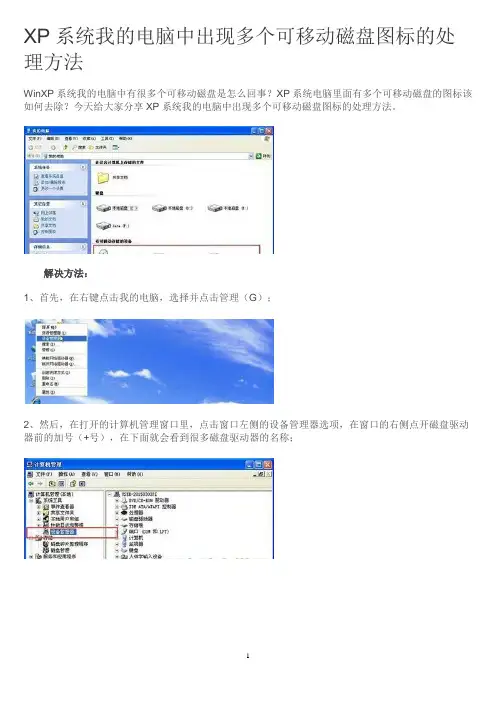
WinXP系统我的电脑中有很多个可移动磁盘是怎么回事?XP系统电脑里面有多个可移动磁盘的图标该如何去除?今天给大家分享XP系统我的电脑中出现多个可移动磁盘图标的处理方法。
解决方法:
1、首先,在右键点击我的电脑,选择并点击管理(G);
2、然后,在打开的计算机管理窗口里,点击窗口左侧的设备管理器选项,在窗口的右侧点开磁盘驱动器前的加号(+号),在下面就会看到很多磁盘驱动器的名称;
2
3、一般名称为WDC WD3200AAJS-08L7AO的是本机的硬盘,除了本地硬盘WDC
WD3200AAJS-08L7AO磁盘驱动器之外,在其它磁盘驱动器设备上分别右击,在弹出的快捷菜单中选择并点击停用命令,在弹出的对话框中选择是命令按钮;
4、除了本地硬盘WDC WD3200AAJS-08L7AO磁盘驱动器之外,把其他的磁盘驱动器设备都停用后;
5、最后再重新打开我的电脑即可看到电脑显示正常了。 3
注意事项:
1、在其它的磁盘驱动器必须选择停用命令,否则在电脑重启或下一次开机时,又会在我的电脑里面出现很多个可移动磁盘。
2、虽然把其它的驱动器都停用了,但这只是临时停用,当在机箱上插入SD卡后,电脑会自动识别该卡,并出现一个可移动磁盘。
XP电脑设备管理器里面一片空白怎么办?
尽管XP系统已经被微软所抛弃,许多人纷纷用U盘装系统工具转投Win7和Win8怀抱,然而在国内依然有着超过2亿台的XP计算机。在XP系统中有一个重要工具叫做设备管理器,通过设备管理器我们可以管理电脑中的一些设备和功能。不过设备管理器也有异常的时候,有时候我们打开设备管理器,却发现里面空空如也,怎么办呢?
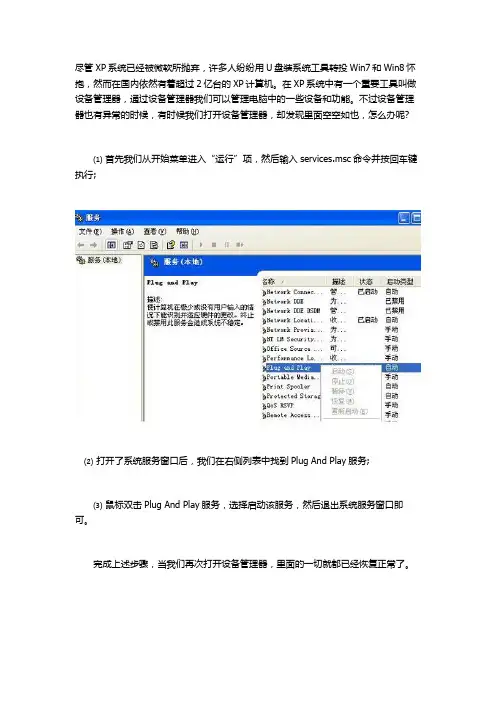
⑴ 首先我们从开始菜单进入“运行”项,然后输入services.msc命令并按回车键执行;
⑵ 打开了系统服务窗口后,我们在右侧列表中找到Plug And Play服务;
⑶ 鼠标双击Plug And Play服务,选择启动该服务,然后退出系统服务窗口即可。
完成上述步骤,当我们再次打开设备管理器,里面的一切就都已经恢复正常了。
晨星交互式电子白板驱动问题
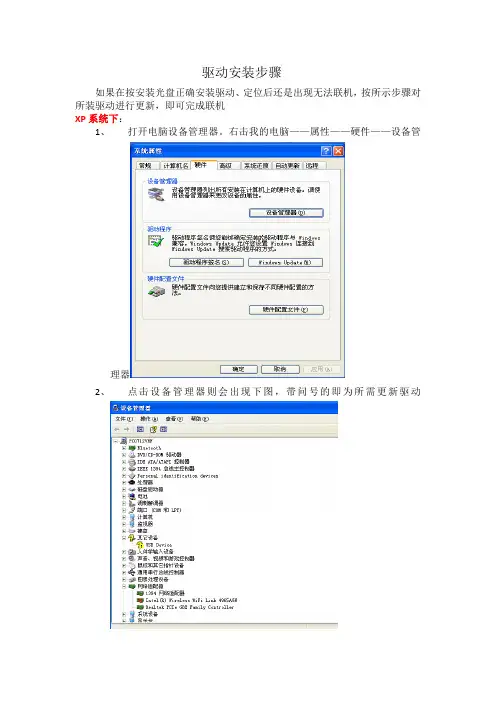
驱动安装步骤
如果在按安装光盘正确安装驱动、定位后还是出现无法联机,按所示步骤对所装驱动进行更新,即可完成联机
XP系统下:
1、 打开电脑设备管理器。右击我的电脑——属性——硬件——设备管理器
2、 点击设备管理器则会出现下图,带问号的即为所需更新驱动 3、 右击此项,选择更新驱动程序,则会出现下图 4、 选择 “从列表或指定位置安装“,点击下一步,出现如图
5、 选择“不要搜索。我要自己选择要安装的驱动程序”,点击下一步
6、 点击下一步
7、 点击“从磁盘安装”出现下图
8、 点击浏览,选择安装源文件中driver,并打开 9、 选中driver,打开
10、 选中bulkusb.inf,点击打开,会出现下图,程序找到文件来源
11、 点击确定出现下图: 12、 点击下一步,系统搜索驱动更新后,出现下图
13、
点击完成,驱动完成更新,白板即可联机,桌面右下角出现此图标。下面对白板进行定位,即可正常操作
W7系统下
1、 右击计算——点击属性——设备管理器
2、 找到需要的带叹号的驱动(拔插USB线,设备管理器中的对应项会有所反应)。同样右击此项,选择更新驱动程序,出现下图 3、 点击“浏览计算机以查找驱动程序软件” 出现下图
4、
如上图选择“从计算机的设备驱动程序列表中选择”出现下图 5、 点击下一步
6、 点击从磁盘安装出现下图:
7、 浏览选择安装源文件中,pro文件夹,并打开
8、 双击driver打开——双击bulkusb打开 9、 出现
10、 点击确定
11、 点击下一步安装驱动 12、 后会出现下图 13、 点击始终安装此驱动程序软件,驱动安装完毕后出现下图 14、 点击关闭,设备管理器中对应的带叹号的项消失,此时右下角图标由不联机时的变成,此时我们即可在白板上进行定位操作了。
设备管理器打不开
设备管理器打不开
设备管理器是Windows系统的一个重要功能,用户可以通过设备管理器来管理和控制计算机中的各种硬件设备,如鼠标、键盘、显卡、声卡等,可以查看设备的状态、更新驱动程序、禁用设备等。
然而,有时用户发现设备管理器无法打开,这样会影响到使用电脑的正常工作。出现这种情况可能是由以下几个方面造成。
第一种可能是计算机系统存在病毒或恶意软件,导致设备管理器被禁用。电脑病毒、木马、恶意软件等都会影响计算机的正常使用,也会对设备管理器造成影响。此时用户需要及时安装杀毒软件,进行全面的病毒查杀,杀掉病毒后再尝试打开设备管理器。
第二种可能是系统文件损坏或丢失,导致设备管理器无法正常打开。如果用户长时间没有对计算机进行维护,或者在使用过程中电脑突然出现死机、蓝屏等问题,都有可能导致系统文件出现问题。此时,用户可以通过Windows系统自带的系统文件检测工具修复文件,也可以通过重启计算机,检查计算机硬件是否正常。
第三种可能是系统版本不兼容,导致设备管理器无法正常打开。如果用户安装了不兼容的系统版本,例如用户使用Windows XP系统,但是安装的是Windows 7的设备驱动程序,这种情况下设备管理器也无法正常打开。此时,用户需要对设备驱动进行更新,或者更换兼容的系统版本。 除了上述情况外,还有可能是电脑硬件故障,导致设备管理器无法正常打开。例如,鼠标或键盘等设备损坏、显卡或声卡驱动程序出现问题等。这种情况下,用户需要仔细检查设备硬件和驱动程序,并及时修复或更换故障设备。
总之,设备管理器是Windows系统中一个重要的工具,可以帮助用户更好地管理和控制计算机中的硬件设备。如果设备管理器无法打开,用户需要结合自身情况,逐一排查问题原因,并找到相应的解决方案。
以太网控制器驱动下载xp
博学笃行 自强不息
1
以太网控制器驱动下载xp
标题:以太网控制器驱动下载XP
摘要:
在使用Windows XP操作系统的计算机上安装和使用以太网控制器驱动是确保网络连接正常运行的重要步骤。以太网控制器驱动是计算机与局域网或互联网之间进行数据传输的关键组件。在本文中,我们将讨论以太网控制器驱动的意义、如何下载和安装以太网控制器驱动以及一些常见问题的解决方法。
1. 介绍以太网控制器驱动:
以太网控制器驱动是一种软件程序,用于管理和控制计算机的网络适配器。它负责将计算机上的数据传输到局域网或互联网上的目标设备。以太网控制器驱动在计算机硬件和操作系统之间建立了一个桥梁,使计算机能够正常连接到网络并进行数据通信。
2. 为什么需要下载以太网控制器驱动?
在安装Windows XP操作系统或更换计算机后,以太网控制器驱动可能需要重新下载和安装。这是因为新的操作系统可能无法自动识别和安装以太网控制器驱动,或者旧的驱动版本不兼容新的操作系统版本。下载和安装正确的以太网控制器驱动可以确保计算机与网络之间的稳定连接,并获得最佳的网络传输速度。 博学笃行 自强不息
2
3. 下载以太网控制器驱动的步骤:
1. 确定网络适配器的型号和制造商。可以在计算机的设备管理器中找到这些信息。打开“设备管理器”的方法是:右键点击“我的电脑”图标,选择“属性”,然后点击“硬件”选项卡并点击“设备管理器”按钮。
2. 在计算机制造商的官方网站或以太网控制器制造商的支持页面上查找适合您的网络适配器型号和操作系统版本的最新驱动程序。这些驱动程序通常以可执行文件或压缩包的形式提供。
3. 点击下载按钮并保存驱动程序文件到您的计算机上。建议将驱动程序保存在易于访问的位置,如桌面或特定的文件夹中。
4. 如果下载的是一个压缩文件,解压缩它以获得驱动程序文件。点击可执行文件并按照提示安装驱动程序。这可能需要重新启动计算机以完成安装过程。
【仅限XP系统】更换主板后也不必重装系统
1、你必须以计算机管理员登陆
2、你的主板支持非ACPI操作系统(现在的主板大部分都支持这个功能)。
好了,下面可以开始。
1.备份
对系统做任何大改变的时候都最好先备份一下你的重要文件,以免丢失。
2.卸载设备驱动
卸载“控制面板-》添加或删除程序”所有有关驱动的项目,然后重启(是删除所有驱动后再重启)。
3.禁用ACPI支持
进入设备管理器,选“计算机”,如图所示,更新驱动:
选择“Standard PC”后,系统会提示重启,记住选择“否”!因为我们要关机更换主板了。
4.更换主板,安装设备驱动
换好主板开机,正常进入WINDOWS,然后重新安装之前卸载的设备驱动,但这还没完。
5.删除之前的主板驱动
再次来到“设备管理器”,按图示显示所有隐藏设备:
所有的隐藏设备的图标都是半透明的,将除“非PnP驱动”(没有这选项就忽略)和“声音、视频和游戏控制器”以外的隐藏设备都删掉。
6.重新打开ACPI支持
也就是将第三步的改变又改回来,再重启。
7.最后一步
按第五步的做法,再一次删除隐藏设备。
XP系统万能克隆的方法介绍
XP系统万能克隆的方法介绍
万能克隆有两种方法,一种是删除驱动直接克隆,一种是完全重新封装!
目前网上流传的好几个版XP万能克隆都删除驱动直接克隆!,而完全重新封装,是在删除驱动重之后,再进行重新封装!(微软官方就是用完全重新封装法)
打开设备管理器(点我的电脑---属性---硬件--设备管理器)(各电脑硬件不一样,显示的内容也不一样。)
我们先卸载和更改里面的驱动:注意是有顺序的!!先卸载网络适配器,和通用串行总线控制器,和声音,视频游戏控制器,监视器,显示卡,卸载时按右键,点卸载就行了。系统提示你要重新启动,都按否,不启动!!( 卸载显卡是为了防止GHOST到别的机上可能会出现的蓝屏现象)
接下去,更改 计算机的Advanced Configuration Power Interface(ACPI)属性为Standard PC,点Advanced Configuration Power Interface(ACPI)右键,点更新驱动程序,弹出更新向导-----,点从列表或指定位置安装(高级)------点不要搜索,我要自己选择要安装的程序,并更改成Standard PC,点确定之后,电脑也会提示你重新启动,按否,不启动!
(提示:现在大多数的电脑一般都是Advanced Configuration Power
Interface(ACPI):(高级电源管理) ,则这一步其实可以不用做!
更改的原因是:如果这里不更改,则新机中如果不是同类型的ACPI,(如现在的新主板显示为acpi uniprocessor pc!)则你新克隆的机上其他问题倒是没有,就是无法实现电脑软关机!
所以,在GHOST到新机上后,将Standard PC重新改回你相应的电源管理模式就行了,这也是目前网上流传的XP万能GHSOT都会提醒你做这一步#作的说明”。
最后,一定要更改 IDE ATA/ATAPI控制器, 这一步就是XP系统万能GHOST的主要步骤所在!!这步不做,则GHOST到别的机器里根本无法启动,电脑会不断重启!! 因此为了适应现在各种不同的主板,(如Inter 主板,VIA主板,SIS主板)则必须将你本机的IDE 控制器改成 标准的双通道 PCI IDE控制器!
XP系统手机MTP驱动安装方法
手机安装MTP驱动方法
(以魅族pro6为例)
新款的安卓手机连接电脑之后一直无法使用MTP模式,驱动一直安装不上,虽然用腾讯手机管家等软件能够连接上手机,但是还是用不了MTP,无法在手机与电脑之间传输文件。现找到解决办法,特别跟大家分享一下,实现资源共享。
Android4.0以上使用MTP协议在SD卡和PC之间进行通信(即手机与电脑之间传输文件)。
WIndows 7系统自带MTP驱动程序,可以直接使用。Windows XP系统则需要安装驱动程序。
一、首先将系统的Windows Media Player(即电脑系统自带的播放器)版本升级至wmp11,最新的版本自带了MTP驱动。
二、如果升级完后还无法识别,则需要手动修改wpdmtp.inf文件。
文件位置在c:\windows\inf\wpdmtp.inf
三、接着打开设备管理器,右键找到MTP属性,查看你的MTP设备的VID和PID;
四、然后回到c:\windows\inf\文件夹,打开wpdmtp.inf文件,在wpdmtp.inf文件的 [Generic.NTx86]和[Generic.NTamd64]小节分别加上
%GenericMTP.DeviceDesc%=MTP, USB\VID_????&PID_????&MI_00
“????”根据实际VID和PID填写。
根据 MTP设备(魅族pro6)的VID和PID,修改后是这样的:
[Generic.NTx86]
%GenericMTP.DeviceDesc%=MTP, USB\MS_COMP_MTP
%GenericMTP.DeviceDesc%=MTP, USB\VID_2A45&PID_0C02&MI_00
[Generic.NTamd64]
%GenericMTP.DeviceDesc%=MTP, USB\MS_COMP_MTP
%GenericMTP.DeviceDesc%=MTP, USB\VID_2A45&PID_0C02&MI_00保存。