
设置最保护眼睛的电脑屏幕颜色
设置最保护眼睛的电脑屏幕颜色
2008-04-18 14:15:38
标签:windows颜色
让你电脑上的窗口从白花花的颜色变成淡淡的绿色。
设置方法如下:在桌面点右键选“属性”(properties),接着点“外观”(appearance),点右下角的“高级”(advanced),然后在“项目”(items)的下拉菜单里选“窗口”(windows),再点它右侧的下拉菜单“颜色”(color),点下方的“其它”(others),然后把“色调”(Hue)设为85,“饱和度”(Sat)设为90,“亮度”(Lum)设为205。
(产品出厂时,一般分别设为160、0、240。
)然后单击“添加到自定义颜色”(Add to custom colors),按“确定”(OK)……一直“确定”(OK)下去。
然后屏幕上会出现一个小Windows的画面,上写“请稍候”。
把窗口设成绿色之后,再来把IE
的网页背景也变成养眼的绿色吧:打开IE,点击“工具”(TOOLS),点最下方的“Internet选项”(INTERNET OPTIONS),点右下角的“辅助功能”(Assessibility),然后勾选第一个“不使用网页中指定的颜色”(ignore colors specified on web pages),然后点“确定”(OK)--确定……退出。
OK啦,现在你就会发现你的屏幕已经变成淡淡的绿色了。
这个颜色会比白色柔
和许多,刚开始可能你还有些不适应,但确实对我们的眼睛有好处,大家不妨试一下。
常用的保护视力的电脑设置
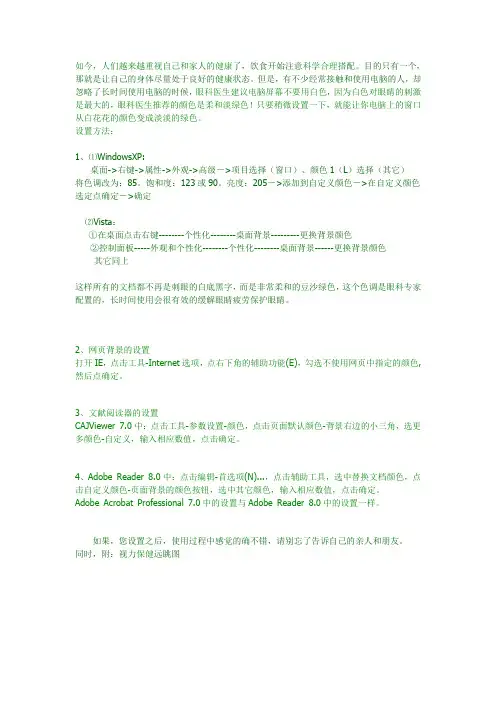
如今,人们越来越重视自己和家人的健康了,饮食开始注意科学合理搭配。
目的只有一个,那就是让自己的身体尽量处于良好的健康状态。
但是,有不少经常接触和使用电脑的人,却忽略了长时间使用电脑的时候,眼科医生建议电脑屏幕不要用白色,因为白色对眼睛的刺激是最大的,眼科医生推荐的颜色是柔和淡绿色!只要稍微设置一下,就能让你电脑上的窗口从白花花的颜色变成淡淡的绿色。
设置方法:1、⑴WindowsXP:桌面->右键->属性->外观->高级->项目选择(窗口)、颜色1(L)选择(其它)将色调改为:85。
饱和度:123或90。
亮度:205->添加到自定义颜色->在自定义颜色选定点确定->确定⑵Vista:①在桌面点击右键--------个性化--------桌面背景---------更换背景颜色②控制面板-----外观和个性化--------个性化--------桌面背景------更换背景颜色其它同上这样所有的文档都不再是刺眼的白底黑字,而是非常柔和的豆沙绿色,这个色调是眼科专家配置的,长时间使用会很有效的缓解眼睛疲劳保护眼睛。
2、网页背景的设置打开IE,点击工具-Internet选项,点右下角的辅助功能(E),勾选不使用网页中指定的颜色,然后点确定。
3、文献阅读器的设置CAJViewer 7.0中:点击工具-参数设置-颜色,点击页面默认颜色-背景右边的小三角,选更多颜色-自定义,输入相应数值,点击确定。
4、Adobe Reader 8.0中:点击编辑-首选项(N)...,点击辅助工具,选中替换文档颜色,点击自定义颜色-页面背景的颜色按钮,选中其它颜色,输入相应数值,点击确定。
Adobe Acrobat Professional 7.0中的设置与Adobe Reader 8.0中的设置一样。
如果,您设置之后,使用过程中感觉的确不错,请别忘了告诉自己的亲人和朋友。
同时,附:视力保健远眺图。
如何调整电脑屏幕色温和色彩配置
如何调整电脑屏幕色温和色彩配置在日常生活中,电脑已经成为了我们不可或缺的工具之一。
然而,长时间使用电脑可能会对我们的视力产生一定的影响。
为了减少对视力的伤害,调整电脑屏幕的色温和色彩配置显得尤为重要。
下面将介绍一些简单实用的方法,帮助我们调整电脑屏幕的色温和色彩配置。
首先,我们可以通过调整屏幕的亮度来改变色彩的呈现效果。
亮度过高会导致眼睛疲劳,亮度过低则会使图像变得模糊不清。
因此,我们可以根据自己的需求和环境光线的明暗程度来调整亮度。
一般来说,亮度设置在50%左右会比较适宜。
其次,调整电脑屏幕的色温也是非常重要的。
色温是指光源的颜色,在电脑屏幕上表现为图像的冷暖程度。
一般来说,冷色调会使图像呈现出蓝色偏冷的感觉,而暖色调则会使图像呈现出黄色偏暖的感觉。
根据科学研究,冷色调对眼睛的刺激较大,容易引起视疲劳,而暖色调则相对柔和一些。
因此,我们可以将电脑屏幕的色温调整到偏暖的状态,以减少对眼睛的伤害。
此外,调整电脑屏幕的色彩配置也是非常重要的。
一般来说,电脑屏幕的色彩配置包括色度、对比度和饱和度三个方面。
色度是指图像的色彩鲜艳程度,对比度是指图像中明暗部分的差异程度,饱和度是指图像的颜色强度。
合理调整这三个方面可以使图像呈现出更加真实、舒适的效果。
一般来说,色度和饱和度不要过高,以免使图像显得过于艳丽,而对比度则可以适当调高,以增加图像的层次感。
此外,为了进一步减少对视力的伤害,我们还可以通过一些软件来调整电脑屏幕的色温和色彩配置。
例如,f.lux是一款非常受欢迎的软件,它可以根据时间和地理位置自动调整屏幕的色温,以适应不同的环境。
此外,还有一些专门用于调整电脑屏幕色彩配置的软件,例如ColorMunki、Spyder等,它们可以通过对屏幕进行校准,使图像的色彩更加准确、真实。
总之,合理调整电脑屏幕的色温和色彩配置对保护视力非常重要。
通过调整亮度、色温和色彩配置,我们可以减少对眼睛的伤害,提高使用电脑的舒适度。
win11护眼颜色参数

win11护眼颜色参数Windows 11是一款备受用户喜爱的操作系统,但是长时间使用电脑屏幕会让人感到眼睛疲劳。
为了解决这个问题,本文将介绍如何在Windows 11中设置护眼颜色参数,以达到保护眼睛的目的。
一、护眼颜色原理护眼颜色指的是将电脑屏幕的色彩参数设置为近似纸张的白色,同时降低色温和色调,使屏幕看起来更加柔和。
这样可以让眼睛减少疲劳感,有助于保护眼睛。
二、设置方法在Windows 11中,可以通过以下步骤设置护眼颜色参数:1. 打开控制面板,可以选择在搜索栏中输入“颜色滤镜”来快速找到该选项。
2. 打开颜色滤镜窗口,选择“色彩偏移”选项,在其中调整色温和色调参数。
3. 调整完成后,可以选择应用滤镜,使更改生效。
4. 如果需要取消护眼颜色设置,可以再次打开颜色滤镜窗口,关闭色彩偏移选项即可。
除了通过控制面板设置护眼颜色参数外,还可以通过调整显示器设置来实现。
具体方法如下:1. 右键单击电脑桌面空白处,选择“显示设置”。
2. 在显示设置中,找到“颜色滤镜”选项,并取消选中。
3. 在显示器设置中,调整色温和色调参数,以达到护眼的目的。
三、对比测试为了更好地了解护眼颜色参数的效果,可以进行对比测试。
找一台旧电脑或使用其他设备,观察在没有调整色彩参数时的屏幕颜色,再观察调整后的屏幕颜色。
可以通过拍照或录像的方式记录下两种颜色的差异,以便更好地了解护眼颜色的效果。
四、注意事项在设置护眼颜色参数时,需要注意一些细节和注意事项,以免影响屏幕显示效果或造成其他问题。
1. 长时间使用电脑时,建议定期调整色温和色调参数,以保护眼睛健康。
2. 对于一些特殊应用软件,可能无法适应护眼颜色参数,此时可以尝试单独调整该软件的色彩参数或使用其他软件替代。
3. 对于一些老旧显示器,可能无法调整色温和色调参数,此时可以考虑更换新的显示器。
4. 在调整电脑屏幕亮度时,需要注意不要过度调节,以免影响眼睛健康或造成其他问题。
电脑屏幕亮度怎么调对眼睛最好

电脑屏幕亮度怎么调对眼睛最好随着电脑在我们日常生活和工作中的普及应用,我们对于电脑屏幕亮度调节的需求也越来越大。
然而,长时间盯着亮度过高或过低的屏幕会对我们的视力产生负面影响。
因此,了解如何调节电脑屏幕亮度对眼睛最好是非常重要的。
下面,我们将探讨如何调整电脑屏幕亮度,以保护我们的视力。
第一步是确定适合你的亮度水平。
一般来说,合适的亮度应该是与周围环境相协调的。
当我们在一个光线较暗的房间使用电脑时,高亮度的屏幕会对我们的眼睛造成较大的压力。
相反,在明亮的环境中,亮度设置得太低会让我们难以分辨屏幕上的内容。
因此,建议根据周围环境的亮度进行调整。
在大多数操作系统中,调节亮度的方法非常简单。
在Windows系统中,可以通过键盘上的亮度调节键或通过操作系统的亮度设置来调整。
如果使用的是Mac电脑,可以通过键盘上的亮度调节键或通过系统偏好设置中的显示选项来进行调整。
此外,大多数显示器也提供自己的亮度调节选项,可以直接在显示器菜单中进行调整。
在确定了适宜的亮度水平之后,需要考虑调整屏幕的对比度。
对比度是指屏幕上最亮点与最暗点之间的差异程度。
较低的对比度会使图像显得过于暗淡,而较高的对比度则可能使图像变得过于刺眼。
因此,合适的对比度设置是保护眼睛的关键。
在调整对比度时,建议使用一张包含各种不同颜色和明暗度的测试图像。
通过观察图像中的细节和颜色,逐步调整对比度,直到你认为图像看起来最自然。
记住,过高的对比度会对视觉感受产生负面影响,因此合理的对比度设置也很重要。
此外,长时间使用电脑还会对眼睛产生眩光和蓝光辐射。
眩光是指来自显示屏幕的强烈反射光线,而蓝光是指屏幕发出的高能量光线。
这两者都可能导致眼睛疲劳和不适。
为了减少这些问题,我们可以采取一些措施来降低眩光和蓝光的影响。
一种方法是使用反射减少过滤器。
这是一种可以附着在屏幕上的透明薄膜,可以有效减少眩光,并阻挡一部分有害的蓝光。
这样可以显著降低眼睛的不适感,并缓解眼疲劳的症状。
电脑如何设置屏幕亮度和色彩

电脑如何设置屏幕亮度和色彩一、屏幕亮度的设置方法电脑屏幕的亮度调节是保护视力的重要措施之一,下面将介绍几种常用的设置方法。
1. 调节显示器按钮:大多数显示器都有调节亮度的按钮。
可以在显示器上找到相应的按钮,按照标志进行调整。
一般来说,按钮包括亮度增加和减少的箭头标志。
2. 调节操作系统设置:在操作系统中,也可以通过调节亮度来改变屏幕亮度。
Windows操作系统中,可以在任务栏上找到电源图标,点击后选择"亮度"选项进行调节。
Mac操作系统中,可以点击右上角的苹果图标,进入"系统偏好设置",选择"显示"选项卡,在"亮度"选项中进行调节。
3. 使用第三方软件:除了操作系统自带的调节功能,还可以使用一些第三方的软件进行亮度调节。
例如,f.lux是一款自动调节屏幕亮度和色温的软件,可以根据不同的时间段自动调整屏幕亮度,保护眼睛免受过亮或过暗的屏幕的伤害。
二、屏幕色彩的设置方法屏幕色彩的设置可以让显示效果更加清晰、逼真,以下介绍几种常见的设置方法。
1. 调整色彩模式:显示器一般提供多种色彩模式可供选择,如标准模式、游戏模式和影像模式等。
用户可以根据不同的需求选择合适的色彩模式。
例如,影像模式适合图像处理,游戏模式适合游戏体验。
2. 校准显示器色彩:通过对屏幕进行色彩校准,可以使显示效果更加准确。
可以使用专业的色彩校准仪器或者一些色彩校准软件进行操作。
校准过程中,需按照软件或仪器的指令进行操作,调整屏幕的颜色、亮度、对比度等参数,使其符合标准色彩空间。
3. 使用色彩管理系统:色彩管理系统可以帮助显示器更好地还原出所看到的颜色。
一般来说,可以通过操作系统中的色彩管理设置,将显示器的色彩空间与被应用程序使用的色彩空间进行匹配,以确保显示效果的准确性。
三、屏幕亮度和色彩设置的注意事项在进行屏幕亮度和色彩设置时,还需要注意一些细节,以获得最佳的显示效果。
电脑屏幕调整技巧
电脑屏幕调整技巧在现代社会中,电脑已成为我们生活中不可或缺的一部分。
随着科技的进步,电脑的功能和性能不断提升,我们可以通过电脑完成各种任务和娱乐活动。
然而,很多人在使用电脑时并不了解如何正确地对屏幕进行调整,这可能导致视觉疲劳、颈椎病等健康问题。
本文将为你介绍一些电脑屏幕调整技巧,帮助你更好地保护眼睛和身体健康。
1. 亮度调节电脑屏幕的亮度对于眼睛的健康至关重要。
如果亮度太高,会对视网膜造成损伤;如果亮度太低,可能导致眼睛疲劳和不舒适。
建议根据环境光线的亮度来调整屏幕亮度。
在白天或明亮的环境下,可以适当增加亮度;而在夜晚或昏暗的环境下,应该降低亮度以减少对眼睛的刺激。
2. 对比度设置对比度是指屏幕显示中亮部和暗部之间的差异程度。
适当的对比度设置可以提高屏幕显示的清晰度和图像细节。
但是,对比度设置过高可能导致视疲劳,而过低则会使图像模糊不清。
建议将对比度设置在一个舒适的范围内,一般来说,对比度设置在50%到70%之间是比较合适的。
3. 色温调整屏幕的色温决定了显示的颜色偏向冷色调还是暖色调。
对于眼睛的健康来说,选择合适的色温非常重要。
一般来说,暖色调会更加柔和,适合长时间的使用,而冷色调则更加刺激。
根据个人的习惯和需要,选择适合自己的色温设置。
4. 分辨率设置分辨率是指屏幕上像素的密度,也决定了屏幕显示的清晰度。
过低的分辨率会导致图像模糊,过高的分辨率可能导致文字和图标过小,影响使用体验。
选择适当的分辨率可以提高阅读和工作效率,并减少眼睛的疲劳。
一般来说,推荐使用屏幕默认的分辨率,或者根据自己的需要进行微调。
5. 屏幕倾斜角度调整屏幕的倾斜角度也是影响使用体验的一个重要因素。
过高或过低的倾斜角度会导致颈椎病或肩颈部疼痛。
建议将屏幕的上沿与眼睛的水平线保持一致,与垂直面呈90度角。
这样可以使眼睛和颈椎得到良好的保护,减少使用电脑时的不适感。
6. 休息和眼保健操除了正确调整屏幕之外,我们还需要进行适当的休息和眼保健操,帮助舒缓眼部肌肉的紧张和疲劳。
如何调整电脑的屏幕亮度与色彩
如何调整电脑的屏幕亮度与色彩电脑在我们日常生活和工作中扮演着重要的角色,而屏幕亮度和色彩的调整是保护视力和提升使用体验的重要方面。
在本文中,我将向大家介绍一些简单易行的方法,帮助你调整电脑屏幕的亮度和色彩,使其更符合个人需求。
1. 调整屏幕亮度屏幕亮度调整是保护眼睛健康的关键。
高亮度的屏幕容易导致眼睛疲劳和视力下降。
在白天使用电脑时,选择适中的屏幕亮度可有效减轻对眼睛的压力。
晚上,降低屏幕亮度有助于改善睡眠质量。
下面是两种调整屏幕亮度的方法:(1)使用键盘快捷键大多数笔记本电脑和一些台式机键盘上都配备了专门用于调整亮度的快捷键。
通常是将亮度调高和调低的按键放在功能键F1和F2上,以太阳形状的图标表示。
按住"fn" (功能键)+ F1/F2 键,可以快速调整亮度。
(2)通过操作系统进行调整不同的操作系统提供了不同的调整亮度的方式。
最常见的是通过屏幕设置菜单进行调整。
对于Windows操作系统用户,在系统设置菜单中找到“显示”选项,然后在该选项中可以找到亮度调节滑块,通过拖动滑块可以调整亮度。
对于Mac用户,在"系统偏好设置"中找到 "显示",然后选择 "亮度" 选项,通过滑动亮度调节条来调整亮度。
2. 调整屏幕色彩屏幕色彩调整是个人化的需求,它与我们的视觉感受和专业需求有关。
下面介绍两种常用的调整屏幕色彩的方法:(1)使用显示器自带的菜单许多显示器都有自带的菜单,可用于调整亮度、对比度和色彩饱和度等参数。
通过按下显示器上的菜单按钮,进入菜单界面,你可以找到色彩调节选项。
一般来说,你可以通过增加或减少红、绿、蓝三种基色的值来调整色彩效果。
根据自己的喜好,进行适度调整。
(2)使用色彩管理软件色彩管理软件在调整屏幕色彩方面提供了更加精细的控制。
例如,Adobe提供的“Adobe RGB”和“sRGB”两种色彩配置文件,可以根据你的需求选择合适的配置文件来调整屏幕色彩。
电脑护眼设置怎么开
电脑护眼设置怎么开
电脑是我们生活中的普及工具了,但是长时间看电脑对眼睛不好,为了保护眼睛,我们应该怎么开启电脑的护眼模式。
一、系统设置
1、桌面上右击,点击显示设置
2、进入显示设置页,右侧可看到夜间模式开关,通过切换即可按照设置的规则,启动此模式,这里点击开关按钮下方此模式设置按钮。
3、模式详细配置界面,有立即启动按钮,点击打开后,会24小时开启此模式,这里开启后,屏幕配色发生变化,变为偏黄色调。
4、而此时开启按钮,变为禁用,点击即可关闭此模式。
同时下方进度条,可进行色温调节,拖动到自己喜欢的效果即可。
5、最后可配置定时开启,最下方有计划项,将开关打开后,会多出多项内容,可通过定位自动识别是否是夜晚,也可自己设置时段,到时会自动打开。
如何设置电脑的屏幕亮度和色彩
如何设置电脑的屏幕亮度和色彩设置电脑的屏幕亮度和色彩是一个简单而又重要的操作。
通过调整屏幕亮度和色彩,我们可以获得更好的视觉体验,同时还能减少眼睛疲劳和视觉损伤的风险。
在本文中,将介绍如何设置电脑屏幕的亮度和色彩,帮助读者获得更好的视觉享受。
一、调整电脑屏幕亮度调整屏幕亮度可以让我们在不同的环境中更清晰地看到屏幕上的内容,提高视觉体验。
下面是几种常见的调整屏幕亮度的方法:方法一:使用电脑键盘上的快捷键大部分的笔记本电脑和一些外接显示器都有专用的快捷键来调整屏幕亮度。
通常,这些快捷键位于键盘的功能键区域,可以通过按下“Fn”键和亮度调节键(通常是“F”键)组合使用来增加或减少亮度。
例如,按下“Fn”和“F5”键可以降低亮度,按下“Fn”和“F6”键则可以增加亮度。
方法二:通过操作系统设置调整亮度对于没有专门快捷键的设备或者需要更精确调整亮度的用户,可以通过操作系统的设置来调整亮度。
在Windows操作系统下,可以按下“Win”键和“I”键组合使用,打开“设置”窗口。
然后点击“系统” -> “显示” -> “亮度和色彩”来调整亮度。
在Mac操作系统下,可以点击屏幕右上角的苹果图标,选择“系统偏好设置” -> “显示器” -> “亮度”进行调整。
方法三:使用专业的屏幕亮度调节工具除了操作系统自带的亮度调节功能,还可以使用一些专业的屏幕亮度调节工具。
这些工具可以提供更细致的亮度调节选项,例如自动亮度调节、亮度曲线调整等。
一些常见的屏幕亮度调节工具包括f.lux、DimScreen等。
二、调整电脑屏幕色彩除了亮度,屏幕色彩也是影响视觉效果的重要因素。
下面是几种常见的调整屏幕色彩的方法:方法一:通过操作系统设置调整色彩大部分的操作系统都提供了调整显示器色彩的选项。
在Windows系统中,可以通过点击桌面空白处,选择“显示设置” -> “高级显示设置” -> “显示适配器属性” -> “色彩管理”来打开色彩管理窗口,然后根据个人喜好和需要调整屏幕色彩。
win11护眼颜色参数
win11护眼颜色参数摘要:一、护眼颜色原理二、Win11系统护眼颜色设置方法1.修改系统背景颜色2.调整屏幕亮度3.设置护眼模式三、推荐护眼颜色搭配四、日常护眼建议正文:随着电子产品的普及,长时间盯着屏幕对眼睛的伤害越来越大。
为了保护眼睛,许多厂商和操作系统都推出了护眼模式。
本文将介绍Win11系统的护眼颜色设置方法,以及日常护眼建议。
一、护眼颜色原理护眼颜色主要是通过调整屏幕发出的光线,减少蓝光辐射,降低眼睛疲劳程度。
蓝光是一种高能量的可见光,长时间暴露在蓝光下会导致眼睛疲劳、眼干涩等症状。
护眼颜色原理就是降低屏幕的蓝光比例,增加红绿光比例,使得光线更加柔和,减轻眼睛疲劳。
二、Win11系统护眼颜色设置方法1.修改系统背景颜色进入注册表,找到hkey_current_usercontrolpanelcolorswindow保护眼睛颜色的rgb数值,将其修改为以下颜色:- 银河白:#ffffff,rgb(255,255,255)- 杏仁黄:#faf9de,rgb(250,249,222)- 秋叶褐:#fff2e2,rgb(255,242,226)- 胭脂红:#fde6e0,rgb(253,230,224)- 青草绿:#e3edcd,rgb(206,237,209)2.调整屏幕亮度点击屏幕左下角的音量图标,选择“调整亮度”。
根据环境光线和个人喜好,适当调整屏幕亮度。
亮度过高或过低都可能对眼睛造成伤害。
3.设置护眼模式进入设置>系统>显示>护眼模式,开启护眼模式。
Win11系统的护眼模式会自动调整屏幕色温,降低蓝光辐射。
三、推荐护眼颜色搭配在设置护眼颜色时,可以选择以下颜色搭配:- 背景色:#f5f5f5,rgb(245,245,245)- 文字色:#000000,rgb(0,0,0)- 强调色:#2c3e50,rgb(44,62,80)四、日常护眼建议1.20-20-20法则:每20分钟,抬头看远处20秒,保持20英尺(约6米)的距离。