
如何取消word文档里的发送错误报告
Word无法打开的解决方法
Word无法打开的解决方法Word无法打开的解决方法大全方法一:这是由于模板出现问题引起的,恢复Normal模板就可以了:1、关闭所有打开的Word文档;3、开始→运行→粘贴上面复制的命令→确定4、在打开的目录下,找到并删除Normal.dot,然后重新运行Word即可。
方法二:word打不开,显示发送错误报告对话框,在点击了“不发送”按钮后将关闭。
再次运行Word,将询问是否以安全模式启动Word。
在此如果选择“是”,Word将进入“安全模式”。
在这种模式下,Word将仅显示空白窗口,需要再手动打开文档方可显示。
如果选择“否”,则Word又将弹出错对话框,陷入死循环。
症状:1.word强行关闭,提示发送错误报告,然后要求重启word。
2.重启word后说遇到严重错误,需要进入安全模式。
选“否”后又重新会回到这个状态,所以只有选“是”这一个选择。
3.进入word的安全模式,提示说有功能被禁用。
4.无论重启多少次,无法正常启动,只能进入安全模式。
5.重装、修复office2003都无济于事,除非重装系统。
卸载office2003后再装office2000、officeXP(office2002),提示有严重错误,word无法启动。
原因:Normal.dot这个模板文件被损坏。
可能原因有:非正常结束word程序,其时有文档正在编辑或打开;编写了宏并保存到Normal.dot中;其他未知原因。
解决方法一:2.找到Normal.dot,将其使用Shift+Delete进行彻底删除。
3.启动word,一切恢复正常。
说明:Normal.dot是word的模板文件,word在启动过程中会检查这个文件的状态是否正常,如果不正常,启动会失败。
如果其他文件正常,这个文件被删除,word会自动重新建立这个文件,恢复到初始安装状态,所以可以放心删除。
快捷方法:复制%appdata%\microsoft\templates到“运行”里----回车----自动打开templates文件夹----再删除normal.dot就OK了解决方法二:直接在电脑里查找“Templates"文件夹,找到后就进入这个文件夹,然后会出现几个名为“Normal”还有一个“~Normal”文件,删除其中的“Normal.dot”公用模板文件,再重新启动Word即可恢复正常。
电脑Word问题解决办法
电脑Word问题解决办法电脑Word问题解决办法“microsoft office Word 无法执行语言识别”的解决办法Word可以使用,打开后总会出现错误提示如下:Microsoft Office Word无法执行语言识别。
目前尚无法使用这项功能。
请运行安装程序,选择“添加或删除功能项”,并更改功能到“从本机运行”或“从光盘网络运行,以便启动这项功能。
用安装程序修复以及重新安装后仍然出现错误提示。
如何解决?办法如下:在工具菜单下点击语言——设置语言,打开后看到“不检测语法和拼写”、“自动检测语言”选项,把勾选去掉后,重新打开Word,故障解决。
Word无法启动转换器mswrd632.wpc”的原因及解决办法今天上班来打开Word时就出现提示“Word无法启动转换器mswrd632.wpc”(如下图)?可以打开文档,但是打开之后一片空白,没有显示任何文字!特在此把本人解决此问题的方法共享给大家。
已经试过但没成功的办法有:重装OFFICE2003,OFFICE2007,重装WPS2011,没能解决。
下面是在网上搜到的一些办法,试过也无法解决!(最是发现U 盘没有正常安全卸载导致数据保存错误引起的文件打不开)1、最简单直接的法子就是,当问题出现后,一直点“word无法启动转换器mswrd632 wpc”下面的确定按钮,就会出现文本内容,然后选“另存为”,再打开就正常了。
2、在桌面左下方的“开始”“运行”中输入“regedit”,进入注册表编辑器,然后依次找到HKEY_LOCAL_MACHINESOFTWAREMicrosoftShared T oolsText ConvertersImportMSWord6.wpc,这个路径,将“MSWord6.wpc”删除即可。
3、打开系统盘C盘,依次找到路径Program FilesCommon FilesMicrosoft SharedTextConv,找到“TextConv”这个文件夹,然后将其删除。
小编教你如何关闭Windows10新版“发送错误报告”的选项

小编教你如何关闭Windows10新版“发送错误报告”的选项
Windows 10系统每次出现问题的时候会把我们的隐私报告发给微软。
其实吧,就算是新版Windows 10的一些设置项在界面中隐藏了,但依然会在注册表中保留,以备后续版本重新启用或集成在其他功能设置项目中,所以呢?小编卖个关子 ^_^
Win+R组合键后输入regedit,进入注册表编辑器。
定位到
HKEY_CURRENT_USER\Software\Microsoft\Windows\Windo ws ErrorReporting
将右侧“DontShowUI”的数值数据从0改成1就行了。
(请看下图)
此外,我们还需要进入服务“选项”,找到“Windows Error ReportingServic”把它禁用掉,才能彻底关闭掉发送错误报告的哦。
Word使用中常见问题的解决方法
Word使用中常见问题的解决方法一、某些情况下出现字符间距过大无法调整的情况。
由于Word默认不允许在单词中断开换行,这个默认设置会造成包含英文单词、数字和一些英文符号的整个句子自动跳到下一行,致使前面的文字自动分散、字符间距拉大,无法调整。
解决方法:在“段落”选项卡中,选择“允许西文在中间换行”。
二、如何在段首第一行开始输入下划线。
很多时候同一段落的自动换行处不能添加空格,也就导致以这些空格为基础加下划线输入类似“年月日”失败。
解决方法:使用Ctrl+Tab组合键,插入一个个制作符,然后再选中输入的制作符加下划线。
三、如何在自动换行的行首输入空格。
有时在文字中会有这样的情况:输入“共计万元”、“约平方米””,本意是让其醒目的显示出来,待数字出来后再将下划线处改成数字,但恰好“共计”和“约”处于自动换行的行尾,当在下行行首加空格时均没有任何反映,因为所加空格,都会自动地返回到上一行的末尾处。
解决方法:依次选择:工具—→选项—→兼容性,找到“将尾部空格移入下一行”,选上它再点“确定”。
四、如何保留修改痕迹。
你把文档传给另一个人征求他的修改意见,当他把文档回传给你的时候,你需要确切知道他在什么地方作了修改,以便最后由你决定采纳与否从而完成最终定稿。
解决方法:依次选择:“工具—→修订”,也就是进入审阅模式即可。
此后所有的修改(删除、插入、移动等等)都将被标示出来。
接受文档中所有修订:依次点击“菜单—视图—工具栏—审阅”,调出并找到审阅工具按钮,然后点击“接受所选修订”按钮右边下拉箭头,选中“接受对文档所做的所有修订”。
接受某一个修订:通过选中一个修订然后点击“接受所选修订”或者在按钮右边下拉箭头中选中“接受修订”,可以针对某一个修订进行操作,决定接受或保留该修订。
退出审阅修订模式:再次点击“工具”菜单下的“修订”,取消该项原来被选中状态,即退出审阅修订模式,回到正常文档状态。
五、如何在版心右侧添加类似于“旁注”的文字。
word文档出错(word文档老是发送错误报告)--
word文档出错(word文档老是发送错误报告)word文档老是发送错误报告厦门市人民政府办公厅文档中经常出现“发送错误报告”有什么问题?解析器将默认信息存储在模板文件中。
如果使用模板文件,则可能会导致无法打开文档的错误。
此时创建一个新模板,操作步骤如下:关掉;。
删除双引号中的“”并将其粘贴到“运行”中,按Enter键,删除或重命名为另一个名称(以便在出现问题时进行更改);此时,由于无法识别重命名的模板文件,它将自动创建一个新模板。
这可能是您的错误。
建议重新安装。
文件错误关闭后如何还原? 1.不能保证自动恢复。
提供了“自动恢复”功能,该功能可以帮助检索程序遇到的问题并停止响应未保存的信息。
实际上,在必须重新启动计算机而不保存所做的工作之后,系统将打开“文档恢复”任务窗格,其中列出了程序停止响应后已恢复的所有文件。
文件名后跟一个状态指示器,该指示器显示恢复过程中对该文件执行的操作,其中:“原始文件”指的是最后手动保存的源文件;“已恢复”是指在恢复过程中恢复的文件文件,或在“自动恢复”保存过程中已保存的文件。
“文档恢复”任务窗格允许您打开文件,查看修复以及比较恢复的版本。
然后,您可以保存最佳版本并删除其他版本,或者保存所有打开的文件以供以后预览。
但是,“文档恢复”任务窗格是一项新功能。
在以前的版本中,自动恢复的文件将被打开并直接显示。
第二,手动打开恢复文件在出现严重故障或类似问题后重新启动时,程序将自动还原所有文件。
如果由于某种原因未打开恢复文件,则可以自己打开它。
步骤如下:在“常用”工具栏上,单击“打开”按钮;。
在文件夹列表中,找到并双击存储恢复文件的文件夹。
对于操作系统,该位置通常是“”文件夹;对于/操作系统,该位置通常是“”文件夹;。
单击“文件类型”框中的“所有文件”。
每个恢复文件的名称显示为“’自动恢复’已保存”,并显示程序文件扩展名;单击要恢复的文件的名称,然后单击“打开”按钮。
3.“打开并修复”文件操作步骤如下:在“文件”菜单上,单击“打开”命令;。
解决office2007word2007关闭提示错误的方法汇总
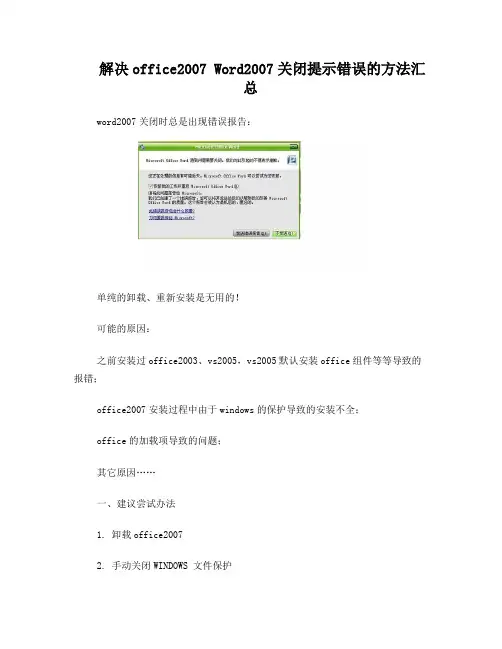
解决office2007 Word2007关闭提示错误的方法汇总word2007关闭时总是出现错误报告:单纯的卸载、重新安装是无用的!可能的原因:之前安装过office2003、vs2005,vs2005默认安装office组件等等导致的报错;office2007安装过程中由于windows的保护导致的安装不全;office的加载项导致的问题;其它原因……一、建议尝试办法1. 卸载office20072. 手动关闭WINDOWS 文件保护方法:在注册表编辑器中找到HKEY_LOCAL_MACHINE\SOFTWARE\Microsoft\WindowsNT\CurrentVersion\Winl ogon将“SFCDisable”的键值修改为“FFFFFF9D” 就可以了。
如果需要重新开启该功能,重新设置为“0”就可以了3. 将Windows安装光盘中i386目录下的FP40EXT.CAB文件解压,复制到”C:\Program Files\COMmon Files\Microsoft Shared\web server extensions\40\bin”,再安装office2007就没有错误了注意1:“将windows安装光盘中的i386目录下的FP40EXT.CAB文件解压”,在这一定要注意你找的xp系统盘一定要和你电脑安装的xp系统的版本一样,否则可能不成功。
注意2:将FP40EXT.CAB文件解压后,会生成一个FP40EXT文件夹,把这个文件夹整个复制到C:\Program Files\Common Files\Microsoft Shared\web server extensions\40\bin的目录下是不行的,应该是将FP40EXT文件夹里所包含的文件复制到该目录下,不要复制那个文件夹,只需复制里边包含的文件就行了。
这是FP40EXT.CAB来源之一:4. 重新安装office2007二、其它尝试办法1关闭所有打开的文档,将以下地址复制,%appdata%\microsoft\templates 然后点开始/运行/粘贴上面复制的命令按确定,在打开的目录下,找到并删除Normal.dot,然后重新运行Word试试。
word出现发送错误报告怎么办3篇
word出现发送错误报告怎么办第一篇:word出现发送错误报告的解决方法Microsoft Word是广泛使用的文字处理软件,但有时候我们可能会遇到“send error report”(发送错误报告)的情况。
当这种情况出现时,我们该如何应对?以下是针对这种问题的一些解决方法:1. 关闭Word并重新启动首先,我们可以尝试关闭Word并重新打开它。
有时候,由于程序故障,Word会无法正常启动。
重新启动软件可能会解决这个问题。
2. 检查插件Word有很多插件,如果某个插件出现了问题,就可能会导致“send error report”(发送错误报告)的情况。
这时候,我们可以尝试将一些不必要的插件关闭,看看是否能解决问题。
3. 检查模板有时候,问题可能出在我们所使用的模板上。
如果我们的模板出现了问题,那么我们打开Word时就会提示发送错误报告。
这时候,我们可以尝试使用其他模板来打开Word。
如果其他模板可以成功打开Word,那么就表明旧模板出现了问题。
4. 更新Word如果以上方法都没有解决问题,我们可以尝试更新Word 到最新版本。
有时候,Microsoft会发布新版本以修复过去版本的漏洞。
总的来说,发生“send error report”(发送错误报告)的情况时,我们不需要太过紧张。
只要运用一些简单的方法,我们就有可能轻松解决问题。
第二篇:避免“send error report”(发送错误报告)的方法除了“send error report”(发送错误报告)的解决方法,我们还可以尝试一些方法来避免这种情况的出现。
以下是一些方法:1. 定期备份文件Word是一款经常用于处理文件的软件。
如果我们的文件没有定期备份,那么当出现问题时,我们就有可能遭受损失。
因此,我们应该定期备份文件,以防止数据丢失。
2. 安装病毒软件计算机病毒可能会破坏我们的数据,导致文件无法正常打开。
因此,我们应该安装一款好的病毒软件来保护我们的电脑。
打开WORD文档时出现错误提示的处理方法
打开WORD文档时出现错误提示的处理方法类型:桌面终端关键字:Microsoft Office Word 2003、提示错误、需要关闭1、引言Microsoft Office2003是很多用户常用的办公软件,其中Microsoft Office Word 2003更是常用。
但在使用过程中,常出现一些错误提示,影响用户的正常使用。
2、现象描述很多用户都遇到过这样的问题:在打开一个文档时提示:“Microsoft Office Word 遇到问题需要关闭,我们对此引起的不便表示抱歉。
您正处理的信息有可能丢失。
Microsoft Office Word 将尝试为您恢复。
”如下图所示:用户不论点击发送错误报告或不发送,不都无法打开文档,循环重启Word,重复出现相同警告对话框。
之后出现“安全模式启动WORD”,点确定,出现的WORD空白。
而且只有Word文档出现,Excle文件和PPT文件可以正常打开。
3、处理过程尝试卸载重新安装Office程序,问题依然存在。
于是作者考考虑是否WORD的模版文件损坏了,导致word不能正常启动。
于是作者进行了以下操作:1、依次展开“我的电脑”→“工具”→“文件夹选项”→“查看”→如上图红框中的设置,选择“显示所有文件和文件夹”并去掉“隐藏受保护的操作系统文件”前面的钩选→确认。
2、删除C:\Documents and Settings\Administrator\ApplicationData\Microsoft\Templates目录中的Normal.dot模板。
3、再次尝试,WORD文档可正常打开。
4、原因分析Normal.dot是Word的默认模板文件,每次打开或创建新文档时都会自动启动。
当这个默认模板损坏时,WORD都不能正常启动了。
将它删除后,再次打开WORD时,WORD会自动创建一个新的、正常的Normal.dot,Word自然就可以正常打开了。
5、经验总结上网查询该问题,有的说要修改注册表或用系统盘修复之类的,作者认为比较繁琐麻烦。
word文档打不开出现错误报告
word文档打不开出现错误报告如何解决word文档打不开出现的错误报告问题当你试图打开一个word文档时,有时候会遇到报告错误的情况。
这个错误报告可能会告诉你出现了一些问题,并且你将无法打开相应的文件。
这可能给你的工作带来很大的困扰,因为你需要这个文档来完成你的任务或需要检索其中的信息。
但是,你不用绝望,因为这个问题是有解决方法的。
下面是一些你可以尝试的步骤:1.检查是否有最新的版本首先,你需要确保你使用的是最新版本的Microsoft Word。
如果不是最新版本,你可以通过更新程序或到官方网站下载更新来升级到最新版本。
2.尝试安全模式打开安全模式打开word文档是一种解决问题的方法。
要在安全模式下打开Word,请按住“CTRL”键,单击Word程序启动器,并选择“安全模式”。
安全模式启动后,尝试打开文档。
如果此时可以成功打开,那么在正常模式下也可能会出现其他问题,比如插件、宏等。
3.检查文档损坏word文档出现错误报告的另一个常见原因是文件损坏。
你可以使用Word的内置恢复工具来尝试修复文档。
首先打开Word软件,然后选择“文件”下的“打开”选项。
找到你要打开的word文档并单击它。
在选择文件的下方的菜单中选中“箭头下拉”和“打开和修复”选项,使用“修复”选项来尝试恢复你的文件。
4.检查安全软件和防病毒软件一些安全软件和防病毒软件会在word文档中检测到病毒并自动删除相应的文件,导致无法正常打开文件。
为了解决这个问题,你可以检查你的防病毒软件设置,并将word文档添加到信任列表中防止检测和删除。
5.重命名Normal.dotm文件Normal.dotm文件是Word的默认模板文件,如果这个文件损坏了,也可能导致Word出现问题。
你可以尝试重命名或删除它,并重新启动Word软件。
总结当你遇到word文档打不开的错误报告时,你可以尝试上述步骤来解决问题。
但是在实施上述步骤之前,建议备份有价值的文档以免丢失。
word错误报告3篇
word错误报告第一篇:Word错误报告Word是一个非常常用的文字处理软件,它可以帮助我们轻松地排版文档、编辑文本、添加图片等等。
然而,在使用Word的时候,我们也会遇到一些问题和错误。
接下来,我将为大家呈现三个最常见的Word错误,并介绍相应的解决方法。
第一个错误:Word无法打开文件有时候我们会发现,电脑上的Word不能打开某个文档,或者在另一个电脑上打开同一个文档也会出现问题。
这个错误的原因可能是文件损坏、文件格式不兼容、病毒感染等等。
解决方法:1. 尝试在另一台电脑上打开文件,以判断是不是Word软件的问题。
2. 使用其他Word版本或者其他办公软件打开文档,例如WPS、OpenOffice等等。
3. 检查文件是否受到病毒攻击。
可以使用杀毒软件进行清除。
4. 尝试使用复制和粘贴的方法将文本内容保存到一个新的Word文档中。
第二个错误:Word停止工作有时候在编辑Word文档时,突然出现程序停止工作的情况,这可能是软件出现了故障或者运行时遇到了问题。
解决方法:1. 关闭当前的文档并重新打开。
2. 从任务管理器中强制关闭Word程序。
3. 升级到最新版本的Word。
4. 禁用一些插件或者宏。
在Word选项中点击"加载项",然后禁用一些不常用的插件。
第三个错误:Word显示错位有时候我们会发现,打开的Word文档里的行距、字体大小等排版出现了乱码或者错位的情况,这可能是由于文档的格式问题或者是操作失误导致的。
解决方法:1. 在“视图”菜单下,选择“页面布局”视图,这可以在屏幕上快速方便地更改页面布局和其他格式。
2. 在编辑页面时请避免使用“回车键”来排版,应该使用“换行符”、“段落格式”、“字符格式”等等正确的方式来排版。
3. 尝试重新打开文档,也许只是Word软件的问题。
4. 如果不行,可以在"段落"选项卡中进行设置和调整。
总结:正是由于Word的复杂性和多样性,我们在使用过程中常会遇到各种错误和问题。