
系统日志已满解决办法
1、系统日志已满出现的情况和错误提示。
在使用非管理员组成员帐号登录到运行Windows Server 2003或微软Windows XP的计算机时,你可能在登录窗口中看到以下
信息:“该系统安全日志已满。
只有管理员才能登录解决问题。
”
2、以超级管理员方式登录计算机。
用户名:administrator,密码:建立windows系统时的超级管理员密码(如果没有设置,密码为空),登录到:选择本机
3、登录后,鼠标右键我的电脑,选择管理。
4、在计算机管理界面,点击事件查看器左侧的加号,将其展开。
5、分别用鼠标右键点击安全性、应用程序、系统,并选择清除所有事件。
6、在下面的对话框提示中选择“否”即可。
7、重启电脑后,以自己的用户名登录,问题既可解决。
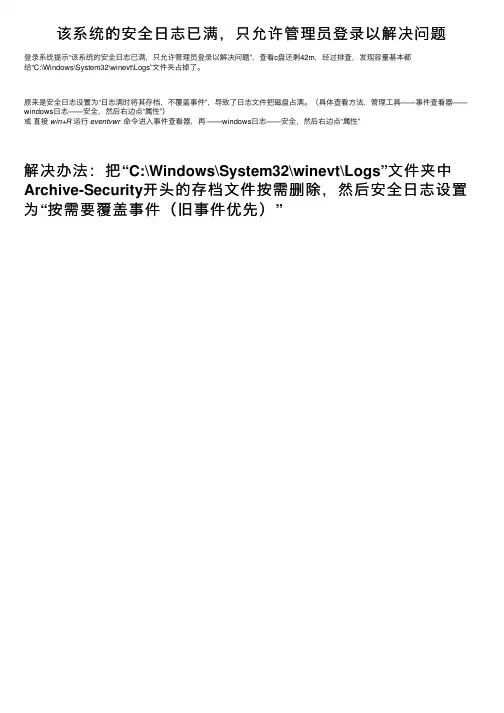
该系统的安全日志已满,只允许管理员登录以解决问题
该系统的安全⽇志已满,只允许管理员登录以解决问题
登录系统提⽰“该系统的安全⽇志已满,只允许管理员登录以解决问题”,查看c盘还剩42m,经过排查,发现容量基本都
给“C:\Windows\System32\winevt\Logs”⽂件夹占掉了。
原来是安全⽇志设置为“⽇志满时将其存档,不覆盖事件”,导致了⽇志⽂件把磁盘占满。
(具体查看⽅法,管理⼯具——事件查看器——windows⽇志——安全,然后右边点“属性”)
或直接win+R运⾏eventvwr 命令进⼊事件查看器,再 ——windows⽇志——安全,然后右边点“属性”
解决办法:把“C:\Windows\System32\winevt\Logs”⽂件夹中Archive-Security开头的存档⽂件按需删除,然后安全⽇志设置为“按需要覆盖事件(旧事件优先)”。
如何清理电脑上的系统日志和错误报告

如何清理电脑上的系统日志和错误报告随着时间的推移,我们的电脑上累积了大量的系统日志和错误报告。
这些日志和报告不仅占用了宝贵的存储空间,还可能影响电脑的性能和稳定性。
因此,清理电脑上的系统日志和错误报告变得非常重要。
本文将介绍几种清理电脑系统日志和错误报告的有效方法。
一、查找系统日志和错误报告的位置在开始清理之前,首先需要知道电脑上系统日志和错误报告的存储位置。
在大多数Windows操作系统中,系统日志和错误报告通常存储在以下位置:1. C:\Windows\System32\winevt\Logs:这个文件夹包含了Windows事件日志。
其中,Application.evtx是应用程序事件日志,System.evtx是系统事件日志,Security.evtx是安全事件日志。
2. C:\Windows\Logs:这个文件夹包含了许多Windows日志文件,如CBS目录中的CBS.log文件,用于记录Windows更新操作;还有DISM目录中的DISM.log文件,用于记录系统映像和组件管理操作。
3. C:\Users\[用户名]\AppData\Local\Temp:这个位置是存储临时文件的目录,也可能会包含一些错误报告。
二、手动清理系统日志和错误报告清理系统日志和错误报告可以通过手动删除相关文件来完成。
但在进行这一操作之前,务必要备份重要的系统文件,以防误删。
1. 打开文件资源管理器,导航到各个存储位置,并删除不再需要的系统日志和错误报告文件。
可以按照日期进行排序,删除旧的文件,以释放存储空间。
2. 在C:\Windows\System32\winevt\Logs目录中,找到Application.evtx、System.evtx和Security.evtx文件,右击文件,选择“清除日志”。
3. 在C:\Windows\Logs目录中,找到要清理的日志文件,右击文件,选择“删除”。
4. 在C:\Users\[用户名]\AppData\Local\Temp目录中,找到临时文件和错误报告文件,删除不再需要的文件。
归档日志满、硬盘满、表空间满的空间不够处理方法
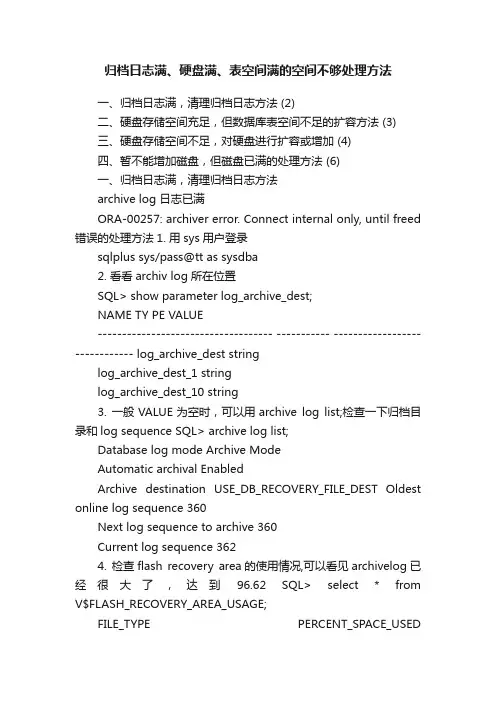
归档日志满、硬盘满、表空间满的空间不够处理方法一、归档日志满,清理归档日志方法 (2)二、硬盘存储空间充足,但数据库表空间不足的扩容方法 (3)三、硬盘存储空间不足,对硬盘进行扩容或增加 (4)四、暂不能增加磁盘,但磁盘已满的处理方法 (6)一、归档日志满,清理归档日志方法archive log 日志已满ORA-00257: archiver error. Connect internal only, until freed 错误的处理方法1. 用sys用户登录sqlplus sys/pass@tt as sysdba2. 看看archiv log所在位置SQL> show parameter log_archive_dest;NAME TY PE VALUE------------------------------------ ----------- ------------------------------ log_archive_dest stringlog_archive_dest_1 stringlog_archive_dest_10 string3. 一般VALUE为空时,可以用archive log list;检查一下归档目录和log sequence SQL> archive log list;Database log mode Archive ModeAutomatic archival EnabledArchive destination USE_DB_RECOVERY_FILE_DEST Oldest online log sequence 360Next log sequence to archive 360Current log sequence 3624. 检查flash recovery area的使用情况,可以看见archivelog已经很大了,达到96.62 SQL> select * from V$FLASH_RECOVERY_AREA_USAGE;FILE_TYPE PERCENT_SPACE_USEDPERCENT_SPACE_RECLAIMABLE NUMBER_OF_FILES------------ ------------------ ------------------------- --------------- CONTROLFILE .13 0 1ONLINELOG 2.93 0 3ARCHIVELOG 96.62 0 1415. 计算flash recovery area已经占用的空间SQL> select sum(percent_space_used)*3/100 from v$flash_recovery_area_usage;SUM(PERCENT_SPACE_USED)*3/100-----------------------------2.99046. 找到recovery目录, show parameter recoverSQL> show parameter recover;NAME TYPE VALUE--------------------------- ----------- ------------------------------db_recovery_file_dest string /u01/app/oracle/flash_recovery_areadb_recovery_file_dest_size big integer 5Grecovery_parallelism integer 07 上述结果告诉我们,归档位置用的是默认值,放在flash_recovery_area下(db_recovery_file_dest目录=/u01/app/oracle/flash_recovery_area)[*************.0]#echo$ORACLE_BASE/u01/app/oracle [root@sha3 10.2.0]# cd $ORACLE_BASE/flash_recovery_area/tt/archivelog转移或清除对应的归档日志, 删除一些不用的日期目录的文件,注意保留最后几个文件(比如360以后的)8. 登陆rman准备删除归档日志,rman target sys/pass[root@sha3 oracle]# rman target sys/pass9. 检查一些无用的archivelogRMAN> crosscheck archivelog all;10. 删除过期的归档RMAN> delete expired archivelog all;删除7天前的归档:DELETE ARCHIVELOG ALL COMPLETED BEFORE 'SYSDATE-7';删除全部归档(noprompt不交互):DELETE noprompt ARCHIVELOG ALL COMPLETED BEFORE 'SYSDATE-0';删除从7天前到现在的全部日志:DELETE ARCHIVELOG FROM TIME 'SYSDATE-7';11. 再次查询,发现使用率正常,已经降到23.03SQL> select * from V$FLASH_RECOVERY_AREA7_USAGE;FILE_TYPE PERCENT_SPACE_USED PERCENT_SPACE_RECLAIMABLE NUMBER_OF_FILES 二、硬盘存储空间充足,但数据库表空间不足的扩容方法表空间使用情况查询:SELECT a.tablespace_name "表空间名",total/1024/1024/1024 || 'G' 表空间大小,free/1024/1024/1024 || 'G' 表空间剩余大小,(total - free)/1024/1024/1024 || 'G' 表空间使用大小,ROUND((total - free) / total, 4) * 100 "使用率 %"FROM (SELECT tablespace_name, SUM(bytes) freeFROM DBA_FREE_SPACEGROUP BY tablespace_name) a,(SELECT tablespace_name, SUM(bytes) totalFROM DBA_DATA_FILESGROUP BY tablespace_name) bWHERE a.tablespace_name = b.tablespace_name扩容语句,执行如下SQL:alter tablespace MSSCPMIS add datafile '/u02/app/oradata/orcl/msscpmis02.dbf' size 5720M alter tablespace MSSCPMIS add datafile '/u02/app/oradata/JSDBA/MSSCPMIS12.dbf' size 30720M alter tablespace MSSCPMIS add datafile '/u02/app/oradata/JSDBA/MSSCPMIS13.dbf' size 30720M alter tablespace MSSCPMIS add datafile '/u02/app/oradata/JSDBA/MSSCPMIS14.dbf' size 30720M alter tablespace MSSCPMIS add datafile '/u02/app/oradata/JSDBA/MSSCPMIS15.dbf' size 30720M 备注:也可以放在不同的硬盘上附录数据文件最大值上限跟数据块大小相关,数据块大小的默认值一般都是8KB。
日志已满的解决办法

KIS专业版提示“日志已满”的解决办法错误提示:1》在进行帐套备份的时候提示以下错误:2》由于业务系统已结帐到12月份,在进行单据录入的时候提示以下错误:点击确定后出现如下提示:后弹出单据录入界面为不可录入状态,点新增后仍然继续弹出错误提示。
问题原因:问题的原因是由于将账套实体的事务日志的增长已超过当前的限制太小所致。
解决办法:第一步,将“最大文件大小”设置为“文件增长不受限制”。
步骤:进入SQL SERVER企业管理器-》Micro SQL Servers-》SQL Server组-》(local) Windows NT-》数据库-》帐套号-》属性-》事务日志-》最大文件大小选择“文件增长不受限制”;第二步,将问题账套实体进行数据分离。
步骤:进入SQL SERVER企业管理器进行分离。
SQL SERVER企业管理器-》Micro SQL Servers-》SQL Server组-》(local) Windows NT-》数据库-》帐套号-》所有任务-》分离数据库。
单击确定按钮,提示分离数据库成功。
第三步,删除问题账套实体的数据库日志文件。
步骤:在SQL SERVER的安装根目录下的DATA文件夹下将问题帐套的日志文件AIS1027_log.ldf删除。
第四步,将问题帐套数据实体重新附加回SQL数据库中。
步骤:进入SQL SERVER企业管理器进行附加。
SQL SERVER企业管理器-》Micro SQL Servers-》SQL Server组-》(local) Windows NT-》数据库-》所有任务-》附加数据库。
附加账套实体AIS1027_data.mdf,这时可以看出AIS1027_log.ldf前打上叉,附加成功后可以看到自动新增的AIS1027_log.ldf文件,约500K大小。
第四步,将问题帐套数据实体重新注册。
这时的帐套实体已被成功的附加回SQL数据库中,但是此时还是不能被专业版打开。
linux 日志清理方法

linux 日志清理方法
清理 Linux 系统日志是维护系统性能和磁盘空间的重要步骤。
以下是一些常见的方法来清理 Linux 系统日志:
1. 使用日志轮换工具,Linux 系统通常会使用日志轮换工具(如logrotate)来管理日志文件。
这些工具可以根据预先设定的
条件(如文件大小、日期等)来轮换、压缩和删除旧的日志文件。
你可以编辑 logrotate 配置文件(通常位于 /etc/logrotate.conf 或 /etc/logrotate.d/ 目录下)来调整日志轮换的策略。
2. 手动清理日志文件,你也可以手动删除旧的日志文件来释放磁盘空间。
通常,系统日志文件位于 /var/log/ 目录下,你可以使用命令如rm或者find来删除指定日期之前的日志文件。
3. 使用 journalctl 命令,如果你的系统使用 Systemd 日志服务,你可以使用 journalctl 命令来管理日志。
你可以使用该命令来显示、过滤、导出和清理日志。
4. 压缩日志文件,另一种方法是将旧的日志文件进行压缩,而不是直接删除。
你可以使用压缩命令(如gzip或者bzip2)来对日
志文件进行压缩,以节省磁盘空间。
5. 自动化日志清理,你可以设置定时任务来自动清理旧的日志文件,这样可以定期清理日志而不需要手动干预。
需要注意的是,在清理日志文件时,一定要小心谨慎,确保不会删除系统运行所需的重要日志文件。
另外,清理日志文件可能会导致丢失一些历史记录,因此在执行清理操作之前,最好备份重要的日志文件。
归档日志满的解决办法

归档日志满的解决办法
1、适当增大日志目录大小:在文件系统范围内扩容,增加虚拟内存空间;
2、定期删除过期存档:删除归档了一段时间的日志文件。
很多时候,由于不知道日志文件的实际用处,往往采用保守策略,定期删除较早的,周期性的删除;
3、采用刷新覆盖的方式:日志文件非常庞大时可以采用这种方式;
4、采用日志归档工具:比如ELK(Elasticsearch、Logstash、Kibana)等日志归档工具,也可以方便,快捷的实现日志收集整理上报;
5、采用云服务进行日志管理:在云环境上直接安装日志管理工具,可以免去很多日志文件定期清理等负担,让日志收集、整理和分析更加高效便捷。
怎样清理电脑上的系统日志
怎样清理电脑上的系统日志在使用电脑的过程中,我们会产生大量的系统日志,包括错误日志、警告日志以及信息日志等。
这些系统日志的持续积累会占据电脑的硬盘空间,甚至会影响电脑的运行速度和性能。
因此,定期清理电脑上的系统日志是十分必要的。
本文将介绍一些常用的方法,帮助您有效地清理电脑上的系统日志。
一、使用系统自带的工具清理大部分操作系统都提供了自带的工具来清理系统日志。
以下是常见操作系统的清理方法:1. Windows系统:在Windows系统中,可以使用“事件查看器”来清理系统日志。
具体操作流程如下:- 打开“运行”(可通过Win+R组合键快捷打开);- 输入“eventvwr.msc”,并点击“确定”打开“事件查看器”;- 在左侧的面板中选择“Windows日志”,然后右击“应用程序”、“安全性”、“安全”、“系统”等选项,选择“清除日志”;- 确认清理提示后,系统日志将被清理。
2. macOS系统:在macOS系统中,可以通过“控制台”应用程序来清理系统日志。
具体操作流程如下:- 打开“Finder”,然后进入“应用程序”文件夹;- 找到并打开“控制台”应用程序;- 在左上角的搜索框中输入“syslog”或其他关键词,可以过滤显示相关的系统日志信息;- 鼠标右键点击日志条目,选择“删除”来清理特定的系统日志。
二、使用第三方清理工具除了系统自带的工具外,还有一些优秀的第三方清理工具可供选择。
这些工具通常提供更丰富的功能和更简便的操作,能够帮助用户轻松清理系统日志。
以下是几个常用的第三方清理工具:1. CCleaner:CCleaner是一款知名的系统清理工具,支持Windows和macOS系统。
它不仅可以清理系统日志,还可以清理浏览器缓存、垃圾文件等,从而释放硬盘空间,并优化系统性能。
2. Wise Care 365:Wise Care 365是一款功能强大的系统优化工具,支持Windows系统。
除了清理系统日志外,它还可以进行磁盘清理、注册表清理等操作,有效提升电脑的运行速度和性能。
处理操作系统安全日志装满时的情况
处理操作系统安全日志装满时的情况1.首先打开事件查看器。
单击“开始”→“设置”,然后请你单击“控制面板”,双击“管理工具”,然后再双击“事件查看器”即可。
2.在随后出现的控制台树中,用右键单击“安全日志”,然后单击“属性”。
3.接着在“常规”选项卡上,单击“改写久于n天的事件”(默认是7天前)或“不改写事件(手动清除日志)”。
4.改变日志文件的大小,默认是512KB。
5.接下来点击“开始”→“运行”,再输入“RegEdit”命令打开注册表编辑器,找到HKEY_LOCAL_MACHINE\SYSTEM \CurrentControlSet\Control\Lsa分支,这时用右键点击“CrashOnAuditFail”,选择创建“REG_DWORD”类型,赋值为1即可。
6.完成此操作后,需要重新启动你的计算机。
1、加快开机及关机速度在[开始]-->[运行]-->键入[Regedit]-->[HKEY_CURRENT_USER]-->[ControlPanel]--> [Desktop],将字符串值[HungAppTimeout]的数值数据更改为[200],将字符串值[WaitToKillAppTimeout]的数值数据更改为1000.另外在[HKEY_LOCAL_MACHINE]-->[System]-->[CurrentControlSet]-->[Control],将字符串值[HungAppTimeout]的数值数据更改为[200],将字符串值[WaitToKillServiceTimeout]的数值数据更改1000.2、自动关闭停止响应程序在[开始]-->[运行]-->键入[Regedit]-->[HKEY_CURRENT_USER]-->[Control Panel]-->[Desktop],将字符串值[AutoEndTasks]的数值数据更改为1,重新启动即可。
数据库tempdb的日志已满的解决方法
数据库tempdb的日志已满的解决方法
做了一次大数据集的查询,结果查询虽然成功但给出消息:数据库 'tempdb' 的日志已满。
请备份该数据库的事务日志以释放一些日志空间。
tempdb为系统数据库。
从网上搜到的解决办法如下:
“数据库 'tempdb' 的日志已满。
请备份该数据库的事务日志以释放一些日志空间”
事件查看里面的应用程序日志里也记录了同样的错误。
解决过程:
查看了下数据库的属性,是自动增长,不指定文件大小上限。
在网上Google了很久,试了些方法都不行;数据库所在磁盘还有很大的可用空间,试着下重药了。
直接把tempdb的数据文件和日志文件的大小改为3000M,
问题解决。
记录一下清空日志的命令:
DUMP TRANSACTION dbname WITH NO_LOG
截断事务日志命令:
BACKUP LOG dbname WITH NO_LOG
收缩日志操作:
右键点数据库-属性-所有任务-收缩数据库-文件-选择文件-确定。
个人体会:
虽然用清空日志命令清空了tempdb的日志,但是不能解决问题。
于是扩大tempdb的数据文件和日志文件的大小,哈哈,成功。
清理系统日志
清理系统日志
系统日志是操作系统记录系统运行状态和事件的重要工具,它可以帮助我们了解系统的运行情况,排查问题,提高系统的稳定性和安全性。
但是,随着系统的运行时间的增加,系统日志也会不断增加,占用大量的磁盘空间,影响系统的性能。
因此,定期清理系统日志是必要的。
清理系统日志的方法有很多种,下面介绍几种常用的方法:
1.使用系统自带的工具清理日志
大多数操作系统都自带了清理系统日志的工具,例如Windows系统的“磁盘清理”工具和Linux系统的“logrotate”工具。
这些工具可以自动清理系统日志,同时也可以手动设置清理策略,例如保留最近7天的日志,删除旧的日志等。
2.手动删除日志文件
如果系统自带的工具无法满足需求,也可以手动删除日志文件。
但是,在删除日志文件之前,需要先备份重要的日志文件,以免误删重要的日志文件导致系统出现问题。
同时,也需要注意删除日志文件的权限,避免误删系统关键文件。
3.使用第三方工具清理日志
除了系统自带的工具外,还有很多第三方工具可以清理系统日志,例如CCleaner、BleachBit等。
这些工具可以自动扫描系统日志,删除不需要的日志文件,同时也可以清理系统垃圾文件、缓存文件等,提高系统的性能。
清理系统日志是维护系统稳定性和安全性的重要措施,但是需要注意清理策略和权限,避免误删重要的日志文件。
同时,也需要定期备份重要的日志文件,以便在系统出现问题时进行排查。