
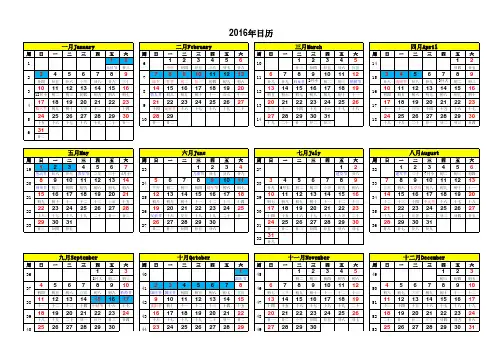
2016 日历 (excel 版) 公式自动计算
廿四
廿五
廿六
廿七
27 28 29 30
廿八
廿九
十一月
初二
八月 八月
周日 周一 周二 周三 周四 周五 周六
123456
廿九
三十
七月
初二
初三
初四
7 8 9 10 11 12 13
初五
初六
初七
初八
初九
初十
十一
14 15 16 17 18 19 20
十二
十三
十四
十五
十六
十七
十八
21 22 23 24 25 26 27
廿一
廿二
廿三
廿四
廿五
廿六
廿七
31
廿八
十一月 十一月
周日 周一 周二 周三 周四 周五 周六
5
初二
初三
初四
初五
初六
6 7 8 9 10 11 12
初七
初八
初九
初十
十一
十二
十三
13 14 15 16 17 18 19
十四
十五
十六
十七
十八
十九
二十
20 21 22 23 24 25 26
廿一
廿二
廿三
十二
十三
十四
24 25 26 27 28 29 30
十五
十六
十七
十八
十九
二十
廿一
31
廿二
五月 五月
周日 周一 周二 周三 周四 周五 周六
1234567
廿五
廿六
廿七
廿八
廿九
三十
四月
8 9 10 11 12 13 14
初二
初三
初四
初五
初六
初七
初八
15 16 17 18 19 20 21
初九
初十
十一
十二
十九
二十
廿一
廿二
廿三
廿四
廿五
28 29 30 31
廿六
廿七
廿八
廿九
十二月 十二月
周日 周一 周二 周三 周四 周五 周六
123
初三
初四
初五
4 5 6 7 8 9 10
初六
初七
初八
初九
初十
十一
十二
11 12 13 14 15 16 17
十三
十四
十五
十六
十七
十八
十九
18 19 20 21 22 23 24
二十
廿一
廿二
廿三
廿四
廿五
廿六
25 26 27 28 29 30 31
廿七
廿八
廿九
三十
十二月
初二
初三
农历节日 CHINESE FESTIVALS
正月初一 春节 (Spring Festival)
正月十五 元宵节 (Lantern Festival)
五月初五 端午节 (Dragon-Boat Festival)
十三
十四
十五
22 23 24 25 26 27 28
十六
十七
十八
十九
二十
廿一
廿二
29 30 31
廿三
廿四
廿五
九月 九月
周日 周一 周二 周三 周四 周五 周六
123
八月
初二
初三
4 5 6 7 8 9 10
初四
初五
初六
初七
初八
初九
初十
11 12 13 14 15 16 17
十一
十二
十三
十四
十五
十六
十七
12
廿四
廿五
3456789
廿六
廿七
廿八
廿九
三月
初二
初三
10 11 12 13 14 15 16
初四
初五
初六
初七
初八
初九
初十
17 18 19 20 21 22 23
十一
十二
十三
十四
十五
十六
十七
24 25 26 27 28 29 30
十八
十九
二十
廿一
廿二
廿三
廿四
(14) 大暑 (15) 立秋 (16) 处暑
二十
廿一
26 27 28 29 30
廿二
廿三
廿四
廿五
廿六
十月 十月
周日 周一 周二 周三 周四 周五 周六
1
九月
2345678
初二
初三
初四
初五
初六
初七
初八
9 10 11 12 13 14 15
初九
初十
十一
十二
十三
十四
十五
16 17 18 19 20 21 22
十六
十七
十八
十九
二十
廿一
廿二
23 24 25 26 27 28 29
星期六 星期日
星期一 星期二
星期三 星期三
六月 六月
周日 周一 周二 周三 周四 周五 周六
1234
廿六
廿七
廿八
廿九
5 6 7 8 9 10 11
五月
初二
初三
初四
初五
初六
初七
12 13 14 15 16 17 18
初八
初九
初十
十一
十二
十三
十四
19 20 21 22 23 24 25
十五
十六
十七
十八
十九
123456
廿三
廿四
廿五
廿六
廿七
廿八
7 8 9 10 11 12 13
廿九
正月
初二
初三
初四
初五
初六
14 15 16 17 18 19 20
初七
初八
初九
初十
十一
十二
十三
21 22 23 24 25 26 27
十四
十五
十六
十七
十八
十九
二十
28 29
廿一
廿二
2016 丙申年 [火猴]
三月 三月
周日 周一 周二 周三 周四 周五 周六
12345
廿三
廿四
廿五
廿六
廿七
6 7 8 9 10 11 12
廿八
廿九
三十
二月
初二
初三
初四
13 14 15 16 17 18 19
初五
初六
初七
初八
初九
初十
十一
20 21 22 23 24 25 26
十二
十三
十四
十五
十六
十七
十八
27 28 29 30 31
十九
二十
廿一
廿二
廿三
四月 四月
周日 周一 周二 周三 周四 周五 周六
18 19 20 21 22 23 24
十八
十九
二十
廿一
廿二
廿三
廿四
25 26 27 28 29 30
廿五
廿六
廿七
廿八
廿九
三十
廿四气节名称 (1) 小寒 (2) 大寒 (3) 立春 (4) 雨水 (5) 惊蜇 (6) 春分 (7) 清明 (8) 谷雨 (9) 立夏 (10) 小满 (11) 盲种 (12) 夏至
七月初七 乞巧节 (Double-Seventh Day)
八月十五 中秋节 (Mid-Autumn Festival)
农历九月初九 重阳节 (Double Ninth Festival)
农历腊月初八 腊八节 (Laba Rice Porridge Festival)
腊月二十四 传统扫房日 (House Cleaning Day)
2016 年 1月6日 1月20日 2月4日 2月19日 3月4日 3月20日 4月4日 4月19日 5月5日 5月20日 6月5日 6月21日
日期 星期三 星期三 星期四 星期五 星期五 星期日 星期一 星期二 星期四 星期五 星期日 星期二
(13) 小暑
7月7日
二月 二月
周日 周一 周二 周三 周四 周五 周六
(17) 白露 (18) 秋分 (19) 寒露 (20) 霜降 (21) 立冬 (22) 小雪 (23) 大雪 (24) 冬至
7月22日 8月7日 8月23日
9月7日 9月22日 10月8日 10月23日 11月7日 11月22日 12月7日 12月21日
星期四 星期五 星期日 星期二
星期三 星期四
2016 Year of the Won derful Monk ey
一月 一月
周日 周一 周二 周三 周四 周五 周六
12
廿二
廿三
3456789
廿四
廿五
廿六
廿七
廿八
廿九
三十
10 11 12 13 14 15 16
十二月
初二
初三
初四
初五
初六
初七
17 18 19 20 21 22 23
初八
初九
初十
十一
廿三
廿四
廿五
廿六
廿七
廿八
廿九
30 31
三十
十月
七月 七月
周日 周一 周二 周三 周四 周五 周六
12
廿七
廿八
3456789
廿九
六月
初二
如何在Excel中进行日期和时间计算
如何在Excel中进行日期和时间计算在Excel中进行日期和时间计算日期和时间是Excel中常见的数据类型,而对于这些数据的计算与分析也经常是我们在工作中需要进行的任务。
本文将介绍如何在Excel 中进行日期和时间的计算。
请根据以下步骤操作:1. 日期和时间格式设置要在Excel中进行日期和时间的计算,首先需要确保所有相关单元格的格式正确设置为日期或时间。
选择需要进行计算的单元格,然后通过右键单击打开“格式单元格”选项。
在弹出的对话框中,选择“日期”或“时间”选项,并选择合适的格式。
2. 日期和时间函数Excel提供了一些用于日期和时间计算的函数,这些函数可以方便地完成各种计算任务。
以下是一些常用的函数:- NOW函数:可以返回当前日期和时间。
在相关单元格中输入“=NOW()”即可获取当前日期和时间的数值。
- DATE函数:用于创建日期。
DATE函数需要输入年、月和日的数值。
例如,输入“=DATE(2022, 5, 20)”可以得到2022年5月20日的日期。
- TIME函数:用于创建时间。
TIME函数需要输入小时、分钟和秒的数值。
例如,输入“=TIME(9, 30, 0)”可以得到9点30分的时间。
3. 日期和时间运算在Excel中,可以对日期和时间进行各种运算。
下面是一些常见的运算示例:- 日期之差:可以通过简单的减法运算计算两个日期之差。
例如,如果单元格A1中存储了一个日期,而单元格B1存储了另一个日期,可以在单元格C1中输入公式“=B1-A1”来计算两个日期之差。
- 时间之差:同样,可以使用减法运算计算两个时间之差。
例如,如果单元格A2中存储了一个时间,而单元格B2存储了另一个时间,可以在单元格C2中输入公式“=B2-A2”来计算两个时间之差。
- 日期和时间的加减运算:可以使用“+”和“-”运算符对日期和时间进行加减运算。
例如,如果希望在一个日期上加上一定的天数,可以使用公式“=A1+7”表示在单元格A1中的日期上加上7天。
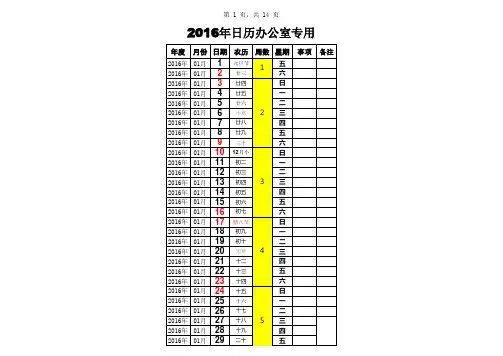
2016年日历excel版(办公用)
年度
月份日期农历周数星期
事项
备注
2016年01月1元旦节五2016年01月2廿三六2016年01月3廿四日2016年01月4廿五一2016年01月5廿六二
2016年01月6小寒三2016年01月7廿八四2016年01月8廿九五2016年01月9三十六2016年01月1012月小日2016年01月11初二一2016年01月12初三二2016年01月13初四三2016年01月14初五四2016年01月15初六五2016年01月16初七六2016年01月17腊八节日2016年01月18初九一2016年01月19初十二2016年01月20大寒三2016年01月21十二四2016年01月22十三五2016年01月23十四六2016年01月24十五日2016年01月25十六一2016年01月26十七二2016年01月27十八三2016年
01月
28十九四2016年01月
29
二十
五
1
3
4
5
2016年日历办公室专用
2
年度月份日期农历周数星期事项备注
14
年度月份日期农历周数星期事项备注
27
36
49
31。
EXCEL快速计算日期与时间

EXCEL快速计算日期与时间在现代办公自动化软件中,微软的Excel是广泛使用的电子表格软件之一。
它能够提供强大的计算和分析功能,包括日期和时间的计算。
在本文中,我们将探讨如何使用Excel快速准确地计算日期和时间。
一、日期的计算Excel中,日期以序列号的形式存储和计算。
每个日期都对应一个唯一的序列号,它是从1900年1月1日开始计算的天数。
1. 计算两个日期之间的天数我们经常需要计算两个日期之间的天数差。
在Excel中,可以使用DATEDIF函数来实现。
该函数的语法如下:=DATEDIF(start_date, end_date, "d")其中,start_date是开始日期,end_date是结束日期,"d"表示计算的单位为天数。
例如,要计算2022年1月1日和2022年12月31日之间的天数差,可以使用以下公式:=DATEDIF("2022/1/1", "2022/12/31", "d")2. 计算指定日期之后的日期有时候,我们需要计算某个日期之后的几天、几个月或几年的日期。
在Excel中,可以使用DATE函数和简单的加法来实现。
假设我们要计算2022年1月1日之后的5天,可以使用以下公式:=DATE(2022,1,1) + 5二、时间的计算除了日期的计算,Excel也可以进行时间的计算。
时间以小数的形式表示,1表示一整天,0.5表示12小时。
1. 计算时间差我们经常需要计算两个时间之间的时间差。
在Excel中,可以使用减法来计算。
假设我们要计算13:30和15:45之间的时间差,可以使用以下公式:=15:45 - 13:302. 计算指定时间之后的时间有时候,我们需要计算某个时间之后的几小时、几分钟或几秒钟的时间。
在Excel中,可以使用TIME函数和简单的加法来实现。
假设我们要计算13:30之后的2个小时,可以使用以下公式:=TIME(13,30,0) + TIME(2,0,0)三、日期和时间的格式化除了计算,Excel还提供了丰富的日期和时间格式化选项,可以将日期和时间以各种不同的方式呈现。
Excel2016函数参考手册(日期与时间函数大全可A4打印查阅)

2 日期与时间 计算日期
3 日期与时间
4 日期与时间
5 日期与时间 计算天数
6 日期与时间
7 日期与时间 计算指定期间的比率
8 日期与时间 计算日期为第几个星期
9 日期与时间
10
计算表示日期的数值 日期与时间
11 日期与时间
12
计算表示时间的数值 日期与时间
13 14
日期与时间 计算日期或时间
日期与时间
15 日期与时间
16 日期与时间 从日期中提取出年/月/日和星期
17 日期与时间
18 日期与时间
19 日期与时间
20 日期与时间 从时间中提取出时/分/秒
21 日期与时间
函数
DATE
EOMONTH
WORKDAK
NETWORKDAYS DATEDIF DAYS360 YEARFRAC WEEKNUM DATEDIF DATEVALUE TIME TIMEVALUE TODAY NOW YEAR MONTH DAY WEEKDAY HOUR MINUTE SECOND
解释
返回从开始日期算起的数月之前或之后的序列号. 返回指定月份数之前或之后的某月份的最后的日期序列 号. 返回自开始日期算起相隔指定天数之前或之后(不包括周 末和专门指定的假日)的日期的序列号. 计算除了周六、日和休息日之外的工作天数 计算期间内的年数、月数、天数 按一年360天计算两个日期之间的天数 计算指定期间占一年的比率 计算从1月1日算起的第几个星期 从年、月、日来计算日期 从表示日期的文本来计算序列号值 从时、分、秒来计算出时间的序列号值 从表示时间的文本来计算序列号值 计算当前的日期 计算当前的日期和时间 从日期中提取出"年" 从日期中提取出"月" 从日期中提取出"日" 计算出与日期相对应的星期 从时间中提取出"时" 从时间中提取出"分" 从时间中计算出"分"
Excel计算日期
用Excel快速计算天数差我们在工作中经常需要计算前后两个日期间隔的天数,比如计算某一项重要任务的倒计时。
我想,您肯定也像我一样,不愿意扳着手指或拿着月历表一天一天的数吧!其实,用Excel可以很轻松地计算出两个时间的天数差。
方法有2种:方法1:在A1单元格输入前面的日期,比如“2004-10-10”,在A2单元格输入后面的日期,如“2005-6-7”。
接着单击A3单元格,输入公式“=DA TEDIF(A1,A2,"d")”。
然后按下回车键,那么立刻就会得到两者的天数差“240”。
提示:公式中的A1和A2分别代表前后两个日期,顺序是不可以颠倒的。
此外,DA TEDIF函数是Excel 中一个隐藏函数,在函数向导中看不到它,但这并不影响我们的使用。
方法2:任意选择一个单元格,输入公式“="2004-10-10"-"2005-6-7"”,然后按下回车键,我们可以立即计算出结果。
轻松玩转Excel日期计算/391/1846391.shtml前面我们在《菜鸟进阶:Excel公式应用初步》中介绍了Excel公式应用的基础知识,以及几个简单实用的实例剖析:《销售情况统计》、《家庭收支管理》和《业绩奖金计算》。
这些小节让我们了解Excel公式应用的必备的基本知识的同时,也获得了一些解决实际问题的实践经验,从今天开始,我们进入Excel公式应用的第二部分。
这部分我们将提供更多的实例,介绍Excel公式在计算日期和时间、处理文本等方面的应用,大家从中可以体会到,公式之所以能够具有如此丰富和强大的能力,各种Excel函数的确“功不可没”,因此在具体学习过程中,大家应该特别重视相关函数的学习,这是提高公式应用能力的核心因素之一。
还有一点要说明一下,为提高公式应用介绍的覆盖面,本部分采用的实例或者应用情景大多是实际任务中的一个小部分,并不是一个完整的实际案例。
2016年excel日历表带周带假日A4(总一张横向)
周日一二三四五六周日一二三四五六周日一二三四五六周日一二三四五六121234561234512元旦节廿三小年廿四廿五立春廿七廿八廿三廿四廿五廿六惊蛰廿四廿五34567897891011121367891011123456789廿四廿五廿六小寒廿八廿九三十除夕春节初二初三初四初五初六廿八廿九妇女节2月小初二初三植树节廿六清明节廿八廿九3月大初二初三1011121314151614151617181920131415161718191011121314151612月小初二初三初四初五初六初七情人节初八初九初十十一雨水十三初五初六初七初八初九初十十一初四初五初六初七初八初九初十17181920212223212223242526272021222324252617181920212223腊八节初九初十大寒十二十三十四十四元宵节十六十七十八十九二十春分十三十四十五十六十七十八十一十二谷雨十四十五十六十七242526272829302829272829303124252627282930十五十六十七十八十九二十廿一廿一廿二十九二十廿一廿二廿三十八十九二十廿一廿二廿三廿四31廿二周日一二三四五六周日一二三四五六周日一二三四五六周日一二三四五六1234567123412123456劳动节廿六廿七青年节立夏三十4月小儿童节廿七廿八廿九建党节廿八建军节三十7月小初二初三初四891011121314567891011345678978910111213母亲节初三初四初五初六初七初八芒种初二初三初四端午节初六初七廿九6月大初二初三小暑初五初六立秋初六七夕节初八初九初十十一15161718192021121314151617181011121314151614151617181920初九初十十一十二十三小满十五初八初九初十十一十二十三十四初七初八初九初十十一十二十三十二十三十四中元节十六十七十八22232425262728192021222324251718192021222321222324252627十六十七十八十九二十廿一廿二父亲节十六夏至十八十九二十廿一十四十五十六十七十八大暑二十十九二十处暑廿二廿三廿四廿五29303126272829302425262728293028293031廿三廿四廿五廿二廿三廿四廿五廿六廿一廿二廿三廿四廿五廿六廿七廿六廿七廿八廿九31廿八周日一二三四五六周日一二三四五六周日一二三四五六周日一二三四五六1231123451238月大初二初三国庆节初二初三初四初五初六初三初四初五456789102345678678910111245678910初四初五初六白露初八初九教师节国庆节国庆节初四初五初六初七寒露初七立冬初九初十十一十二十三初六初七大雪初九初十十一十二1112131415161791011121314151314151617181911121314151617十一十二十三十四中秋节十六十七重阳节初十十一十二十三十四十五十四十五十六十七十八十九二十十三十四十五十六十七十八十九18192021222324161718192021222021222324252618192021222324十八十九二十廿一秋分廿三廿四十六十七十八十九二十廿一廿二廿一廿二小雪廿四廿五廿六廿七二十廿一廿二冬至廿四廿五廿六252627282930232425262728292728293025262728293031八月August十月Qctober5152一月January五月May九月September2342016年日历三月March四月April六月June七月July十一月November十二月December14748494950404041424344363738567894553463223242526272710146101112131415161718193223282930313334353639202122二月February。
2016年日历excel版(A4一页两月)
15
十三
16
十四
17
中元节
18
十六
19
十七
20
十八
21
十九
22
二十
23
处暑
24
廿二
25
廿三
26
廿四
27
廿五
28
廿六
29
廿七
30
廿八
31
廿九
日
2016年09月 【丙申猴年】 一 二 三 四 五
六
1
8月大
2
初二
3
初三
4
初四
5
初五
6
初六
7
白露
8
初八
9
初九
10
教师节
11
十一
12
十二
13
十三
14
十四
15
9
初三
10
初四
11
初五
12
初六
13
初七
14
初八
15
初九
16
初十
17
十一
18
十二
19
十三
20
小满
21
十五
22
十六
23
十七
24
十八
25
十九
26
二十
27
廿一
28
廿二
29
廿三
30
廿四
31
廿五
日
2016年06月 【丙申猴年】 一 二 三 四 五
六
1
儿童节
2
廿七
3
廿八
4
廿九
5
芒种
如何用EXCEL表格模板制作日历
今日我们介绍用Excel制作万年历的方法。
这个万年历能够显示当月的月历,还能够任意查阅任何日期所属的月历,特别方便。
假如你愿意,还能够让它在特别的日子里显示不一样的提示文字,一同来试一试吧!本文所波及到的函数有:1、AND (logical1,logical2, ...)2、DATE (year,month,day)3、DAY (serial_number)4、IF (Logical,Value_if_true,Value_if_false)5、INT (number)6、MONTH (serial_number)7、NOW ()8、OR (logical1,logical2, ...)1、启动EXCEL2003,新建一个工作表,取名保留(如万年历.xls),并在相应的单元格中,输入如图1所示的文本。
注意:①上述前方一个公式的含义是:假如(IF)目前日期(B1)是礼拜“7”(WEEKDAY(B1,2)=7),则在F1单元格中显示“日”,不然,直接显示出礼拜的数值(WEEKDAY(B1,2))。
②上述第二个函数(NOW())用于提取目前系统日期和时间,也请将系统日期和时间调整正确。
4、在I1、I2单元格分别输入1900、1901,而后同时选中I1、I2单元格,用“填补柄”向下拖沓至I151单元格,输入1900—2050年份序列。
相同的方法,在J1至J12单元格中输入1—12月份序列。
5、选中D13单元格,履行“数据→有效性”命令,翻开“数占有效性”对话框(如图3),按“同意”右边的下拉按钮,选中“序列”选项,在“根源”下边的方框输入:=$I$1:$I$151,“确立”退出。
相同的操作,将F15单元格数占有效性设置为“=$J$1:$J$12”序列。
注意:经过这样的设置此后,当我们选中D15(或F15)单元格时,在单元格右边出现一个下拉按钮,按此下拉按钮,即可选择年份(或月份)数值,迅速输入需要查问的年、月值。
如何用EXCEL表格制作日历
今天我们介绍用Excel制作万年历的方法。
这个万年历可以显示当月的月历,还可以随意查阅任何日期所属的月历,非常方便。
如果你愿意,还可以让它在特殊的日子里显示不同的提醒文字,一起来试试吧!本文所涉及到的函数有:1、AND (logical1,logical2, ...)2、DATE (year,month,day)3、DAY (serial_number)4、IF (Logical,Value_if_true,Value_if_false)5、INT (number)6、MONTH (serial_number)7、NOW ()8、OR (logical1,logical2, ...)1、启动EXCEL2003,新建一个工作表,取名保存(如万年历.xls),并在相应的单元格中,输入如图1所示的文本。
2、同时选中B1、C1、D1单元格,按“格式”工具栏上的“合并及居中”按钮,将其合并成一个单元格,并输入公式:=TODAY()。
选中B1(合并后的)单元格,执行“格式→单元格”命令,打开“单元格格式”对话框(如图2),在“数字”标签中的“分类”下面选中“日期”选项,再在右侧“类型”下面选中“二○○一年三月十四日”选项,“确定”退出,将日期设置成中文形式。
注意:TODAY()函数用于提取当前系统日期,请将系统日期一定要调整准确哟。
3、选中F1单元格,输入公式:=IF(WEEKDAY(B1,2)=7,"日",WEEKDAY(B1,2));选中H1单元格,输入公式:=NOW()。
选中F1单元格,打开“单元格格式”对话框,在“数字”标签中的“分类”下面选中“特殊”选项,再在右侧“类型”下面选中“中文小写数字”选项,“确定”退出,将“星期数”设置成中文小写形式;选中H1单元格,打开“单元格格式”对话框,在“数字”标签中的“分类”下面选中“时间”选项,再在右侧“类型”下面选中一款时间格式,“确定”退出。
手把手教你用EXCEL制作日历
今天我们介绍用Excel制作万年历的方法。
这个万年历可以显示当月的月历,还可以随意查阅任何日期所属的月历,非常方便。
如果你愿意,还可以让它在特殊的日子里显示不同的提醒文字,一起来试试吧!本文所涉及到的函数有:1、AND (logical1,logical2, ...>2、DATE (year,month,day>3、DAY (serial_number>4、IF (Logical,Value_if_true,Value_if_false>5、INT (number>6、MONTH (serial_number>7、NOW (>8、OR (logical1,logical2, ...>b5E2RGbCAP1、启动EXCEL2003,新建一个工作表,取名保存<如万年历.xls),并在相应的单元格中,输入如图1所示的文本。
p1EanqFDPw注意:TODAY<)函数用于提取当前系统日期,请将系统日期一定要调整准确哟。
3、选中F1单元格,输入公式:=IF(WEEKDAY(B1,2>=7,"日",WEEKDAY(B1,2>>;选中H1单元格,输入公式:=NOW<)。
5PCzVD7HxA选中F1单元格,打开“单元格格式”对话框,在“数字”标签中的“分类”下面选中“特殊”选项,再在右侧“类型”下面选中“中文小写数字”选项,“确定”退出,将“星期数”设置成中文小写形式;选中H1单元格,打开“单元格格式”对话框,在“数字”标签中的“分类”下面选中“时间”选项,再在右侧“类型”下面选中一款时间格式,“确定”退出。
jLBHrnAILg注意:①上述前面一个公式的含义是:如果<IF)当前日期<B1)是星期“7”<WEEKDAY(B1,2>=7),则在F1单元格中显示“日”,否则,直接显示出星期的数值<WEEKDAY(B1,2>)。