
组策略在Windows域管理中的应用
组策略在Windows域管理中的应用作者:张展来源:《电脑知识与技术》2011年第22期摘要:为了简化Windows域管理人员的工作复杂度,提高管理效率,研究了Windows系统的组策略在Windows域管理中的应用。
首先对Windows组策略的工作原理进行了分析,明确了组策略的应用对象和处理规则。
然后用实例来演示如何使用组策略在Windows域中部署软件以及如何设置软件限制策略。
介绍了基于Windows活动目录的域组策略的强大功能,通过在局域网的实际应用,阐述了组策略的设置方法。
利用组策略来管理Windows域提高了工作效率,减轻了工作负担,使得软件的安装、维护和管理更为灵活和简便。
关键词:组策略;组策略对象;活动目录;域控制器;组织单位中图分类号:TP316文献标识码:A文章编号:1009-3044(2011)22-5390-03Group Policy for Windows Domain ManagementZHANG Zhan(Renmin University of Chian, Beijing 100193, China)Abstract: To simplify the complexity of Windows domain management and improve management efficiency, the usage of group policy in Windows domain management is studied. In the first place the principle of Windows group policy is elaborated. The target object and the rules of group policy are analyzed. Demonstrated how to deploy software and set the software restriction policies. Illustrated that group policy improves management efficiency of Windows domain, reduces workload and makes the software installation, maintenance and management more flexible and simple.Key words: group policy; group policy object; active directory; domain controller; organization unit组策略是Windows 2000及以后版本中新增加的功能,它给了我们过去的Windows系统从来没有提供过的服务——对用户计算机的集中而且详尽的控制。
我们可以把它看作是NT 4.0系统中“系统策略”的改进。
组策略是管理员为用户和计算机自定义并控制程序、网络资源及操作系统行为的主要工具。
通过使用组策略可以设置各种软件、计算机和用户策略。
例如,可使用“组策略”为网络用户分发软件、设定用户可以运行的程序、自定义“开始”菜单并简化“控制面板”。
此外,还可添加能在计算机上(在计算机启动或停止时,以及用户登录或注销时)自动运行的脚本,甚至可配置Internet Explorer。
组策略的优点是可以让系统管理员灵活控制Windows网络的客户端环境,更加方便地管理整个网络。
但伴随着灵活性而来的是复杂性。
如何熟悉、熟练应用组策略是系统管理员必须解决的一个问题。
如果能够正确、灵活地运用组策略,就能使Windows系统发挥出更加强大的功能,为个人用户和企业用户带来更大的利益。
1 组策略简介所谓组策略,就是基于组的策略。
可以帮助系统管理员针对整个计算机或是特定用户来设置多种配置,包括桌面配置和安全配置。
组策略是自Windows 2000以来,操作系统自带的最强大的设置管理工具之一。
通过它,可以让我们更容易地管理计算机以及网络上的资源。
说到组策略,就不得不提注册表。
注册表是Windows系统中保存系统、应用软件配置的数据库,很多配置都是可以自定义设置的。
但这些配置发布在注册表的各个角落,如果是手工配置,可想是多么困难和烦杂。
而组策略则将系统重要的配置功能汇集成各种配置模块,供管理人员直接使用,从而达到方便管理计算机的目的。
组策略工具还可以打开网络上的计算机进行配置,甚至可以打开某个Active Directory对象并对它进行设置。
2 组策略的工作原理2.1 组策略对象组策略对象(GPO)的有关设置存储在域控制器中,只能在Active Directory环境下使用,适用于组策略对象所作用的站点、域或组织单位的用户和计算机。
与Active Directory 组策略对应的是本地安全策略。
本地安全策略的设置存储在所有运行Windows 2000/ XP / 2003 / 2008 / Vista / Windows 7的计算机上。
一个本地组策略对象只能存在于一台计算机上,只能作用于该计算机及本地用户。
如果与Active Directory组策略的设置发生冲突,Active Directory组策略对象的设置就会覆盖本地安全策略对象的设置。
如果不冲突,则两者都可以应用。
可以将站点、域或组织单位为作用范围来定义不同层次的组策略对象,一旦定义了组策略对象,则该对象包含的规则将应用到相应范围的用户和计算机的设置。
组策略对象的作用范围是由组策略对象链接来设置的。
任何组策略对象想要生效,必须链接到某个Active Directory 对象(站点、域或组织单位)。
2.2 组策略的应用对象用户和计算机是接收策略的唯一Active Directory对象类型,相应地称为用户策略和计算机策略。
对于用户策略,无论用户登录到哪台计算机,组策略中的用户配置设置都将应用于该用户。
用户在登录时获得用户策略。
对于计算机配置来说,无论哪个用户登录到计算机,组策略中的计算机配置都将应用于该计算机。
计算机在启动时获得计算机策略。
2.3 组策略的处理规则当有多个组策略同时作用于一个活动目录对象时,最终结果是这多个组策略的叠加。
但如果这些组策略中间有冲突的地方,则根据下面的规则进行处理:1) 当多个组策略同时设置在一个活动目录对象上面时,根据组策略配置界面中组策略的排列顺序,排在上面的组策略优先执行。
2) 当用户的组策略和计算机的组策略冲突时,绝大多数情况下是计算机的组策略最终生效,虽然计算机的组策略在用户组策略的前面执行。
3) 当站点、域、组织单位的组策略冲突时,执行次序是站点、域,然后是组织单位,最后执行的组策略生效。
3 组策略在网络管理中的应用下面以Windows Server 2003域控制器为例.介绍组策略在网络管理中的应用。
3.1 使用组策略部署软件Windows Server 2003可以结合组策略集中管理软件安装部署。
管理员可以配置域或者组织单位中的计算机或用户自动从指定的计算机得到软件并安装部署。
使用组策略管理软件可以有如下四个阶段:1) 准备阶段为了能让用户得到需要统一部署的软件包.管理员必须先把软件包准备好并放置在一个可以被网络计算机访问到的分布点,通常是把软件包放置到共享文件夹中供用户访问。
使用组策略部署的软件包必须是扩展名为MSI的Windows安装程序文件。
2) 部署阶段受组策略限制的计算机会根据组策略的设置把软件安装到特定的计算机上或者特定用户登录的计算机上。
3) 维护阶段当软件出现升级版本或者发布了最新的补丁时。
管理员可以把补丁和升级包创建到组策略的软件设置中,而不必在逐台计算机上手动安装或者通知每个用户.这些工作可以集中在组策略中一次性完成。
4) 删除阶段统一删除软件也可以用组策略完成。
这样可以让管理员方便地集中管理网络环境,大大减少了维护大量计算机的工作负荷。
在组策略中部署软件可采用“发布”或“指派”两种方式之一来分发软件。
发布:如希望由用户决定是否安装应用程序.则可采用发布的方式。
发布完成后,在客户机控制面板中的“添加/删除程序”项中将会显示该程序包。
指派:当希望所选组策略对象中的每个用户均必须在计算机上安装该应用程序,可采用指派的方式。
指派完成后,该应用程序将出现在用户的“开始”菜单中,用户可以利用运行程序和文件激活的方式安装程序。
在Windows Server 2003中提供了新的选项,可以让指派给用户的软件在用户登录的时候自动被安装。
如果在组策略中指派给计算机,当计算机启动后软件将自动被安装。
下面假设一个软件安装实例:我们要进行的是通过软件部署给所有客户端计算机安装adminpak.msi(Windows Server 2003管理工具包),首先把该工具包保存到域控制器上一个共享文件夹中。
在域控制器上打开用户和计算机控制台,目标组织单位上点击鼠标右键并打开属性对话框,打开“组策略”选项卡,点击“新建”按钮,创建一条软件分发策略“tools”。
选中这条新建的“tools”策略,点击“编辑”。
在窗口左侧的树形列表中展开“计算机配置\软件设置\软件安装”,右键单击软件安装,单击“新建”,然后单击“软件包”。
在“打开”对话框中。
通过浏览方式找到该软件包并单击“打开”。
在“部署软件”对话框中.可采用“已指派”或“已发布”两种方式之一来分发软件。
通过以上介绍,我们可以看到利用组策略中的软件分发功能提高了工作效率,减轻了工作负担,使得软件的安装、维护和管理更为灵活和简便。
3.2 使用组策略配置软件限制策略软件限制策略可以防止计算机环境中被安装运行未知的或不被信任的软件。
组策略对象中应用的默认的软件限制策略的安全级别是不限制任何软件。
管理员可根据需要在软件限制策略中添加配置若干类型的附加规则:1) 哈希规则使用哈希规则,管理员可以列出要阻止或明确允许的程序文件。
程序文件经哈希规则处理后将形成一个加密指印,无论文件名称或位置如何变化此指印都保持不变。
可以使用此方法阻止某个程序的特定版本运行,或者使某个程序无论在什么位置都不能运行。
2) 证书规则通过提供软件发行商的代码签名证书来构建证书规则。
与哈希规则类似,证书规则的应用不考虑程序文件的位置或名称。
3) 路径规则路径规则应用于从指定的本地或网络路径以及从路径中的子文件夹中运行的所有程序。
4) Internet区域规则可以使用Internet区域规则应用软件限制策略规则。
目前这些规则仅应用于从该区域运行的Windows 安装程序包。
下面介绍软件限制策略的应用实例:在本例中,我们假设了这样的应用:员工的计算机仅可运行操作系统自带的所有程序以及工作所必须的Word、Excel、PowerPoint和Outlook。
域控中组策略基本设置

域控中组策略基本设置
在Windows域控制器中,组策略是一种非常重要的工具,用于管理网络中的计算机和用户。
组策略允许系统管理员在网络上部署、管理和强制执行特定设置,以确保网络安全性和一致性。
下面将详细介绍域控制器中组策略的基本设置。
1.创建和链接组策略:
-打开“组策略管理”控制台,右键单击“域”节点,选择“创建一个或多个GPO,并将其链接到此处”
-输入策略名称,点击“确定”创建策略
-右键单击域或OU(组织单位),选择“链接已存在的GPO”
-选择需要链接的策略,点击“确定”
2.应用组策略:
-应用到特定的OU:选择需要应用策略的OU,右键单击,选择“应用组策略”
- 更新组策略:使用命令行工具gpupdate /force强制更新策略
3.用户配置:
4.计算机配置:
5.安全设置:
6.软件安装:
7.文件共享:
8.IE设置:
9.桌面配置:
10.AUDIT策略:
值得注意的是,组策略设置在域控制器上只对处于该域中的计算机和用户生效。
通过组策略,管理员可以集中管理网络中的资源和安全策略,并确保网络中的计算机和用户的行为符合组织的政策和要求。
完成以上设置后,管理员需定期检查组策略的运行情况,保证其有效性和及时性。
域策略方案

域策略方案简介域策略是指在一个Windows域环境下,管理员可以使用组策略对象(GPO)来控制和管理计算机和用户的配置和设置。
通过使用适当的域策略方案,管理员可以实施安全策略、限制用户权限以及管理整个域的行为。
本文档将介绍一个基本的域策略方案,包括如何创建和配置GPO,以及一些常见的安全设置和最佳实践。
步骤1. 创建组策略对象(GPO)首先,我们需要创建一个GPO来管理特定的配置和设置。
在域控制器上打开“组策略管理”控制台,然后右键单击“组策略对象”节点,选择“新建”。
2. 配置GPO设置一旦创建了GPO,我们就可以开始配置其中的设置。
对于一个基本的域策略方案,以下是一些常见的设置和建议:•密码策略:通过设置密码长度、复杂性要求和密码历史保留期等来强化密码安全性。
•账户锁定策略:通过设置账户锁定阈值和锁定时间来保护用户账户免受暴力破解。
•安全选项:启用Windows防火墙、禁用不安全的网络协议以及限制可访问的远程服务等。
•软件安装:通过GPO推送软件安装包,可以集中管理和部署软件应用。
•Internet Explorer设置:配置Internet Explorer的安全和隐私选项,以保护用户免受恶意网站和广告的侵害。
这些只是一些示例设置,您可以根据您的具体需求进行定制。
3. 将GPO链接到域或组织单位创建和配置GPO后,我们需要将其链接到适当的域或组织单位。
在“组策略管理”控制台中,右键单击目标域或组织单位,选择“链接现有GPO”。
选择刚刚创建的GPO,并将其链接到目标域或组织单位。
4. 强制更新组策略一旦GPO被链接到域或组织单位,我们需要强制客户端计算机应用新的策略设置。
我们可以通过在客户端计算机上打开命令提示符,并运行以下命令来实现:gpupdate /force这将强制客户端计算机立即应用新的策略设置。
安全设置和最佳实践以下是一些常见的安全设置和最佳实践,有助于确保域策略方案的高效和安全:1.定期审查和更新策略设置,以适应新的安全威胁和业务需求。
域用户常用组策略设置
域用户常用组策略设置组策略是指在Windows操作系统中,通过集中管理策略和设置来控制域用户和计算机的行为。
以下是一些常用的组策略设置,适用于Windows Server上的域环境。
1.密码策略密码策略设置用于控制用户密码的复杂度和安全性。
可以设置密码的最短长度、密码的复杂性要求,如必须包含大写字母、小写字母、数字和特殊字符等。
还可以设置密码的最长有效期和密码历史记录的保留个数,以防止用户频繁更改密码。
2.账户锁定策略账户锁定策略设置用于控制在一定的失败尝试次数后锁定用户账户。
该策略可以防止恶意攻击者通过暴力破解密码的方式获取用户账户的权限。
可以设置失败尝试次数和锁定时间。
3.用户访问控制策略用户访问控制策略用于控制用户对不同资源的访问权限。
例如,可以设置用户只能访问特定的文件夹、只能访问特定的应用程序等。
可以根据组织的需求进行灵活的设置,以满足不同用户角色和职责的需要。
4.审计策略审计策略用于记录用户和计算机的操作日志。
可以设置哪些操作需要被审计,如登录、文件访问、对象的创建和删除等。
审计策略可以帮助管理员跟踪和分析系统的安全事件,及时发现和应对潜在的安全威胁。
5.软件安装策略软件安装策略用于集中管理和部署软件应用程序。
可以通过组策略将软件程序推送到目标计算机上,或者限制一些用户或计算机无法安装特定的软件。
这样可以确保组织中的计算机都拥有统一的软件环境,便于管理和维护。
6.桌面设置策略桌面设置策略用于控制用户的桌面环境和用户界面。
可以限制用户是否可以更改桌面背景、屏幕保护程序、系统主题等。
还可以限制用户是否可以访问控制面板、开始菜单等系统设置。
这样可以加强计算机的安全性,并减少用户误操作或恶意行为造成的影响。
7. Internet Explorer设置策略Internet Explorer设置策略用于控制Internet Explorer的行为和配置。
可以设置浏览器的安全级别、对特定网站启用或禁用特定功能,如ActiveX控件、Java脚本等。
使用组策略控制域工作站本地文件夹或文件的用户权限
作为网管员,很多时候客户端的权限问题乃是最为纠结的一件事了,下面我们向大家介绍下通过组策略的文件系统向客户端赋权,这样的话大大节省了网管员的时间,也避免了客户端因为软件不能正常运行而抱怨不休的情况。
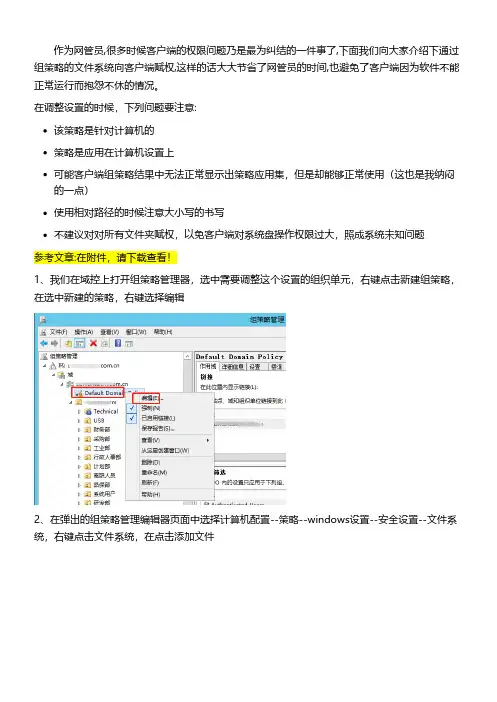
在调整设置的时候,下列问题要注意:该策略是针对计算机的策略是应用在计算机设置上可能客户端组策略结果中无法正常显示出策略应用集,但是却能够正常使用(这也是我纳闷的一点)使用相对路径的时候注意大小写的书写不建议对对所有文件夹赋权,以免客户端对系统盘操作权限过大,照成系统未知问题参考文章:在附件,请下载查看!1、我们在域控上打开组策略管理器,选中需要调整这个设置的组织单元,右键点击新建组策略,在选中新建的策略,右键选择编辑2、在弹出的组策略管理编辑器页面中选择计算机配置--策略--windows设置--安全设置--文件系统,右键点击文件系统,在点击添加文件3、在弹出的对话框里选择对应域用户下面的桌面的对应位置,点击确定。
会弹出右下边的图请注意:这里输入的是绝对路径,(作为域控,肯定不会安装一些日常应用软件,因此而导致服务器上不存在与客户端对应的文件夹,所以我们需要用到相对路径来达到我们的目的),而客户端又有XP和win7之分,大家都知道,win7系统是有Program Files和Program Files(X86)两个文件夹,所以这里我们也要添加两个。
实际环境中不建议把Program Files整个文件夹的权限给domain users 应该针对其中的部分软件安装的文件夹路径赋权,以免造成客户端权限过大而导致系统被更改等等原因,这样的话就有点得不偿失了。
文件夹路劲是可以手动输入的。
在添加无管理员权限的用户桌面的时候,是添加%systemdrive%\users\public\desktop或者%UserProfile%\Desktop这个路劲。
有管理员权限的用户就是用户名所对应的文件夹下面的桌面。
4、点击添加,在弹出的对话框里输入domain users再点击右边的检查名称,然后再点击确定5、选中刚刚添加的domain users,在下面的权限允许里调整权限,调整好后点击应用,再点击确定6、在弹出的对话框中我们设置相应的权限,我们设置的权限为除了完全控制其他全部赋予客户端,然后点击确定,在这一步弹出的页面中询问关于此文件夹的权限问题:添加此权限到所有子文件夹和文件此权限替换所有子文件夹和文件的权限不允许此权限下发到子文件夹和文件这里我们选择替换所有子文件夹和文件的权限,同理添加其他文件夹,权限设置与此一致。
域组策略域控中组策略基本设置

域组策略域控中组策略基本设置
组策略是域控中的一项重要功能,它允许管理员集中管理域中的计算机和用户。
组策略可以通过设置一系列规则和限制来控制域中的计算机和用户的行为和配置。
在组策略基本设置中,管理员可以执行以下操作:
2.链接组策略到组织单位或域对象:管理员可以将组策略链接到特定的组织单位或域对象上。
链接组策略到组织单位将使该策略应用于组织单位下的所有计算机和用户。
链接组策略到域对象将使该策略应用于整个域中的所有计算机和用户。
3.启用和禁用组策略:管理员可以启用或禁用组策略,以控制该策略是否应用于目标计算机和用户。
禁用组策略将导致不应用该策略中定义的所有设置和规则。
4.强制组策略:管理员可以通过强制组策略来立即应用组策略中的设置和规则。
强制组策略可以用于快速应用新的或更改的设置,而无需等待组策略刷新。
5.优先级设置:管理员可以为链接到同一组织单位或域对象的多个组策略设置优先级。
优先级较高的组策略将覆盖优先级较低的组策略中的相同设置和规则。
7.备份和恢复组策略:管理员可以备份组策略的配置,并在需要时进行恢复。
这样可以确保即使发生意外情况,管理员也能轻松地恢复组策略的设置。
8.详细日志和审计:系统还提供了详细的日志和审计功能,记录组策略的所有修改和应用。
管理员可以使用这些日志来跟踪和审计组策略的变更历史。
组策略的作用和功能

组策略的作用和功能本页仅作为文档封面,使用时可以删除This document is for reference only-rar21year.March组策略的作用和功能1,组策略在windows域中的作用组策略是管理员为用户和计算机自定义并控制程序、网络资源及操作系统行为的主要工具。
通过使用组策略可以设置各种软件、计算机和用户策略。
例如,可使用“组策略”为网络用户分发软件、设定用户可以运行的程序、自定义“开始”菜单并简化“控制面板”。
此外,还可添加能在计算机上(在计算机启动或停止时,以及用户登录或注销时)自动运行的脚本,甚至可配置Internet Explorer。
组策略的优点是可以让系统管理员灵活控制Windows网络的客户端环境,更加方便地管理整个网络。
但伴随着灵活性而来的是复杂性。
如何熟悉、熟练应用组策略是系统管理员必须解决的一个问题。
如果能够正确、灵活地运用组策略,就能使Windows系统发挥出更加强大的功能,为个人用户和企业用户带来更大的利益。
策略则将系统重要的配置功能汇集成各种配置模块,供管理人员直接使用,从而达到方便管理计算机的目的。
组策略工具还可以打开网络上的计算机进行配置,甚至可以打开某个Active Directory对象并对它进行设置。
2,日常工作中,在windows单机模式下,组策略中有很多比较有用的功能,例如,本地安全策略。
本地安全策略是对登陆到计算机上的账号定义一些安全设置,在没有活动目录集中管理的情况下,本地管理员必须为计算机进行设置以确保其安全。
例如,限制用户如何设置密码、通过账户策略设置账户安全性、通过锁定账户策略避免他人登陆计算机、指派用户权限等。
这些安全设置分组管理,就组成了的本地安全策略!。
组策略命令
组策略命令在企业级 应用中的实际部署与 执行
• 企业级应用中,组策略命令的部署和执行通常包括以下几个步骤: • 设计组策略管理架构,确定域控制器和组策略管理服务器的部 署位置 • 在域控制器上创建和编辑GPO,设置相应的策略和偏好设置 • 将GPO链接到相应的用户和计算机,应用GPO中的设置 • 监控GPO的应用情况,确保设置正确生效 • 定期备份GPO,以防数据丢失
注意事项:
• 在编辑GPO时,建议先创建一个副本,以免影响现有设置 • 在删除GPO之前,请确保GPO中无重要设置,以免误删 • 定期检查GPO的应用情况,确保设置正确生效
05
组策略命令在企业级应用中的案例分析
企业级组策略管理架 构设计
• 企业级组策略管理架构通常包括: • 一个或多个域控制器,用于存储和管理GPO • 一个或多个组策略管理服务器,用于管理和应用GPO • 一个或多个客户端计算机,受GPO控制的计算机
应用组策略对象(GPO)到用户和计算机
应用组策略对象到用户的命令示例:
应用组策略对象到计算机的命令示例:
04
组策略命令的疑难解答与技巧
组策略命令执行失败的常见原因与解决方法
执行失败的原因可能有:
• 命令行参数错误:检查参数的格式和取值是否正确 • 权限不足:确保以管理员身份运行命令行工具 • 域控制器不可用:检查域控制器是否正常运行 • 网络连接问题:检查网络连接是否正常
组策略命令的主要功能包括:
• 创建、编辑和删除组策略对象 (GPO) • 设置组策略偏好设置 • 应用组策略对象(GPO)到用户和 计算机 • 监控组策略的应用情况 • 优化组策略的性能和安全性
组策略作用范围
组策略作用范围组策略是Windows操作系统中的一项重要功能,它可以用来管理计算机和用户的配置。
通过组策略,系统管理员可以集中管理计算机网络中的各种设置,包括安全设置、网络设置、软件安装等。
组策略的作用范围是指它所能影响到的对象的范围,包括计算机对象和用户对象。
一、计算机对象的作用范围计算机对象是指在Windows域中的计算机账户。
通过组策略,可以对计算机对象进行一系列的配置和管理。
计算机对象的作用范围主要包括以下几个方面:1. 安全设置:组策略可以用来配置计算机的安全设置,包括密码策略、用户权限、防火墙设置等。
管理员可以通过组策略确保计算机的安全性,防止未经授权的访问和操作。
2. 网络设置:组策略可以用来配置计算机的网络设置,包括IP地址、DNS服务器、代理服务器等。
管理员可以通过组策略统一管理计算机的网络配置,提高网络的稳定性和安全性。
3. 软件安装:组策略可以用来配置计算机的软件安装策略,包括安装、卸载和更新软件。
管理员可以通过组策略控制计算机上的软件安装,确保计算机上的软件版本统一和安全。
4. 系统配置:组策略可以用来配置计算机的系统设置,包括桌面背景、屏幕保护程序、电源管理等。
管理员可以通过组策略统一配置计算机的系统设置,提供用户体验和工作效率。
二、用户对象的作用范围用户对象是指在Windows域中的用户账户。
通过组策略,可以对用户对象进行一系列的配置和管理。
用户对象的作用范围主要包括以下几个方面:1. 安全设置:组策略可以用来配置用户的安全设置,包括密码策略、访问权限、账户锁定策略等。
管理员可以通过组策略确保用户账户的安全性,防止未经授权的访问和操作。
2. 桌面设置:组策略可以用来配置用户的桌面设置,包括桌面背景、屏幕保护程序、桌面图标等。
管理员可以通过组策略统一配置用户的桌面设置,提供统一的用户体验。
3. 软件安装:组策略可以用来配置用户的软件安装策略,包括安装、卸载和更新软件。
管理员可以通过组策略控制用户账户上的软件安装,确保软件版本统一和安全。
组策略在Windows域管理中的应用
中图 分 类号 : P 1 T 36
文 献标 识 码 : A
文章 编 号 :0 9 3 4 ( 0 12 — 3 0 0 1 0 — 0 42 1 )2 5 9 — 3
I SN 0 } — O 4 S 1t 34 9
E m i xj cc e c — a t: dn sne. c
C m ue K o l g n e h o g o p tr n we ea dT c n l y电 脑知 识 与技术 d o
络 用户 分 发 软 件 、 定 用 户 可 以 运 行 的程 序 、 设 自定 义 “ 开始 ” 单并 简 化 “ 制 面板 ” 菜 控 。此 外 , 可添 加 能 在 计 算 机 上 ( 计 算 机 启 动 或 还 在 停止时, 以及 用户 登 录 或 注 销 时) 自动 运 行 的脚 本 , 至 可配 置 Itrc E p rr 甚 ne t x l e 。组 策 略 的优 点 是 可 以让 系 统 管 理 员 灵 活 控 制 Wi— a o n
算 机 的集 中而 且 详 尽 的控 制 。 们 可 以把 它 看 作是 N . 我 T4 0系统 中“ 系统 策 略 ” 改进 。 策 略 是 管 理 员 为 用户 和计 算 机 自定 义并 控 的 组 制 程序 、 网络 资源 及 操 作 系 统 行 为 的 主要 工 具 。 过使 用组 策 略 可 以 设 置各 种 软 件 、 算 机 和用 户 策 略 。 如 , 使 用 “ 策 略 ” 网 通 计 例 可 组 为
Ke r s go pp l y go pp l y oj c at edrc r ; o i c nrl r o gnzt n u i ywo d : r u oi ; u o c bet c v i t y d ma o t l ; ra i i nt c r i ; i eo n oe ao 组 策 略 是 Wi o s 0 0及 以 后 版本 中新 增 加 的 功 能 , 给 了 我们 过 去 的 Wid w 系 统 从 来 没 有 提 供 过 的 服 务一 一 对 用 户 计 n w 0 d 2 它 no s
组策略完全解析
配置组策略设置
在组策略对象中,可以配置各种组 策略设置,包括计算机配置和用户
配置。
创建或修改组策略对象
在“组策略管理”控制台中,可以 创建新的组策略对象或修改现有的 组策略对象。
应用组策略
在配置完成后,可以通过应用组策 略将配置应用到计算机或用户。
组策略应用示例
01
配置密码复杂性要 求
测试配置结果
在进行组策略配置后,建议在测试环境中测试配置 结果是否符合预期,以避免不必要的麻烦。
注意策略冲突
在进行组策略配置时,需要注意策略冲突的 情况,避免出现多个策略相互抵消的情况。
04
组策略的优化与调整
优化组策略的步骤
测试与验证
在实施优化方案后,需要进行全面的测试 和验证,以确保组策略的调整和配置是正 确的,并能够带来预期的效果。
重新应用组策 略
如果组策略设置没有问 题,可以尝试重新应用 组策略,看是否可以解 决问题。
寻求帮助
如果以上步骤都无法解 决问题,可以寻求专业 的帮助,例如从微软或 其他技术社区获取支持 。
维护组策略的方法
定期检查
定期检查组策略的应用情况,确保它们在 正常工作。
备份
备份组策略,以防止意外情况导致的问题 。
优化与调整的注意事项
01
安全性
在优化和调整组策略时,必须始终注意安全性。不应该做出任何可能
危及系统或应用安全的更改。
02
兼容性
在更改组策略时,需要确保新的组策略与现有的系统和应用兼容。否
则,可能会引发不可预知的问题。
03
性能
虽然优化和调整组策略可以提高性能,但也可能会对系统或应用的性
能产生负面影响。因此,在做出更改后,需要密切关注性能指标的变